


 Muro social
  Feed Analytics


Mostrar los resultados de búsqueda de X (Twitter) en tu página web es una forma muy eficaz de poner de relieve la prueba social y mantener tu contenido actualizado.
Atrae a tus visitantes mostrándoles lo que otros dicen sobre tu marca o tema en ese momento.
Pero averiguar cómo hacerlo puede parecer un poco técnico. Quizá te preocupe que requiera una programación compleja o tener que lidiar con la API oficial de X (Twitter).
Afortunadamente, existe una forma mucho más sencilla. En esta guía, te guiaré a través de cinco sencillos pasos para incrustar X (Twitter) resultados de búsqueda directamente en su sitio de WordPress sin ningún código.
Qué cubriremos:
- ¿Por qué mostrar los resultados de búsqueda de X (Twitter) en tu página web?
- La forma más sencilla de incrustar los resultados de búsqueda de X (Twitter) en tu sitio web
- Cómo incrustar los resultados de búsqueda de X (Twitter) en su sitio web
- Paso 1: Instalar y activar X (Twitter) Feed Pro
- Paso 2: Crea tu nuevo feed de búsqueda en X (Twitter)
- Paso 3: Autoriza el complemento con tu cuenta de X (Twitter)
- Paso 4: Personaliza la visualización de tu feed de búsqueda en X (Twitter)
- Paso 5: Incorpora tu feed de búsqueda de X (Twitter) en tu página web
¿Por qué mostrar los resultados de búsqueda de X (Twitter) en tu página web?
- Genera prueba social: cuando los visitantes ven publicaciones positivas en X sobre tu marca o tu sector, esto genera credibilidad y confianza de forma inmediata, incluso antes de que lean tu contenido principal.
- Mantén tu contenido actualizado: los kanales de búsqueda se actualizan periódicamente con nuevas publicaciones de X, por lo que tu página web siempre muestra conversaciones actuales sin que tengas que añadir contenido manualmente.
- Aumenta la participación: el contenido interactivo en redes sociales anima a los visitantes a desplazarse por X publicaciones y a hacer clic en aquellas que les resulten interesantes, lo que hace que permanezcan más tiempo en tu página.
- Demuestra tu experiencia en el sector: al publicar X entradas sobre temas relacionados con tu sector, te posicionas como alguien al tanto de las tendencias y los debates actuales en tu ámbito.
- Muestra contenido auténtico: las publicaciones reales de X, escritas por personas reales, transmiten más sinceridad que los testimonios tradicionales o los textos publicitarios, lo que hace que tu marca resulte más cercana y fiable.

La forma más sencilla de incrustar los resultados de búsqueda de X (Twitter) en tu sitio web
Voy a ser sincero sobre las formas tradicionales de añadir contenido de X (Twitter) a tu página web. El método manual resulta frustrante y lleva mucho tiempo.
Tendrías que buscar las publicaciones de X que quieras mostrar, copiar sus códigos de inserción una por una y pegarlos en tus entradas o páginas de WordPress.
Precisamente por eso existe X (Twitter) Feed Pro de Smash Balloon.

Se encarga de toda la complejidad técnica y, al mismo tiempo, te ofrece una forma sencilla y visual de crear feeds profesionales de X (Twitter).
Esto es lo que hace que X (Twitter) Feed Pro sea la mejor opción:
- Puedes crear bonitos feeds de X (Twitter) mediante una sencilla interfaz de «apuntar y hacer clic» que cualquiera puede dominar.
- Todas tus fuentes se actualizan automáticamente con nuevas publicaciones de X, por lo que tu contenido se mantiene al día sin que tengas que hacer nada manualmente.
- El complemento optimiza la velocidad de carga almacenando de forma eficiente los datos de X entradas, lo que evita que tu página web se ralentice.
- Puedes mostrar retransmisiones en directo de X (Twitter), la cronología, los feeds de hashtags, los resultados de búsqueda o las listas.

- Todos los feeds de X (Twitter) se adaptan para que se vean perfectamente en cualquier dispositivo e incluso copian automáticamente el diseño de tu página web.
- Puedes importar plantillas o utilizar el personalizador en tiempo real para modificar el aspecto de tus publicaciones de X en tu página web.
- Obtén ayuda de expertos en WordPress que conozcan tanto el plugin como la integración con las redes sociales.
¿Y lo mejor?
No tendrás que lidiar con complicadas claves API ni con ajustes de desarrollador. X (Twitter) Feed Pro se encarga automáticamente de todas esas conexiones técnicas.
Prueba aquí X (Twitter) Feed Pro y comprueba lo fácil que puede ser la integración con X (Twitter).
Lo que necesita antes de empezar
Antes de entrar en detalle sobre cómo incrustar resultados de búsqueda de X (Twitter), asegurémonos de que lo tienes todo listo. Esto ayudará a que el proceso se desarrolle sin problemas ni contratiempos.
Esto es lo que necesitarás:
- Acceso de administrador a su panel de WordPress (WordPress.org, no .com)
- Cualquier cuenta activa de X (Twitter) (incluso una cuenta básica gratuita funciona perfectamente)
- El plugin «X (Twitter) Feed Pro » de Smash Balloon
- Unos 5 minutos de su tiempo
Cómo incrustar los resultados de búsqueda de X (Twitter) en su sitio web
¿Listo para empezar? Solo tienes que seguir los 5 pasos que se indican a continuación y podrás tener un bonito feed con resultados de búsqueda de X (Twitter) en tu página web.
Paso 1: Instalar y activar X (Twitter) Feed Pro
Como vamos a utilizar el método más sencillo, puedes descargar el plugin X (Twitter) Feed Pro aquí.
Una vez que tenga el plugin, instálelo y actívelo en su sitio web(consulte nuestra guía para principiantes).
Paso 2: Crea tu nuevo feed de búsqueda en X (Twitter)
Verás un nuevo menú llamado «X (Twitter) Feed» en tu panel de control de WordPress.
Para continuar, abre el menú «X (Twitter) Feed » Todas las fuentes» y, a continuación, haz clic en «Añadir nuevo».

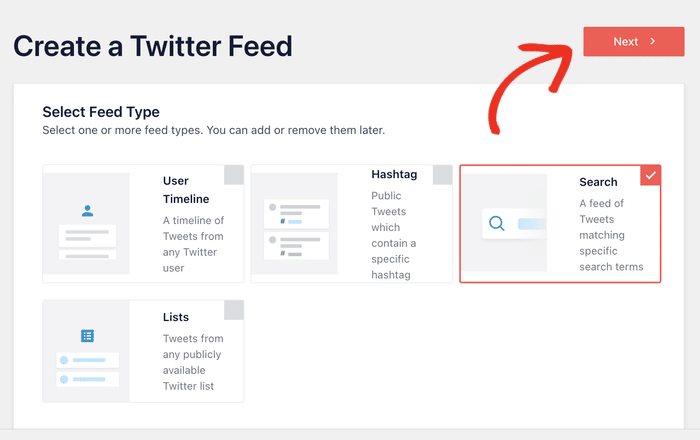
Una vez hecho esto, podrás elegir entre varios tipos de piensos.
Verás opciones como el feed de la cronología de X (Twitter), el feed de hashtags, el feed de listas y el que nos interesa: el feed de búsqueda.
Seleccione el tipo de fuente de búsqueda y haga clic en Siguiente.
Paso 3: Autoriza el complemento con tu cuenta de X (Twitter)
Si es la primera vez que creas un feed de X (Twitter), aparecerá una ventana emergente que te permitirá vincular tu cuenta de X (Twitter).
Esto permite que el complemento recupere las publicaciones de X y mantenga actualizado tu feed de resultados de búsqueda de X (Twitter).
Para continuar, pulse el botón Conectar .

A continuación, se te redirigirá a X (Twitter), donde podrás conceder acceso de solo lectura a tu cuenta de X (Twitter).
También puedes ver los permisos exactos listados ahí mismo.
Sólo tienes que hacer clic en el botón Autorizar app para continuar.

El complemento te llevará de vuelta a tu página web. Ahora que te has conectado a X (Twitter), puedes crear nuevas publicaciones sin salir de tu página.
Nota: Solo estás concediendo permiso para ver y mostrar información de X (Twitter), y el complemento no puede realizar ningún cambio. Por lo tanto, es 100 % seguro.
Una vez conectada su cuenta, puede especificar exactamente qué contenidos desea mostrar.
En el campo correspondiente, solo tienes que introducir el término de búsqueda de X (Twitter) que desees y hacer clic en «Siguiente».
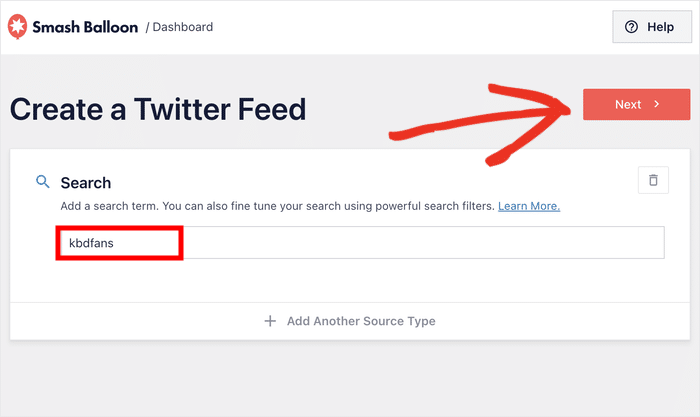
Te recomiendo que elijas un término concreto para que en tu página web solo aparezca contenido relevante de X (Twitter).
Paso 4: Personaliza la visualización de tu feed de búsqueda en X (Twitter)
Aquí es donde ocurre la magia: puedes personalizar tu feed de X (Twitter) para que tenga exactamente el aspecto que tú quieras.
Desde el primer momento, los resultados de búsqueda de X (Twitter) adoptarán automáticamente el diseño de tu página web. Además, se te guiará a través de las diferentes formas de personalizarlo.
Elección de la plantilla de alimentación
X (Twitter) Feed Pro ofrece 7 plantillas diferentes, y cada una de ellas se adapta mejor a distintos tipos de sitios web y diseños.
Elija una plantilla entre las opciones y pulse el botón Siguiente.

Usaré la plantilla predeterminada para este tutorial, ya que es bastante versátil.
Una vez elegida la plantilla, el complemento agrupará los resultados de tu búsqueda en X (Twitter) en un feed y abrirá el personalizador en tiempo real.
Es muy sencillo: utiliza las opciones de la izquierda para personalizar el feed de X (Twitter) y comprueba los cambios a la derecha.
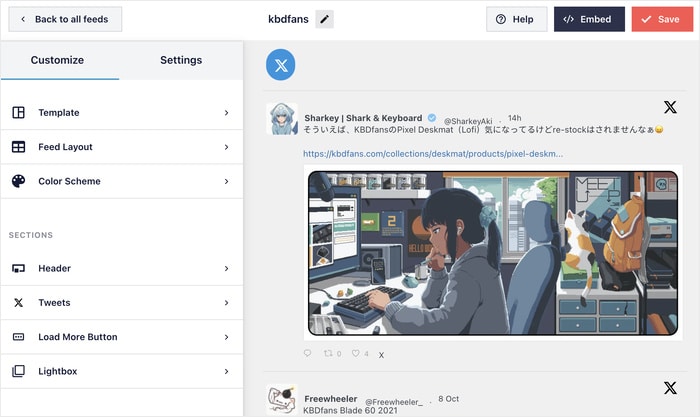
Como hay MUCHAS opciones, te mostraré algunas de las principales para que veas cómo funciona el personalizador.
Configuración del diseño
Puedes controlar exactamente cuántas publicaciones de X aparecen en tu feed y cómo se ordenan.
En primer lugar, haga clic en la opción Diseño de la fuente de la izquierda.
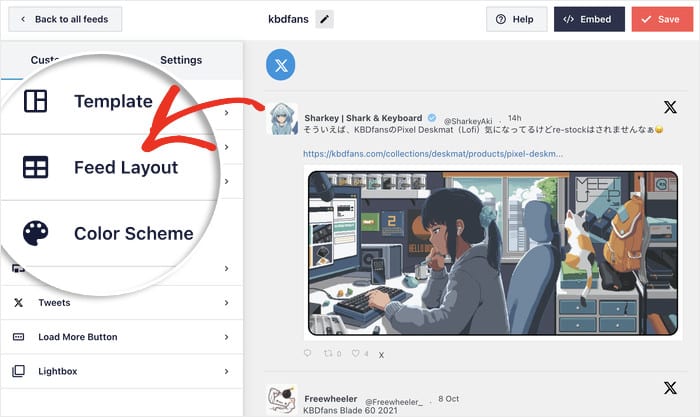
Ahora puedes ver 3 diseños de feed entre los que puedes elegir:
- Lista: Similar al diseño predeterminado de X (Twitter), con X publicaciones en una sola columna.
- Masonry: utiliza diferentes columnas y muestra un montón de publicaciones en X a la vez.
- Carrusel: Mostrar los resultados de la búsqueda en un carrusel de diapositivas.
Después de seleccionar el diseño, haga clic en Guardar para confirmar el nuevo diseño.
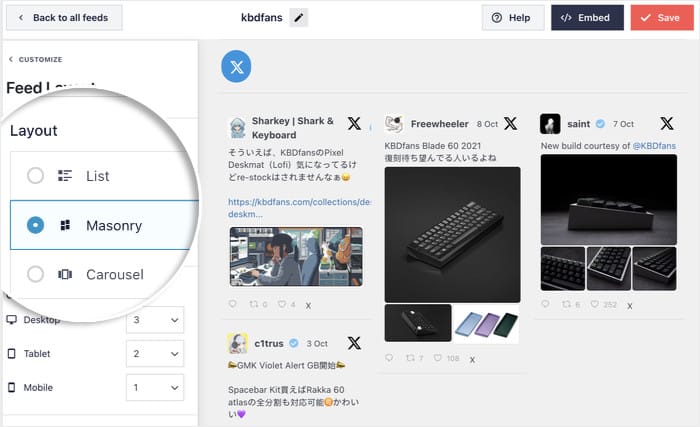
También puedes establecer el número de entradas X por página (yo suelo empezar con entre 6 y 9 para la mayoría de las páginas web) y elegir cuántas filas o columnas quieres que se muestren.
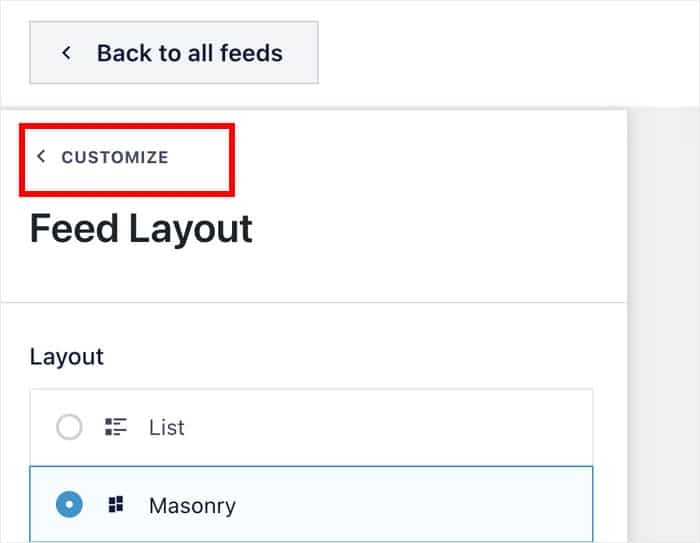
Cuando hayas terminado de editar el diseño, haz clic en el botón Personalizar para volver de nuevo a la página principal.
Configuración de las cabeceras de alimentación
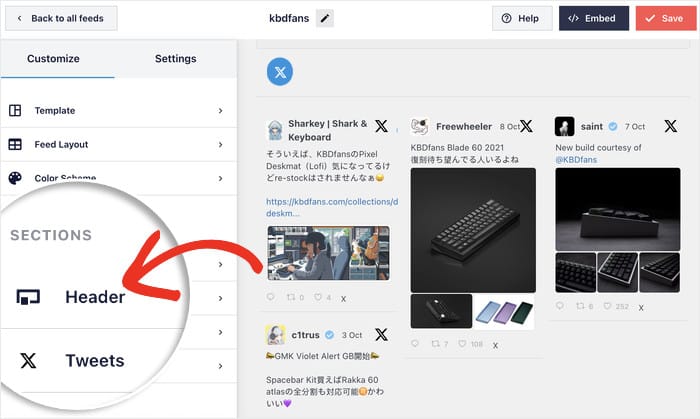
La sección de cabecera aparece en la parte superior de tu feed, y puedes elegir cómo se ve o incluso mantener tu feed sin cabecera.
En primer lugar, haga clic en la opción Cabecera de la izquierda.
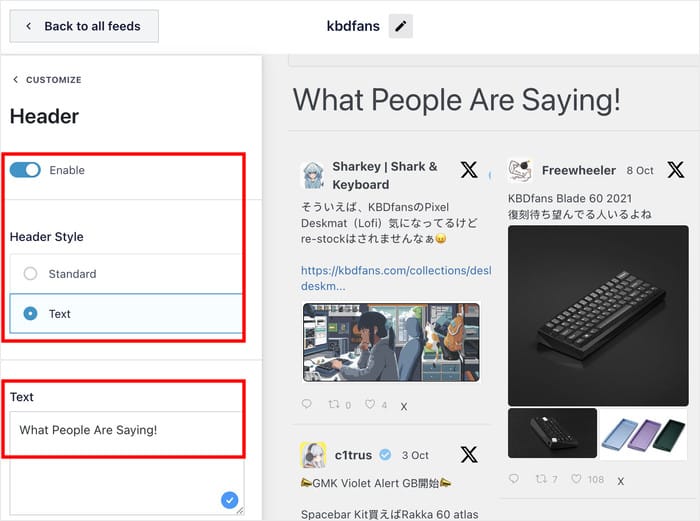
En la parte superior, puede encontrar la opción de Activar o Desactivar la cabecera.
Debajo, puedes elegir entre 2 estilos de cabecera:
- Por defecto: En el feed de búsqueda, se muestra el logotipo sencillo de X (Twitter). Sin embargo, en el feed de la cronología, se muestra tu información de X (Twitter).
- Texto: Escribe un título que quieras que aparezca en la parte superior de tu feed de X (Twitter).
Para este ejemplo, utilizaré el estilo Texto y escribiré un encabezado para mostrarlo encima de la fuente.
Como antes, haz clic en Guardar para conservar los cambios.
Con el resto de opciones, puedes ajustar las combinaciones de colores, las fuentes, el espaciado, el estilo de las publicaciones de X y mucho más sin tener que tocar ni una sola línea de código.
Lo mejor es que todos estos cambios se producen al instante en la vista previa, por lo que puedes experimentar hasta que todo quede perfecto.
Paso 5: Incorpora tu feed de búsqueda de X (Twitter) en tu página web
Ahora que tu feed tiene un aspecto perfecto, es el momento de añadirlo a tu página web. X (Twitter) Feed Pro te permite hacerlo directamente desde el personalizador en tiempo real.
En primer lugar, haz clic en el botón «Incrustar» situado en la parte superior del configurador de X (Twitter).
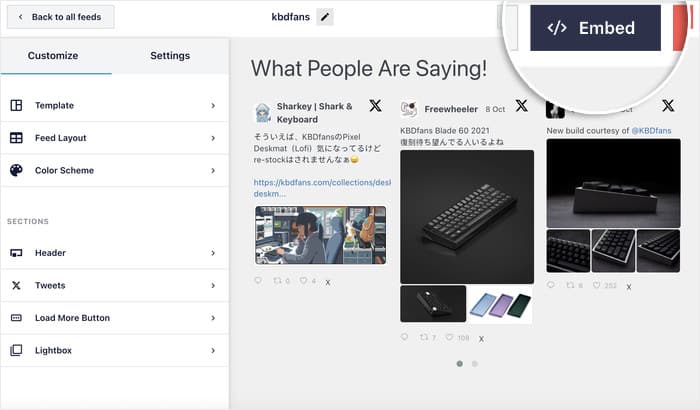
En la ventana emergente, puedes elegir entre diferentes opciones de incrustación y encontrar la que mejor se adapte a ti.
- Añadir a una página: Mostrar X resultados de búsqueda de Twitter en una página web.
- Añadir a un widget: muestra tus X publicaciones en la barra lateral o en el pie de página.
- Copiar: Añade el shortcode manualmente para incrustar el feed donde quieras.
Para esta guía, voy a seguir adelante y haga clic en Agregar a una página aquí.

A continuación, verá una lista de las páginas de WordPress publicadas en su sitio web.
Seleccione la página que desea utilizar y haga clic en Añadir.

Al hacerlo, se abrirá el editor de la página que acaba de seleccionar.
Primero, haz clic en el icono más (+) para añadir un nuevo bloque.

Busca «Twitter Feed» para encontrar el bloque «X (Twitter) Feed Pro» en la barra de búsqueda de la parte superior.
En los resultados de búsqueda, haz clic en el bloque «X (Twitter) Feed» para añadirlo a la página.

Y así, sin más, los resultados de tu búsqueda en X (Twitter) se añadirán a esta página de WordPress.
El procedimiento para los widgets es bastante similar. Puedes añadir el bloque «X (Twitter) Feed» donde quieras en la barra lateral o en el pie de página, y el complemento se encarga del resto.
Una vez que hayas actualizado la página, ábrela para ver cómo se ven los nuevos resultados de búsqueda en X (Twitter).
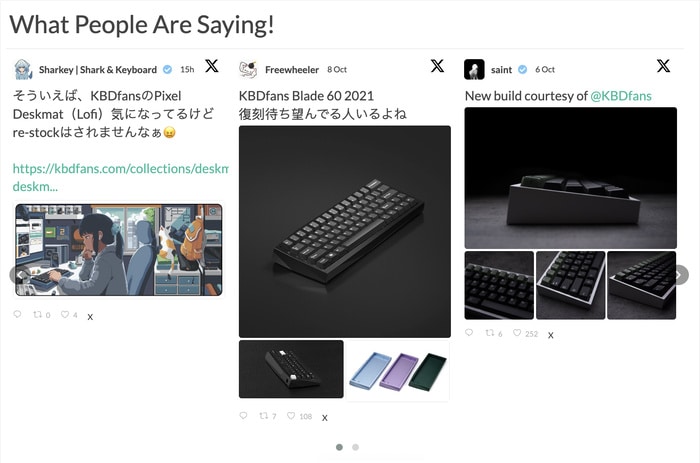
¡Y ya está!
Ya has aprendido a insertar resultados de búsqueda en tiempo real de X (Twitter) en tu sitio web de WordPress de forma sencilla utilizando X (Twitter) Feed Pro.
No te olvides de estar atento a X (Twitter) para encontrar más términos de búsqueda adecuados que puedas mostrar en tu página web.
Además, puedes utilizar el complemento para integrar otros tipos de feeds de X (Twitter) con el fin de aumentar la interacción y potenciar aún más tu presencia en X (Twitter).
¿Estás listo para empezar a incrustar contenido de X (Twitter)? ¡Consigue hoy mismo X (Twitter) Feed Pro aquí!
Para un enfoque completo de la integración de las redes sociales, eche un vistazo a nuestra lista de los mejores ejemplos de muros de redes sociales para su sitio web.







