


 Muro sociale
  Analisi dei feed


Mostrare i risultati di ricerca provenienti da X (Twitter) sul tuo sito web è un modo efficace per mettere in evidenza la “prova sociale” e mantenere i tuoi contenuti sempre aggiornati.
Coinvolge i visitatori mostrando loro ciò che gli altri stanno dicendo sul vostro marchio o argomento in questo momento.
Ma capire come farlo può sembrare un po’ complicato dal punto di vista tecnico. Potresti temere che richieda una programmazione complessa o che sia necessario utilizzare l’API ufficiale di X (Twitter).
Fortunatamente, esiste un modo molto più semplice. In questa guida vi illustrerò cinque semplici passaggi per incorporare i risultati della ricerca di X (Twitter) direttamente sul vostro sito WordPress senza alcun codice.
Cosa tratteremo:
- Perché visualizzare i risultati di ricerca di Display X (Twitter) sul proprio sito web?
- Il modo più semplice per incorporare i risultati di ricerca di X (Twitter) sul vostro sito web
- Come incorporare i risultati di ricerca di X (Twitter) sul proprio sito web
- Passaggio 1: Installare e attivare X (Twitter) Feed Pro
- Passaggio 2: Crea il tuo nuovo feed di ricerca su X (Twitter)
- Passaggio 3: autorizza il plugin con il tuo account X (Twitter)
- Passaggio 4: Personalizza la visualizzazione del tuo feed di ricerca su X (Twitter)
- Passaggio 5: Inserisci il tuo feed di ricerca di X (Twitter) nel tuo sito web
Perché visualizzare i risultati di ricerca di Display X (Twitter) sul proprio sito web?
- Crea una prova sociale: quando i visitatori vedono post positivi su X relativi al tuo marchio o al tuo settore, ciò genera immediatamente credibilità e fiducia prima ancora che leggano i tuoi contenuti principali.
- Mantieni aggiornati i tuoi contenuti: i feed di ricerca vengono aggiornati regolarmente con nuovi post su X, così il tuo sito web mostra sempre le conversazioni più recenti senza che tu debba aggiungere contenuti manualmente.
- Aumenta il coinvolgimento: i contenuti social interattivi incoraggiano i visitatori a scorrere i post su X e a cliccare su quelli che li interessano, trattenendoli più a lungo sulla tua pagina.
- Metti in evidenza la tua competenza nel settore: pubblicando X post su argomenti relativi al tuo settore, ti posizioni come una figura al passo con le tendenze e le discussioni attuali nel tuo campo.
- Mostra contenuti autentici: i post “Real X” pubblicati da persone reali risultano più genuini rispetto alle testimonianze tradizionali o ai testi di marketing, facendo apparire il tuo marchio più accessibile e affidabile.

Il modo più semplice per incorporare i risultati di ricerca di X (Twitter) sul vostro sito web
Sarò sincero riguardo ai metodi tradizionali per aggiungere contenuti di X (Twitter) al proprio sito web. L'approccio manuale è frustrante e richiede molto tempo.
Dovresti individuare i singoli post di X che desideri visualizzare, copiare i relativi codici di incorporamento uno per uno e incollarli nei tuoi post o nelle tue pagine di WordPress.
È proprio per questo che esiste X (Twitter) Feed Pro di Smash Balloon.

Si occupa di tutta la complessità tecnica, offrendoti al contempo un modo semplice e intuitivo per creare feed professionali su X (Twitter).
Ecco perché X (Twitter) Feed Pro è la scelta più intelligente:
- È possibile creare bellissimi feed su X (Twitter) utilizzando un'interfaccia semplice e intuitiva, alla portata di tutti.
- Tutti i tuoi feed si aggiornano automaticamente con i nuovi post di X, così i tuoi contenuti rimangono sempre aggiornati senza che tu debba intervenire manualmente.
- Il plugin ottimizza la velocità di caricamento archiviando in modo efficiente i dati di X post, evitando così che il tuo sito web rallenti.
- È possibile visualizzare le dirette di X (Twitter), i feed della timeline, i feed degli hashtag, i risultati di ricerca o le liste.

- Tutti i feed di X (Twitter) si adattano per garantire una visualizzazione ottimale su tutti i dispositivi e riproducono automaticamente anche il design del tuo sito web.
- Puoi importare modelli oppure utilizzare lo strumento di personalizzazione in tempo reale per modificare l'aspetto dei tuoi post X sul tuo sito web.
- Fatevi aiutare da esperti di WordPress che conoscono sia il plugin che l'integrazione dei social media.
La parte migliore?
Non dovrai perdere tempo con complicate chiavi API o impostazioni per sviluppatori. X (Twitter) Feed Pro gestisce automaticamente tutte queste connessioni tecniche.
Prova subito X (Twitter) Feed Pro qui e scoprirai quanto sia semplice integrare X (Twitter).
Cosa vi serve prima di iniziare
Prima di addentrarci nell’integrazione dei risultati di ricerca di X (Twitter), assicuriamoci che tu abbia tutto pronto. Questo contribuirà a garantire che il processo si svolga senza intoppi.
Ecco cosa vi serve:
- Accesso amministrativo alla dashboard di WordPress (WordPress.org, non .com)
- Qualsiasi account ActiveX (Twitter) attivo (anche un semplice account gratuito va benissimo)
- Il plugin X (Twitter) Feed Pro di Smash Balloon
- Circa 5 minuti del vostro tempo
Come incorporare i risultati di ricerca di X (Twitter) sul proprio sito web
Pronto a iniziare? Segui semplicemente i 5 passaggi riportati di seguito e potrai avere un bellissimo feed con i risultati di ricerca di X (Twitter) sul tuo sito web.
Passaggio 1: Installare e attivare X (Twitter) Feed Pro
Dato che stiamo usando il metodo più semplice, puoi scaricare il plugin X (Twitter) Feed Pro da qui.
Dopo aver ottenuto il plugin, installatelo e attivatelo sul vostro sito web(consultate la nostra guida per principianti).
Passaggio 2: Crea il tuo nuovo feed di ricerca su X (Twitter)
Nella dashboard di WordPress vedrai un nuovo menu denominato “Feed X (Twitter) ”.
Per continuare, apri il menu Feed X (Twitter) » Tutti i feed e poi clicca su Aggiungi nuovo.

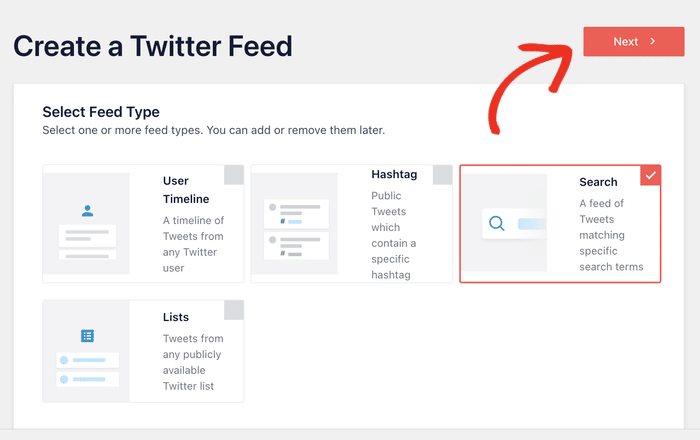
Dopo aver fatto ciò, si possono vedere diversi tipi di feed tra cui scegliere.
Vedrai opzioni come il feed della timeline di X (Twitter), il feed degli hashtag, il feed delle liste e quello che ci interessa: il feed di ricerca.
Selezionare il tipo di feed di ricerca e fare clic su Avanti.
Passaggio 3: autorizza il plugin con il tuo account X (Twitter)
Se è la prima volta che crei un feed su X (Twitter), ti apparirà una finestra pop-up che ti consentirà di collegare il tuo account X (Twitter).
In questo modo il plugin può recuperare i post di X e mantenere aggiornato il feed dei risultati di ricerca su X (Twitter).
Per procedere, fare clic sul pulsante Connetti .

Successivamente, verrai reindirizzato a X (Twitter), dove potrai concedere l'accesso in sola lettura al tuo account X (Twitter).
È anche possibile vedere le autorizzazioni esatte elencate proprio lì.
Basta cliccare sul pulsante Autorizza app per continuare.

Il plugin ti reindirizzerà al tuo sito web. Ora che ti sei collegato a X (Twitter), puoi creare nuovi feed senza uscire dal tuo sito.
Nota: stai concedendo solo l'autorizzazione a visualizzare e mostrare le informazioni relative a X (Twitter); il plugin non può apportare alcuna modifica. È quindi sicuro al 100%.
Una volta collegato l'account, è possibile specificare esattamente i contenuti che si desidera visualizzare.
Una volta sul sito, basta inserire il termine di ricerca X (Twitter) desiderato e cliccare su "Avanti".
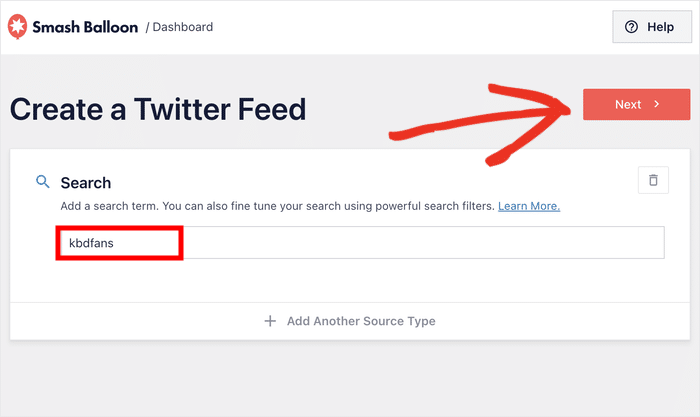
Ti consiglio di scegliere un termine specifico, in modo da mostrare sul tuo sito web solo contenuti X (Twitter) pertinenti.
Passaggio 4: Personalizza la visualizzazione del tuo feed di ricerca su X (Twitter)
È qui che avviene la magia: puoi personalizzare il tuo feed X (Twitter) esattamente come desideri.
Fin da subito, i risultati di ricerca su X (Twitter) riprenderanno automaticamente il design del tuo sito web. Inoltre, ti verranno illustrate diverse modalità per personalizzarli.
Scegliere il modello di feed
X (Twitter) Feed Pro offre 7 diversi modelli, ognuno dei quali è particolarmente adatto a diversi tipi di siti web e layout.
Scegliere un modello dalle opzioni e fare clic sul pulsante Avanti.

Per questa esercitazione utilizzerò il modello predefinito, poiché è piuttosto versatile.
Dopo aver selezionato il modello, il plugin raggrupperà i risultati della ricerca su X (Twitter) in un feed e aprirà il personalizzatore in tempo reale.
È piuttosto semplice: usa le opzioni a sinistra per personalizzare il feed di X (Twitter) e controlla le modifiche a destra.
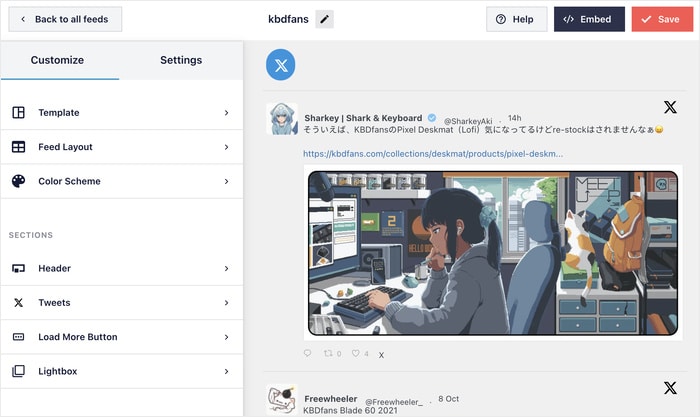
Poiché ci sono molte opzioni, ne mostrerò alcune principali per farvi capire come funziona il personalizzatore.
Configurazione del layout
Puoi decidere esattamente quanti post X visualizzare nel tuo feed e come disporli.
Per prima cosa, fate clic sull'opzione Layout di alimentazione a sinistra.
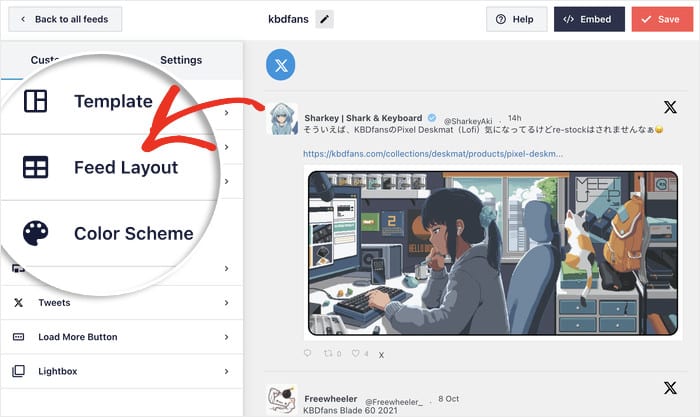
Ora si possono vedere 3 layout di alimentazione tra cui scegliere:
- Elenco: simile al layout predefinito di X (Twitter), con i post di X disposti su un’unica colonna.
- Masonry: utilizza colonne diverse e visualizza tantissime pubblicazioni X contemporaneamente.
- Carosello: Mostra i risultati della ricerca in un carosello di slideshow.
Dopo aver selezionato il layout, fare clic su Salva per confermare il nuovo design.
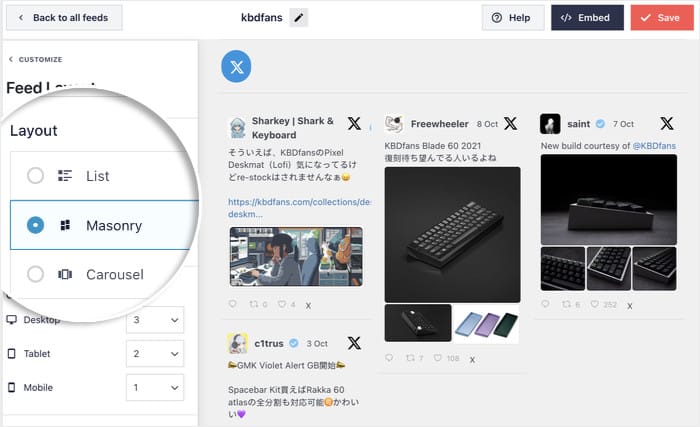
Puoi anche impostare il numero di post X per pagina (di solito parto da 6-9 per la maggior parte dei siti web) e scegliere quante righe o colonne visualizzare.
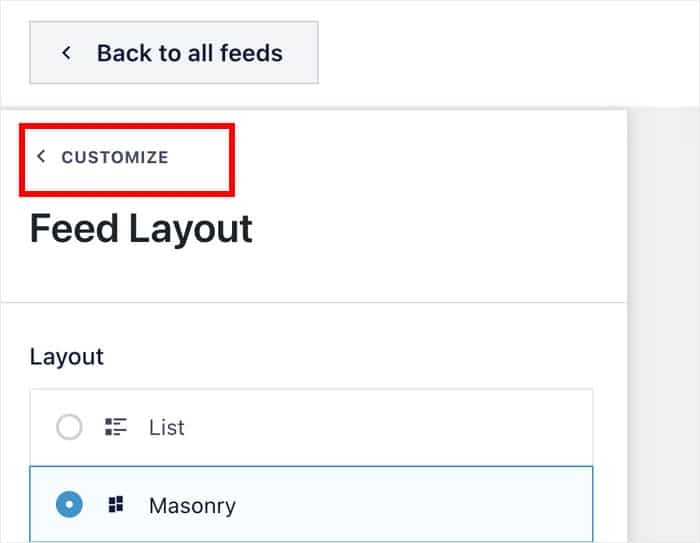
Una volta terminata la modifica del layout, fare clic sul pulsante Personalizza per tornare alla pagina principale.
Impostazione delle intestazioni dei mangimi
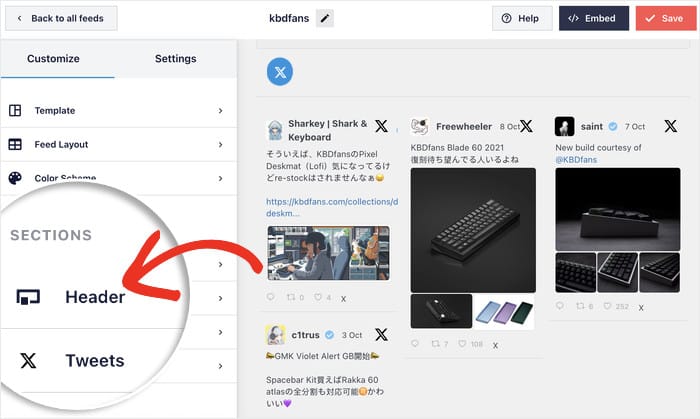
La sezione dell'intestazione appare nella parte superiore del feed e si può scegliere il suo aspetto o anche mantenere il feed senza intestazione.
Per prima cosa, fare clic sull'opzione Intestazione a sinistra.
In alto, si trova l'opzione per attivare o disattivare l'intestazione.
Sotto di essa, è possibile scegliere tra 2 stili di intestazione:
- Impostazione predefinita: nel feed di ricerca viene visualizzato il semplice logo di X (Twitter). Nel feed della timeline, invece, vengono visualizzate le tue informazioni su X (Twitter).
- Testo: Scrivi un titolo da visualizzare nella parte superiore del tuo feed di X (Twitter).
Per questo esempio, utilizzerò lo stile Testo e scriverò un titolo da mostrare sopra il feed.
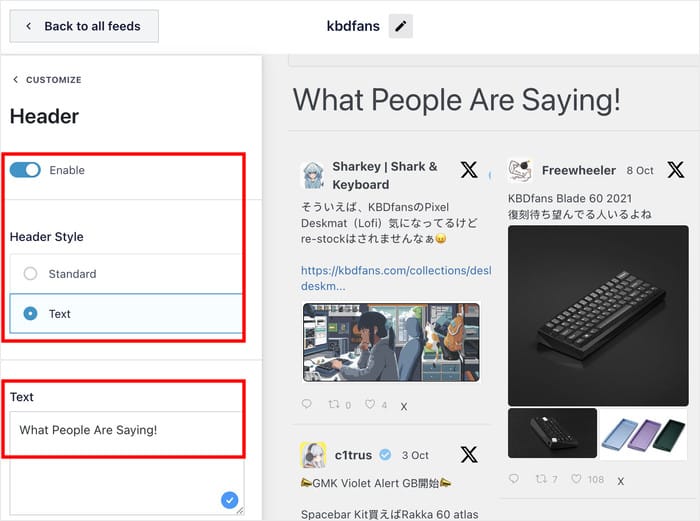
Come in precedenza, fare clic su Salva per mantenere le modifiche.
Utilizzando le opzioni rimanenti, puoi modificare le combinazioni di colori, i caratteri, la spaziatura, lo stile dei post X e altro ancora senza dover modificare nemmeno una riga di codice.
La parte migliore è che tutte queste modifiche avvengono istantaneamente nell'anteprima, in modo da poter sperimentare fino a quando tutto appare perfetto.
Passaggio 5: Inserisci il tuo feed di ricerca di X (Twitter) nel tuo sito web
Ora che il tuo feed è perfetto, è il momento di aggiungerlo al tuo sito web. X (Twitter) Feed Pro ti permette di farlo direttamente dal Live Customizer.
Per prima cosa, clicca sul pulsante “Incorpora” nella parte superiore del configuratore di X (Twitter).
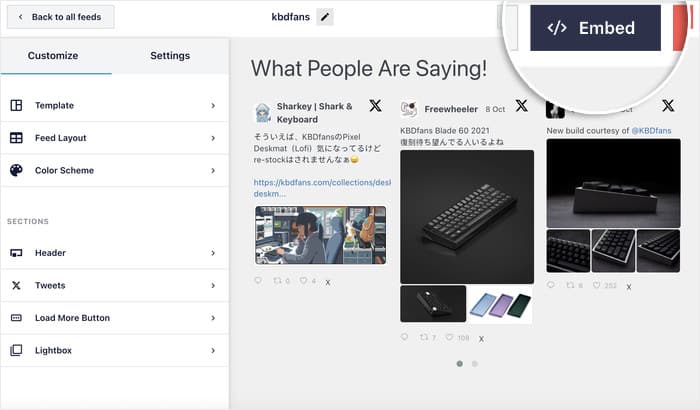
Nel popup, è possibile scegliere tra diverse opzioni di incorporamento e trovare il modo più adatto alle proprie esigenze.
- Aggiungi a una pagina: mostra X risultati di ricerca (Twitter) su una pagina web.
- Aggiungi a un widget: mostra i tuoi X post nella barra laterale o nel piè di pagina.
- Copiare: Aggiungete manualmente lo shortcode per incorporare il feed ovunque vogliate.
Per questa guida, farò clic su Aggiungi a una pagina .

Successivamente, verrà visualizzato un elenco delle pagine WordPress pubblicate sul vostro sito web.
Selezionare la pagina che si desidera utilizzare e fare clic su Aggiungi.

In questo modo si aprirà l'editor della pagina appena selezionata.
Per prima cosa, fare clic sull'icona più (+) per aggiungere un nuovo blocco.

Cerca “Twitter Feed” per individuare il blocco X (Twitter) Feed Pro nella barra di ricerca in alto.
Nei risultati di ricerca, clicca sul blocco " X (Twitter) Feed " per aggiungerlo alla pagina.

In un batter d'occhio, i risultati della tua ricerca su X (Twitter) verranno aggiunti a questa pagina WordPress.
Anche il funzionamento del widget è molto simile. Puoi aggiungere il blocco "Feed X (Twitter)" dove preferisci nella barra laterale o nel piè di pagina, e il plugin si occuperà del resto.
Una volta aggiornata la pagina, aprila per vedere come appaiono i tuoi nuovi risultati di ricerca su X (Twitter).

E questo è quanto!
Hai imparato con successo come incorporare i risultati di ricerca in tempo reale di X (Twitter) nel tuo sito WordPress in modo semplice, utilizzando X (Twitter) Feed Pro.
Non dimenticare di tenere d’occhio X (Twitter) per trovare altri termini di ricerca adatti da inserire sul tuo sito web.
Inoltre, puoi utilizzare il plugin per incorporare altri tipi di feed X (Twitter) per aumentare il coinvolgimento e potenziare ancora di più la tua presenza su X (Twitter).
Sei pronto a iniziare a incorporare contenuti da X (Twitter)? Scarica oggi stesso X (Twitter) Feed Pro da qui!
Per un approccio completo all'integrazione dei social media, date un'occhiata al nostro elenco dei migliori esempi di social media wall per il vostro sito web.







