


 Parede social
  Análise de feeds


Mostrar resultados de pesquisa do X (Twitter) no seu site é uma forma eficaz de apresentar provas sociais e manter o seu conteúdo sempre atualizado.
Envolve os seus visitantes, mostrando-lhes o que os outros estão a dizer sobre a sua marca ou tópico neste momento.
No entanto, perceber como fazer isto pode parecer um pouco técnico. Podes recear que seja necessário escrever código complexo ou lidar com a API oficial do X (Twitter).
Felizmente, existe uma maneira muito mais simples. Neste guia, vou guiá-lo através de cinco passos simples para incorporar resultados de pesquisa do X (Twitter) diretamente no seu site WordPress sem qualquer código.
O que vamos cobrir:
- Por que motivo deve apresentar os resultados de pesquisa do Display X (Twitter) no seu site?
- A forma mais simples de incorporar os resultados de pesquisa do X (Twitter) no seu sítio Web
- Como incorporar os resultados de pesquisa do X (Twitter) no seu site
- Passo 1: Instalar e ativar o X (Twitter) Feed Pro
- Passo 2: Criar o seu novo feed de pesquisa do X (Twitter)
- Passo 3: Autorizar o plugin com a tua conta X (Twitter)
- Passo 4: Personalizar a apresentação do seu feed de pesquisa do X (Twitter)
- Passo 5: Incorporar o seu feed de pesquisa do X (Twitter) no seu site
Por que motivo deve apresentar os resultados de pesquisa do Display X (Twitter) no seu site?
- Crie prova social: quando os visitantes vêem X publicações positivas sobre a sua marca ou setor, isso gera credibilidade e confiança imediatas, antes mesmo de lerem o seu conteúdo principal.
- Mantenha o seu conteúdo atualizado: os feeds de pesquisa são atualizados regularmente com novas publicações do X, para que o seu site mostre sempre conversas atuais sem que tenha de adicionar conteúdo manualmente.
- Aumente o envolvimento: o conteúdo interativo nas redes sociais incentiva os visitantes a percorrer X publicações e a clicar nas que lhes parecem interessantes, mantendo-os na sua página por mais tempo.
- Demonstre os seus conhecimentos sobre o setor: Ao publicar X publicações sobre temas do seu setor, posiciona-se como alguém a par das tendências e das conversas atuais na sua área.
- Apresente conteúdo autêntico: as publicações reais no X, feitas por pessoas reais, transmitem mais autenticidade do que os testemunhos tradicionais ou os textos de marketing, fazendo com que a sua marca pareça mais acessível e digna de confiança.

A forma mais simples de incorporar os resultados de pesquisa do X (Twitter) no seu sítio Web
Vou ser sincero em relação às formas tradicionais de adicionar conteúdo do X (Twitter) ao teu site. A abordagem manual é frustrante e demorada.
Terá de encontrar as publicações individuais do X que pretende apresentar, copiar os respetivos códigos de incorporação uma a uma e colá-los nas suas publicações ou páginas do WordPress.
É precisamente por isso que existe o X (Twitter) Feed Pro da Smash Balloon.

Este serviço lida com toda a complexidade técnica, ao mesmo tempo que lhe oferece uma forma simples e visual de criar feeds profissionais no X (Twitter).
Eis o que faz do X (Twitter) Feed Pro a escolha mais inteligente:
- Podes criar belos feeds do X (Twitter) utilizando uma interface simples do tipo «apontar e clicar» que qualquer pessoa consegue dominar.
- Todas as suas fontes são atualizadas automaticamente com novas publicações do X, pelo que o seu conteúdo se mantém atualizado sem qualquer intervenção manual.
- O plugin otimiza a velocidade de carregamento ao armazenar os dados de X publicações de forma eficiente, evitando que o seu site fique lento.
- Pode visualizar transmissões em direto do X (Twitter), feeds da cronologia, feeds de hashtags, resultados de pesquisa ou listas.

- Todos os feeds do X (Twitter) adaptam-se para ficarem perfeitos em todos os dispositivos e chegam mesmo a copiar automaticamente o design do seu site.
- Podes importar modelos ou utilizar o personalizador em tempo real para alterar o aspeto das tuas publicações do X no teu site.
- Obtenha ajuda de especialistas em WordPress que compreendem tanto o plugin como a integração de redes sociais.
A melhor parte?
Não precisará de se preocupar com chaves de API complicadas nem com definições de programador. O X (Twitter) Feed Pro trata automaticamente de todas essas ligações técnicas.
Experimente aqui o X (Twitter) Feed Pro e verá como a integração com o X (Twitter) pode ser simples.
O que é necessário antes de começar
Antes de nos dedicarmos à incorporação dos resultados de pesquisa do X (Twitter), vamos certificar-nos de que tem tudo pronto. Isto ajudará a garantir que o processo decorra sem problemas.
Eis o que vai precisar:
- Acesso de administrador ao seu painel de controlo do WordPress (WordPress.org, não .com)
- Qualquer conta ativa no X (Twitter) (mesmo uma conta básica gratuita funciona na perfeição)
- O plugin X (Twitter) Feed Pro da Smash Balloon
- Cerca de 5 minutos do seu tempo
Como incorporar os resultados de pesquisa do X (Twitter) no seu site
Pronto para começar? Basta seguir os 5 passos abaixo e poderá ter um feed fantástico com resultados de pesquisa do X (Twitter) no seu site.
Passo 1: Instalar e ativar o X (Twitter) Feed Pro
Como estamos a utilizar o método mais simples, pode descarregar o plugin X (Twitter) Feed Pro aqui.
Depois de ter o plugin, instale-o e active-o no seu sítio Web(consulte o nosso guia para principiantes).
Passo 2: Criar o seu novo feed de pesquisa do X (Twitter)
Vais ver um novo menu chamado «Feed do X (Twitter)» no teu painel de controlo do WordPress.
Para continuar, abra o menu Feed do X (Twitter) » Todos os feeds e, em seguida, clique em «Adicionar novo».

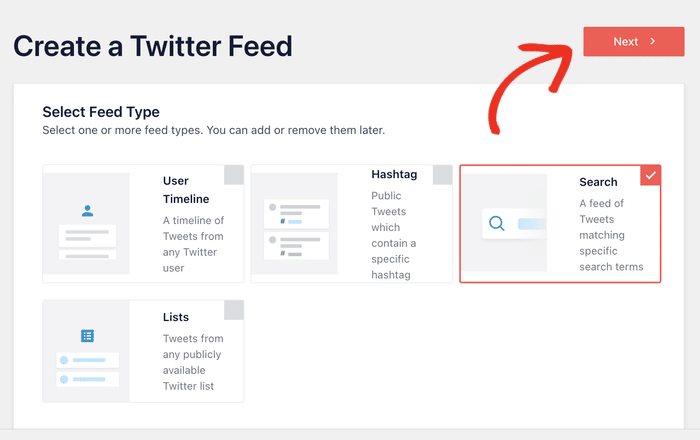
Depois de o fazer, pode ver vários tipos de feed à escolha.
Vais ver opções como o feed da linha do tempo do X (Twitter), o feed de hashtags, o feed de listas e aquele que nos interessa — o feed de pesquisa.
Selecione o tipo de feed de pesquisa e clique em Seguinte.
Passo 3: Autorizar o plugin com a tua conta X (Twitter)
Se for a primeira vez que cria um feed do X (Twitter), irá ver uma janela pop-up que lhe permite ligar a sua conta do X (Twitter).
Isto permite que o plugin recupere as publicações do X e mantenha atualizado o teu feed de resultados de pesquisa do X (Twitter).
Para continuar, clique no botão Ligar .

Depois disso, será redirecionado para o X (Twitter), onde poderá conceder acesso apenas de leitura à sua conta do X (Twitter).
Também pode ver as permissões exactas listadas ali mesmo.
Basta clicar no botão Autorizar aplicação para continuar.

O plugin irá redirecioná-lo de volta para o seu site. Agora que já se ligou ao X (Twitter), pode criar novos feeds sem sair do seu site.
Nota: Estás apenas a conceder permissão para visualizar e apresentar informações do X (Twitter), e o plugin não pode efetuar quaisquer alterações. Por isso, é 100% seguro.
Quando a sua conta estiver ligada, pode especificar exatamente o conteúdo que pretende apresentar.
No campo, basta introduzir o termo de pesquisa do X (Twitter) que desejar e clicar em «Seguinte».
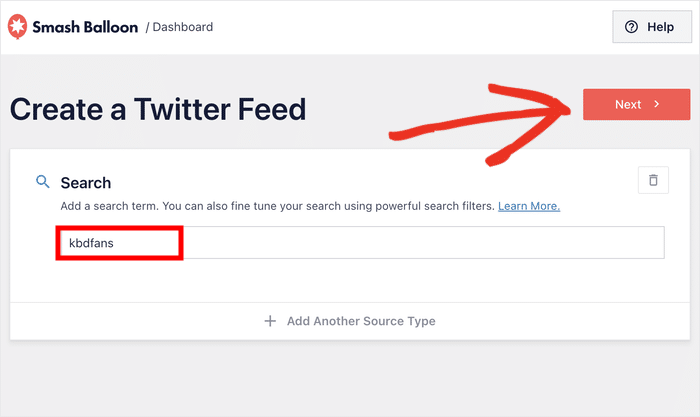
Recomendo que opte por um termo específico, para que só sejam apresentados conteúdos relevantes do X (Twitter) no seu site.
Passo 4: Personalizar a apresentação do seu feed de pesquisa do X (Twitter)
É aqui que a magia acontece – podes personalizar o teu feed do X (Twitter) exatamente como quiseres.
Logo à partida, os resultados de pesquisa do X (Twitter) irão adotar automaticamente o design do seu site. Além disso, será orientado sobre as diferentes formas de o personalizar.
Escolher o modelo de feed
O X (Twitter) Feed Pro disponibiliza 7 modelos diferentes, sendo que cada um deles é ideal para diferentes tipos de sites e layouts.
Escolha um modelo entre as opções e clique no botão Seguinte.

Vou utilizar o modelo predefinido para este tutorial, uma vez que é bastante versátil.
Depois de escolher o modelo, o plugin irá reunir os teus resultados de pesquisa do X (Twitter) num feed e abrir o personalizador em tempo real.
É bastante simples: usa as opções à esquerda para personalizar o feed do X (Twitter) e acompanha as tuas alterações à direita.
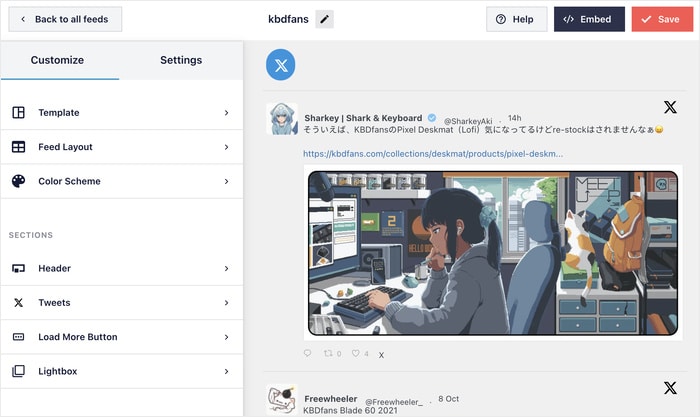
Uma vez que existem MUITAS opções, vou apresentar algumas das principais para que possa ver como funciona o personalizador.
Configurar o layout
Podes controlar exatamente quantas publicações do X aparecem no teu feed e como são organizadas.
Primeiro, clique na opção Layout do feed, à esquerda.
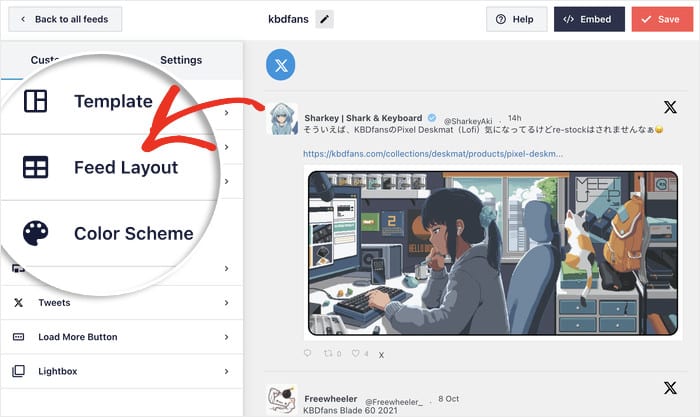
Pode agora ver 3 layouts de feed à sua escolha:
- Lista: Semelhante ao layout predefinido do X (Twitter), com X publicações numa única coluna.
- Masonry: Utiliza diferentes colunas e apresenta imensas publicações «X» de uma só vez.
- Carrossel: Mostrar os resultados da pesquisa num carrossel de apresentação de diapositivos.
Depois de selecionar o esquema, clique em Guardar para confirmar o novo desenho.
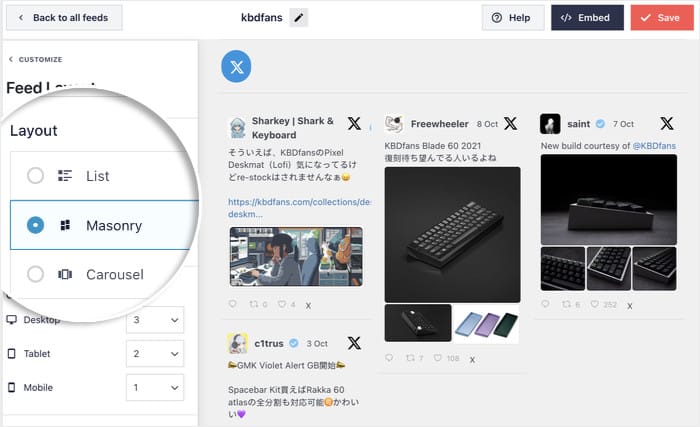
Também pode definir o número de X publicações por página (normalmente começo com 6 a 9 para a maioria dos sites) e escolher quantas linhas ou colunas pretende apresentar.
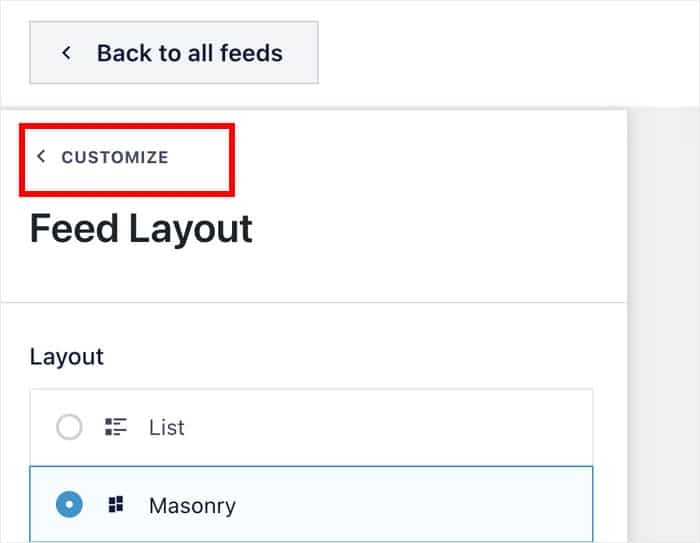
Quando terminar de editar o esquema, clique no botão Personalizar para voltar à página principal.
Configuração dos cabeçalhos de alimentação
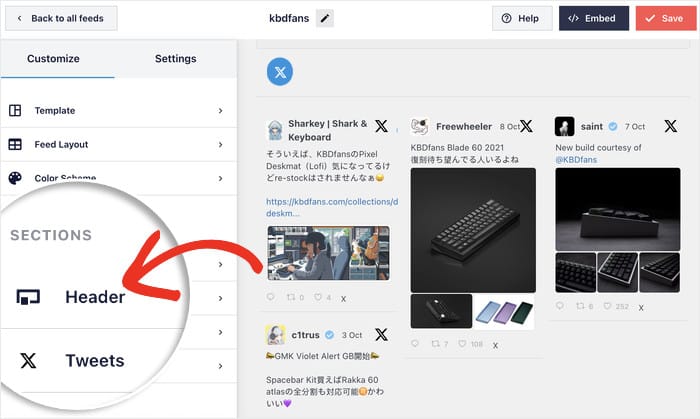
A secção do cabeçalho aparece na parte superior do seu feed e pode escolher o seu aspeto ou mesmo manter o seu feed sem cabeçalho.
Primeiro, clique na opção Cabeçalho, à esquerda.
Na parte superior, pode encontrar a opção para ativar ou desativar o cabeçalho.
Nesta secção, pode escolher entre 2 estilos de cabeçalho:
- Padrão: Num feed de pesquisa, é apresentado um logótipo simples do X (Twitter). No entanto, num feed da cronologia, são apresentadas as tuas informações do X (Twitter).
- Texto: Escreve um título para apresentar no topo do teu feed do X (Twitter).
Para este exemplo, vou utilizar o estilo Texto e escrever um título para mostrar por cima do feed.
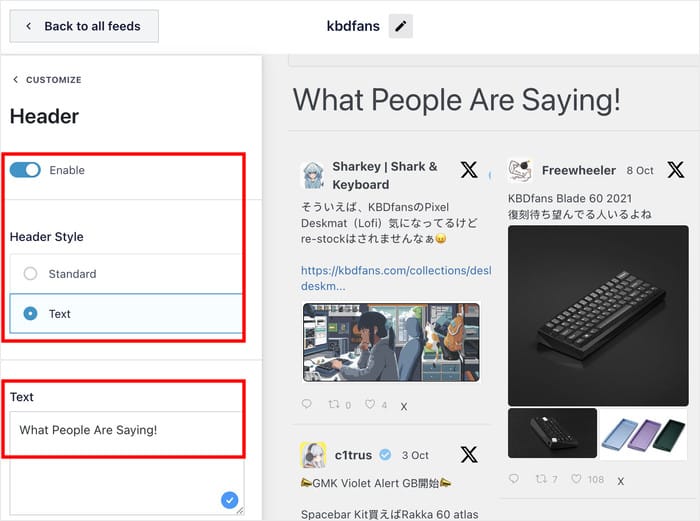
Tal como anteriormente, clique em Guardar para manter as alterações.
Com as opções restantes, pode ajustar esquemas de cores, tipos de letra, espaçamento, estilo das publicações no X e muito mais, sem ter de alterar uma única linha de código.
A melhor parte é que todas estas alterações ocorrem instantaneamente na pré-visualização, pelo que pode experimentar até que tudo fique perfeito.
Passo 5: Incorporar o seu feed de pesquisa do X (Twitter) no seu site
Agora que o seu feed está perfeito, é hora de o adicionar ao seu site. O X (Twitter) Feed Pro permite-lhe começar a fazer isso a partir do personalizador em tempo real.
Primeiro, clica no botão «Incorporar» , na parte superior do teu personalizador do X (Twitter).
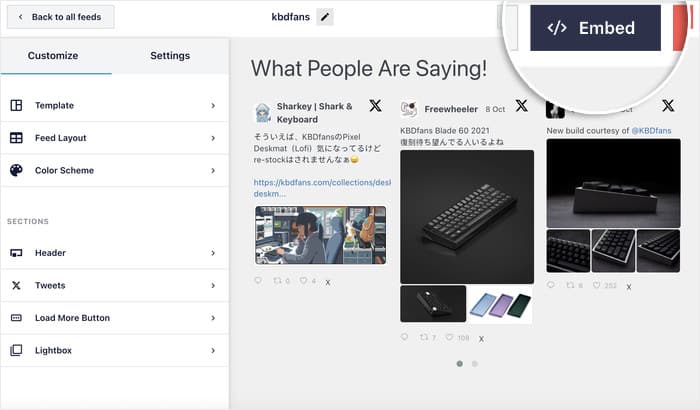
No pop-up, pode escolher entre diferentes opções de incorporação e encontrar a forma mais adequada para si.
- Adicionar a uma página: Mostrar X resultados de pesquisa do Twitter numa página web.
- Adicionar a um widget: Mostra as tuas X publicações numa barra lateral ou no rodapé.
- Copiar: Adicione o shortcode manualmente para incorporar o feed onde quiser.
Para este guia, vou clicar em Adicionar a uma página aqui.

Depois disso, verá uma lista das páginas publicadas do WordPress no seu sítio Web.
Selecione uma página que pretenda utilizar e clique em Adicionar.

Ao fazê-lo, abre-se o editor da página que acabou de selecionar.
Primeiro, clique no ícone de mais (+) para adicionar um novo bloco.

Pesquise «Twitter Feed» para encontrar o bloco «X (Twitter) Feed Pro» na barra de pesquisa na parte superior.
Nos resultados da pesquisa, clica no bloco «X (Twitter) Feed» para o adicionares à página.

E pronto, os resultados da tua pesquisa no X (Twitter) serão adicionados a esta página do WordPress.
O método do widget também é bastante semelhante. Pode adicionar o bloco «X (Twitter) Feed» onde quiser na sua barra lateral ou rodapé, e o plugin trata do resto.
Depois de atualizar a página, abra-a para ver como ficam os teus novos resultados de pesquisa no X (Twitter).

E pronto!
Já aprendeste, com sucesso, a incorporar resultados de pesquisa em tempo real do X (Twitter) no teu site WordPress de forma simples, utilizando o X (Twitter) Feed Pro.
Não te esqueças de acompanhar o X (Twitter) para encontrares termos de pesquisa mais adequados para apresentar no teu site.
Além disso, pode utilizar o plugin para incorporar outros tipos de feeds do X (Twitter), de forma a aumentar o seu envolvimento e potenciar ainda mais a sua presença no X (Twitter).
Pronto para começar a incorporar conteúdos do X (Twitter)? Obtenha hoje mesmo o X (Twitter) Feed Pro aqui!
Para uma abordagem completa da integração das redes sociais, consulte a nossa lista dos melhores exemplos de murais de redes sociais para o seu sítio Web.







