


 Soziale Wand
  Feed-Analytik


Die Anzeige von Suchergebnissen aus X (Twitter) auf Ihrer Website ist eine wirkungsvolle Möglichkeit, Social Proof zu präsentieren und Ihre Inhalte stets aktuell zu halten.
Es fesselt Ihre Besucher, indem es ihnen zeigt, was andere gerade über Ihre Marke oder Ihr Thema sagen.
Es kann jedoch etwas technisch anmuten, herauszufinden, wie das funktioniert. Vielleicht befürchten Sie, dass dafür komplexe Programmierung oder der Umgang mit der offiziellen X-API (Twitter) erforderlich ist.
Zum Glück gibt es einen viel einfacheren Weg. In dieser Anleitung zeige ich Ihnen in fünf einfachen Schritten, wie Sie X (Twitter)-Suchergebnisse ohne Code direkt in Ihre WordPress-Website einbetten.
Was wir behandeln werden:
- Warum sollten Sie Suchergebnisse von Display X (Twitter) auf Ihrer Website anzeigen?
- Der einfachste Weg, X (Twitter) Suchergebnisse auf Ihrer Website einzubetten
- Einbetten von X (Twitter)-Suchergebnissen auf Ihrer Website
- Schritt 1: X (Twitter) Feed Pro installieren und aktivieren
- Schritt 2: Erstellen Sie Ihren neuen X (Twitter)-Such-Feed
- Schritt 3: Autorisieren Sie das Plugin mit Ihrem X-Konto (Twitter)
- Schritt 4: Passen Sie die Darstellung Ihres X-Such-Feeds (Twitter) an
- Schritt 5: Binden Sie Ihren X-Such-Feed (Twitter) in Ihre Website ein
Warum sollten Sie Suchergebnisse von Display X (Twitter) auf Ihrer Website anzeigen?
- Soziale Glaubwürdigkeit aufbauen: Wenn Besucher positive X-Beiträge über Ihre Marke oder Branche sehen, schafft dies sofort Glaubwürdigkeit und Vertrauen, noch bevor sie Ihren Hauptinhalt gelesen haben.
- Halten Sie Ihre Inhalte aktuell: Die Such-Feeds werden regelmäßig mit neuen X-Beiträgen aktualisiert, sodass auf Ihrer Website stets aktuelle Diskussionen angezeigt werden, ohne dass Sie Inhalte manuell hinzufügen müssen.
- Steigern Sie das Engagement: Interaktive Social-Media-Inhalte regen Besucher dazu an, durch X Beiträge zu scrollen und auf interessante Beiträge zu klicken, wodurch sie länger auf Ihrer Seite verweilen.
- Branchenexpertise präsentieren: Indem Sie X Beiträge zu Themen aus Ihrer Branche veröffentlichen, positionieren Sie sich als jemand, der mit den aktuellen Trends und Diskussionen in Ihrem Fachgebiet vertraut ist.
- Zeigen Sie authentische Inhalte: Echte X-Beiträge von echten Menschen wirken glaubwürdiger als herkömmliche Kundenstimmen oder Werbetexte und lassen Ihre Marke zugänglicher und vertrauenswürdiger erscheinen.

Der einfachste Weg, X (Twitter) Suchergebnisse auf Ihrer Website einzubetten
Ich möchte ganz offen sagen, wie es mit den herkömmlichen Methoden aussieht, Inhalte von X (Twitter) auf Ihrer Website einzubinden. Die manuelle Vorgehensweise ist frustrierend und zeitaufwendig.
Sie müssten die einzelnen X-Beiträge, die Sie anzeigen möchten, suchen, deren Einbettungscodes nacheinander kopieren und sie in Ihre WordPress-Beiträge oder -Seiten einfügen.
Genau aus diesem Grund gibt es „X (Twitter) Feed Pro“ von Smash Balloon.

Es übernimmt die gesamte technische Komplexität und bietet Ihnen gleichzeitig eine einfache, visuelle Möglichkeit, professionelle X-Feeds (Twitter) zu erstellen.
Hier sind die Gründe, warum X (Twitter) Feed Pro die kluge Wahl ist:
- Mit einer einfachen Point-and-Click-Oberfläche, die jeder schnell beherrschen kann, lassen sich wunderschöne X-Feeds (Twitter) erstellen.
- Alle Ihre Feeds werden automatisch mit neuen X-Beiträgen aktualisiert, sodass Ihre Inhalte ohne manuellen Aufwand stets auf dem neuesten Stand bleiben.
- Das Plugin optimiert die Ladezeiten, indem es die Daten von X Beiträgen effizient speichert und so verhindert, dass Ihre Website langsamer wird.
- Sie können X (Twitter)-Live-Übertragungen, Timeline-Feeds, Hashtag-Feeds, Suchergebnisse oder Listen anzeigen.

- Alle X-Feeds (Twitter) passen sich so an, dass sie auf allen Geräten perfekt dargestellt werden, und übernehmen sogar automatisch das Design Ihrer Website.
- Sie können Vorlagen importieren oder den Live-Customizer nutzen, um das Erscheinungsbild Ihrer X-Beiträge auf Ihrer Website anzupassen.
- Holen Sie sich Hilfe von WordPress-Experten, die sich sowohl mit dem Plugin als auch mit der Integration sozialer Medien auskennen.
Und das Beste daran?
Sie müssen sich nicht mit komplizierten API-Schlüsseln oder Entwicklereinstellungen herumschlagen. X (Twitter) Feed Pro kümmert sich automatisch um all diese technischen Verbindungen.
Probieren Sie X (Twitter) Feed Pro hier aus und überzeugen Sie sich selbst, wie einfach die Integration von X (Twitter) sein kann.
Was Sie brauchen, bevor Sie anfangen
Bevor wir uns mit der Einbettung von X-Suchergebnissen (Twitter) befassen, sollten wir sicherstellen, dass Sie alles bereit haben. So verläuft der Vorgang reibungslos und ohne Probleme.
Das brauchen Sie dazu:
- Admin-Zugang zu Ihrem WordPress-Dashboard (WordPress.org, nicht .com)
- Ein beliebiges aktives X-Konto (Twitter) (selbst ein einfaches kostenloses Konto funktioniert einwandfrei)
- Das Plugin „X (Twitter) Feed Pro “ von Smash Balloon
- Etwa 5 Minuten Ihrer Zeit
Einbetten von X (Twitter)-Suchergebnissen auf Ihrer Website
Sind Sie bereit, loszulegen? Befolgen Sie einfach die folgenden 5 Schritte, und schon können Sie auf Ihrer Website einen ansprechenden Feed mit Suchergebnissen von X (Twitter) einbinden.
Schritt 1: X (Twitter) Feed Pro installieren und aktivieren
Da wir die einfache Methode verwenden, kannst du das Plugin „X (Twitter) Feed Pro“ hier herunterladen.
Nachdem Sie das Plugin haben, installieren und aktivieren Sie es auf Ihrer Website(siehe unsere Anleitung für Anfänger).
Schritt 2: Erstellen Sie Ihren neuen X (Twitter)-Such-Feed
In Ihrem WordPress-Dashboard wird ein neues Menü mit der Bezeichnung „X (Twitter)-Feed“ angezeigt.
Um fortzufahren, öffnen Sie das Menü „X (Twitter)-Feed » Alle Feeds “ und klicken Sie anschließend auf „Neu hinzufügen“.

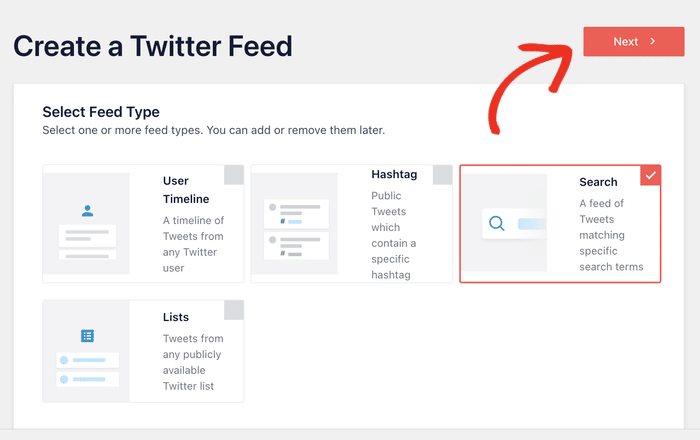
Danach werden Ihnen mehrere Feed-Typen angezeigt, aus denen Sie wählen können.
Du siehst Optionen wie den X (Twitter)-Timeline-Feed, den Hashtag-Feed, den Listen-Feed und den, den wir suchen – den Such-Feed.
Wählen Sie den Typ des Such-Feeds und klicken Sie auf Weiter.
Schritt 3: Autorisieren Sie das Plugin mit Ihrem X-Konto (Twitter)
Wenn Sie zum ersten Mal einen X (Twitter)-Feed erstellen, wird ein Popup-Fenster angezeigt, über das Sie Ihr X (Twitter)-Konto verknüpfen können.
Dadurch kann das Plugin die X-Beiträge abrufen und deinen X- (Twitter-) Suchergebnis-Feed auf dem neuesten Stand halten.
Um fortzufahren, klicken Sie auf die Schaltfläche Verbinden .

Anschließend werden Sie zu X (Twitter) weitergeleitet, wo Sie Lesezugriff auf Ihr X (Twitter)-Konto gewähren können.
Dort können Sie auch die genauen Berechtigungen einsehen.
Klicken Sie einfach auf die Schaltfläche App autorisieren , um fortzufahren.

Das Plugin leitet Sie zurück auf Ihre Website. Nachdem Sie nun eine Verbindung zu X (Twitter) hergestellt haben, können Sie neue Feeds erstellen, ohne Ihre Website zu verlassen.
Hinweis: Du erteilst lediglich die Erlaubnis, Informationen von X (Twitter) einzusehen und anzuzeigen; das Plugin kann keinerlei Änderungen vornehmen . Es ist also zu 100 % sicher.
Sobald Ihr Konto verbunden ist, können Sie genau festlegen, welche Inhalte Sie anzeigen möchten.
Geben Sie in das Feld einfach den gewünschten Suchbegriff für X (Twitter) ein und klicken Sie auf „Weiter“.
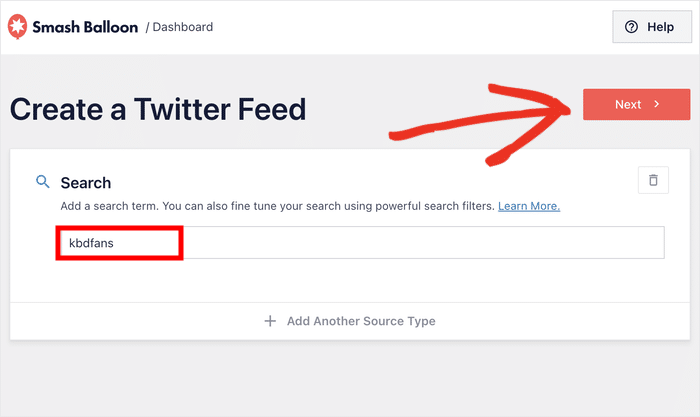
Ich empfehle, einen bestimmten Begriff zu wählen, damit auf Ihrer Website nur relevante X-Inhalte (Twitter) angezeigt werden.
Schritt 4: Passen Sie die Darstellung Ihres X-Such-Feeds (Twitter) an
Hier passiert das Wunderbare – du kannst deinen X-Feed (Twitter) ganz nach deinen Wünschen gestalten.
Sofort nach der Einrichtung übernehmen Ihre X-Suchergebnisse (Twitter) automatisch das Design Ihrer Website. Darüber hinaus werden Sie durch verschiedene Möglichkeiten zur individuellen Anpassung geführt.
Wählen Sie Ihre Feed-Vorlage
X (Twitter) Feed Pro bietet 7 verschiedene Vorlagen, von denen jede für unterschiedliche Arten von Websites und Layouts am besten geeignet ist.
Wählen Sie eine Vorlage aus den Optionen aus und klicken Sie auf die Schaltfläche Weiter.

Ich werde für dieses Tutorial die Standardvorlage verwenden, da sie ziemlich vielseitig ist.
Nachdem Sie die Vorlage ausgewählt haben, fasst das Plugin Ihre X-Suchergebnisse (Twitter) in einem Feed zusammen und öffnet den Live-Customizer.
Es ist ganz einfach: Nutze die Optionen auf der linken Seite, um den X-Feed (Twitter) anzupassen, und verfolge deine Änderungen auf der rechten Seite.
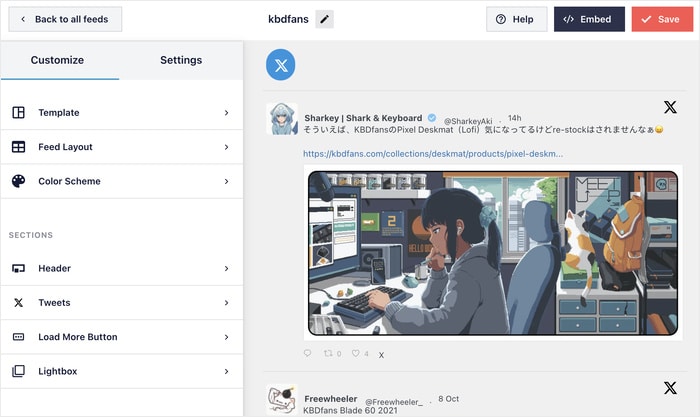
Da es hier sehr viele Optionen gibt, werde ich ein paar der wichtigsten vorstellen, damit Sie sehen können, wie der Customizer funktioniert.
Konfigurieren des Layouts
Sie können genau festlegen, wie viele X-Beiträge in Ihrem Feed angezeigt werden und wie diese angeordnet sind.
Klicken Sie zunächst auf die Option Feed-Layout auf der linken Seite.
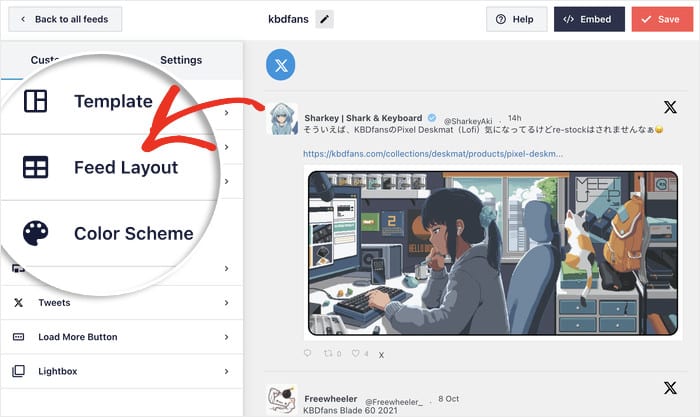
Sie sehen nun 3 Feed-Layouts, aus denen Sie wählen können:
- Liste: Ähnlich wie das Standardlayout von X (Twitter), bei dem X Beiträge in einer einzigen Spalte angezeigt werden.
- Masonry: Verwende verschiedene Spalten und zeige zahlreiche X-Beiträge gleichzeitig an.
- Karussell: Zeigen Sie die Suchergebnisse in einem Diashow-Karussell an.
Nachdem Sie das Layout ausgewählt haben, klicken Sie auf Speichern, um das neue Design zu bestätigen.
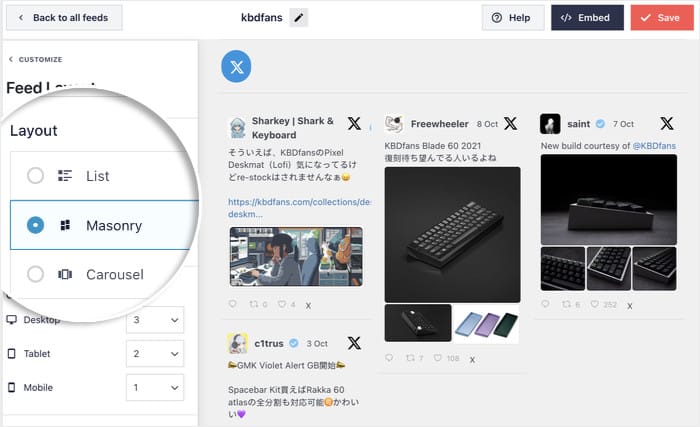
Sie können außerdem die Anzahl der X Beiträge pro Seite festlegen (ich beginne bei den meisten Websites in der Regel mit 6–9) und auswählen, wie viele Zeilen oder Spalten angezeigt werden sollen.
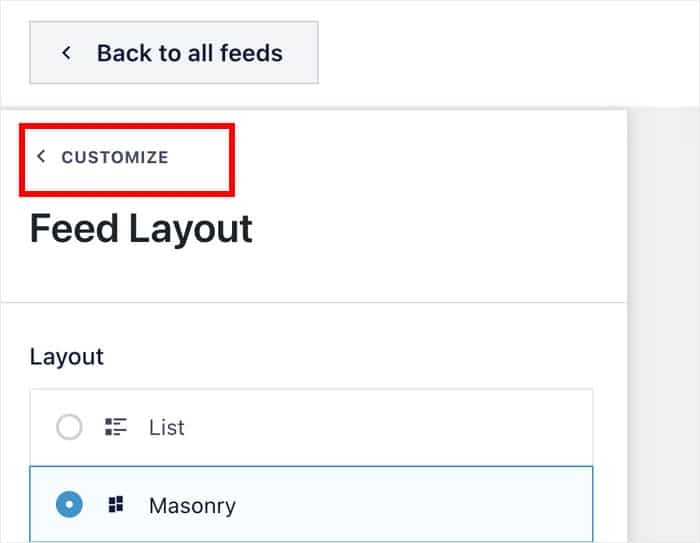
Wenn Sie mit der Bearbeitung des Layouts fertig sind, klicken Sie auf die Schaltfläche Anpassen , um wieder zur Hauptseite zurückzukehren.
Einrichten von Feed-Kopfzeilen
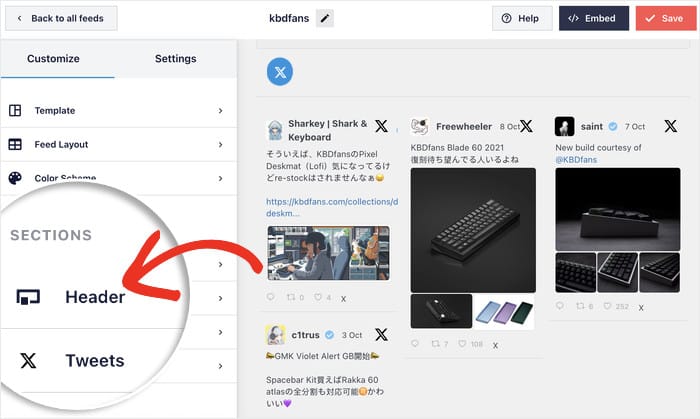
Die Kopfzeile erscheint oben in Ihrem Feed, und Sie können wählen, wie sie aussehen soll, oder Ihren Feed sogar ohne Kopfzeile gestalten.
Klicken Sie zunächst auf die Option Kopfzeile auf der linken Seite.
Oben finden Sie die Option zum Aktivieren oder Deaktivieren der Kopfzeile.
Darunter können Sie zwischen 2 Kopfzeilenstilen wählen:
- Standard: In einem Such-Feed wird hier ein einfaches X (Twitter)-Logo angezeigt. In einem Timeline-Feed werden hingegen Ihre X (Twitter)-Informationen angezeigt.
- Text: Gib eine Überschrift ein, die oben in deinem X-Feed (Twitter) angezeigt werden soll.
In diesem Beispiel verwende ich den Stil Text und gebe eine Überschrift ein, die über dem Feed angezeigt wird.
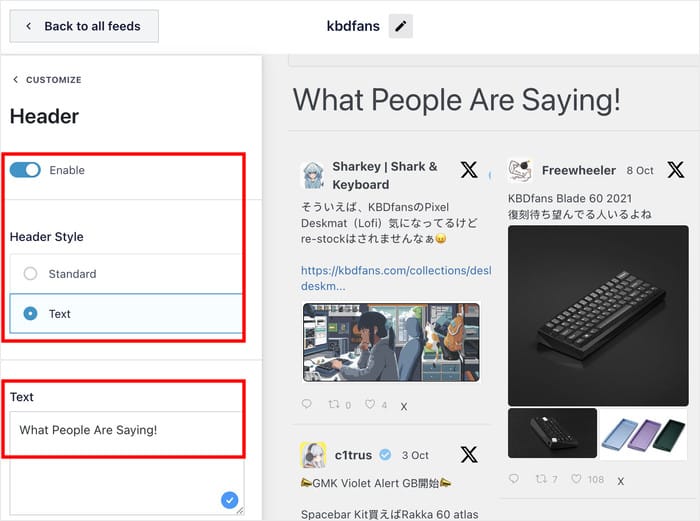
Wie zuvor klicken Sie auf Speichern, um die Änderungen zu übernehmen.
Mit den übrigen Optionen können Sie Farbschemata, Schriftarten, Abstände, den Stil von X-Beiträgen und vieles mehr anpassen, ohne auch nur eine einzige Zeile Code zu ändern.
Das Beste daran ist, dass all diese Änderungen sofort in der Vorschau vorgenommen werden, so dass Sie experimentieren können, bis alles genau richtig aussieht.
Schritt 5: Binden Sie Ihren X-Such-Feed (Twitter) in Ihre Website ein
Nachdem Ihr Feed nun perfekt aussieht, ist es an der Zeit, ihn auf Ihrer Website einzubinden. Mit X (Twitter) Feed Pro können Sie dies direkt im Live-Customizer vornehmen.
Klicken Sie zunächst oben in Ihrem X (Twitter)-Konfigurator auf die Schaltfläche „Einbetten “.
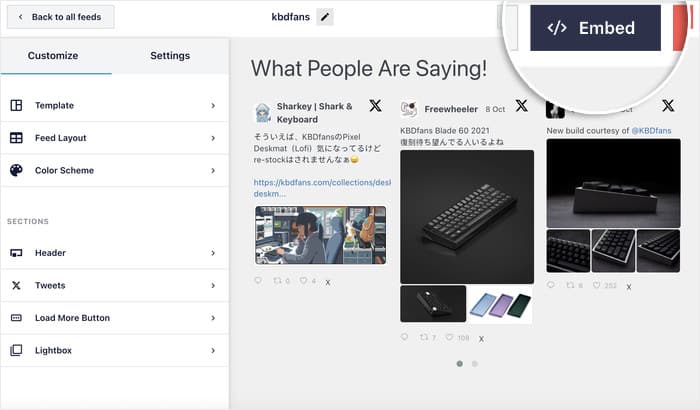
Auf dem Popup können Sie zwischen verschiedenen Einbettungsoptionen wählen und die für Sie am besten geeignete Methode finden.
- Zu einer Seite hinzufügen: X (Twitter)-Suchergebnisse auf einer Webseite anzeigen .
- Zu einem Widget hinzufügen: Zeige deine X-Beiträge in einer Seitenleiste oder Fußzeile an.
- Kopieren: Fügen Sie den Shortcode manuell hinzu, um den Feed an beliebiger Stelle einzubetten.
Für diesen Leitfaden werde ich hier auf Zu einer Seite hinzufügen klicken.

Danach sehen Sie eine Liste der veröffentlichten WordPress-Seiten auf Ihrer Website.
Wählen Sie eine Seite aus, die Sie verwenden möchten, und klicken Sie auf Hinzufügen.

Dadurch wird der Editor für die gerade ausgewählte Seite geöffnet.
Klicken Sie zunächst auf das Pluszeichen (+), um einen neuen Block hinzuzufügen.

Suchen Sie nach „Twitter Feed“, um den Block „X (Twitter) Feed Pro“ in der Suchleiste oben zu finden.
Klicken Sie in den Suchergebnissen auf den „X (Twitter)“-Feed-Block, um ihn der Seite hinzuzufügen.

Und schon werden Ihre Suchergebnisse von X (Twitter) zu dieser WordPress-Seite hinzugefügt.
Auch die Vorgehensweise bei Widgets ist ziemlich ähnlich. Du kannst den X (Twitter)-Feed-Block an einer beliebigen Stelle in deiner Seitenleiste oder Fußzeile einfügen, und das Plugin kümmert sich um den Rest.
Sobald Sie die Seite aktualisiert haben, öffnen Sie sie, um zu sehen, wie Ihre neuen X (Twitter)-Suchergebnisse aussehen.

Und das war's!
Sie haben erfolgreich gelernt, wie Sie mit „X (Twitter) Feed Pro“ auf einfache Weise Live-Suchergebnisse von X (Twitter) in Ihre WordPress-Website einbetten können.
Vergessen Sie nicht, auf X (Twitter) nach weiteren passenden Suchbegriffen Ausschau zu halten, die Sie auf Ihrer Website anzeigen können.
Außerdem kannst du das Plugin nutzen, um andere Arten von X-Feeds (Twitter) einzubinden, um dein Engagement zu steigern und deine Präsenz auf X (Twitter) noch weiter zu verstärken.
Sind Sie bereit, Inhalte von X (Twitter) einzubinden? Holen Sie sich noch heute X (Twitter) Feed Pro hier!
Wenn Sie einen vollständigen Ansatz für die Integration sozialer Medien suchen, werfen Sie einen Blick auf unsere Liste der besten Social-Media-Wall-Beispiele für Ihre Website.







