


 ソーシャルウォール
  フィード分析


ウェブサイト上でX(Twitter)の検索結果を表示することは、ソーシャルプルーフをアピールし、コンテンツを常に新鮮な状態に保つための効果的な方法です。
あなたのブランドやトピックについて、他の人々が今何を言っているかを表示することで、訪問者を惹きつけます。
しかし、その方法を理解するのは、少し技術的な作業に感じられるかもしれません。複雑なコーディングが必要だったり、X(Twitter)の公式APIを扱わなければならなかったりすると心配になるかもしれません。
ありがたいことに、もっと簡単な方法がある。このガイドでは、X(ツイッター)の検索結果をコードなしでWordPressサイトに直接埋め込むための5つの簡単なステップを説明します。
何をカバーするか
なぜウェブサイトにDisplay X(Twitter)の検索結果を表示すべきなのか?
- ソーシャルプルーフを構築する:訪問者があなたのブランドや業界に関する肯定的なXの投稿を目にするだけで、メインコンテンツを読む前から即座に信頼性と信用が生まれます。
- コンテンツを常に最新の状態に保つ:検索フィードは新しいXの投稿に合わせて定期的に更新されるため、手動でコンテンツを追加しなくても、ウェブサイトには常に最新の会話が表示されます。
- エンゲージメントの向上:インタラクティブなソーシャルコンテンツは、訪問者にXの投稿をスクロールさせ、興味を引く投稿をクリックするよう促し、ページでの滞在時間を長くします。
- 業界の専門知識をアピールする:業界関連のトピックについてX件の投稿を行うことで、その分野の最新のトレンドや話題に精通しているという印象を与えることができます。
- 本物のコンテンツを掲載する:実在する人々によるリアルなXの投稿は、従来の体験談やマーケティングコピーよりも誠実な印象を与え、ブランドをより親しみやすく、信頼できるものに見せることができます。

X(ツイッター)の検索結果をウェブサイトに埋め込む最も簡単な方法
ウェブサイトにX(Twitter)のコンテンツを追加する従来の方法について、率直に申し上げます。手作業で行う方法は、もどかしく、時間もかかります。
表示したい個々のXの投稿を探し、その埋め込みコードを一つずつコピーして、WordPressの投稿やページに貼り付ける必要があります。
まさにそのために、Smash Balloon社の「X (Twitter) Feed Pro」があるのです。

このツールは、技術的な複雑さをすべて処理しつつ、プロ並みのX(Twitter)フィードをシンプルで直感的な方法で作成できるようにします。
X(Twitter)Feed Proが賢い選択である理由は次のとおりです:
- 誰でも簡単に使いこなせるシンプルなポイント&クリック式のインターフェースを使って、美しいX(Twitter)のフィードを作成できます。
- すべてのフィードは新しいXの投稿に合わせて自動的に更新されるため、手作業を一切行わなくてもコンテンツを常に最新の状態に保つことができます。
- このプラグインは、X件の投稿データを効率的に保存することで読み込み速度を最適化し、ウェブサイトの動作が遅くなるのを防ぎます。
- X(Twitter)のライブ配信、タイムライン、ハッシュタグフィード、検索結果、またはリストを表示することができます。

- すべてのX(Twitter)フィードは、あらゆるデバイスで完璧に表示されるよう最適化されており、ウェブサイトのデザインを自動的に反映することも可能です。
- テンプレートをインポートしたり、ライブカスタマイザーを使用したりして、ウェブサイト上のXの投稿の表示方法を変更できます。
- プラグインとソーシャルメディア統合の両方を理解しているWordPressの専門家の助けを借りましょう。
最高なのは?
複雑なAPIキーや開発者設定をいじる必要はありません。「X (Twitter) Feed Pro」が、こうした技術的な接続をすべて自動的に処理してくれます。
こちらで「X (Twitter) Feed Pro」をお試しいただければ、X (Twitter) との連携がいかに簡単かをご確認いただけます。
始める前に必要なもの
X(Twitter)の検索結果を埋め込む手順に入る前に、必要な準備がすべて整っているか確認しておきましょう。そうすることで、作業をスムーズに進め、トラブルを防ぐことができます。
必要なものは以下の通りだ:
- WordPressダッシュボード(.comではなくWordPress.org)への管理者アクセス権
- 有効なX(Twitter)アカウント(基本的な無料アカウントでも問題なく利用できます)
- Smash Balloonによる「X(Twitter)Feed Pro」プラグイン
- 約5分
X(ツイッター)の検索結果をウェブサイトに埋め込む方法
さあ、始めましょうか?以下の5つの手順に従うだけで、ウェブサイトにX(Twitter)の検索結果を表示した美しいフィードを作成できます。
ステップ 1: X (Twitter) Feed Pro をインストールして有効にする
今回は簡単な方法を使うので、X(Twitter)Feed Proプラグインはこちらから入手できます。
プラグインを入手したら、あなたのウェブサイトにインストールして有効化してください(初心者ガイドをご覧ください)。
ステップ 2:新しい X(Twitter)検索フィードを作成する
WordPressのダッシュボードに、「X(Twitter)フィード」という新しいメニューが表示されます。
続きを行うには、X(Twitter)の「フィード」»「すべてのフィード」メニューを開き、「新規追加」をクリックしてください。

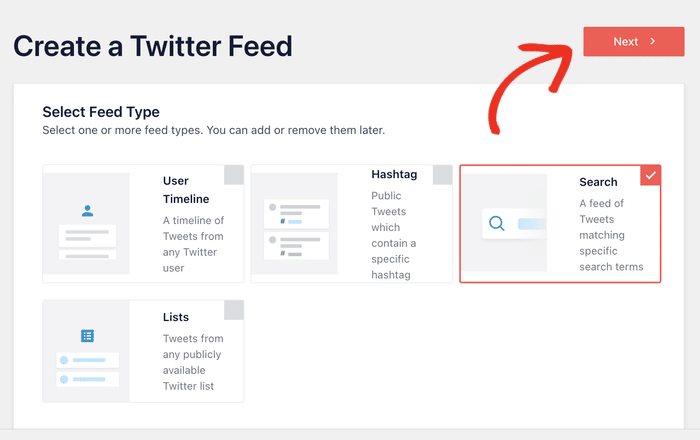
そうすると、いくつかのフィード・タイプから選ぶことができる。
X(Twitter)のタイムラインフィード、ハッシュタグフィード、リストフィード、そして今回注目したい「検索フィード」といったオプションが表示されます。
検索 フィードの種類を選択し、「次へ」をクリックします。
ステップ 3:X(Twitter)アカウントでプラグインを認証する
X(Twitter)のフィードを作成するのが初めての場合は、X(Twitter)アカウントを連携するためのポップアップが表示されます。
これにより、プラグインがXの投稿を取得し、X(Twitter)の検索結果フィードを常に最新の状態に保つことができます。
続行するには、接続 ボタンをクリックします。

その後、X(Twitter)にリダイレクトされます。そこで、X(Twitter)アカウントへの読み取り専用アクセス権を許可することができます。
また、正確なパーミッションもそこに記載されている。
アプリを認証する ボタンをクリックしてください。

このプラグインを使用すると、元のウェブサイトに戻ることができます。X(Twitter)への接続が完了したので、サイトを離れることなく新しいフィードを作成できるようになりました。
注:X(Twitter)の情報を閲覧・表示する権限を付与するのみであり、このプラグインが何かを変更することは一切できません 。したがって、100%安全です。
アカウントが接続されると、表示したいコンテンツを正確に指定できる。
現場では、検索したいX(Twitter)の検索キーワードを入力し、「次へ」をクリックするだけです。
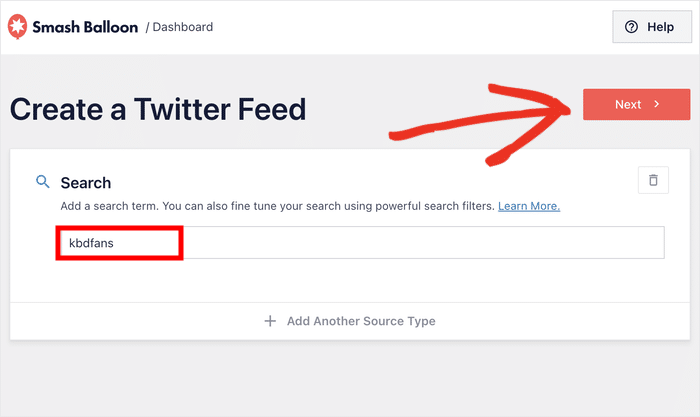
ウェブサイト上で関連性の高いX(Twitter)のコンテンツのみを表示できるようにするため、具体的なキーワードを設定することをお勧めします。
ステップ4:X(Twitter)の検索フィードの表示をカスタマイズする
ここがまさに魔法が生まれる場所です。X(Twitter)のフィードを、自分の思い通りにカスタマイズできるのです。
X(Twitter)の検索結果は、設定を一切行わなくても、自動的にウェブサイトのデザインを反映します。さらに、さまざまなカスタマイズ方法についても順を追って案内されます。
フィードテンプレートの選択
「X (Twitter) Feed Pro」には7種類のテンプレートが用意されており、それぞれ異なるタイプのウェブサイトやレイアウトに最適です。
オプションからテンプレートを選び、Nextボタンをクリックします。

このチュートリアルではデフォルトのテンプレートを使うことにする。
テンプレートを選択すると、プラグインがX(Twitter)の検索結果をフィードとしてまとめ、ライブカスタマイザーを開きます。
やり方はとても簡単です。左側のオプションを使ってX(Twitter)のフィードをカスタマイズし、右側で変更内容を確認してください。
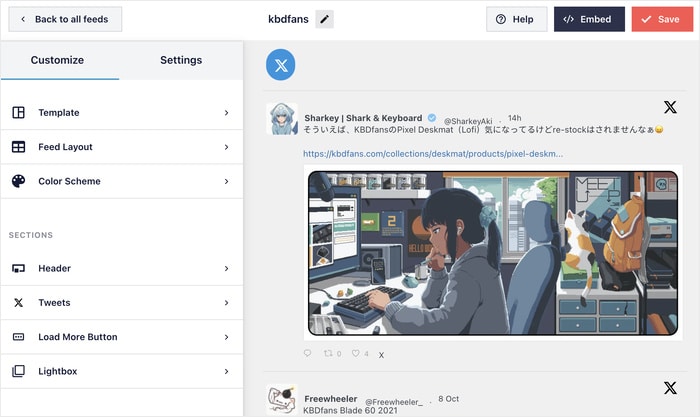
ここにはたくさんのオプションがあるので、カスタマイザーがどのように機能するかを見てもらうために、主要なものをいくつか紹介しよう。
レイアウトの設定
フィードに表示されるXの投稿の数や、その配置を細かく調整することができます。
まず、左側のフィードレイアウトオプションをクリックします。
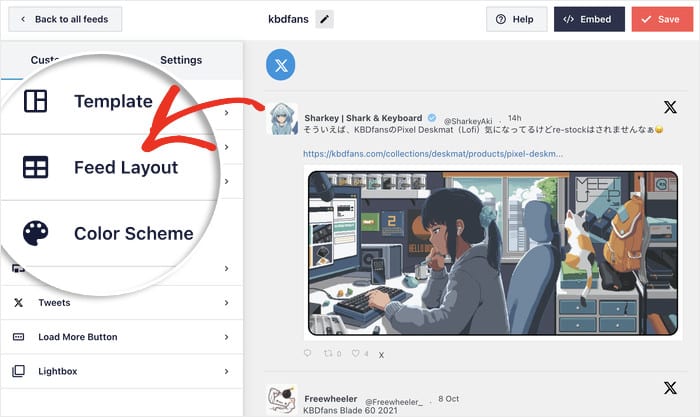
3つのフィード・レイアウトが表示されます:
- リスト: デフォルトのX(Twitter)レイアウトと同様に 、Xの投稿が1列に並んでいます。
- Masonry: さまざまなカラムを使い分け 、大量のXの投稿を一度に表示します。
- カルーセル 検索結果をスライドショーのカルーセルで表示します。
レイアウトを選択したら、Saveをクリックして新しいデザインを確認します。
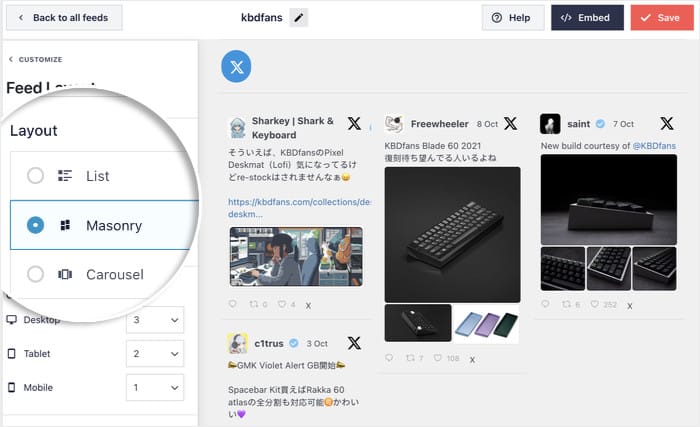
また、1ページあたりのX投稿数を設定したり(私はたいていのウェブサイトでは、最初は6~9件に設定しています)、表示する行数や列数を選択したりすることもできます。
レイアウトの編集が終わったら、カスタマイズ ボタンをクリックして再びメインページに戻ります。
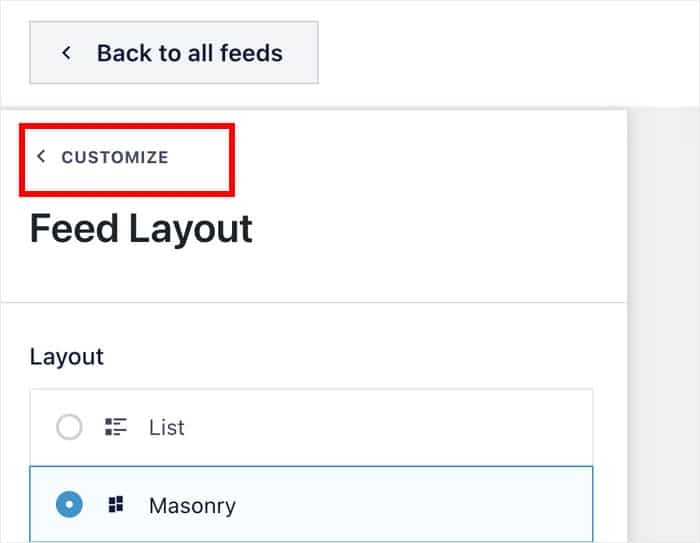
フィードヘッダーの設定
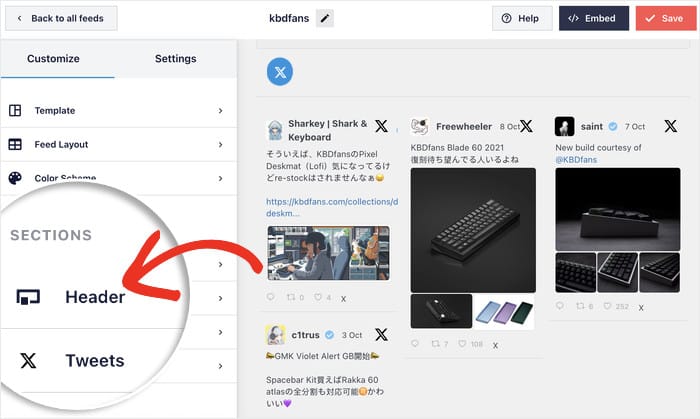
ヘッダーセクションはフィードの上部に表示され、どのように表示するか選ぶことができる。
まず、左側のヘッダーオプションをクリックします。
上部に、ヘッダーを有効 または無効にするオプションがあります。
その下で、2つのヘッダー・スタイルから選ぶことができる:
- 標準設定:検索フィードでは、シンプルなX(Twitter)のロゴが表示されます。一方、タイムラインフィードでは、あなたのX(Twitter)のプロフィール情報が表示されます。
- テキスト: X(Twitter)のフィード上部に表示される見出しを入力してください 。
この例では、テキスト・スタイルを使い、フィードの上に表示する見出しを入力する。
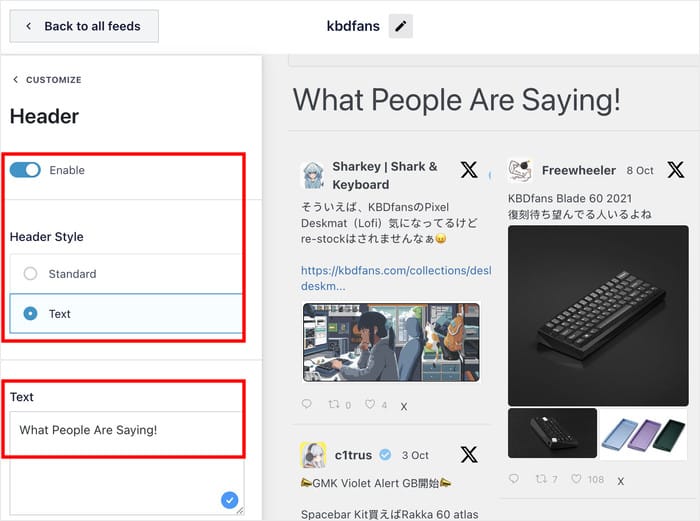
前回と同様に、Saveをクリックして変更を保持する。
残りのオプションを使用すれば、コードを1行も触ることなく、配色、フォント、行間、X投稿のスタイルなどを調整できます。
一番いいのは、これらの変更がプレビューで即座に反映されることだ。
ステップ5:X(Twitter)の検索フィードをウェブサイトに埋め込む
フィードの見栄えが完璧になったところで、次はそれをウェブサイトに追加しましょう。「X (Twitter) Feed Pro」を使えば、ライブカスタマイザーからこの作業を開始できます。
まず、X(Twitter)のカスタマイザー上部にある「埋め込み」ボタンを クリックしてください。
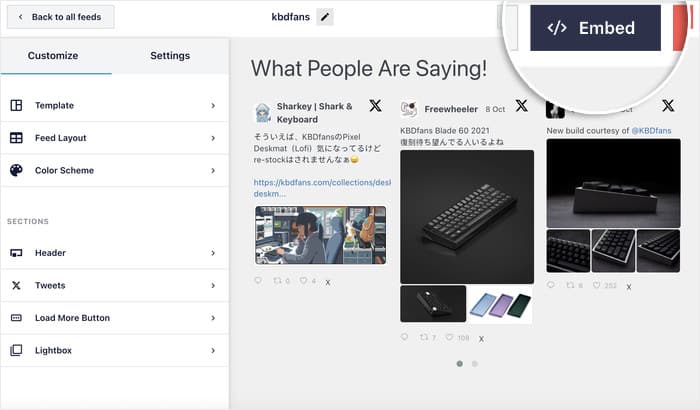
ポップアップでは、さまざまな埋め込みオプションを選択でき、あなたに最適な方法を見つけることができます。
- ページに追加: ウェブページに X(Twitter)の検索結果を表示します 。
- ウィジェットに追加:サイドバーやフッターにXの投稿を表示します。
- コピーしてください: 手動でショートコードを追加して、好きな場所にフィードを埋め込む。
このガイドでは、ここで「ページに追加 」をクリックする。

その後、ウェブサイト上で公開されているWordPressページのリストが表示されます。
使用したいページを選択し、「追加」をクリックします。

そうすると、今選択したページのエディターが開きます。
まず、プラス(+)アイコンをクリックして新しいブロックを追加する。

「Twitter Feed」と検索して、上部の検索バーで「X (Twitter) Feed Pro」ブロックを探してください。
検索結果画面で、X(Twitter)フィードブロックをクリックして、ページに追加してください。

これで、X(Twitter)の検索結果がこのWordPressページに追加されます。
ウィジェットの使い方もほぼ同様です。サイドバーやフッターの好きな場所に「X(Twitter)」フィードブロックを追加すれば、あとはプラグインが自動的に処理してくれます。
ページを更新したら、そのページを開いて、新しいX(Twitter)の検索結果がどのように表示されるか確認してください。
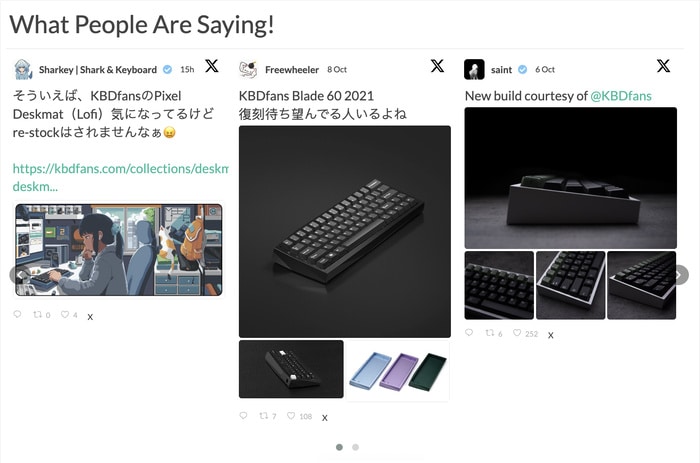
それで終わりだ!
「X (Twitter) Feed Pro」を使って、WordPressサイトにX(Twitter)のリアルタイム検索結果を簡単に埋め込む方法を、無事に習得できました。
ウェブサイトに掲載するのに適した検索キーワードをさらに見つけるため、X(Twitter)をこまめにチェックすることをお忘れなく。
さらに、このプラグインを使えば、他の種類のX(Twitter)フィードを埋め込むこともでき、エンゲージメントを高め、X(Twitter)での存在感をさらに強化することができます。
X(Twitter)のコンテンツを埋め込み始めませんか?今すぐこちらから「X(Twitter)Feed Pro」を入手しましょう!
ソーシャルメディア統合の完全なアプローチについては、あなたのウェブサイトに最適なソーシャルメディアウォールの例のリストをご覧ください。







