


 Mur social
  Analyse des flux


Afficher les résultats de recherche provenant de X (Twitter) sur votre site web est un moyen efficace de mettre en avant la preuve sociale et de renouveler régulièrement votre contenu.
Il engage vos visiteurs en leur montrant ce que les autres disent de votre marque ou de votre sujet à l'heure actuelle.
Mais comprendre comment s'y prendre peut sembler un peu technique. Vous craignez peut-être que cela nécessite un codage complexe ou d'utiliser l'API officielle de X (Twitter).
Heureusement, il existe un moyen beaucoup plus simple. Dans ce guide, je vous guiderai à travers cinq étapes faciles pour intégrer les résultats de la recherche X (Twitter) directement sur votre site WordPress sans aucun code.
Ce que nous allons couvrir :
- Pourquoi afficher les résultats de recherche de Display X (Twitter) sur votre site web ?
- La façon la plus simple d'intégrer les résultats de la recherche X (Twitter) sur votre site web
- Comment intégrer les résultats de la recherche X (Twitter) sur votre site web
- Étape 1 : Installer et activer X (Twitter) Feed Pro
- Étape 2 : Créez votre nouveau flux de recherche X (Twitter)
- Étape 3 : Autorisez le plugin avec votre compte X (Twitter)
- Étape 4 : Personnalisez l'affichage de votre fil de recherche X (Twitter)
- Étape 5 : Intégrez votre flux de recherche X (Twitter) à votre site web
Pourquoi afficher les résultats de recherche de Display X (Twitter) sur votre site web ?
- Renforcez la preuve sociale : lorsque les visiteurs voient des publications positives sur X concernant votre marque ou votre secteur d'activité, cela instaure immédiatement un sentiment de crédibilité et de confiance avant même qu'ils ne lisent votre contenu principal.
- Actualisez régulièrement votre contenu : les flux de recherche sont mis à jour régulièrement avec de nouvelles publications X, ce qui permet à votre site web d'afficher en permanence les conversations d'actualité sans que vous ayez à ajouter manuellement du contenu.
- Stimulez l'engagement : les contenus interactifs sur les réseaux sociaux incitent les visiteurs à faire défiler X publications et à cliquer sur celles qui les intéressent, ce qui les incite à rester plus longtemps sur votre page.
- Mettez en avant votre expertise sectorielle : en publiant X articles sur des thèmes liés à votre secteur d'activité, vous vous positionnez comme une référence au fait des tendances et des débats actuels dans votre domaine.
- Affichez du contenu authentique : les véritables publications X rédigées par de vraies personnes semblent plus sincères que les témoignages traditionnels ou les textes marketing, ce qui rend votre marque plus accessible et plus digne de confiance.

La façon la plus simple d'intégrer les résultats de la recherche X (Twitter) sur votre site web
Je vais être franc à propos des méthodes traditionnelles permettant d'intégrer du contenu X (Twitter) à votre site web. La méthode manuelle est frustrante et chronophage.
Vous devrez rechercher les publications X que vous souhaitez afficher, copier leurs codes d'intégration une par une, puis les coller dans vos articles ou vos pages WordPress.
C'est justement pour cela que l'application « X (Twitter) Feed Pro » de Smash Balloon existe.

Il prend en charge toute la complexité technique tout en vous offrant un moyen simple et intuitif de créer des flux X (Twitter) de qualité professionnelle.
Voici pourquoi X (Twitter) Feed Pro est le choix le plus judicieux :
- Vous pouvez créer de superbes fils d'actualité X (Twitter) grâce à une interface simple de type « pointer-cliquer » que tout le monde peut maîtriser.
- Tous vos flux s'actualisent automatiquement avec les nouvelles publications X, ce qui vous permet de disposer d'un contenu toujours à jour sans aucune intervention manuelle.
- Ce plugin optimise la vitesse de chargement en stockant efficacement les données de X publications, ce qui évite que votre site web ne ralentisse.
- Vous pouvez afficher des diffusions en direct sur X (Twitter), des fils d'actualité, des fils par hashtag, des résultats de recherche ou des listes.

- Tous les flux X (Twitter) s’adaptent pour s’afficher parfaitement sur tous les appareils et reprennent même automatiquement le design de votre site web.
- Vous pouvez importer des modèles ou utiliser l'outil de personnalisation en direct pour modifier l'apparence de vos publications X sur votre site web.
- Obtenez l'aide d'experts WordPress qui comprennent à la fois le plugin et l'intégration des médias sociaux.
Le plus beau ?
Vous n'aurez pas à vous soucier de clés API compliquées ni de paramètres de développement. X (Twitter) Feed Pro gère automatiquement toutes ces connexions techniques.
Essayez X (Twitter) Feed Pro ici, et vous verrez à quel point l'intégration de X (Twitter) peut être simple.
Ce dont vous aurez besoin avant de commencer
Avant de nous lancer dans l'intégration des résultats de recherche X (Twitter), vérifions que tout est prêt. Cela permettra au processus de se dérouler sans encombre.
Voici ce dont vous aurez besoin :
- Accès administrateur à votre tableau de bord WordPress (WordPress.org, pas .com)
- N'importe quel compte ActiveX (Twitter) (même un simple compte gratuit fonctionne parfaitement)
- Le plugin « X (Twitter) Feed Pro » de Smash Balloon
- Environ 5 minutes de votre temps
Comment intégrer les résultats de la recherche X (Twitter) sur votre site web
Prêt à vous lancer ? Il vous suffit de suivre les 5 étapes ci-dessous pour afficher sur votre site web un superbe flux contenant les résultats de recherche X (Twitter).
Étape 1 : Installer et activer X (Twitter) Feed Pro
Puisque nous optons pour la méthode la plus simple, vous pouvez télécharger le plugin « X (Twitter) Feed Pro » ici.
Une fois que vous avez le plugin, installez-le et activez-le sur votre site web(voir notre guide du débutant).
Étape 2 : Créez votre nouveau flux de recherche X (Twitter)
Vous verrez apparaître un nouveau menu intitulé « Flux X (Twitter) » dans votre tableau de bord WordPress.
Pour continuer, ouvrez le menu « Flux X (Twitter) » » « Tous les flux », puis cliquez sur « Ajouter un nouveau flux ».

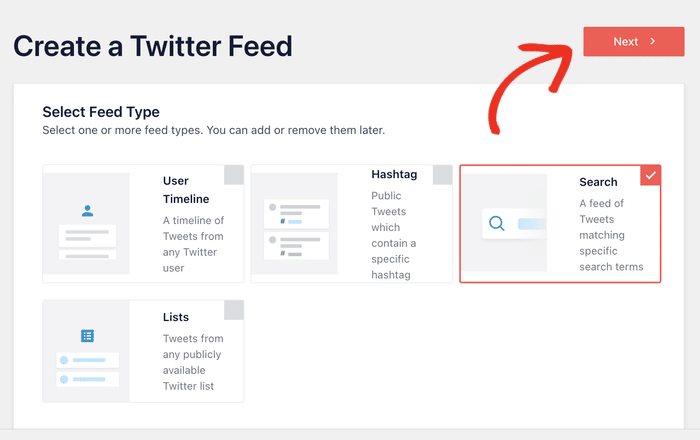
Une fois que vous avez fait cela, vous pouvez choisir parmi plusieurs types de flux.
Vous verrez des options telles que le fil d'actualité X (Twitter), le fil des hashtags, le fil des listes et celui qui nous intéresse : le fil de recherche.
Sélectionnez le type de flux de recherche et cliquez sur Suivant.
Étape 3 : Autorisez le plugin avec votre compte X (Twitter)
Si c'est la première fois que vous créez un fil d'actualité X (Twitter), une fenêtre contextuelle s'affichera pour vous permettre de connecter votre compte X (Twitter).
Cela permet au plugin de récupérer les publications X et de maintenir à jour votre flux de résultats de recherche X (Twitter).
Pour continuer, cliquez sur le bouton Connecter .

Vous serez ensuite redirigé vers X (Twitter), où vous pourrez accorder un accès en lecture seule à votre compte X (Twitter).
Vous pouvez également voir les autorisations exactes listées à cet endroit.
Il suffit de cliquer sur le bouton Autoriser l'application pour continuer.

Le plugin vous ramènera sur votre site web. Maintenant que vous êtes connecté à X (Twitter), vous pouvez créer de nouveaux flux sans quitter votre site.
Remarque: vous n'accordez que l'autorisation de consulter et d'afficher les informations de X (Twitter) ; le plugin ne peut apporter aucune modification. C'est donc 100 % sûr.
Une fois votre compte connecté, vous pouvez spécifier exactement le contenu que vous souhaitez afficher.
Dans le champ prévu à cet effet, saisissez simplement le terme de recherche X (Twitter) de votre choix, puis cliquez sur « Suivant ».
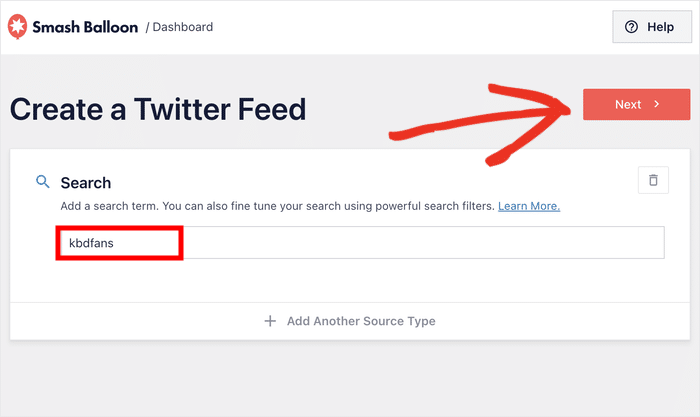
Je vous recommande d'opter pour un terme précis afin de n'afficher sur votre site web que du contenu X (Twitter) pertinent.
Étape 4 : Personnalisez l'affichage de votre fil de recherche X (Twitter)
C'est là que la magie opère : vous pouvez personnaliser votre fil d'actualité X (Twitter) exactement comme vous le souhaitez.
Dès la première utilisation, vos résultats de recherche sur X (Twitter) reprendront automatiquement le design de votre site web. De plus, vous serez guidé à travers différentes façons de les personnaliser.
Choix du modèle de flux
X (Twitter) Feed Pro propose 7 modèles différents, chacun étant particulièrement adapté à différents types de sites web et de mises en page.
Choisissez un modèle parmi les options proposées et cliquez sur le bouton Suivant.

Je vais utiliser le modèle par défaut pour ce tutoriel, car il est assez polyvalent.
Une fois le modèle sélectionné, le plugin regroupera vos résultats de recherche sur X (Twitter) dans un fil d'actualité et ouvrira l'outil de personnalisation en direct.
C'est très simple : utilisez les options situées à gauche pour personnaliser le fil d'actualité X (Twitter), puis observez les modifications à droite.
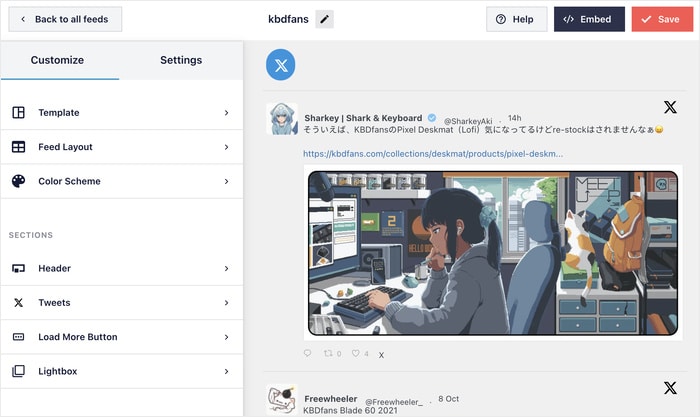
Comme il y a BEAUCOUP d'options, je vais en présenter quelques-unes pour que vous puissiez voir comment fonctionne le Customizer.
Configuration de la mise en page
Vous pouvez définir précisément le nombre de publications X qui s'affichent dans votre fil d'actualité, ainsi que leur disposition.
Tout d'abord, cliquez sur l'option Feed Layout à gauche.
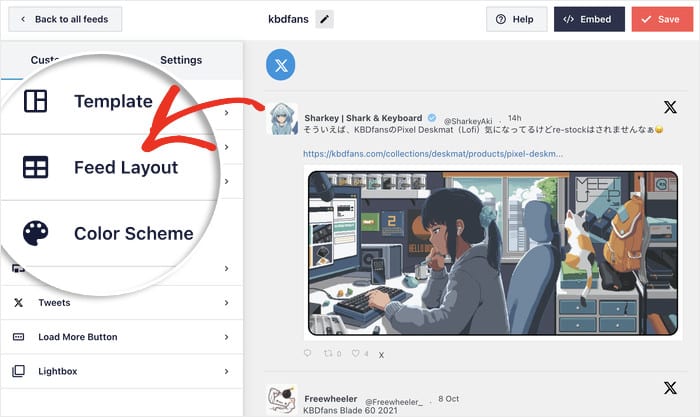
Vous pouvez maintenant choisir entre 3 présentations de flux :
- Liste : similaire à la mise en page par défaut de X (Twitter), avec X publications sur une seule colonne.
- Masonry : utilisez différentes colonnes et affichez simultanément un grand nombre de publications en X.
- Carrousel : Afficher les résultats de la recherche dans un carrousel de diapositives.
Après avoir sélectionné la mise en page, cliquez sur Enregistrer pour confirmer la nouvelle conception.
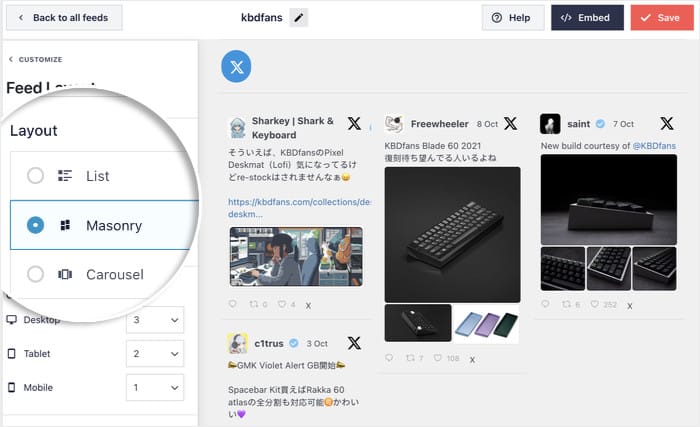
Vous pouvez également définir le nombre d'articles X par page (je commence généralement par 6 à 9 pour la plupart des sites web) et choisir le nombre de lignes ou de colonnes à afficher.
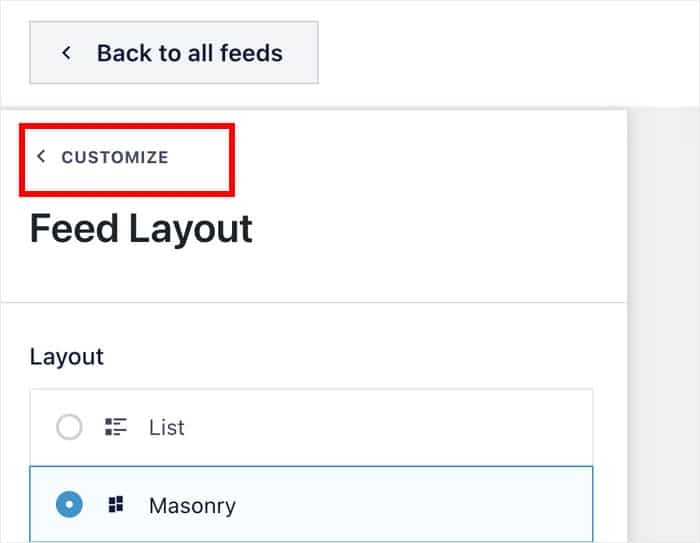
Lorsque vous avez terminé de modifier la mise en page, cliquez sur le bouton Personnaliser pour revenir à la page principale.
Configuration des en-têtes d'alimentation
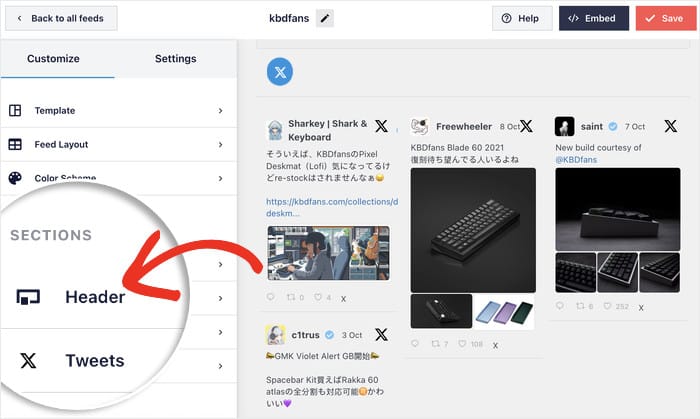
La section d'en-tête apparaît en haut de votre flux, et vous pouvez choisir son apparence ou même ne pas avoir d'en-tête dans votre flux.
Tout d'abord, cliquez sur l'option En-tête à gauche.
En haut, vous trouverez l'option permettant d'activer ou de désactiver l'en-tête.
En dessous, vous avez le choix entre deux styles d'en-tête :
- Par défaut : dans un fil de recherche, ce bouton affiche simplement le logo X (Twitter). En revanche, dans un fil d'actualité, il affiche vos informations X (Twitter).
- Texte : Saisissez un titre qui apparaîtra en haut de votre fil d'actualité X (Twitter).
Pour cet exemple, j'utiliserai le style Texte et je saisirai un titre à afficher au-dessus du flux.
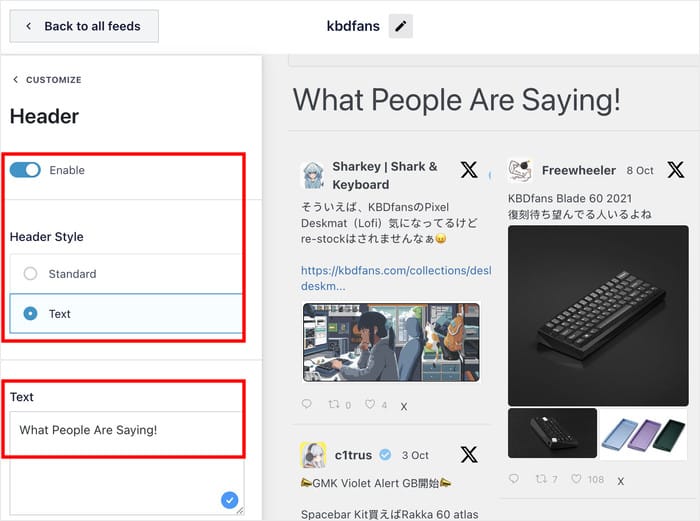
Comme précédemment, cliquez sur Enregistrer pour conserver les modifications.
Grâce aux autres options disponibles, vous pouvez modifier les palettes de couleurs, les polices, l'espacement, le style des publications X, et bien plus encore, sans avoir à modifier une seule ligne de code.
Le plus intéressant, c'est que toutes ces modifications se produisent instantanément dans l'aperçu, ce qui vous permet d'expérimenter jusqu'à ce que tout vous convienne.
Étape 5 : Intégrez votre flux de recherche X (Twitter) à votre site web
Maintenant que votre fil d'actualité est parfait, il est temps de l'ajouter à votre site web. X (Twitter) Feed Pro vous permet de le faire directement depuis le personnalisateur en ligne.
Commencez par cliquer sur le bouton « Intégrer » situé en haut de votre outil de personnalisation X (Twitter).
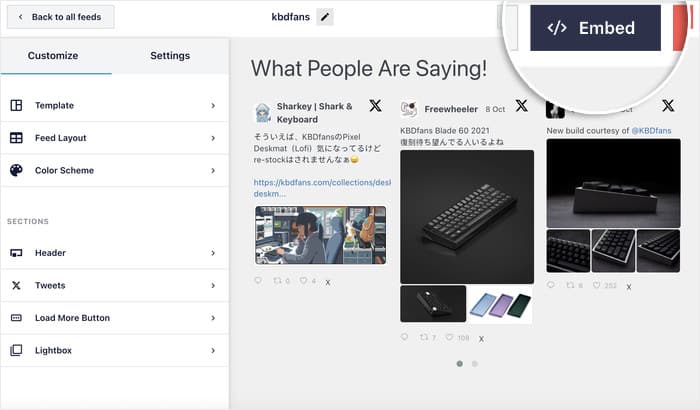
Dans la fenêtre contextuelle, vous pouvez choisir parmi différentes options d'intégration et trouver celle qui vous convient le mieux.
- Ajouter à une page : afficher X résultats de recherche (Twitter) sur une page Web.
- Ajouter à un widget : affichez vos X publications dans une barre latérale ou un pied de page.
- Copier : Ajoutez le shortcode manuellement pour intégrer le flux où vous le souhaitez.
Pour ce guide, je vais aller de l'avant et cliquer sur Ajouter à une page ici.

Ensuite, vous verrez une liste des pages WordPress publiées sur votre site web.
Sélectionnez une page que vous souhaitez utiliser et cliquez sur Ajouter.

Cette opération ouvre l'éditeur de la page que vous venez de sélectionner.
Tout d'abord, cliquez sur l'icône plus (+) pour ajouter un nouveau bloc.

Recherchez « Twitter Feed » pour trouver le bloc « X (Twitter) Feed Pro » dans la barre de recherche en haut de la page.
Dans les résultats de recherche, cliquez sur le bloc « Flux X (Twitter) » pour l'ajouter à la page.

Et voilà, les résultats de votre recherche sur X (Twitter) seront ajoutés à cette page WordPress.
La méthode pour les widgets est également assez similaire. Vous pouvez ajouter le bloc « Flux X (Twitter) » où vous le souhaitez dans votre barre latérale ou votre pied de page, et le plugin s'occupe du reste.
Une fois la page actualisée, ouvrez-la pour voir à quoi ressemblent vos nouveaux résultats de recherche sur X (Twitter).
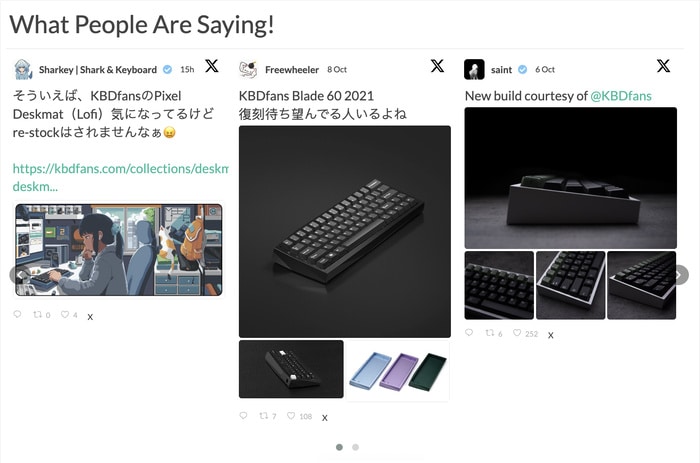
Et c'est tout !
Vous avez réussi à intégrer des résultats de recherche X (Twitter) en temps réel sur votre site WordPress en toute simplicité grâce à X (Twitter) Feed Pro.
N'oubliez pas de consulter X (Twitter) pour trouver d'autres mots-clés pertinents à afficher sur votre site web.
De plus, vous pouvez utiliser ce plugin pour intégrer d'autres types de flux X (Twitter) afin de stimuler l'engagement et de renforcer encore davantage votre présence sur X (Twitter).
Prêt à commencer à intégrer du contenu X (Twitter) ? Téléchargez X (Twitter) Feed Pro dès aujourd'hui ici!
Pour une approche complète de l'intégration des médias sociaux, consultez notre liste des meilleurs exemples de murs de médias sociaux pour votre site web.







