Muro social
  Feed Analytics

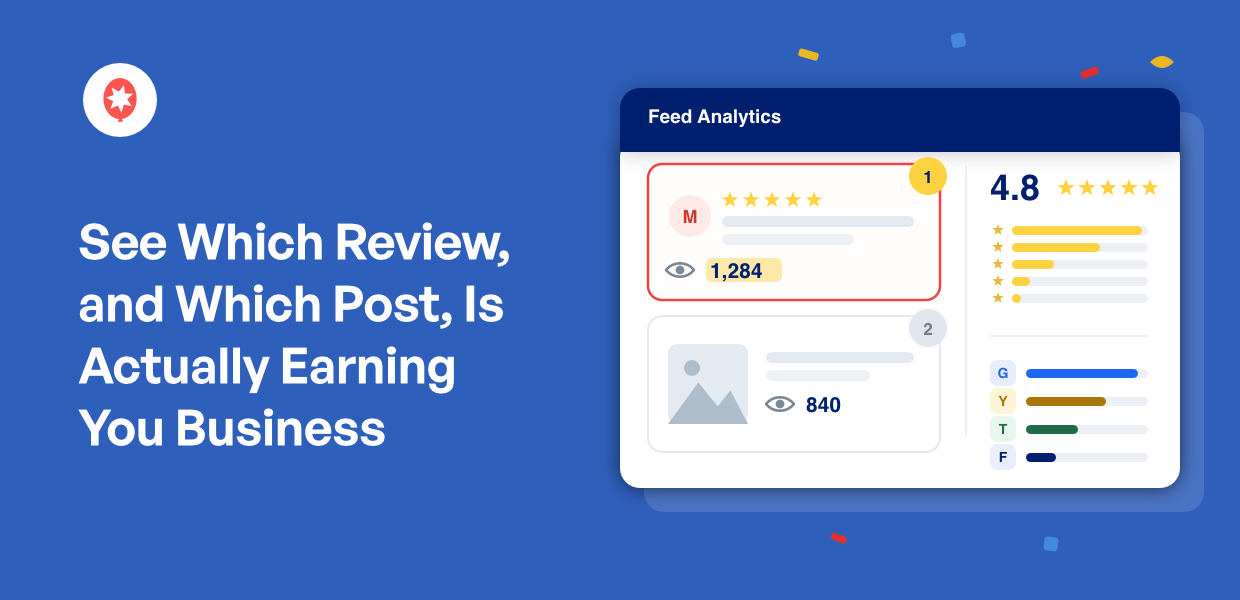
Tu feed de redes sociales lleva seis meses en tu página de inicio. Las publicaciones aparecen por sí solas, el diseño tiene buen aspecto y, por lo que se puede apreciar, está cumpliendo su función.
El problema es que nadie podría decírtelo con certeza. Ni cuántas personas se detuvieron a mirarlo, ni si se leen los comentarios que aparecen en tu página de precios.
Smash Balloon Feed Analytics Pro 2.0.0 es donde ahora se encuentran esas respuestas.
Si aún no lo conoces, Feed Analytics Pro es un complemento complementario que añade un panel de control a los complementos de feeds de Smash Balloon que ya utilizas y analiza el comportamiento de los visitantes en los feeds que ya has creado. No hace falta iniciar sesión adicionalmente, ni utilizar una aplicación aparte, ni configurar cada feed por separado.
Feed Analytics viene incluido en el paquete All Access y con cualquier licencia Elite de cualquier plugin de Smash Balloon, sin ningún coste adicional al que ya pagas.
Esto es lo que puedes hacer a partir de hoy:
- Consulta tu valoración, la distribución de tus estrellas y si tus reseñas siguen pareciendo actuales, sin necesidad de abrir Google ni Yelp.
- Descubre qué testimonio de tu página de precios se lee y cuál se pasa por alto al desplazarse por la página
- Comprueba cuál de tus fuentes (Google, Yelp, Trustpilot o Facebook) te está dando realmente visibilidad.
- Sigue a los visitantes desde que llegan a la página hasta que abren tu cuenta de Instagram, y comprueba dónde se detienen
- Accede solo a TikTok o solo a «Reseñas» con un solo clic
- Exporta tus cifras para incluirlas en los informes de tus propios clientes
En la versión 2.0 han cambiado dos cosas, y cuál de ellas es más importante depende de lo que utilices.
Si utilizas Smash Balloon Reviews Feed, la novedad más importante es un nuevo informe de reseñas, del que hablaremos en la siguiente sección.
Si no es así, pasa directamente a la parte que funciona en todas las redes sociales, ya sea Instagram, Facebook, YouTube, X (Twitter) o TikTok.
Descubre cuál es tu reputación sin necesidad de abrir Google ni Yelp
«Reviews Feed» es nuestro complemento para mostrar tus reseñas de Google, Yelp, Trustpilot, Facebook y WooCommerce en tus propias páginas.
Antes, para comprobar cómo iba esa reputación, había que abrir cada una de esas plataformas por separado. Ahora, el Informe de reseñas lo muestra todo en una sola pantalla dentro de WordPress.
Lo primero que hay que hacer es actualizar Reviews Feed a la versión 2.13.0 o posterior. Esa es la versión a partir de la cual se empiezan a enviar los datos de tus reseñas a Feed Analytics, y es gratuita tanto en la versión gratuita como en la Pro de Reviews Feed.
Descubre en qué se basa tu valoración por estrellas
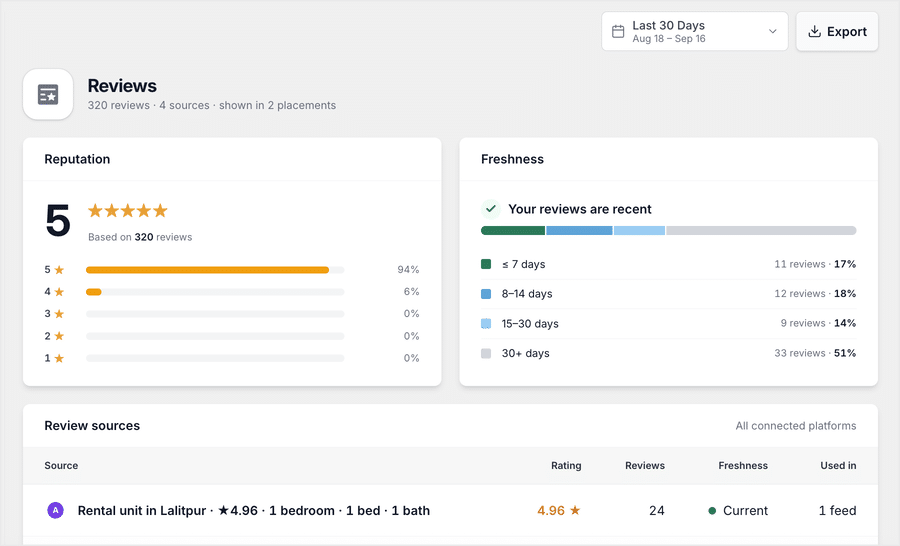
Tu nota media es un único número. La tarjeta de reputación desglosa qué porcentaje de tus reseñas tiene 5 estrellas, 4 estrellas, 3 estrellas y menos, lo cual se acerca más a lo que percibe un visitante al desplazarse por tu feed.
Dos negocios pueden tener ambos una puntuación de 4,6: uno con valoraciones estables entre 4 y 5, y el otro con valoraciones mayoritariamente de 5, aunque con un grupo de reseñas de 1 estrella más abajo.
- Una clínica dental con una puntuación de 4,7 tiene seis valoraciones de una estrella, todas ellas de un mes complicado hace dos años, por lo que configura el feed para que muestre valoraciones de 4 estrellas o más.
- Una tienda de WooCommerce observa que las valoraciones de 5 estrellas superan en número al resto en una proporción de nueve a uno, por lo que desactiva el filtro de valoración y muestra todas las opiniones que tiene.
- Un fotógrafo comprueba el desglose antes de añadir un feed a una página de precios, para que no aparezca nada inesperado junto a los precios.
Comprueba si tus reseñas siguen pareciendo recientes
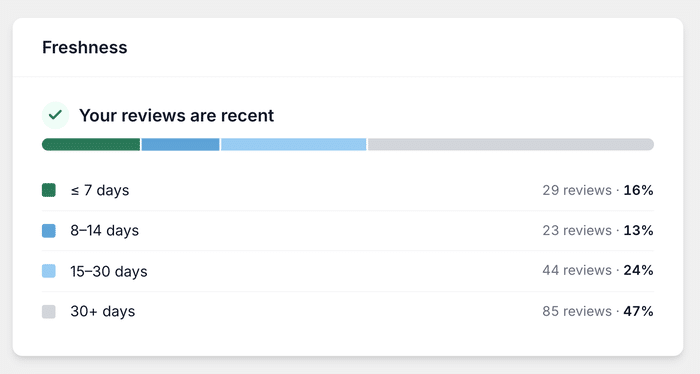
Quien lee tus reseñas suele fijarse primero en las fechas. La tarjeta «Actualidad» clasifica tus reseñas en cuatro grupos según su antigüedad, desde los últimos 7 días hasta más de 30 días, y te indica con claridad si tus reseñas parecen recientes.
- Si la mitad de tus valoraciones se encuentran en el grupo de «más de 30 días» y el de «los últimos 7 días» está vacío, eso se nota enseguida, y normalmente basta con preguntar rápidamente en el mostrador para empezar a darle la vuelta a la situación.
- ¿No ha habido novedades en las últimas dos semanas tras un mes ajetreado? Un enlace a una reseña en tu correo de seguimiento suele subsanar esa falta de información.
- Hacerlo en febrero da al centro de jardinería tiempo suficiente para recopilar opiniones recientes antes de la temporada alta de primavera.
Descubre de qué fuentes proceden tus reseñas
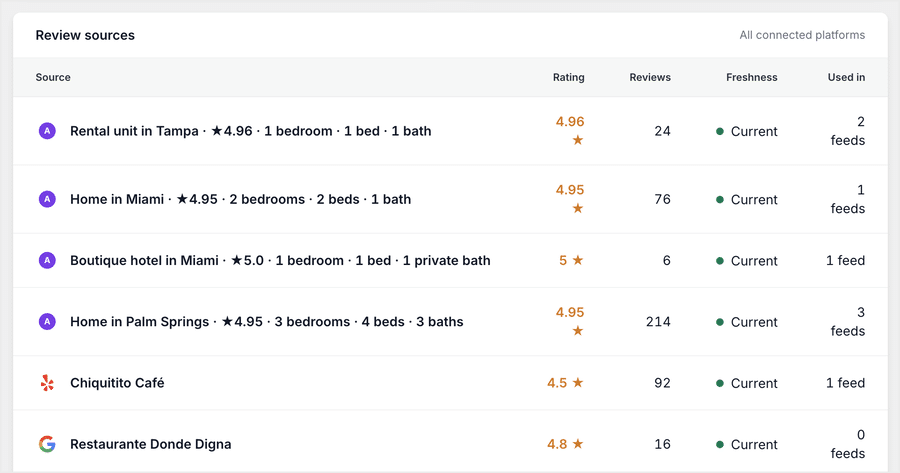
La tabla «Fuentes» muestra todas las plataformas que has conectado, junto con el número de reseñas que ha generado cada una, su antigüedad y el número de tus feeds que la utilizan.
La mayoría de los sitios web recurren a una sola fuente mucho más de lo que creen.
Si casi todas tus valoraciones proceden de Google, como ocurre con muchos negocios locales, pedir a los clientes que dejen también una valoración en Facebook te permite diversificar ese riesgo.
La tabla también muestra qué fuentes siguen activas. Un hotel que utilice Google, TripAdvisor y Booking.com podría darse cuenta de que TripAdvisor es la única que aporta información reciente y decidir colocarla por encima de las demás en la página de habitaciones.
¿Y esa fuente de Easy Digital Downloads que conectaste en primavera? Es aquí donde te das cuenta de que solo alimenta una página inactiva, y decides colocarla en la página de pago en su lugar.
Consulta todas las páginas en las que aparecen tus reseñas
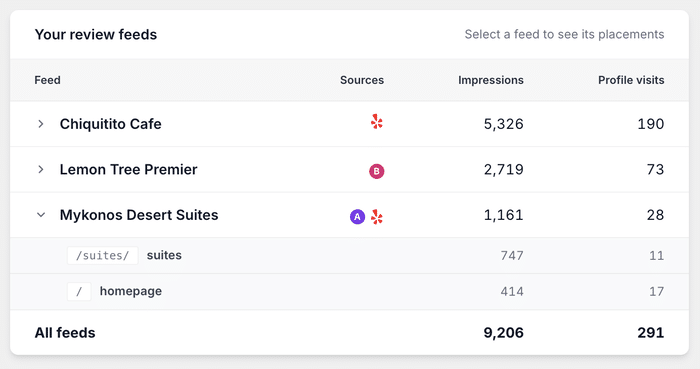
La tabla «Feeds» muestra una fila por cada feed que hayas creado; al abrir una fila, se muestran las páginas en las que aparece ese feed.
Cuando una página web supera la docena de páginas, resulta realmente difícil tenerlo todo en la cabeza.
Comprueba tu propio proceso de pago y es posible que descubras que no incluye ningún feed de reseñas, algo que se puede solucionar en cinco minutos en la página en la que suele alcanzar su punto álgido la indecisión.
Si eres una agencia que se hace cargo de la página web de un cliente, obtienes la lista completa de las ubicaciones sin tener que ir pasando por cuarenta páginas para crearla.
Descubre qué reseñas lee realmente la gente
Has elegido el testimonio que aparece en la parte superior de tu página de precios por una buena razón.
Lo que no se podía ver es cómo reaccionan los visitantes ante ello, y el que mejor se lee no siempre es el que realmente se lee.
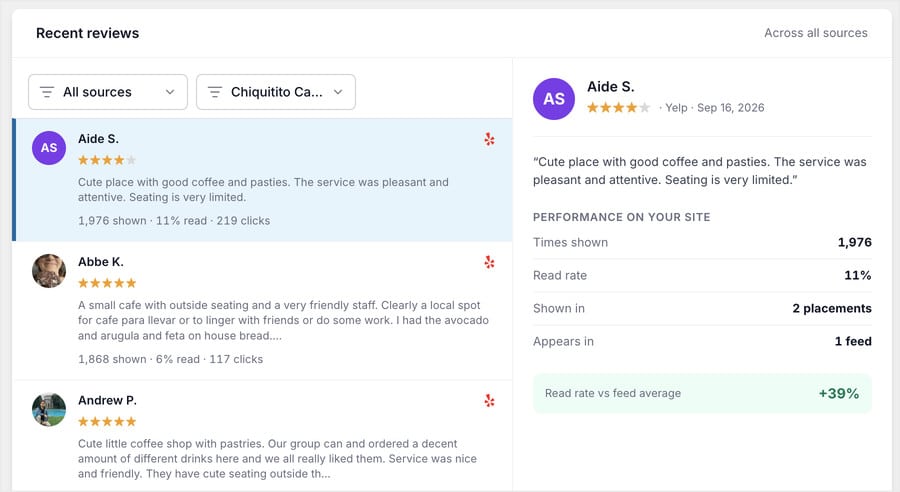
Haz clic en cualquier reseña de la lista «Reseñas recientes» y podrás ver su índice de lectura, el porcentaje de personas que la han visto y la han leído realmente, además de cómo se compara con el resto de ese feed.
Normalmente, eso basta para saber qué va en cada sitio.
Imagina que en la parte superior de tu página de precios aparece una reseña de Google larga y detallada sobre lo fluido que fue el proceso de incorporación. Unas líneas más abajo hay otra más concisa: «La configuración me llevó diez minutos y ya estaba listo». Si la breve tiene más lecturas, esa es la reseña con la que debes empezar.
Lo mismo ocurre a la inversa. Una reseña que mencione una preocupación concreta, algo como «Dudé ante el precio hasta que vi cuánto tiempo me ahorraba», suele llamar más la atención que una reseña general de cinco estrellas, porque responde precisamente a lo que le preocupa a tu visitante.
Y una vez que veas qué frases utilizan más tus clientes —«no hace falta saber programar», «vale cada céntimo por la asistencia»—, puedes incorporar esa misma redacción directamente en el titular de la página.
Descubre qué reseña es la que más vende
Feed Analytics Pro muestra la tasa de lectura de cada reseña, para que sepas cuál debe aparecer en la parte superior de tu página de precios. Se incluye con cualquier licencia Elite o con el paquete All Access, y cuenta con una garantía de devolución del dinero de 14 días.
Ver mis índices de lectura de reseñasSigue a los visitantes desde la página hasta tu perfil
Todo lo que viene a partir de aquí funciona en todas las publicaciones que realices, tengan reseñas o no.
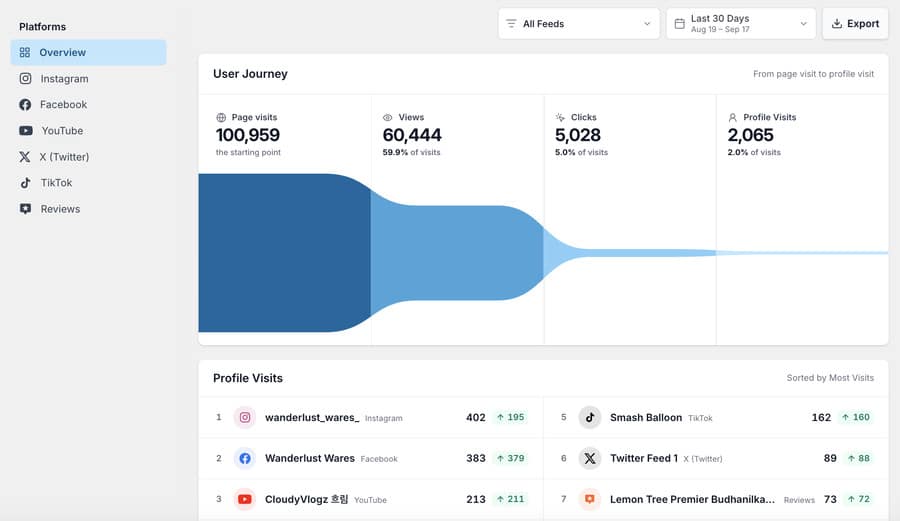
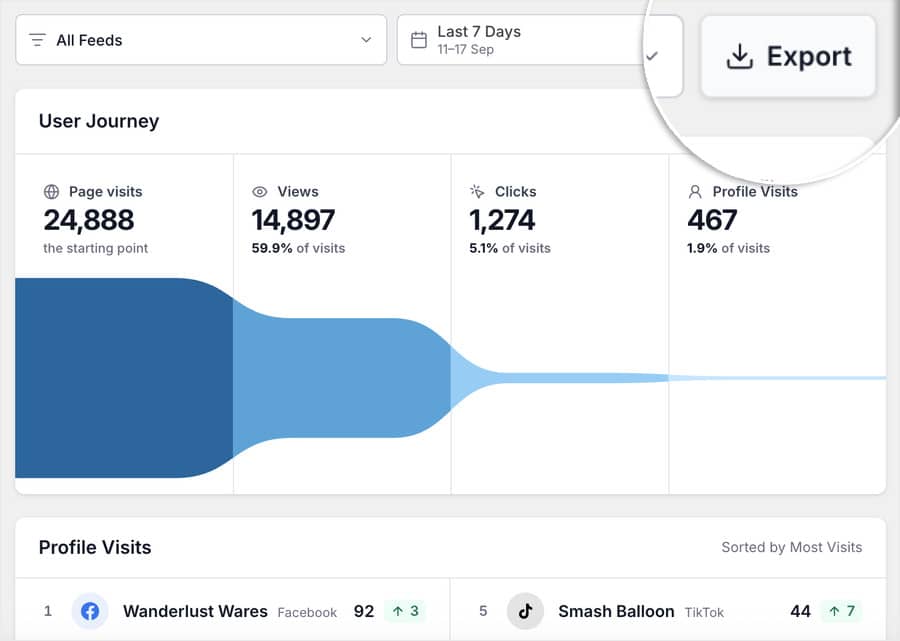
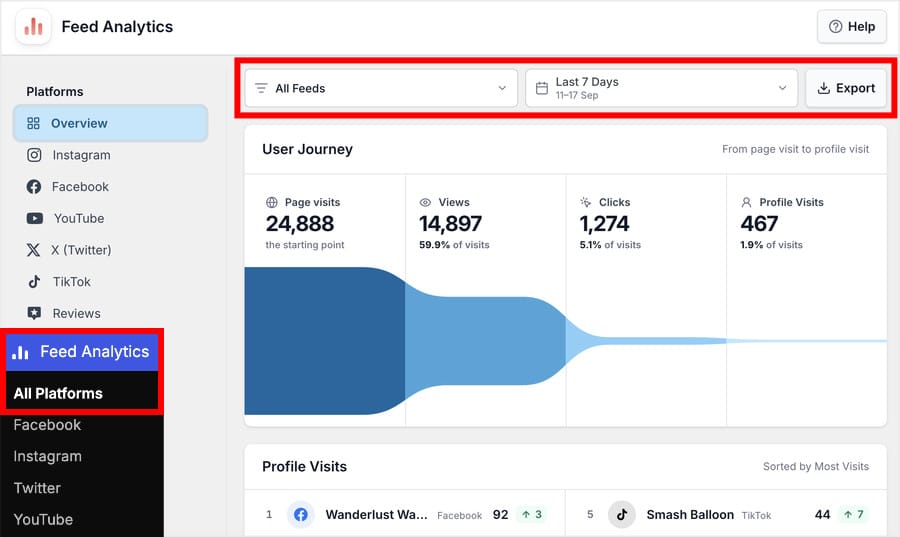
Los clics y las visualizaciones indican los dos extremos de una visita. La ficha «Recorrido del usuario» completa la parte central, detallando cuatro etapas en orden, cada una de ellas representada como un porcentaje de la primera.
- Visitas a la página: cuántas personas han accedido a una página en la que aparece uno de tus feeds
- Visualizaciones: cuántos usuarios se desplazaron lo suficiente como para que el feed llegara a su pantalla
- Clics: cuántas personas han pulsado sobre una publicación dentro de ella
- Visitas al perfil: cuántas personas han accedido a tu cuenta de Instagram, Facebook o YouTube
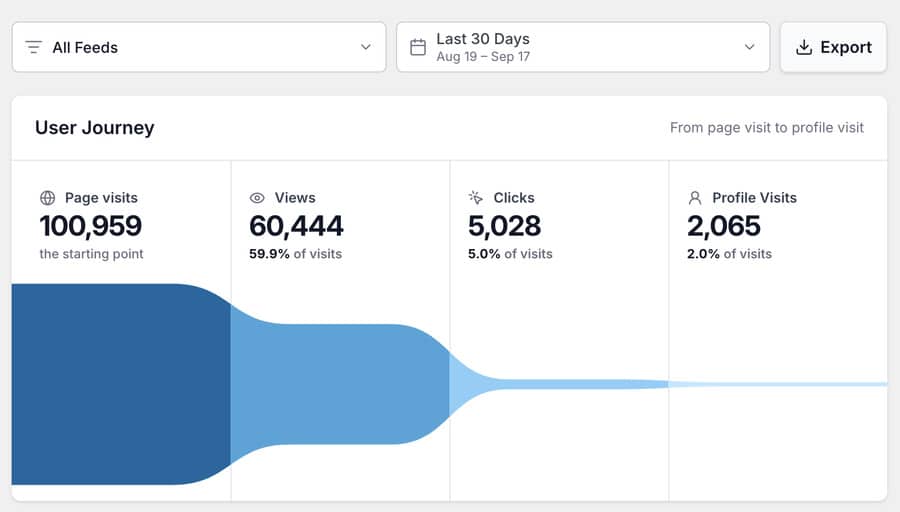
Las visitas a la página son la cifra que da sentido a las otras tres.
Cuatrocientos clics pueden suponer una semana buena o una mala, dependiendo totalmente del número de personas que hayan visitado la página, y esa cifra aparece ahora justo encima de ella.
Así es el desarrollo de una semana típica: 1.000 personas llegan a la página, 600 se desplazan lo suficiente como para ver el feed, 45 pulsan en una publicación y 8 pasan a tu Instagram. La caída que se produce entre dos de esas etapas es lo que te indica qué hacer a continuación.
Si la diferencia se encuentra entre las visualizaciones y los clics, el problema está en las publicaciones. Un estudio de yoga que consiga muchas visualizaciones en su feed de Reels pero casi ningún clic no necesita cambiar el feed, sino que necesita vídeos diferentes.
Si la diferencia radica entre las visitas a la página y las visualizaciones, la cuestión es la ubicación. Una empresa de tueste de café cuyo feed aparece debajo de tres bloques de texto en su página de venta al por mayor sacará más partido al subirlo de posición que al cambiar las fotos.
Descubre a qué perfil redirige tu sitio web a los usuarios
Si gestionas varias cuentas, el panel «Visitas al perfil» las clasifica según el número de visitas que cada una ha recibido desde tu sitio web, con un indicador que muestra si esa cifra ha aumentado o disminuido con respecto al periodo anterior.
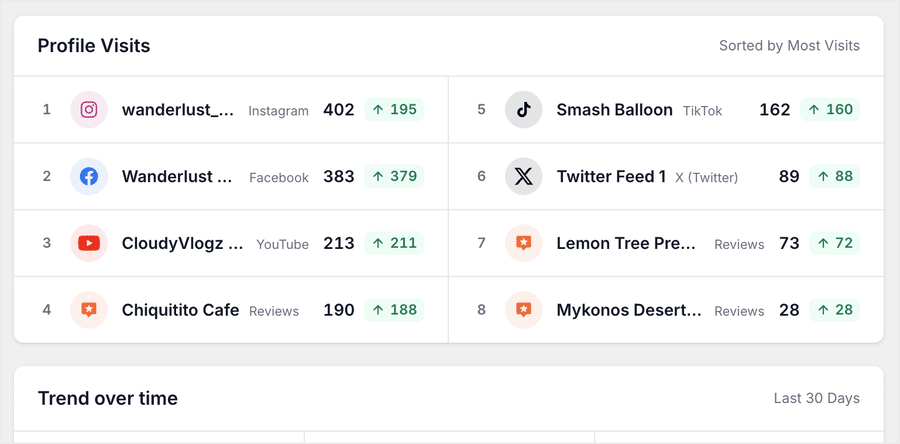
Es posible que Facebook genere más visitas a los perfiles que Instagram, aunque Instagram sea donde dediques la mayor parte de tu esfuerzo a publicar contenido. Esa es una razón de peso para reequilibrar dónde se centra ese esfuerzo.
En YouTube suele ocurrir justo lo contrario: muchas visualizaciones en el feed, pero casi nadie que haga clic para acceder al canal. Si el objetivo de tenerlo es conseguir suscriptores, esa diferencia es en lo que hay que trabajar.
Y si alguna de las cuentas vinculadas no está generando ningún resultado, cámbiala a un lugar más destacado de la página y vuelve a comprobarlo la semana que viene para ver si eso ha cambiado algo.
Compara las visualizaciones, los clics y las visitas al perfil en una misma pantalla
Una cifra global te indica cuál es tu situación actual, pero no si estás avanzando.
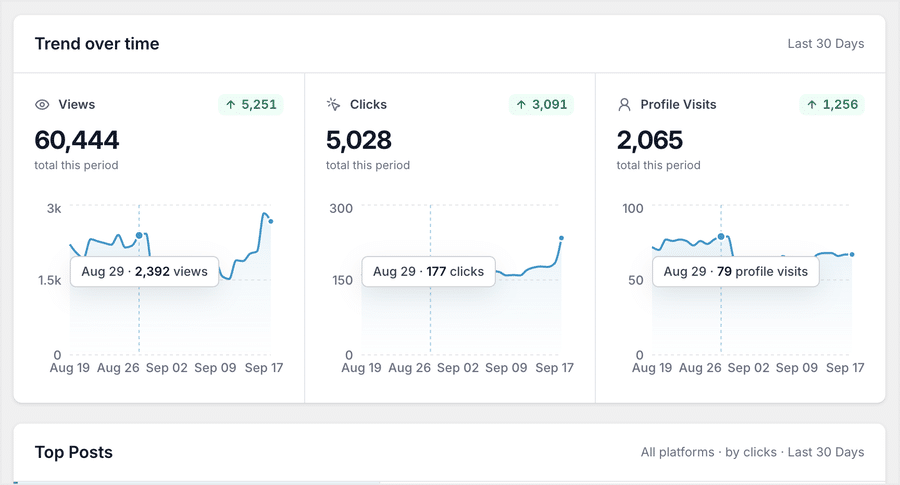
Así pues, las visualizaciones, los clics y las visitas al perfil tienen cada uno su propio total, un pequeño gráfico de líneas y un marcador que indica si han aumentado o disminuido con respecto al periodo anterior, y los tres aparecen alineados uno al lado del otro.
Si seleccionas un martes en un gráfico, los otros dos pasan automáticamente a ese mismo martes, por lo que nunca se comparan las visualizaciones del jueves pasado con los clics de este lunes.
Imagina que tienes una floristería y publicas fotos de ramos varias veces a la semana sin seguir un método concreto.
Pasa al gráfico «Vistas» y verás que los picos coinciden siempre con tus publicaciones de temporada, mientras que las fotos de estudio apenas se aprecian. Ahí tienes el calendario de contenidos del mes que viene ya preparado para ti, y te ha llevado unos treinta segundos encontrarlo.
La señal más útil es aquella en la que dos de las líneas no coinciden.
Si las visualizaciones siguen aumentando mientras que las visitas al perfil se mantienen estables, significa que la gente está viendo tu feed y se queda ahí. Nada de lo que hay en él les da una razón para hacer clic y acceder a tu cuenta, lo cual suele tener que ver más con el contenido de las publicaciones que con su aspecto.
Por lo tanto, añadir una frase como «galería completa en Instagram» a los pies de foto que publicas es el tipo de cambio que se refleja en la sección «Visitas al perfil» en el plazo de una o dos semanas.
Lo mismo ocurre con una promoción sobre la que estás valorando si repetirla o no. Si tanto las visitas como los clics aumentan durante esos siete días y luego vuelven a estabilizarse, significa que la promoción cumplió su función mientras estuvo en marcha.
El aumento de las visualizaciones con un número de clics estable significa que más gente vio la publicación, pero no interactuó con ella más de lo habitual, lo cual conviene saber antes de volver a contratar el mismo servicio.
Accede a cualquier plataforma con un solo clic
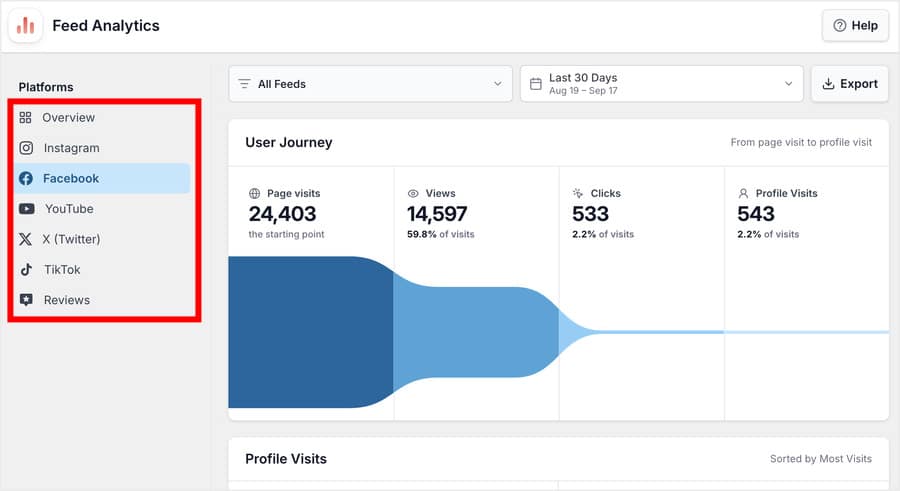
Un panel de control en el que hay que rebuscar es un panel de control que acabas dejando de abrir. Por eso, todas las plataformas aparecen en una barra situada en el lado izquierdo: «Resumen» en la parte superior y, debajo, Instagram, Facebook, YouTube, X (Twitter), TikTok y «Opiniones», cada una a un solo clic.
En una pantalla estrecha, la barra se pliega formando una franja en la parte superior, por lo que sigue siendo posible consultar un número en el móvil entre una cita y otra.
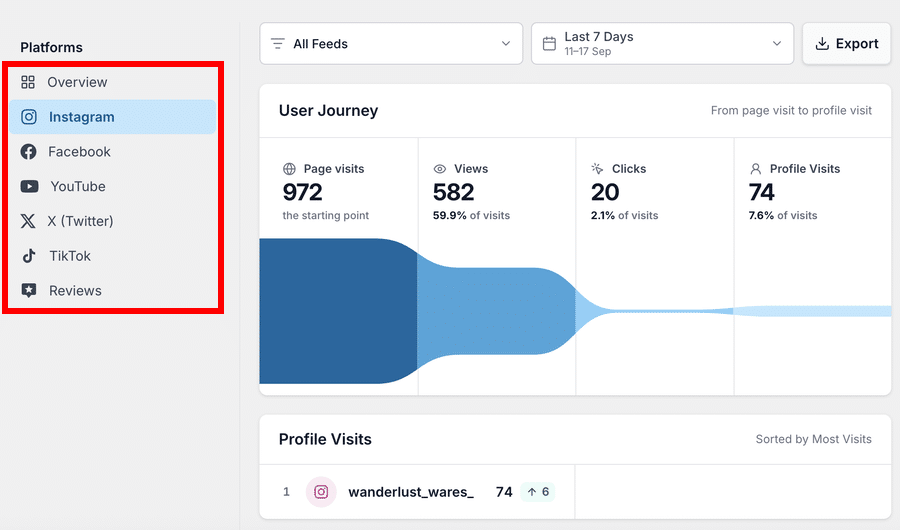
También aparecen las plataformas que no has instalado, marcadas como «No instaladas», lo cual es una forma discreta de indicarte que tienes una cuenta de TikTok y que no hay ningún feed de TikTok en ninguna parte del sitio web.
Cada plataforma tiene además su propia dirección web. Añade a tus favoritos la que consultes con más frecuencia y se abrirá directamente, de modo que tu revisión de los lunes por la mañana solo te costará un clic, en lugar de tener que dar un rodeo por la página de resumen.
El botón «Atrás» de tu navegador sigue el mismo recorrido, por lo que pasar de Instagram a «Opiniones» y volver a Instagram se hace con solo pulsar una vez.
Y cuando un cliente te envía un correo electrónico preguntando cómo ha ido el feed el mes pasado, le envías un enlace que le lleva directamente a la plataforma que estás consultando, en lugar de tener que explicarle qué pestaña debe abrir.
Consulta tus mejores publicaciones para el periodo que hayas elegido
«Publicaciones más populares» clasifica las publicaciones de tus feeds según el número de clics; cada fila muestra la imagen de vista previa, el texto de la publicación y cuánto tiempo hace que se publicó. Si seleccionas cualquier fila, verás las visualizaciones y los clics uno al lado del otro, cada uno con su propio gráfico correspondiente al periodo que hayas elegido.
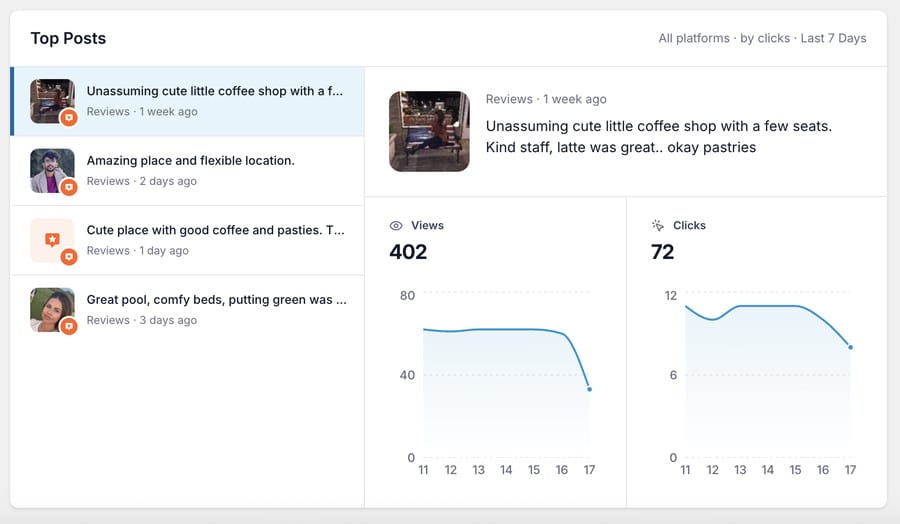
Cada cifra abarca el intervalo de fechas que has seleccionado, por lo que una vista de 30 días muestra lo que funcionó en esos 30 días y nada anterior.
Así tendrás algo con lo que trabajar ese mismo día. Fija la publicación más vista en tu página de reservas, inclúyela en el correo electrónico de esta semana o utilízala como tu próximo anuncio. Y si acabas de terminar una promoción, la lista te indica qué publicación generó más clics, para que sepas qué repetir la próxima vez.
También puedes comparar una plataforma con otra. Si tus publicaciones de Instagram generan clics y las de Facebook no, puedes reducir tu actividad en Facebook o cambiar el contenido que publicas allí, en lugar de publicar lo mismo en todas partes y cruzar los dedos.
Exporta tus datos a un archivo
La opción «Exportar» guarda dos archivos: tus cifras diarias y tus publicaciones más populares. Selecciona primero la plataforma y el intervalo de fechas, y solo se exportará esa selección.
Ambos se generan en formato JSON, que es el formato que busca una herramienta de generación de informes o un desarrollador, por lo que se trata de archivos que se importan a otra aplicación en lugar de abrirse y leerse.
Esto resulta útil en tres aspectos. Puedes introducir directamente las cifras de Instagram de un cliente en tu propia plantilla de informe mensual. Puedes aportar cifras exactas a una reunión sobre el presupuesto, en lugar de una captura de pantalla de un panel de control.
Además, puedes guardar una copia trimestral de tus propios datos fuera de WordPress, para que sigas disponiendo de ellos en caso de que cambies de proveedor de alojamiento o reconstruyas la web.
Prueba todos los informes antes de introducir ningún dato
Una nueva instalación no contiene ningún evento, por lo que todos los gráficos aparecerían vacíos al principio. El modo de datos de ejemplo rellena todos los informes con cifras de demostración realistas, para que puedas ver exactamente lo que mostrará cada uno una vez que se incorporen tus propios datos.
Solo se muestra en pantalla y no se guarda nada en la base de datos; además, con un solo clic se cambia a los números reales.
Feed Analytics Pro también puede descargarse, instalarse y activarse automáticamente desde la página, por lo que no es necesario descargar ningún archivo de complemento de tu cuenta ni pasar por ninguna pantalla de subida de archivos.
Cómo configurar Feed Analytics Pro 2.0.0
Feed Analytics Pro se incluye en el paquete «All Access Bundle» y con cualquier licencia «Elite» de cualquier plugin de Smash Balloon, así que, si tienes alguna de estas opciones, ya lo tienes. La instalación dura unos cinco minutos y los primeros datos reales aparecen unas horas más tarde.
Paso 1: Instala o actualiza «
». ¿Ya tienes instalado Feed Analytics Pro? Actualízalo a la versión 2.0.0 desde la sección «Plugins» de tu panel de control de WordPress, y ya habrás completado este paso.
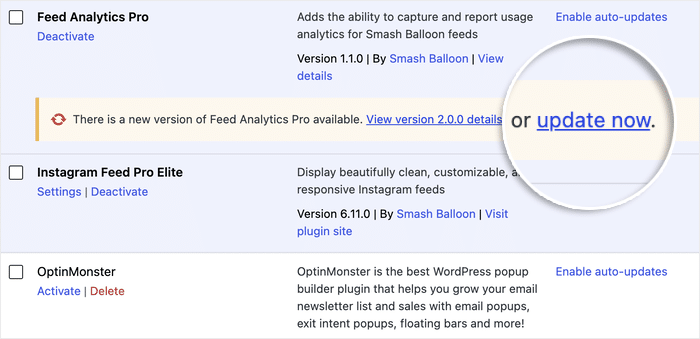
Si nunca lo has instalado, inicia sesión en tu cuenta de Smash Balloon y abre la página de descargas. En tu tarjeta de licencia Elite, «Feed Analytics» aparece como una descarga incluida junto con tu plugin principal.
Instálalo de la misma forma que instalaste ese complemento y, a continuación, actívalo con la misma clave de licencia. En un sitio web en el que tu complemento principal ya esté activo, ambos comparten una misma activación, por lo que no consume otra de las asignaciones de tu licencia.
Paso 2: Actualiza «Reviews Feed» si quieres el informe de reseñas
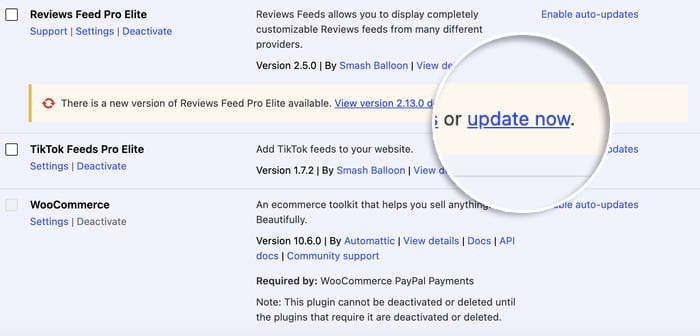
. El informe de reseñas requiere la versión 2.13.0 o posterior de «Smash Balloon Reviews Feed Pro», así que actualízalo desde «Plugins» al mismo tiempo. Si tienes una versión anterior, aparecerá un aviso de color ámbar con un enlace a la actualización, además de la tabla «Feeds».
Paso 3: Abre el panel de control
. Ve a «Feed Analytics» en el menú de administración de WordPress. En la barra lateral izquierda aparece primero «Resumen» y, a continuación, cada plataforma; las que no hayas instalado aparecerán marcadas como «No instalado». Establece el intervalo de fechas en la parte superior; todas las cifras que aparecen debajo corresponden a ese intervalo.
Paso 4: Empieza por la visión general
. Lee primero la ficha «Recorrido del usuario» de arriba abajo: visitas a la página, visualizaciones, clics, visitas al perfil. La mayor caída porcentual entre dos etapas es lo que hay que solucionar primero.
Debajo, el panel «Visitas al perfil» muestra a qué cuenta redirige tu sitio web a los usuarios, y los tres gráficos de tendencias indican si cada cifra está aumentando o disminuyendo. Haz clic en cualquier plataforma de la barra lateral para ver los mismos informes correspondientes a esa plataforma por separado.
Paso 5: Abre el informe «Reseñas»
. Selecciona «Reseñas» en la barra lateral. La ficha «Reputación» te muestra tu puntuación y el desglose por estrellas; la ficha «Actualidad» te indica el grado de actualidad de tus reseñas; y las tablas «Fuentes» y «Fuentes de datos» muestran de dónde proceden tus reseñas y en qué páginas aparecen.
Expande una fila del feed para ver sus páginas. Desplázate hasta «Reseñas recientes» y selecciona una para ver su índice de lectura en comparación con el resto de ese feed.
A partir de ahí, se actualiza automáticamente. Se excluyen tus propias acciones como administrador, por lo que nada de lo que hagas mientras pruebas un feed aparecerá en las estadísticas.
Algunas preguntas que quizá te surjan
¿Feed Analytics es un complemento independiente?
Sí, se trata de un complemento independiente, no de una opción dentro de tus complementos de feeds, por lo que debes instalarlo y activarlo por separado utilizando la clave de licencia que ya tienes. A continuación te indicamos quién puede obtenerlo:
- Gratis: no incluido
- Básico: no incluido
- Además: no incluido
- Elite: incluido en cualquier plugin de Smash Balloon
- Paquete «All Access»: incluido, como siempre
¿Cuándo podré ver mis propios datos?
Espera unas horas después de activarlo. El seguimiento comienza de inmediato, pero los informes necesitan que se registren eventos de los visitantes para que haya datos que mostrar. El modo de datos de muestra cubre ese intervalo si quieres echar un vistazo de inmediato.
¿Necesito Reviews Feed para utilizar esto?
No. Todo, excepto el informe de reseñas, funciona de forma automática en tus feeds de Instagram, Facebook, YouTube, X (Twitter) y TikTok. Para el informe de reseñas, necesitas la extensión «Smash Balloon Reviews Feed» en la versión 2.13.0 o posterior, que es gratuita tanto en la versión gratuita como en la Pro.
¿Tengo que comprar una nueva clave de licencia?
No. Utiliza la clave que ya está vinculada a tu plan Elite o a tu paquete All Access.
¿Tengo que configurar el seguimiento en cada fuente?
No. El seguimiento se activa en cuanto se activa el complemento, en todos los feeds que ya hayas creado. No hay que añadir ningún código ni configurar nada feed por feed.
¿Mis propias visitas harán que las cifras se inflen?
No. Se excluye la actividad de los administradores que hayan iniciado sesión, por lo que nunca se contabiliza el tiempo que tu equipo dedica a navegar por la web mientras tú creas un feed.
¿Qué obtengo al exportar?
Dos archivos JSON: tus cifras diarias y tus publicaciones más populares, filtradas según la plataforma y el intervalo de fechas que elijas. Están pensados para importarlos a una herramienta de generación de informes, más que para consultarlos por sí solos.
Empieza hoy mismo a hacer un seguimiento de lo que realmente hacen tus fuentes de noticias
Hemos revisado el informe de reseñas, la tasa de lectura de cada reseña, las cuatro etapas por las que pasan los visitantes antes de llegar a tu perfil, los gráficos de tendencias, la barra lateral de la plataforma, las publicaciones más populares y la función de exportación.
He comprobado que este enfoque realmente puede marcar la diferencia. Una vez que sabes qué reseña se lee y qué publicación genera clics, tus decisiones sobre el contenido dejan de ser conjeturas y pasan a ser elecciones deliberadas.
Tus fuentes ya recopilan toda esa actividad. Lo que faltaba era un lugar donde poder consultarla sin tener que recurrir a una herramienta de análisis independiente.
Ahí es precisamente donde destaca Smash Balloon Feed Analytics Pro. Reúne todas las cifras de todas las publicaciones que realices en un único panel de control dentro de WordPress, desde tu puntuación por estrellas y el número de lecturas por reseña hasta las visitas a la página, los clics y las visitas al perfil en cada plataforma.
Esto es lo que te sugiero:
- Actualiza Feed Analytics Pro a la versión 2.0.0 desde la sección «Plugins» y, al mismo tiempo, actualiza Reviews Feed a la versión 2.13.0.
- Abre el informe de reseñas y busca la reseña con la tasa de lectura más alta en tu página de precios.
- Lee la ficha del recorrido del usuario correspondiente a tu página más visitada y toma nota de la mayor caída que se produzca entre dos etapas.
- ¿Aún no tienes un plan que lo incluya? Hazte con el paquete «All Access» o pasa al plan «Elite» en el complemento que ya utilizas, y «Feed Analytics Pro» vendrá incluido.
Descubre qué están haciendo realmente tus fuentes de noticias
Realiza un seguimiento de los visitantes desde que llegan a la página hasta que abren tu perfil, y descubre qué publicaciones y reseñas generan más clics. Incluido con cualquier licencia Elite o con el paquete All Access, con una garantía de devolución del dinero de 14 días.
Consigue Feed Analytics Pro¿Tienes alguna pregunta sobre Feed Analytics Pro? ¡Solo tienes que decírmelo en los comentarios de abajo!
¿Qué vas a analizar primero: las tasas de lectura de tus reseñas o las cuatro etapas de tu página más visitada? Cuéntanoslo en los comentarios.