Parede social
  Análise de feeds

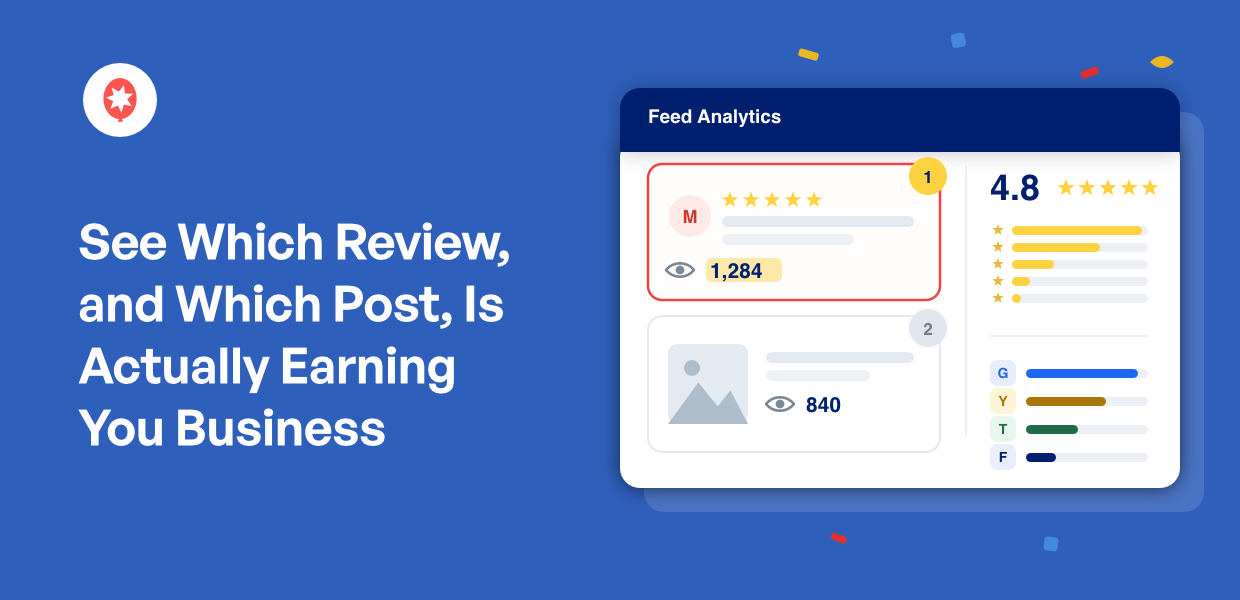
O feed das suas redes sociais está na sua página inicial há seis meses. As publicações aparecem automaticamente, o layout parece estar correto e, tanto quanto se pode perceber, está a cumprir a sua função.
O problema é que ninguém te poderia dizer com certeza. Nem quantas pessoas pararam para olhar, nem se os comentários na tua página de preços são lidos.
O Smash Balloon Feed Analytics Pro 2.0.0 é onde essas respostas se encontram agora.
Se ainda não o conhece, o Feed Analytics Pro é um plugin complementar que adiciona um painel de controlo aos plugins de feeds da Smash Balloon que já utiliza e analisa o comportamento dos visitantes em relação aos feeds que já criou. Não é necessário fazer login adicional, não há nenhuma aplicação separada e não é preciso configurar cada feed individualmente.
O Feed Analytics está incluído no Pacote All Access e em qualquer licença Elite de qualquer plugin da Smash Balloon, sem qualquer custo adicional para além do que já paga.
Eis o que pode fazer a partir de hoje:
- Veja a sua classificação, a sua distribuição de estrelas e se as suas avaliações ainda parecem atuais, sem ter de abrir o Google ou o Yelp
- Descubra qual é o testemunho na sua página de preços que as pessoas lêem e qual é aquele que ignoram ao percorrer a página
- Verifica qual das tuas fontes — Google, Yelp, Trustpilot, Facebook — é que, de facto, te está a promover
- Acompanha os visitantes desde o momento em que chegam à página até abrirem o teu Instagram e descobre onde param
- Aceda apenas ao TikTok ou apenas às avaliações com um único clique
- Exporte os seus dados para os incluir nos relatórios dos seus próprios clientes
Houve duas alterações na versão 2.0, e qual delas é mais importante depende do que estiver a utilizar.
Se utilizar o Smash Balloon Reviews Feed, a grande novidade é um novo relatório de avaliações, e falaremos sobre isso na próxima secção, abaixo.
Se não for esse o caso, passe diretamente para a parte que funciona em todas as plataformas sociais, quer se trate do Instagram, do Facebook, do YouTube, do X (Twitter) ou do TikTok.
Veja como está a sua reputação sem ter de abrir o Google ou o Yelp
O «Reviews Feed» é o nosso plugin que permite colocar as vossas avaliações do Google, Yelp, Trustpilot, Facebook e WooCommerce nas vossas próprias páginas.
No passado, verificar como estava essa reputação implicava abrir cada uma dessas plataformas, uma a uma. Agora, o Relatório de Avaliações reúne essa informação num único ecrã no WordPress.
A primeira coisa a fazer é atualizar o Reviews Feed para a versão 2.13.0 ou mais recente. Essa é a versão que começa a enviar os dados das vossas avaliações para o Feed Analytics, e está disponível gratuitamente tanto na versão gratuita como na versão Pro do Reviews Feed.
Veja o que compõe a sua classificação por estrelas
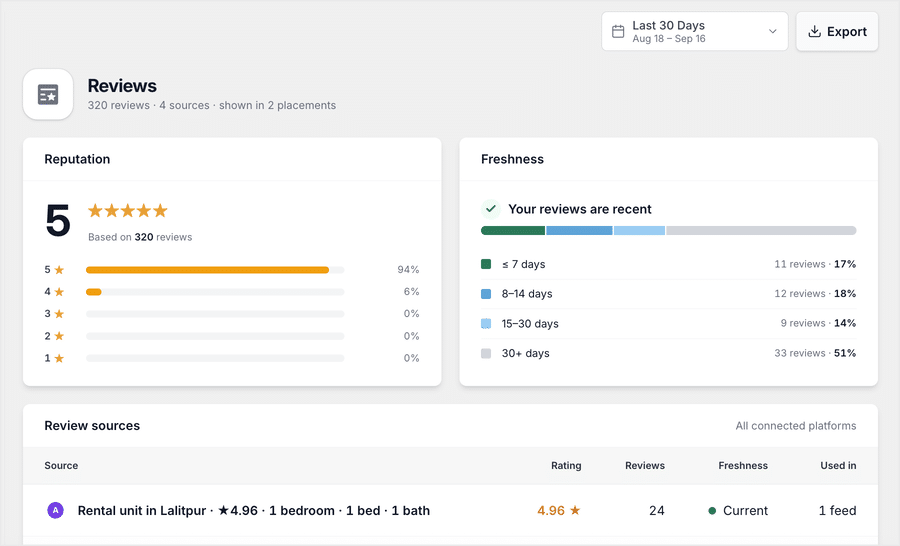
A tua média é um único número. O cartão de Reputação detalha a percentagem das tuas avaliações com 5 estrelas, 4 estrelas, 3 estrelas e menos, o que se aproxima mais da impressão que um visitante fica ao percorrer o teu feed.
Duas empresas podem ter ambas uma classificação de 4,6: uma com notas estáveis entre 4 e 5, e a outra com notas principalmente de 5, mas com um conjunto de avaliações de 1 estrela logo abaixo.
- Um consultório dentário com uma classificação de 4,7 encontra seis avaliações de 1 estrela no seu histórico, todas de um mês difícil há dois anos, pelo que configura o feed para mostrar apenas avaliações de 4 estrelas ou mais
- Uma loja WooCommerce verifica que as avaliações de 5 estrelas superam todas as outras numa proporção de nove para um, pelo que desativa o filtro de classificação e apresenta todas as avaliações de que dispõe
- Um fotógrafo verifica a discriminação antes de adicionar um feed a uma página de preços, para que não apareça nada inesperado ao lado dos preços
Verifique se as suas avaliações ainda parecem recentes
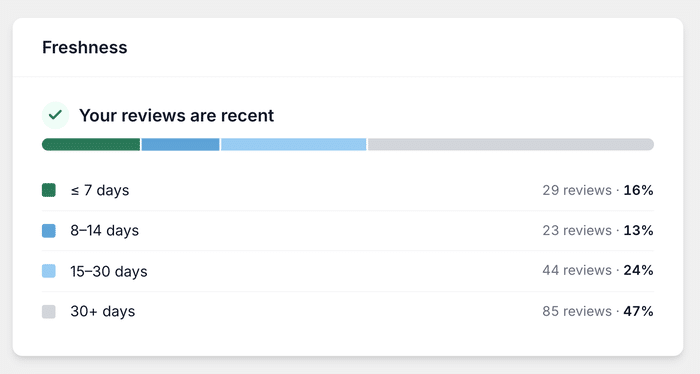
Quem lê as tuas avaliações costuma dar uma olhadela nas datas primeiro. O «cartão de atualidade» classifica as tuas avaliações em quatro intervalos de tempo, desde os últimos 7 dias até aos mais de 30 dias, e indica-te, de forma clara, se as tuas avaliações parecem recentes.
- Se metade das suas avaliações se enquadrar no grupo de mais de 30 dias e o grupo dos últimos 7 dias estiver vazio, isso fica imediatamente visível, e basta, normalmente, uma breve pergunta no balcão para começar a inverter a situação
- Nada de novo nas últimas duas semanas, depois de um mês tão agitado? Um link para uma avaliação no teu e-mail de acompanhamento costuma colmatar essa lacuna
- Fazer o balanço em fevereiro dá a um centro de jardinagem tempo suficiente para recolher novas avaliações antes da azáfama da primavera
Veja de que fontes provêm as suas avaliações
A tabela «Fontes» apresenta todas as plataformas que ligou, indicando o número de avaliações que cada uma gerou, a data em que foram publicadas e quantos dos seus feeds as utilizam.
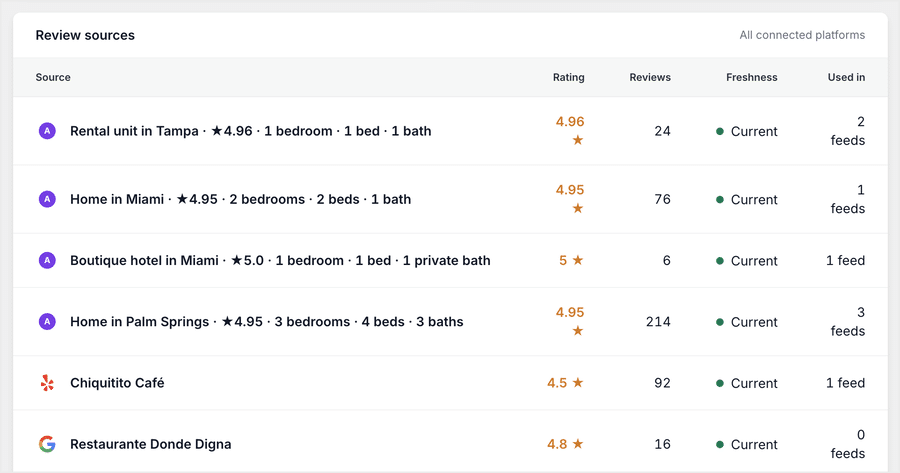
A maioria dos sites recorre a uma única fonte de forma muito mais intensa do que imagina.
Se quase todas as suas avaliações forem do Google, como acontece com muitos negócios locais, pedir também aos clientes que deixem uma avaliação no Facebook ajuda a diversificar esse risco.
A tabela também mostra quais as fontes que ainda estão ativas. Um hotel que utilize o Google, o TripAdvisor e o Booking.com poderá constatar que o TripAdvisor é a única fonte a gerar reservas recentes e, por isso, colocá-la acima das outras na página de quartos.
E aquela fonte do Easy Digital Downloads que ligaste na primavera? É aí que te apercebes de que ela só alimenta uma página inativa e, em vez disso, a colocas no processo de checkout.
Veja todas as páginas em que as suas avaliações aparecem
A tabela «Feeds» apresenta uma linha para cada feed que criou e, ao abrir uma linha, são listadas as páginas em que esse feed aparece.
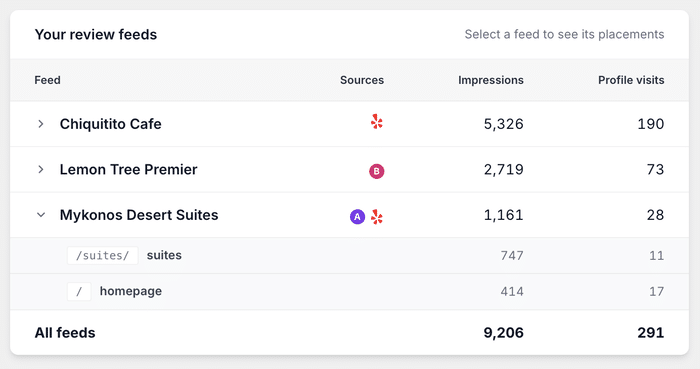
Quando um site ultrapassa uma dúzia de páginas, torna-se realmente difícil acompanhar tudo de cabeça.
Verifica o teu próprio processo de finalização da compra e poderás constatar que não existe qualquer feed de avaliações, o que é uma correção que demora cinco minutos a implementar na página onde a hesitação tende a atingir o seu pico.
Se for uma agência a assumir a gestão do site de um cliente, terá acesso à lista completa de posicionamentos sem ter de percorrer quarenta páginas para a compilar.
Veja quais são as críticas que as pessoas realmente lêem
Escolheu o testemunho que aparece no topo da sua página de preços por uma boa razão.
O que não se consegue perceber é como é que os visitantes reagem a isso, e o texto que parece melhor nem sempre é aquele que acaba por ser lido.
Clique em qualquer crítica na lista «Críticas recentes» e poderá ver a sua taxa de leitura, a percentagem de pessoas que a viram e que a leram efetivamente, bem como uma comparação com o resto desse feed.
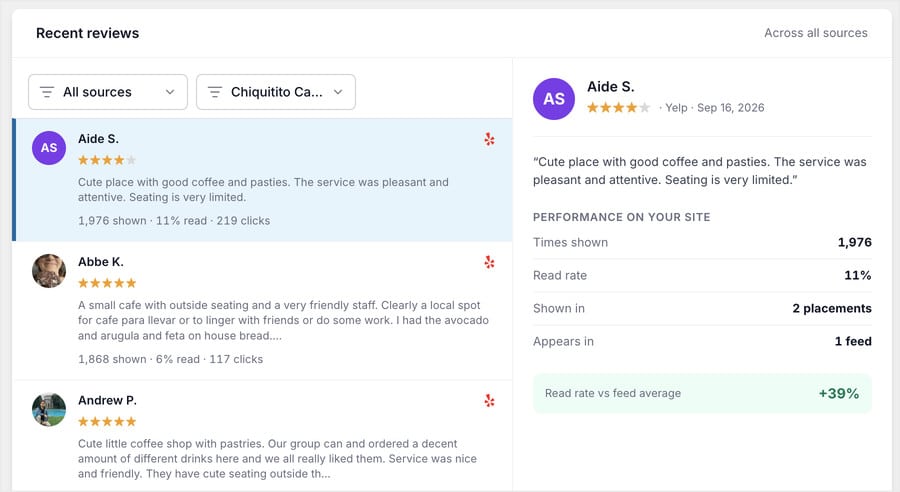
Isso costuma ser suficiente para perceberes o que pertence a cada sítio.
Imagina que, no topo da tua página de preços, haja uma avaliação longa e detalhada do Google sobre como o teu processo de integração foi tranquilo. Algumas linhas abaixo, há uma avaliação mais direta: «A configuração demorou dez minutos e já estava tudo pronto.» Se a avaliação curta tiver uma taxa de leitura mais elevada, é essa que deves destacar em primeiro lugar.
O mesmo se aplica ao contrário. Uma avaliação que mencione uma preocupação específica, algo do tipo «Hesitei devido ao preço, até perceber quanto tempo me poupou», costuma ter mais impacto do que um elogio genérico de cinco estrelas, porque responde exatamente à questão que está a preocupar o visitante.
E assim que perceber quais são as frases que os seus clientes mais utilizam, como «não é preciso saber programar» ou «vale cada cêntimo pelo apoio prestado», pode incorporar essas expressões diretamente no título da página.
Descubra qual é a crítica que está a impulsionar as vendas
O Feed Analytics Pro mostra a taxa de leitura de cada avaliação, para que saiba qual delas deve figurar no topo da sua página de preços. Está incluído em qualquer licença Elite ou no Pacote All Access, com uma garantia de reembolso de 14 dias.
Ver as minhas taxas de leitura de resenhasAcompanha os visitantes que passam da página para o teu perfil
Tudo a partir daqui funciona em todos os feeds que executares, quer haja comentários ou não.
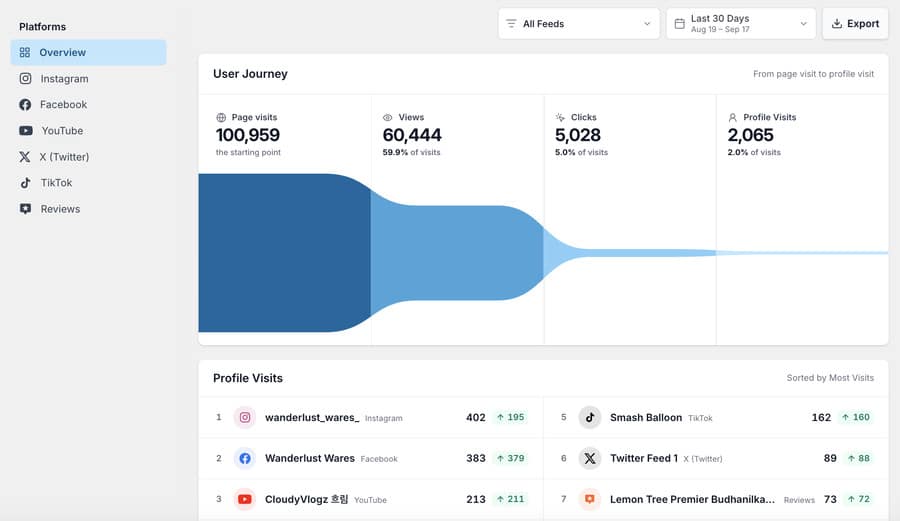
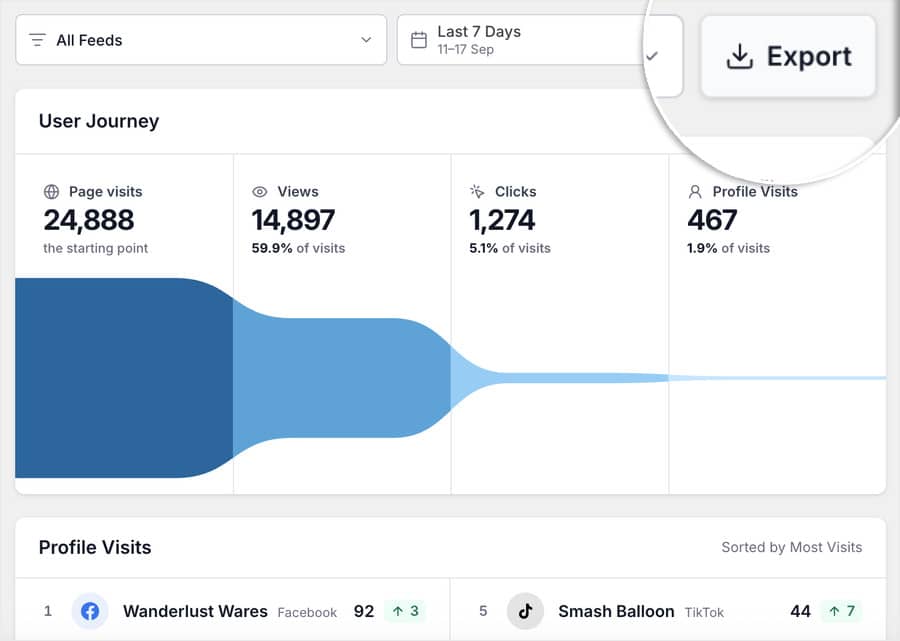
Os cliques e as visualizações indicam os dois extremos de uma visita. O cartão «Percurso do Utilizador» preenche a parte intermédia, apresentando quatro fases por ordem, cada uma delas representada como uma percentagem da primeira.
- Visitas à página: quantas pessoas acederam a uma página que contém um dos seus feeds
- Visualizações: quantos utilizadores percorreram a página o suficiente para que o feed aparecesse no ecrã
- Cliques: quantas pessoas tocaram numa publicação nessa página
- Visitas ao perfil: quantas delas seguiram para a tua conta do Instagram, Facebook ou YouTube
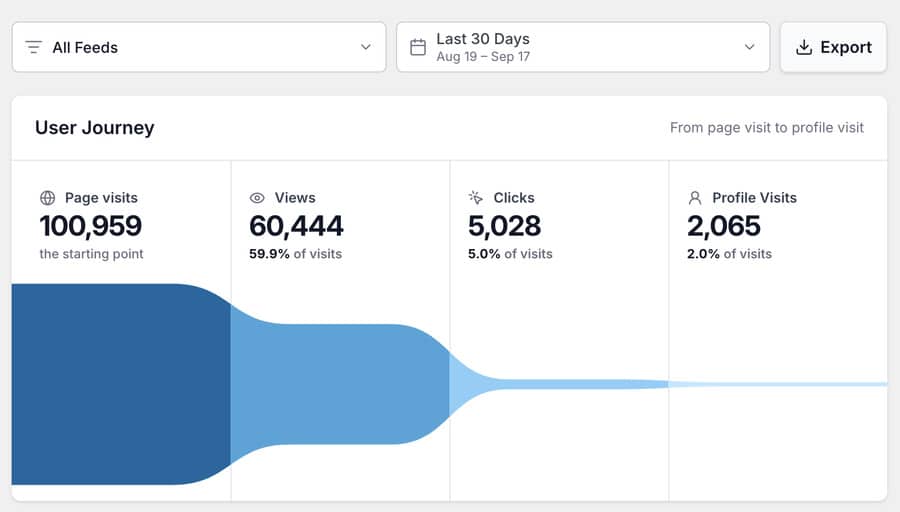
O número de visitas à página é o que dá sentido aos outros três.
Quatrocentos cliques podem significar uma semana forte ou fraca, dependendo inteiramente do número de pessoas que viram a página, e esse número aparece agora logo acima dela.
Eis como se desenrola uma semana típica: 1 000 pessoas acedem à página, 600 percorrem a página até verem o feed, 45 clicam numa publicação e 8 seguem para o teu Instagram. A queda entre quaisquer duas dessas etapas é que te indica o que fazer a seguir.
Se a discrepância se situa entre as visualizações e os cliques, o problema está nas publicações. Um estúdio de ioga que atrai muitas visualizações no seu feed de Reels, mas quase não recebe cliques, não precisa de alterar o feed; precisa de vídeos diferentes.
Se a lacuna se situa entre as visitas à página e as visualizações, a questão é a localização. Um torrefador de café cujo feed se encontra abaixo de três blocos de texto na sua página de venda por grosso tira mais partido de o colocar mais acima do que de trocar as fotografias.
Veja para que perfil o seu site redireciona os utilizadores
Se gerir várias contas, o painel «Visitas ao Perfil» classifica-as de acordo com o número de visitas que cada uma recebeu do seu site, com um indicador que mostra se esse número aumentou ou diminuiu em relação ao período anterior.
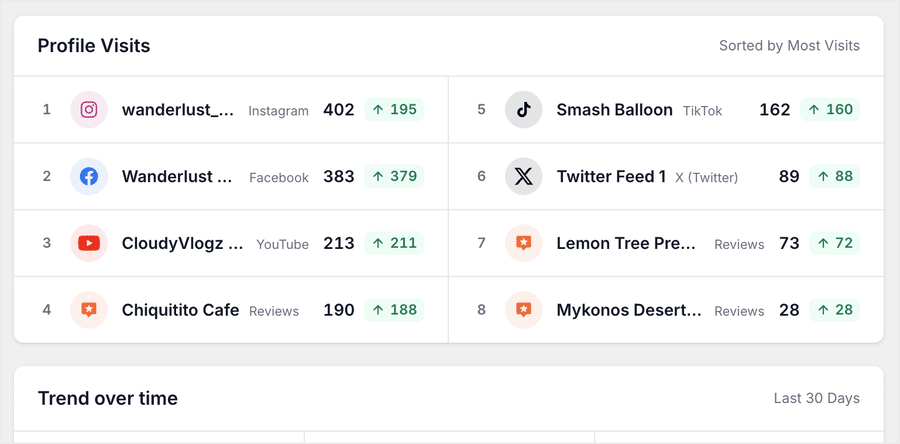
O Facebook pode estar a registar mais visitas aos perfis do que o Instagram, apesar de o Instagram exigir a maior parte do teu esforço na publicação de conteúdos. Esse é um motivo válido para reequilibrar a forma como distribuis esse esforço.
No YouTube, acontece frequentemente o contrário: muitas visualizações no feed, mas quase ninguém clica para aceder ao canal. Se o objetivo de gerir o canal é angariar subscritores, é nessa discrepância que é preciso trabalhar.
E se uma conta associada não estiver a gerar nenhum resultado, coloque-a numa posição melhor na página e verifique na próxima semana se isso alterou alguma coisa.
Compare visualizações, cliques e visitas ao perfil lado a lado
Um único valor total indica-te qual é a tua situação atual, mas não se estás a ganhar terreno.
Assim, as visualizações, os cliques e as visitas ao perfil têm cada um o seu próprio total, um pequeno gráfico de linhas e um marcador que indica se aumentaram ou diminuíram em relação ao período anterior, com os três alinhados lado a lado.
Basta selecionar uma terça-feira num gráfico para que os outros dois saltem para essa mesma terça-feira, pelo que nunca se comparam as visualizações da última quinta-feira com os cliques desta segunda-feira.
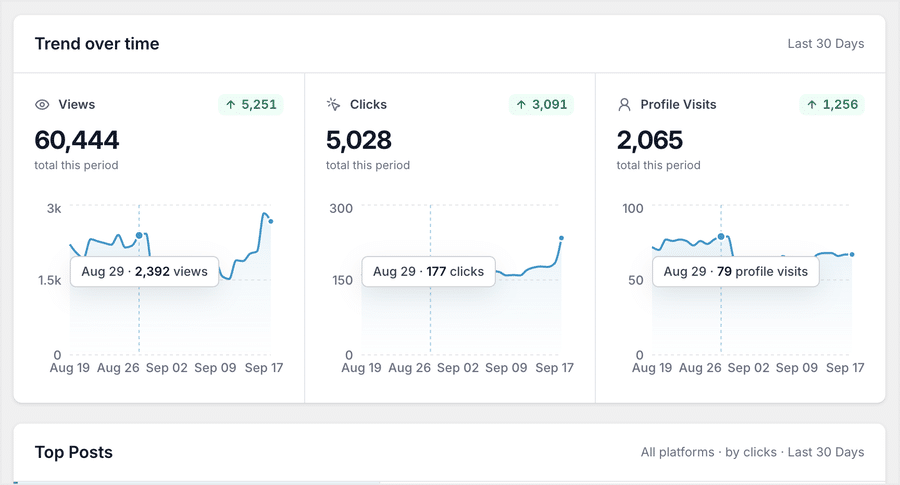
Imagina que geres uma florista e publicas arranjos florais algumas vezes por semana, sem um sistema definido por trás disso.
Mude para o gráfico «Visualizações» e verá que os picos coincidem sempre com as suas campanhas sazonais, enquanto as fotografias de estúdio mal se notam. Esse é o calendário de conteúdos do próximo mês, já pronto para si, e demorou cerca de trinta segundos a encontrá-lo.
O sinal mais útil surge quando duas das linhas apresentam discrepâncias.
Se as visualizações continuarem a aumentar enquanto as visitas ao perfil se mantêm estáveis, isso significa que as pessoas estão a ver o teu feed e a ficar por aí. Nada no feed lhes dá um motivo para clicarem na tua conta, o que geralmente tem mais a ver com o conteúdo das publicações do que com a sua aparência.
Assim, adicionar uma frase como «galeria completa no Instagram» às legendas das publicações que destacas é o tipo de alteração que se reflete na rubrica «Visitas ao perfil» no espaço de uma ou duas semanas.
O mesmo se aplica a uma promoção que esteja a ponderar repetir. Se as visualizações e os cliques tiverem aumentado ao longo desses sete dias, para depois voltarem ao normal, isso significa que a promoção cumpriu o seu objetivo enquanto esteve ativa.
O aumento das visualizações acompanhado de um número estável de cliques significa que mais pessoas viram o feed, mas a interação não foi superior à habitual, o que é importante saber antes de voltar a reservar o mesmo serviço.
Aceda a qualquer plataforma com um clique
Um painel que obriga a procurar exaustivamente é um painel que acabamos por deixar de abrir. Por isso, todas as plataformas estão dispostas numa barra à esquerda, com a secção «Visão geral» no topo e, por baixo, o Instagram, o Facebook, o YouTube, o X (Twitter), o TikTok e as «Avaliações», cada uma acessível com um único clique.
Num ecrã estreito, a barra de navegação dobra-se, formando uma faixa na parte superior, pelo que continua a ser possível verificar um número no telemóvel entre compromissos.
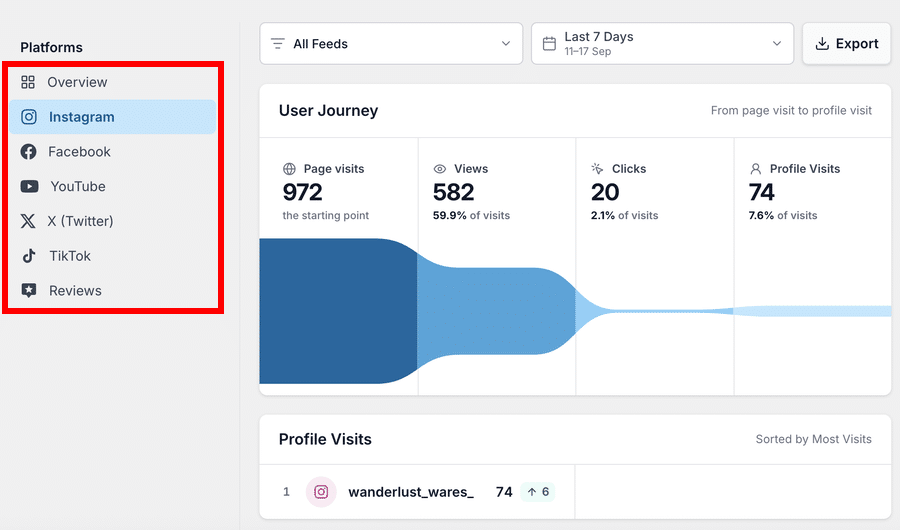
As plataformas que ainda não instalaste também aparecem, com a indicação «Não instalado», o que é uma forma discreta de te chamar a atenção para o facto de teres uma conta no TikTok, mas não teres nenhum feed do TikTok em nenhuma parte do site.
Cada plataforma tem também o seu próprio endereço web. Adicione aos favoritos aquele que consulta com mais frequência e ele abre diretamente, pelo que a sua verificação de segunda-feira de manhã custa apenas um clique, em vez de ter de passar pela página «Visão geral».
O botão «Voltar» do teu navegador segue o mesmo percurso, pelo que passar do Instagram para as Avaliações e voltar é só uma questão de clicar uma vez.
E quando um cliente envia um e-mail a perguntar como correu o feed no mês passado, basta enviar-lhe um link que o redireciona para a plataforma que está a consultar, em vez de ter de lhe explicar qual o separador que deve abrir.
Veja as suas melhores publicações para o período que escolheu
A secção «Publicações mais populares» ordena as publicações nos seus feeds por número de cliques, sendo que cada linha apresenta a imagem de pré-visualização, o texto da publicação e há quanto tempo foi publicada. Selecione qualquer linha e verá as visualizações e os cliques lado a lado, cada um com o seu próprio gráfico para a janela que escolheu.
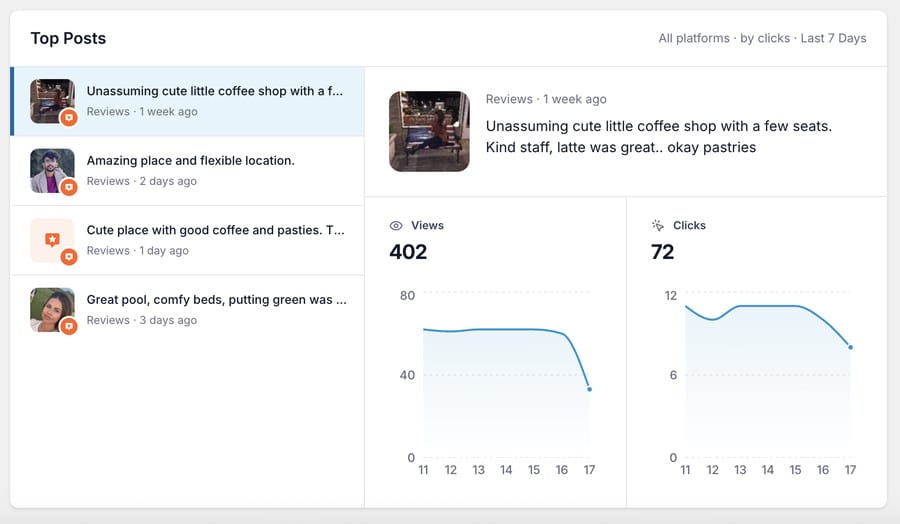
Cada número abrange o intervalo de datas que selecionou; assim, uma visualização de 30 dias mostra o que funcionou nesses 30 dias e nada anterior a esse período.
Isso dá-lhe algo para pôr em prática ainda no mesmo dia. Fixe a publicação no topo da sua página de reservas, inclua-a no e-mail desta semana ou utilize-a como o seu próximo anúncio. E se acabou de realizar uma promoção, a lista indica-lhe qual foi a publicação que gerou mais cliques, para que saiba o que repetir da próxima vez.
Também podes comparar uma plataforma com outra. Se as tuas publicações no Instagram estão a gerar cliques e as do Facebook não, podes reduzir a tua presença no Facebook ou alterar o que publicas lá, em vez de publicares a mesma coisa em todo o lado e ficar à espera que dê certo.
Exportar os seus dados para um ficheiro
A opção «Exportar» guarda dois ficheiros: os teus números diários e as tuas publicações mais populares. Seleciona primeiro a plataforma e o intervalo de datas, e apenas esses dados serão exportados.
Ambos são gerados em formato JSON, que é o formato que uma ferramenta de relatórios ou um programador irá preferir; por isso, estes são ficheiros que se destinam a ser importados para outra aplicação, em vez de serem abertos e lidos.
Isso é útil em três aspetos. Pode inserir os dados do Instagram de um cliente diretamente no seu próprio modelo de relatório mensal. Pode apresentar números exatos numa reunião sobre o orçamento, em vez de uma captura de ecrã de um painel de controlo.
E pode guardar uma cópia trimestral dos seus próprios dados fora do WordPress, para que os continue a ter caso mude de fornecedor de alojamento ou reconstrua o site.
Experimente todos os relatórios antes de ter quaisquer dados
Uma nova instalação não contém eventos, pelo que todos os gráficos começariam por estar vazios. O modo de dados de amostra preenche todos os relatórios com valores de demonstração realistas, para que possa ver exatamente o que cada um irá apresentar assim que os seus próprios dados estiverem disponíveis.
É apresentado apenas no ecrã e não grava nada na sua base de dados; basta um clique para passar para os seus números reais.
O Feed Analytics Pro também pode descarregar, instalar e ativar-se a partir da página, pelo que não é necessário descarregar nenhum ficheiro de plugin da sua conta nem passar por nenhum ecrã de carregamento.
Como configurar o Feed Analytics Pro 2.0.0
O Feed Analytics Pro está incluído no Pacote All Access e em qualquer licença Elite de qualquer plugin da Smash Balloon; por isso, se tiver uma destas opções, já o possui. A instalação demora cerca de cinco minutos e os primeiros dados reais ficam disponíveis algumas horas depois.
Passo 1: Instale ou atualize o
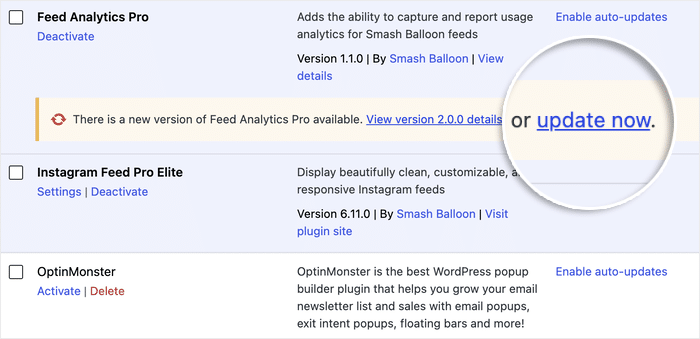
Já tem o Feed Analytics Pro instalado? Atualize para a versão 2.0.0 a partir da secção «Plugins» no seu painel de controlo do WordPress e este passo estará concluído.
Se nunca o instalou, inicie sessão na sua conta Smash Balloon e aceda à página «Downloads». O seu cartão de licença Elite indica o Feed Analytics como um download incluído, juntamente com o seu plugin principal.
Instala-o da mesma forma que instalaste esse plugin e, em seguida, ativa-o com a mesma chave de licença. Num site onde o teu plugin principal já esteja ativo, os dois partilham a mesma ativação, pelo que não consome mais um site da tua licença.
Passo 2: Atualize o «Reviews Feed», se pretender utilizar o relatório «Reviews»
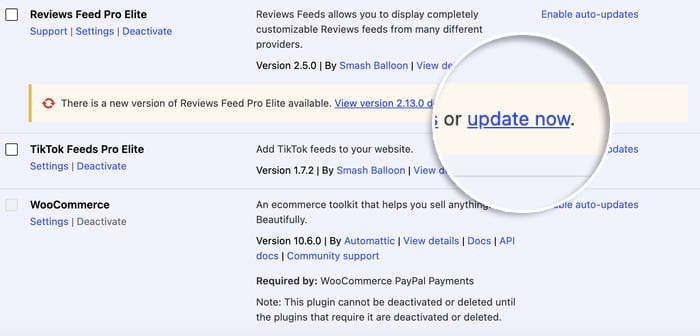
. O relatório «Reviews» requer o «Smash Balloon Reviews Feed Pro 2.13.0» ou uma versão mais recente; por isso, atualize-o também a partir da secção «Plugins». Numa versão mais antiga, é apresentado um aviso em âmbar com um link para a atualização, além da tabela «Feeds».
Passo 3: Abra o painel de controlo em
. Aceda a «Feed Analytics» no menu de administração do WordPress. A barra à esquerda apresenta primeiro a «Visão geral» e, em seguida, cada plataforma, com tudo o que ainda não tiver instalado marcado como «Não instalado». Defina o intervalo de datas na parte superior; todos os números abaixo desse intervalo referem-se a esse período.
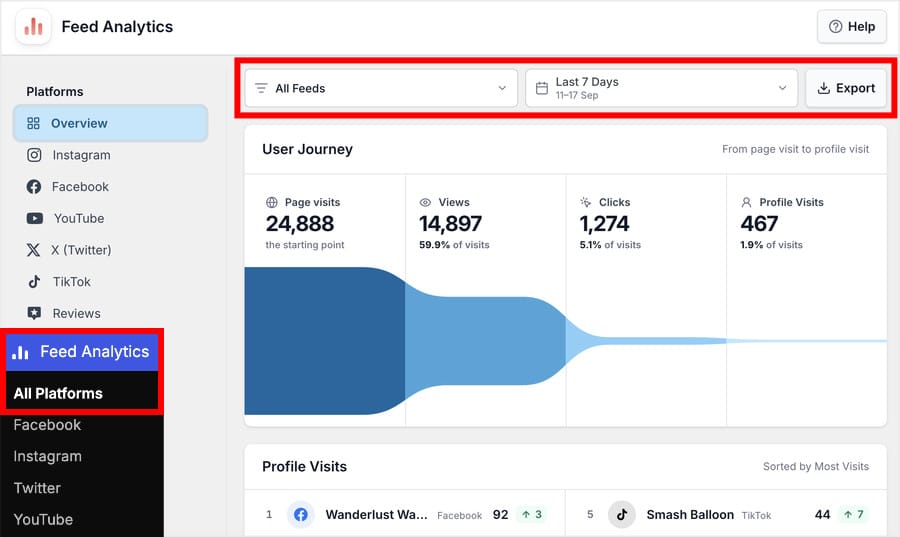
Passo 4: Comece pela Visão Geral
Leia primeiro o cartão «Percurso do Utilizador», de cima para baixo: visitas à página, visualizações, cliques, visitas ao perfil. A maior queda percentual entre duas fases é o que deve ser corrigido em primeiro lugar.
Abaixo, o painel «Visitas ao perfil» mostra para que conta o seu site redireciona os utilizadores, e os três gráficos de tendências indicam se cada valor está a aumentar ou a diminuir. Clique em qualquer plataforma na barra lateral para ver os mesmos relatórios relativos apenas a essa plataforma.
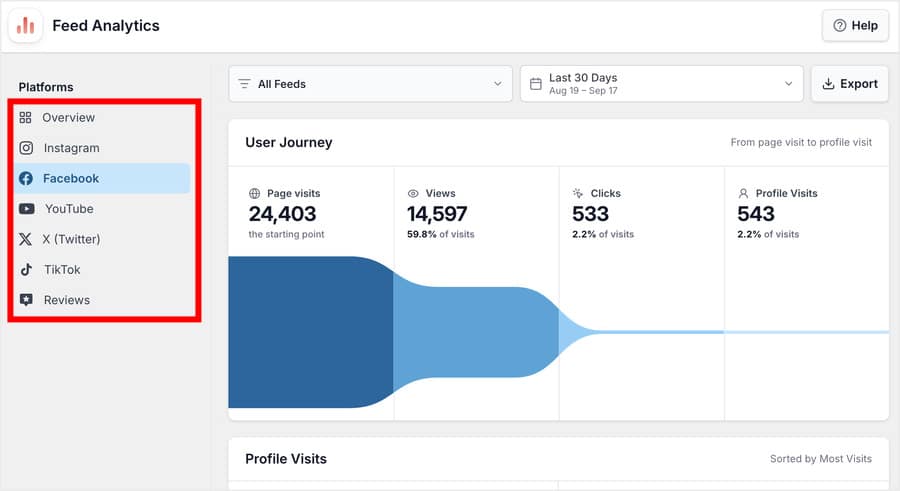
Passo 5: Abra o relatório «Avaliações»
. Selecione «Avaliações» na barra lateral. O cartão «Reputação» apresenta a sua classificação e a distribuição por estrelas; o cartão «Atualidade» indica o grau de atualidade das suas avaliações; e as tabelas «Fontes» e «Feeds» mostram de onde provêm as suas avaliações e em que páginas aparecem.
Expanda uma linha do feed para ver a lista das suas páginas. Deslize até «Críticas recentes» e selecione uma para ver a sua taxa de leitura em comparação com o resto desse feed.
Depois disso, a atualização ocorre automaticamente. A sua atividade como administrador não é tida em conta, pelo que nada do que fizer enquanto testa um feed aparece nas estatísticas.
Algumas perguntas que possa ter
O Feed Analytics é um plugin independente?
Sim, trata-se de um plugin independente e não de uma configuração dentro dos seus plugins de feeds; por isso, deve instalá-lo e ativá-lo separadamente, utilizando a chave de licença que já possui. Eis quem o pode obter:
- Gratuito: não incluído
- Básico: não incluído
- Além disso: não incluído
- Elite: incluído em qualquer plugin Smash Balloon
- Pacote All Access: incluído, como sempre
Em quanto tempo poderei ver os meus próprios números?
Aguarde algumas horas após a ativação. O acompanhamento começa imediatamente, mas os relatórios só apresentam dados quando forem registados eventos dos visitantes. O modo de dados de amostra preenche essa lacuna, caso queira dar uma vista de olhos de imediato.
Preciso do «Feeds de Avaliações» para utilizar isto?
Não. Tudo, exceto o relatório «Avaliações», funciona automaticamente nos teus feeds do Instagram, Facebook, YouTube, X (Twitter) e TikTok. Para o relatório «Avaliações», precisas do Smash Balloon Reviews Feed na versão 2.13.0 ou mais recente, que está disponível gratuitamente tanto na versão gratuita como na versão Pro.
Preciso de comprar uma nova chave de licença?
Não. Utilize a chave já associada ao seu plano Elite ou ao seu Pacote All Access.
É necessário configurar o acompanhamento em cada feed?
Não. O acompanhamento é iniciado assim que o plugin é ativado, em todos os feeds que já criou. Não é necessário adicionar código nem configurar nada, feed a feed.
As minhas próprias visitas irão inflacionar os números?
Não. A atividade do administrador com sessão iniciada é excluída, pelo que a navegação da sua equipa no site enquanto cria um feed nunca é contabilizada.
O que obtenho quando exporto?
Dois ficheiros JSON: os teus números diários e as tuas publicações mais populares, filtrados de acordo com a plataforma e o intervalo de datas que escolheres. Destinam-se a ser importados para uma ferramenta de relatórios, em vez de serem lidos diretamente.
Comece hoje mesmo a acompanhar o que os seus feeds realmente fazem
Analisámos o relatório de Avaliações, a taxa de leitura de cada avaliação, as quatro etapas por que os visitantes passam antes de chegarem ao seu perfil, os gráficos de tendências, a barra lateral da plataforma, as Publicações em Destaque e a exportação.
Já vi como esta abordagem pode realmente fazer a diferença. Assim que souber quais as críticas que são lidas e quais as publicações que geram cliques, as suas decisões em matéria de conteúdo deixam de ser suposições e passam a ser escolhas.
Os seus feeds já estão a recolher toda essa atividade. O que faltava era um local onde pudesse consultar esses dados sem ter de recorrer a uma ferramenta de análise separada.
É precisamente aí que o Smash Balloon Feed Analytics Pro se destaca. Reúne todos os dados de todos os feeds que publica num único painel de controlo no WordPress, desde a classificação por estrelas e as taxas de leitura por avaliação até às visitas à página, cliques e visitas ao perfil em cada plataforma.
Eis o que sugiro:
- Atualize o Feed Analytics Pro para a versão 2.0.0 a partir da secção «Plugins» e, em simultâneo, atualize o Reviews Feed para a versão 2.13.0
- Abra o relatório «Avaliações» e identifique a avaliação com a taxa de leitura mais elevada na sua página de preços
- Leia o cartão da «Jornada do Utilizador» da sua página mais visitada e registe a maior queda entre duas etapas
- Ainda não tem um plano que inclua esta funcionalidade? Adquira o Pacote All Access ou atualize para o plano Elite no plugin que já utiliza, e o Feed Analytics Pro vem incluído
Veja o que os seus feeds estão realmente a fazer
Acompanhe os visitantes desde o momento em que chegam à página até abrirem o seu perfil e veja quais publicações e comentários geram mais cliques. Incluído em qualquer licença Elite ou no Pacote All Access, com uma garantia de reembolso de 14 dias.
Obter o Feed Analytics ProTem alguma dúvida sobre o Feed Analytics Pro? Basta deixar a sua mensagem nos comentários abaixo!
Então, o que vais analisar primeiro: as taxas de leitura das tuas avaliações ou as quatro etapas da tua página mais visitada? Diz-nos nos comentários.