Mur social
  Analyse des flux


Votre fil d'actualité des réseaux sociaux figure sur votre page d'accueil depuis six mois. Les publications s'affichent d'elles-mêmes, la mise en page est correcte et, pour autant que l'on puisse en juger, il remplit bien son rôle.
Le problème, c'est que personne ne peut vous le dire avec certitude. Ni combien de personnes se sont arrêtées pour le regarder, ni si les avis affichés sur votre page de tarifs sont lus.
C'est désormais dans Smash Balloon Feed Analytics Pro 2.0.0 que vous trouverez ces réponses.
Si vous ne le connaissez pas encore, Feed Analytics Pro est un plugin complémentaire qui ajoute un tableau de bord aux plugins de flux Smash Balloon que vous utilisez déjà, et qui analyse l'activité des visiteurs sur les flux que vous avez déjà créés. Pas de connexion supplémentaire, pas d'application distincte, rien à configurer flux par flux.
Feed Analytics est inclus dans l'offre « All Access Bundle », ainsi que dans toute licence « Elite » associée à n'importe quel plugin Smash Balloon, sans frais supplémentaires par rapport au prix que vous payez déjà.
Voici ce que vous pouvez faire dès aujourd'hui :
- Consultez votre note, la répartition de vos étoiles et vérifiez si vos avis semblent toujours d'actualité, sans avoir à ouvrir Google ou Yelp
- Découvrez quels témoignages figurant sur votre page de tarifs sont lus et lesquels sont ignorés lorsque les visiteurs font défiler la page
- Vérifiez laquelle de vos sources (Google, Yelp, Trustpilot, Facebook) vous met réellement en avant
- Suivez les visiteurs depuis leur arrivée sur la page jusqu'à l'ouverture de votre compte Instagram, et découvrez à quel moment ils s'arrêtent
- Accédez en un seul clic uniquement à TikTok ou uniquement aux avis
- Exportez vos chiffres pour les intégrer à vos propres rapports clients
Deux changements ont été apportés dans la version 2.0, et celui qui importe le plus dépend de ce que vous utilisez.
Si vous utilisez Smash Balloon Reviews Feed, la principale nouveauté est un nouveau rapport sur les avis, dont nous parlerons dans la section suivante.
Si ce n'est pas le cas, passez directement à la partie qui s'applique à tous les réseaux sociaux, qu'il s'agisse d'Instagram, de Facebook, de YouTube, de X (Twitter) ou de TikTok.
Découvrez où vous en êtes en matière de réputation sans avoir à ouvrir Google ou Yelp
« Reviews Feed » est notre extension qui vous permet d'afficher vos avis Google, Yelp, Trustpilot, Facebook et WooCommerce sur vos propres pages.
Auparavant, pour vérifier l'état de cette réputation, il fallait ouvrir chacune de ces plateformes l'une après l'autre. Désormais, le rapport sur les avis rassemble toutes ces informations sur un seul écran, directement dans WordPress.
Une première chose à faire : mettez à jour Reviews Feed vers la version 2.13.0 ou une version plus récente. C'est cette version qui permet de commencer à transmettre vos données d'avis vers Feed Analytics, et elle est disponible gratuitement aussi bien dans la version gratuite que dans la version Pro de Reviews Feed.
Découvrez comment se calcule votre note par étoiles
Votre note moyenne correspond à un seul chiffre. La carte « Réputation » la décompose en pourcentages : quelle part de vos avis correspond à 5 étoiles, 4 étoiles, 3 étoiles et moins ? Cela reflète mieux ce que perçoit un visiteur lorsqu’il parcourt votre fil d’actualité.
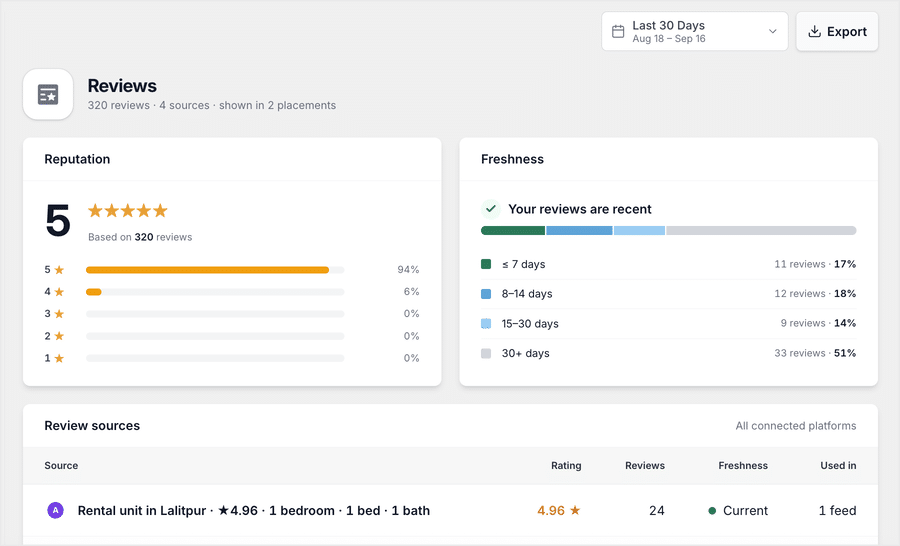
Deux entreprises peuvent toutes deux afficher une note de 4,6 : l'une avec des notes stables entre 4 et 5, l'autre avec principalement des 5, mais accompagnées d'un groupe d'avis à 1 étoile.
- Un cabinet dentaire affichant une note de 4,7 constate qu'il a reçu six avis à 1 étoile, tous datant d'un mois difficile il y a deux ans ; il configure donc son flux pour n'afficher que les avis à 4 étoiles et plus.
- Une boutique WooCommerce constate que les avis 5 étoiles sont neuf fois plus nombreux que les autres ; elle désactive donc le filtre de notation et affiche tous les avis dont elle dispose.
- Un photographe vérifie le détail avant d'ajouter un flux à une page de tarifs, afin qu'aucun élément inattendu n'apparaisse à côté des prix.
Vérifiez si vos avis semblent toujours récents
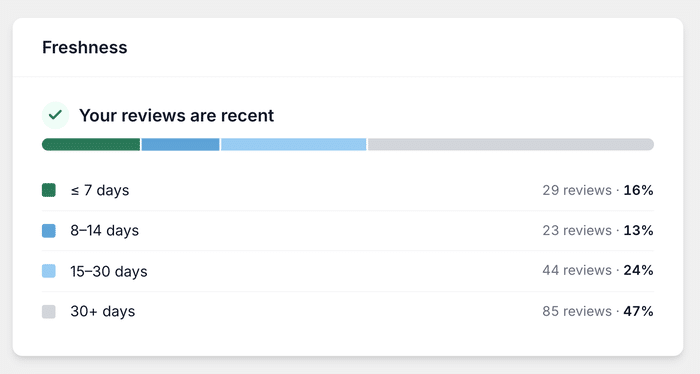
En général, les personnes qui lisent vos avis jettent d'abord un coup d'œil aux dates. La carte « Actualité » classe vos avis en quatre tranches de temps, allant des 7 derniers jours à plus de 30 jours, et vous indique clairement si vos avis semblent récents.
- Si la moitié de vos avis se trouvent dans la catégorie « plus de 30 jours » et que la catégorie « 7 derniers jours » est vide, cela se remarque tout de suite ; il suffit généralement d'une petite demande au comptoir pour commencer à redresser la situation.
- Rien de nouveau ces deux dernières semaines, après un mois bien rempli ? Un lien vers un avis dans votre e-mail de suivi permet généralement de combler ce vide.
- En effectuant cette vérification en février, une jardinerie se laisse suffisamment de temps pour recueillir de nouveaux avis avant l'affluence printanière.
Découvrez d'où proviennent vos avis
Le tableau « Sources » répertorie toutes les plateformes que vous avez connectées, en indiquant le nombre d'avis générés par chacune d'entre elles, leur date de publication et le nombre de vos flux qui les utilisent.
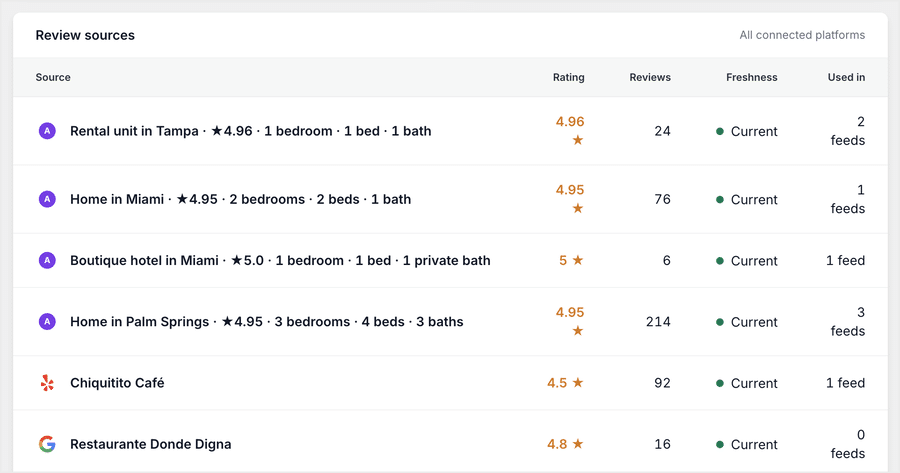
La plupart des sites s'appuient sur une seule source bien plus qu'ils ne le pensent.
Si la quasi-totalité de vos avis provient de Google, comme c'est le cas pour de nombreuses entreprises locales, demander également à vos clients de laisser un avis sur Facebook permet de répartir ce risque.
Le tableau indique également quelles sources sont encore actives. Un hôtel présent sur Google, TripAdvisor et Booking.com pourrait constater que TripAdvisor est la seule source à générer des réservations récentes, et décider de la placer en tête de liste sur la page des chambres.
Et cette source Easy Digital Downloads que vous aviez connectée au printemps dernier ? C'est là que vous vous rendez compte qu'elle n'alimente qu'une page peu fréquentée, et que vous décidez de l'intégrer plutôt à la page de paiement.
Découvrez toutes les pages sur lesquelles apparaissent vos avis
Le tableau « Flux » comporte une ligne pour chaque flux que vous avez créé ; lorsque vous ouvrez une ligne, la liste des pages sur lesquelles ce flux apparaît s'affiche.
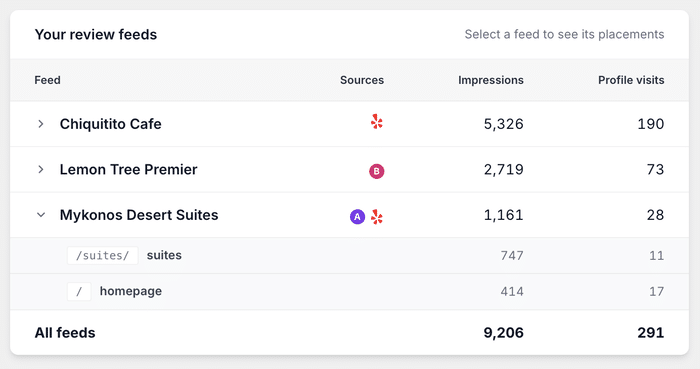
Dès qu'un site dépasse la douzaine de pages, il devient vraiment difficile de s'y retrouver de mémoire.
Vérifiez votre propre page de paiement : vous constaterez peut-être qu'elle ne comporte aucun flux d'avis, ce qui ne prend que cinq minutes à corriger sur cette page où les hésitations ont tendance à être les plus fortes.
Si vous êtes une agence qui prend en charge le site d'un client, vous disposez de la liste complète des emplacements publicitaires sans avoir à parcourir quarante pages pour la constituer.
Découvrez quels avis les gens lisent réellement
Ce n'est pas sans raison que vous avez choisi de mettre en avant ce témoignage en haut de votre page de tarifs.
Ce que vous ne pouviez pas voir, c'est la façon dont les visiteurs réagissent à ce contenu, et celui qui se lit le mieux n'est pas toujours celui qui est lu.
Cliquez sur n'importe quel commentaire dans la liste « Commentaires récents » pour afficher son taux de lecture, c'est-à-dire la proportion de personnes qui l'ont vu et qui l'ont réellement lu, ainsi qu'une comparaison avec le reste de ce fil d'actualité.
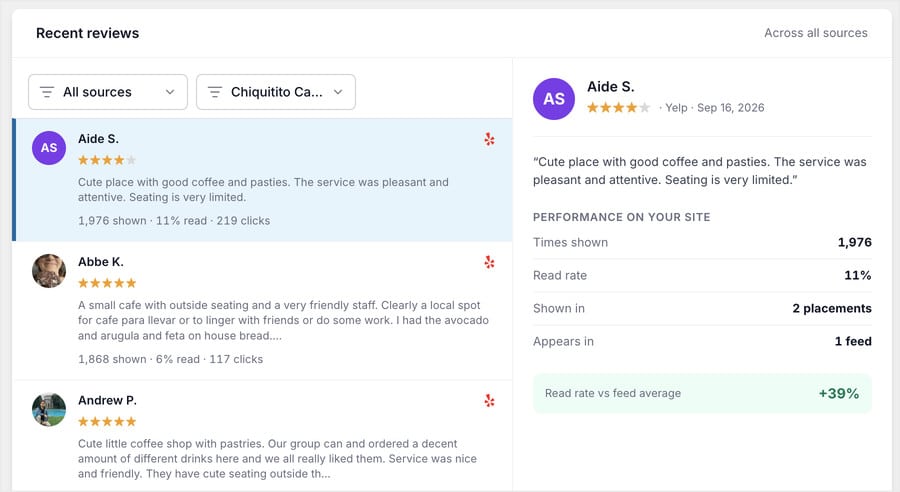
En général, cela suffit pour savoir où ranger chaque chose.
Imaginons que, en haut de votre page dédiée aux tarifs, figure un avis Google long et détaillé soulignant la fluidité de votre processus d’intégration. Quelques lignes plus bas, on trouve un avis plus laconique : « La configuration m’a pris dix minutes, et c’était terminé. » Si cet avis court est le plus lu, c’est celui-là qu’il faut mettre en avant.
Cela fonctionne aussi dans l'autre sens. Un avis qui met en avant une préoccupation spécifique, du genre « J'ai hésité à cause du prix jusqu'à ce que je réalise tout le temps que cela me faisait gagner », attire souvent davantage l'attention qu'un simple commentaire élogieux général noté cinq étoiles, car il répond précisément à la question qui préoccupe votre visiteur.
Et dès que vous aurez identifié les expressions que vos clients utilisent le plus souvent, comme « pas besoin de savoir coder » ou « le service client vaut largement son prix », vous pourrez reprendre ces formulations telles quelles dans le titre de la page.
Découvrez quel avis est le plus convaincant
Feed Analytics Pro affiche le taux de lecture de chaque avis, ce qui vous permet de savoir lequel doit figurer en tête de votre page de tarifs. Inclus avec toute licence Elite ou le pack All Access, et assorti d'une garantie « satisfait ou remboursé » de 14 jours.
Voir mes taux de lecture des critiquesSuivez les visiteurs qui accèdent à votre profil depuis cette page
Tout ce qui suit s'applique à tous les flux que vous publiez, qu'ils contiennent des avis ou non.
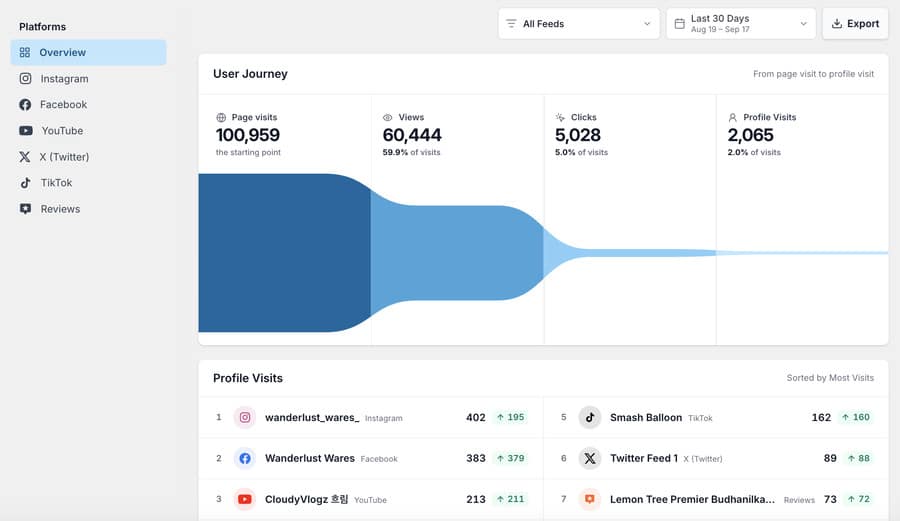
Les clics et les pages vues vous indiquent les deux extrémités d'une visite. La fiche « Parcours utilisateur » comble les étapes intermédiaires en présentant quatre étapes dans l'ordre, chacune étant représentée sous forme de pourcentage par rapport à la première.
- Visites de page: combien de personnes ont accédé à une page contenant l'un de vos flux
- Vues: nombre d'utilisateurs ayant fait défiler la page suffisamment pour que le fil d'actualité s'affiche à l'écran
- Clics: nombre de personnes ayant cliqué sur une publication dans cette rubrique
- Visites de profil: combien d'utilisateurs ont accédé à votre compte Instagram, Facebook ou YouTube
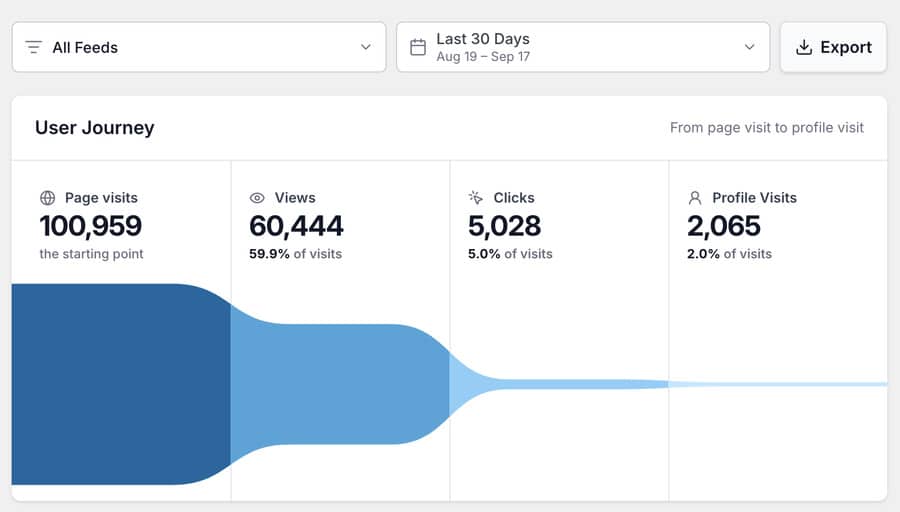
Le nombre de visites de pages est le chiffre qui donne tout son sens aux trois autres.
Quatre cents clics, ça peut correspondre à une semaine très bonne ou à une semaine très mauvaise, selon le nombre de personnes qui ont consulté la page, et ce chiffre apparaît désormais juste au-dessus.
Voici à quoi ressemble une semaine type : 1 000 personnes visitent la page, 600 font défiler la page suffisamment pour voir le fil d'actualité, 45 cliquent sur une publication et 8 se rendent ensuite sur votre compte Instagram. C'est la baisse observée entre deux de ces étapes qui vous indique la marche à suivre.
Si l'écart se situe entre le nombre de vues et le nombre de clics, ce sont les publications qui posent problème. Un studio de yoga dont le fil Reels attire beaucoup de regards mais ne génère pratiquement aucun clic n'a pas besoin de modifier son fil, mais doit plutôt proposer des vidéos différentes.
Si l'écart se situe entre le nombre de visites de la page et le nombre de vues, la question est celle du placement. Un torréfacteur dont le flux se trouve sous trois blocs de texte sur sa page dédiée à la vente en gros a plus à gagner à le remonter qu'à changer les photos.
Découvrez vers quel profil votre site redirige les visiteurs
Si vous gérez plusieurs comptes, le panneau « Visites du profil » les classe en fonction du nombre de visites que chacun d'entre eux a générées depuis votre site, avec un indicateur précisant si ce chiffre a augmenté ou diminué par rapport à la période précédente.
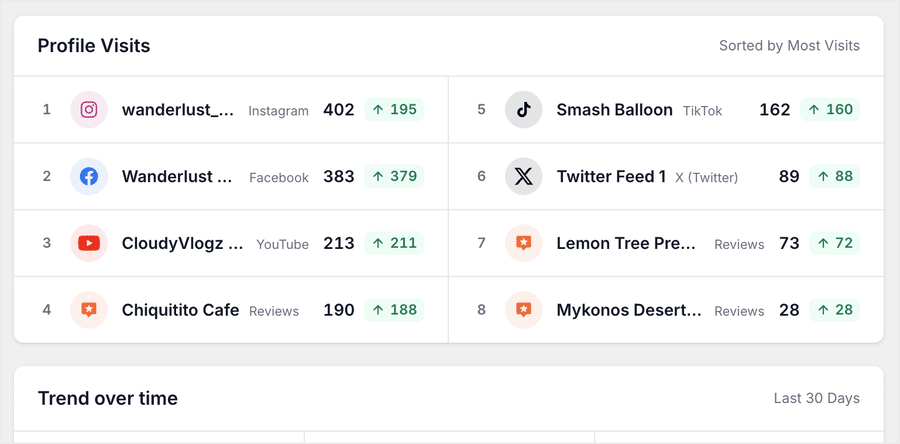
Facebook enregistre peut-être davantage de visites sur les profils qu'Instagram, même si c'est sur ce dernier que vous consacrez l'essentiel de vos efforts en matière de publication. C'est une raison valable pour rééquilibrer la répartition de vos efforts.
On constate souvent le phénomène inverse sur YouTube : beaucoup de vues sur le fil d'actualité, mais presque personne ne clique pour accéder à la chaîne. Si l'objectif est de gagner des abonnés, c'est sur cet écart qu'il faut travailler.
Et si l'un des comptes associés ne génère aucun résultat, déplacez-le à un meilleur emplacement sur la page et revenez la semaine prochaine pour voir si cela a changé quelque chose.
Comparez côte à côte les impressions, les clics et les visites de profil
Un simple chiffre global vous indique où vous en êtes aujourd’hui, mais ne vous permet pas de savoir si vous gagnez du terrain.
Ainsi, les « Vues », les « Clics » et les « Visites de profil » disposent chacun de leur propre total, d'un petit graphique linéaire et d'un indicateur indiquant s'ils ont augmenté ou diminué par rapport à la période précédente, les trois éléments étant alignés les uns à côté des autres.
Il suffit de pointer du doigt un mardi dans l'un des graphiques pour que les deux autres affichent ce même mardi ; vous ne comparez donc jamais le nombre de vues de jeudi dernier avec le nombre de clics de ce lundi.
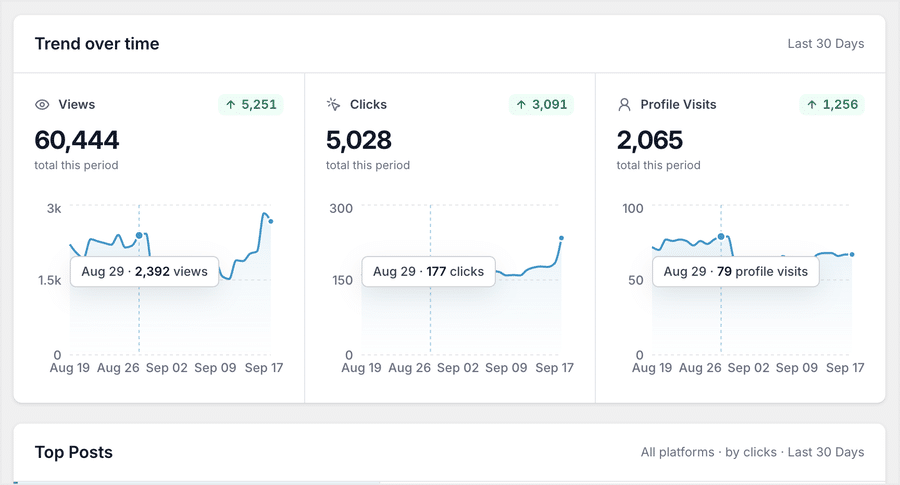
Imaginons que vous teniez un magasin de fleurs et que vous publiiez des photos de compositions florales plusieurs fois par semaine, sans véritable méthode derrière tout ça.
Passez au graphique « Vues » : vous verrez que les pics coïncident à chaque fois avec vos programmations saisonnières, tandis que les publications en studio sont à peine visibles. Voilà le calendrier éditorial du mois prochain tout prêt pour vous, et cela ne m’a pris qu’une trentaine de secondes pour le trouver.
C'est lorsque deux de ces courbes divergent que l'on obtient l'indication la plus utile.
Si le nombre de vues continue d'augmenter alors que le nombre de visites sur votre profil stagne, cela signifie que les internautes consultent votre fil d'actualité et s'arrêtent là. Rien dans ce fil ne leur donne envie de cliquer pour accéder à votre compte ; cela tient généralement davantage au contenu des publications qu'à leur présentation.
Ainsi, ajouter une phrase telle que « Toute la galerie sur Instagram » aux légendes de vos publications est le genre de changement qui se répercute sur le nombre de visites de profil en l'espace d'une semaine ou deux.
Il en va de même pour une promotion dont vous vous demandez s'il faut la renouveler. Si le nombre de vues et de clics a augmenté au cours de ces sept jours, avant de revenir à la normale par la suite, cela signifie que la promotion a rempli son rôle pendant sa durée.
Une augmentation du nombre de vues accompagnée d'un taux de clics stable signifie que davantage de personnes ont vu le flux, mais qu'elles n'ont pas interagi davantage qu'à l'accoutumée, ce qu'il est utile de savoir avant de réserver à nouveau le même type de campagne.
Accédez à n'importe quelle plateforme en un seul clic
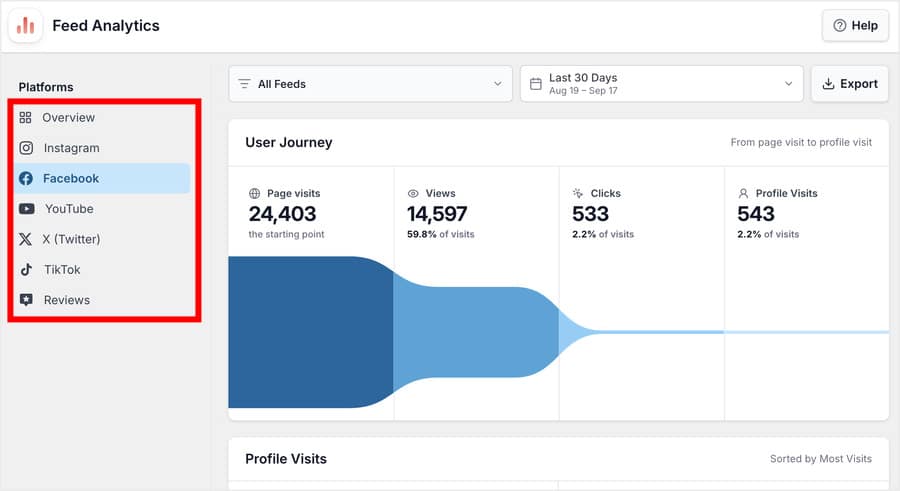
Un tableau de bord qu'il faut parcourir en profondeur est un tableau de bord que l'on finit par ne plus ouvrir. C'est pourquoi toutes les plateformes sont regroupées dans une barre sur le côté gauche : « Aperçu » en haut, suivi d'Instagram, Facebook, YouTube, X (Twitter), TikTok et « Avis » en dessous, chacun accessible en un seul clic.
Sur un écran étroit, la barre de navigation se replie en une bande en haut de l'écran, ce qui vous permet toujours de consulter un numéro sur votre téléphone entre deux rendez-vous.
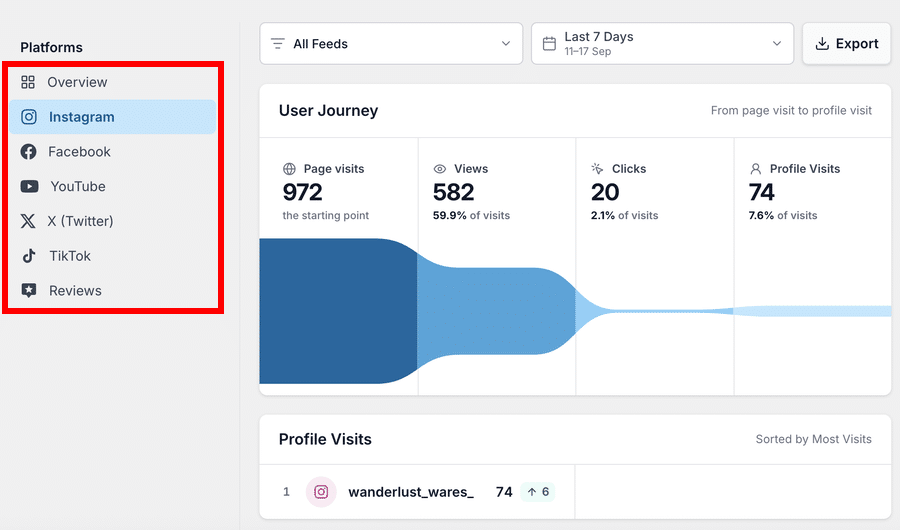
Les plateformes que vous n'avez pas installées apparaissent également, accompagnées de la mention « Non installé », ce qui est une façon discrète de vous signaler que vous disposez d'un compte TikTok mais qu'aucun fil d'actualité TikTok n'est visible sur le site.
Chaque plateforme dispose également de sa propre adresse web. Ajoutez celle que vous consultez le plus souvent à vos favoris : elle s'ouvrira directement, et vous n'aurez ainsi qu'un simple clic pour effectuer votre vérification du lundi matin, sans passer par la page « Aperçu ».
Le bouton « Retour » de votre navigateur suit le même parcours ; il suffit donc d'un seul clic pour passer d'Instagram à la rubrique « Avis » et revenir en arrière.
Et lorsqu'un client vous envoie un e-mail pour vous demander comment s'est déroulé le flux le mois dernier, vous lui envoyez un lien qui redirige vers la plateforme que vous consultez, plutôt que de lui expliquer quel onglet ouvrir.
Découvrez vos meilleures publications pour la période que vous avez choisie
La fonctionnalité « Top Posts » classe les publications de vos flux en fonction du nombre de clics. Chaque ligne affiche l'image d'aperçu, le texte de la publication et la date de publication. Sélectionnez une ligne pour afficher côte à côte le nombre de vues et de clics, chacun avec son propre graphique correspondant à la période que vous avez choisie.
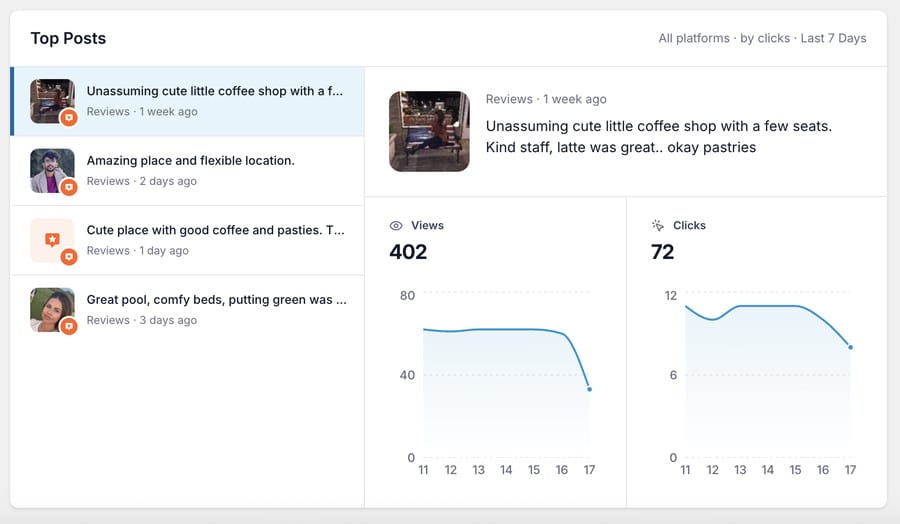
Chaque chiffre correspond à la période que vous avez sélectionnée ; ainsi, une vue sur 30 jours montre ce qui a fonctionné au cours de ces 30 jours et rien d'antérieur.
Cela vous donne matière à agir dès le jour même. Épinglez la publication en haut de votre page de réservation, intégrez-la à l'e-mail de cette semaine ou utilisez-la pour votre prochaine publicité. Et si vous venez de terminer une promotion, la liste vous indique quelle publication a généré le plus de clics, ce qui vous permet de savoir ce qu'il faut reproduire la prochaine fois.
Vous pouvez également comparer une plateforme à une autre. Si vos publications sur Instagram génèrent des clics et que celles sur Facebook n'en génèrent pas, vous pouvez réduire votre présence sur Facebook ou modifier le contenu que vous y publiez, plutôt que de publier la même chose partout en espérant que ça marche.
Exporter vos données sous forme de fichier
L'option « Exporter » permet d'enregistrer deux fichiers : vos statistiques quotidiennes et vos publications les plus populaires. Sélectionnez d'abord la plateforme et la période souhaitée ; seule cette sélection sera exportée.
Les deux sont générés au format JSON, qui est le format recherché par un outil de reporting ou un développeur ; il s'agit donc de fichiers destinés à être importés dans un autre outil plutôt qu'à être ouverts et lus.
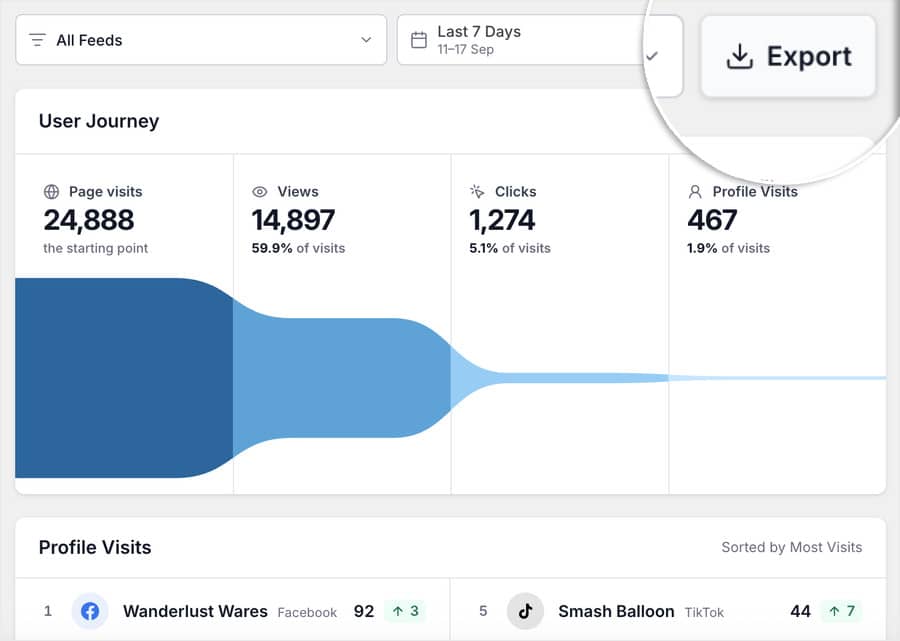
Cela s'avère utile à trois égards. Vous pouvez intégrer directement les chiffres Instagram d'un client dans votre propre modèle de rapport mensuel. Vous pouvez présenter des chiffres précis lors d'une discussion sur le budget, plutôt qu'une simple capture d'écran d'un tableau de bord.
Vous pouvez également conserver une copie trimestrielle de vos propres données en dehors de WordPress, afin de pouvoir toujours y accéder si vous changez d'hébergeur ou si vous refaites le site.
Testez chaque état avant d'avoir des données
Une nouvelle installation ne contient aucun événement ; tous les graphiques sont donc vides au départ. Le mode « Données d'exemple » remplit tous les rapports avec des chiffres de démonstration réalistes, ce qui vous permet de voir exactement ce que chacun d'entre eux affichera une fois que vos propres données seront disponibles.
Il s'affiche uniquement à l'écran et n'enregistre aucune donnée dans votre base de données ; un simple clic vous permet de revenir à vos chiffres réels.
Feed Analytics Pro peut également se télécharger, s'installer et s'activer directement depuis la page ; il n'est donc pas nécessaire de récupérer un fichier de plugin depuis votre compte ni de passer par un écran de téléchargement.
Comment configurer Feed Analytics Pro 2.0.0
Feed Analytics Pro est inclus dans le pack « All Access » ainsi que dans toute licence « Elite » associée à n'importe quel plugin Smash Balloon. Si vous disposez de l'un ou de l'autre, vous l'avez donc déjà. L'installation prend environ cinq minutes, et vos premiers chiffres concrets s'affichent quelques heures plus tard.
Étape 1 : Installez ou mettez à jour
. Vous utilisez déjà Feed Analytics Pro ? Passez à la version 2.0.0 depuis la section « Plugins » de votre tableau de bord WordPress, et cette étape est terminée.
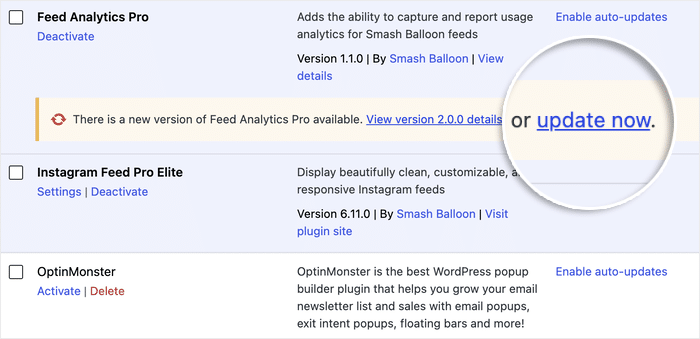
Si vous ne l'avez jamais installé, connectez-vous à votre compte Smash Balloon et accédez à la page « Téléchargements ». Sur votre carte de licence Elite, Feed Analytics figure parmi les téléchargements inclus, aux côtés de votre plugin principal.
Installez-le de la même manière que vous avez installé ce plugin, puis activez-le avec la même clé de licence. Sur un site où votre plugin principal est déjà actif, les deux partagent la même activation ; votre licence ne sera donc pas utilisée pour un site supplémentaire.
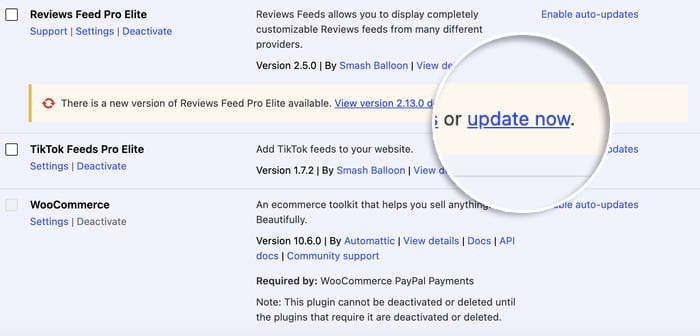
Étape 2 : Mettez à jour « Reviews Feed » si vous souhaitez utiliser le rapport « Reviews » :
. Le rapport « Reviews » nécessite la version 2.13.0 ou une version plus récente de « Smash Balloon Reviews Feed Pro » ; veillez donc à mettre à jour ce plugin depuis la section « Plugins » en même temps. Si vous utilisez une version plus ancienne, un avertissement de couleur orange s'affichera, accompagné d'un lien vers la mise à jour, ainsi que le tableau « Feeds ».
Étape 3 : Ouvrez le tableau de bord
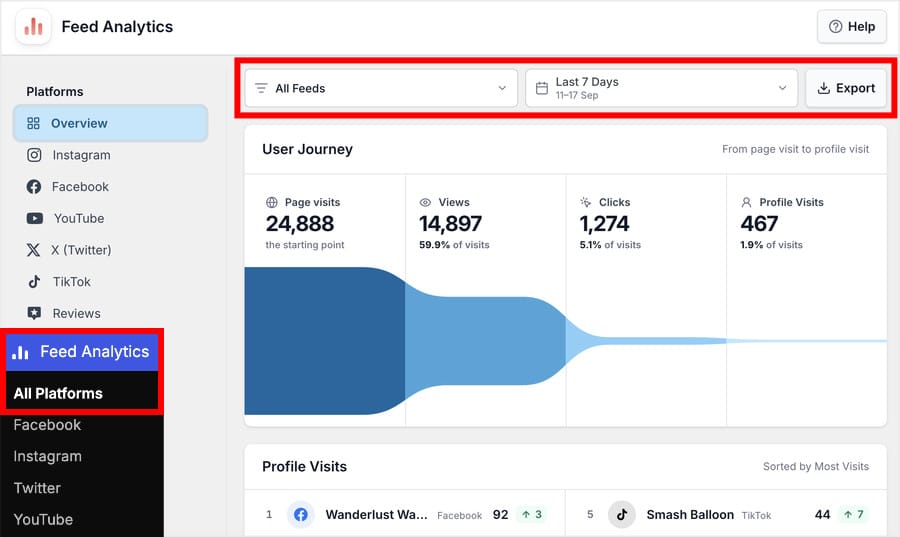
. Accédez à « Feed Analytics » dans le menu d'administration de WordPress. Dans la barre de gauche, vous trouverez d'abord la rubrique « Overview », puis chaque plateforme ; celles que vous n'avez pas installées sont signalées par la mention « Not installed ». Définissez la plage de dates en haut de la page ; tous les chiffres affichés en dessous correspondent à cette période.
Étape 4 : Commencez par la vue d’ensemble
Lisez d’abord la fiche « Parcours utilisateur » de haut en bas : visites de pages, pages vues, clics, visites de profil. La baisse de pourcentage la plus importante entre deux étapes est celle qu’il faut corriger en priorité.
En dessous, le panneau « Visites du profil » indique vers quel compte votre site redirige les visiteurs, tandis que les trois graphiques de tendance montrent si chaque chiffre est en hausse ou en baisse. Cliquez sur n'importe quelle plateforme dans la barre latérale pour afficher les mêmes rapports concernant uniquement cette plateforme.
Étape 5 : Ouvrez le rapport « Avis »
. Sélectionnez « Avis » dans le menu latéral. La fiche « Réputation » vous indique votre note et la répartition des étoiles, la fiche « Actualité » vous indique à quel point vos avis semblent récents, et les tableaux « Sources » et « Flux » vous indiquent d'où proviennent vos avis et sur quelles pages ils apparaissent.
Dépliez une ligne du flux pour afficher la liste de ses pages. Faites défiler jusqu'à la section « Avis récents » et sélectionnez-en un pour comparer son taux de lecture à celui des autres pages de ce flux.
Ensuite, les données se mettent à jour automatiquement. Vos propres actions en tant qu'administrateur ne sont pas prises en compte ; ainsi, rien de ce que vous faites pendant que vous testez un flux n'apparaît dans les statistiques.
Quelques questions que vous pourriez vous poser
« Feed Analytics » est-il un plugin distinct ?
Oui, il s'agit d'un plugin indépendant et non d'un paramètre intégré à vos plugins de flux ; vous devez donc l'installer et l'activer séparément à l'aide de la clé de licence dont vous disposez déjà. Voici qui peut en bénéficier :
- Gratuit : non inclus
- De base : non inclus
- En outre : non inclus
- Elite : inclus, sur n'importe quel plugin Smash Balloon
- Offre « All Access » : incluse, comme toujours
Dans combien de temps pourrai-je consulter mes propres chiffres ?
Attendez quelques heures après l'activation. Le suivi commence immédiatement, mais les rapports ne peuvent afficher de données tant qu'ils n'ont pas reçu d'événements liés aux visiteurs. Le mode « données d'exemple » comble ce vide si vous souhaitez jeter un œil dès maintenant.
Dois-je disposer de « Reviews Feed » pour utiliser cette fonctionnalité ?
Non. À l'exception du rapport « Avis », toutes les fonctionnalités fonctionnent automatiquement sur vos flux Instagram, Facebook, YouTube, X (Twitter) et TikTok. Pour le rapport « Avis », vous devez disposer de Smash Balloon Reviews Feed version 2.13.0 ou ultérieure, disponible gratuitement aussi bien dans la version gratuite que dans la version Pro.
Dois-je acheter une nouvelle clé de licence ?
Non. Utilisez la clé déjà associée à votre forfait Elite ou à votre offre All Access Bundle.
Dois-je configurer le suivi sur chaque flux ?
Non. Le suivi s'effectue dès que le plugin est activé, sur tous les flux que vous avez déjà créés. Il n'y a aucun code à ajouter et rien à configurer flux par flux.
Est-ce que mes propres visites vont faire grimper les chiffres ?
Non. L'activité des administrateurs connectés n'est pas prise en compte ; ainsi, lorsque votre équipe navigue sur le site pendant que vous créez un flux, cela n'est jamais comptabilisé.
Qu'est-ce que j'obtiens lorsque j'exporte ?
Deux fichiers JSON : vos chiffres quotidiens et vos publications les plus populaires, filtrés en fonction de la plateforme et de la période que vous choisissez. Ils sont destinés à être importés dans un outil de reporting plutôt qu'à être consultés tels quels.
Commencez dès aujourd'hui à analyser les performances réelles de vos flux
Nous avons passé en revue le rapport sur les avis, le taux de lecture de chaque avis, les quatre étapes que franchissent les visiteurs avant d'accéder à votre profil, les graphiques de tendances, la barre de navigation de la plateforme, les publications les plus populaires et la fonction d'exportation.
J'ai pu constater à quel point cette approche peut vraiment faire la différence. Une fois que vous savez quels avis sont lus et quels articles génèrent le plus de clics, vos décisions en matière de contenu ne relèvent plus de l'approximation, mais deviennent des choix éclairés.
Vos flux recueillent déjà toutes ces données d'activité. Ce qui manquait, c'était un endroit où les consulter sans avoir à recourir à un outil d'analyse distinct.
C'est précisément là que Smash Balloon Feed Analytics Pro fait la différence. Il rassemble toutes les données de chacun de vos flux dans un tableau de bord unique au sein de WordPress, qu'il s'agisse de vos notes par étoiles, du taux de lecture par avis, du nombre de visites de page, de clics ou encore de visites de profil sur chaque plateforme.
Voici ce que je propose :
- Mettez à jour « Feed Analytics Pro » vers la version 2.0.0 depuis la section « Plugins », et « Reviews Feed » vers la version 2.13.0 en même temps.
- Ouvrez le rapport « Avis » et repérez l'avis qui affiche le taux de lecture le plus élevé sur votre page de tarifs.
- Lisez la fiche « Parcours utilisateur » correspondant à votre page la plus fréquentée et repérez la baisse la plus importante entre deux étapes
- Vous n'avez pas encore souscrit à une formule qui l'inclut ? Optez pour le pack « All Access » ou passez à la formule « Elite » pour le plugin que vous utilisez déjà : Feed Analytics Pro est inclus.
Découvrez ce que font réellement vos flux
Suivez le parcours des visiteurs, depuis leur arrivée sur la page jusqu'à l'ouverture de votre profil, et identifiez les publications et les avis qui génèrent le plus de clics. Inclus avec toute licence Elite ou le pack All Access, avec une garantie « satisfait ou remboursé » de 14 jours.
Obtenir Feed Analytics ProVous avez des questions sur Feed Analytics Pro ? N'hésitez pas à me les poser dans les commentaires ci-dessous !
Alors, qu’allez-vous examiner en premier : le taux de lecture de vos avis ou les quatre étapes de votre page la plus fréquentée ? Dites-le-nous dans les commentaires.