ソーシャルウォール
  フィード分析

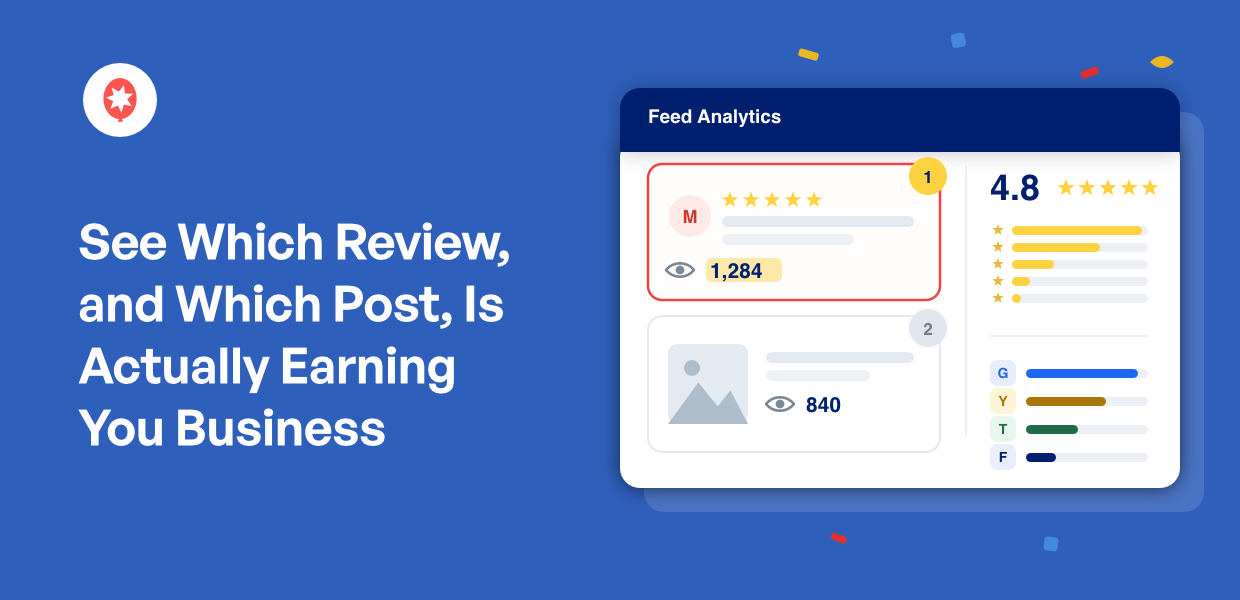
ソーシャルメディアのフィードがホームページに掲載されてから6か月が経ちました。投稿は自動的に表示され、レイアウトも適切で、誰が見ても、その役割を果たしているようです。
問題は、誰もそれを確実に教えてくれないということです。どれだけの人が立ち止まってそれを見たのか、また、価格設定ページに掲載されているレビューが実際に読まれているのかどうかも、誰にもわかりません。
「Smash Balloon Feed Analytics Pro 2.0.0」こそが、今やそれらの答えが詰まっている場所です。
まだご存知ない方のために説明すると、「Feed Analytics Pro」は、すでに利用中のSmash Balloonフィードプラグインにダッシュボードを追加し、作成済みのフィードに対して訪問者がどのようなアクションを行っているかを計測する補助プラグインです。追加のログインも、別のアプリも不要で、フィードごとに個別に設定する必要もありません。
Feed Analyticsは、All Access BundleおよびSmash Balloonのプラグイン1つに対するEliteライセンスに標準で含まれており、現在お支払いいただいている料金以外に追加費用は一切かかりません。
今日からできることは次のとおりです:
- GoogleやYelpを開かなくても、自分の評価や星の評価の分布、レビューが今でも最新のものに見えるかどうかを確認できます
- 価格ページに掲載されているお客様の声のうち、どのコメントが読まれ、どのコメントがスクロールされて見逃されているかを確認しましょう
- Google、Yelp、Trustpilot、Facebookといった情報源のうち、実際に自社を掲載しているのはどれかを確認してください
- 訪問者がページにアクセスしてからInstagramを開くまでの行動を追跡し、どこで離脱しているかを確認しましょう
- ワンクリックで「TikTok」だけ、あるいは「レビュー」だけを表示できます
- 数値をエクスポートして、自社の顧客向けレポートにそのまま組み込んでください
バージョン 2.0 では 2 つの変更点があり、どちらがより重要かは、実行している環境によって異なります。
Smash Balloon Reviews Feed をご利用の場合、最大の変更点は新しい「レビュー」レポートの追加です。これについては、以下の次のセクションで詳しく説明します。
もしそうではない場合は、Instagram、Facebook、YouTube、X(Twitter)、TikTokなど、あらゆるソーシャルフィードで通用する部分まで読み進めてください。
GoogleやYelpを開かなくても、自分の評判がどの程度か確認できます
「Reviews Feed」は、Google、Yelp、Trustpilot、Facebook、WooCommerceのレビューを自社サイトに掲載するためのプラグインです。
これまでは、評判の状況を確認するには、それらのプラットフォームを一つずつ開いていく必要がありました。しかし、今では「レビューレポート」機能により、WordPress内の1つの画面でその状況を確認できるようになりました。
まず最初に行うべきことは、Reviews Feedを2.13.0以降にアップデートすることです。このバージョンから、レビューデータがFeed Analyticsに送信されるようになります。この機能は、Reviews Feedの無料版とPro版の両方で無料で利用できます。
星評価の算出方法をチェック
平均評価は1つの数値です。「評判」カードでは、レビューのうち5つ星、4つ星、3つ星、およびそれ以下の評価がそれぞれどの程度の割合を占めるかを詳細に表示しており、これは訪問者がフィードをスクロールした際に実際に目にする情報に近いものです。
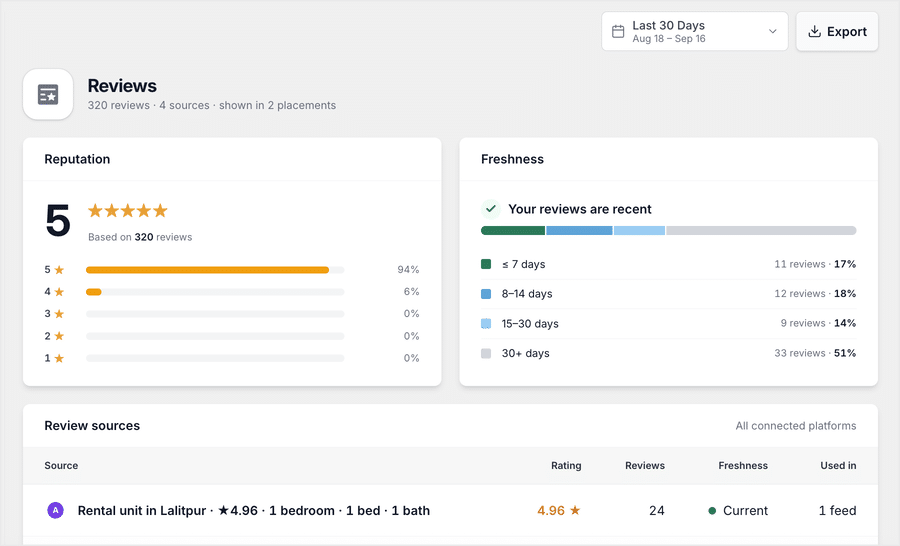
2つの事業者がともに4.6の評価を得ている場合、一方は4や5の評価が安定して続いているのに対し、もう一方は主に5の評価を得ているものの、その下に1つ星のレビューがいくつかまとまって並んでいるという状況もあり得ます。
- 評価が4.7の歯科医院は、2年前のある厳しい1か月間に投稿された1つ星のレビューが6件あるため、フィードには4つ星以上のレビューのみが表示されるように設定している
- あるWooCommerceストアでは、5つ星のレビューが他の評価を9対1の割合で上回っているため、評価フィルターをオフにして、すべてのレビューを表示するようにしています
- 写真家は、価格ページに商品情報を追加する前に内訳を確認するため、価格の横に予期せぬ表示が出ることはありません
レビューがまだ「最近投稿されたもの」として表示されているか確認する
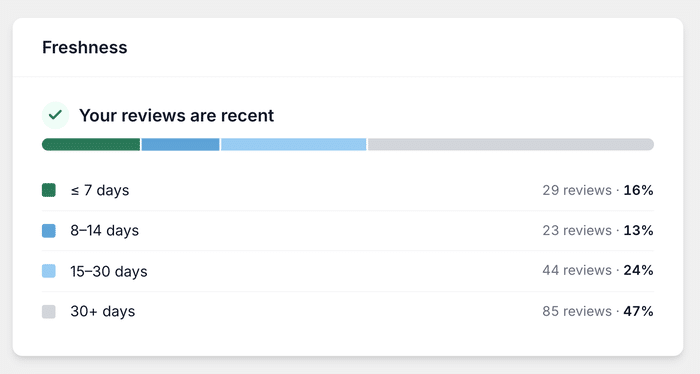
あなたのレビューを読む人は、たいていまず投稿日を確認します。「Freshness」カードは、レビューを「過去7日間」から「30日以上前」までの4つの期間に分類し、そのレビューが「最近のもの」に見えるかどうかをわかりやすい言葉で示してくれます。
- レビューの半分が「30日以上」のグループに集中していて、直近7日間の欄が空いている場合、その状況はすぐに目につきます。通常、カウンターで軽く尋ねるだけで、状況を好転させ始めることができます。
- その前の1ヶ月は忙しかったのに、ここ2週間は特に新しい動きがないのですか?フォローアップメールにレビューのリンクを記載すれば、通常はそのギャップを埋めることができます。
- 2月に確認を済ませておけば、ガーデンセンターは春の繁忙期が始まる前に、新しいレビューを集めるための十分な余裕を確保できます。
レビューの出典を確認する
「ソース」テーブルには、接続済みのすべてのプラットフォームが一覧表示され、各プラットフォームがもたらしたレビュー数、レビューの最新時期、およびそのプラットフォームを利用しているフィードの数などが記載されています。
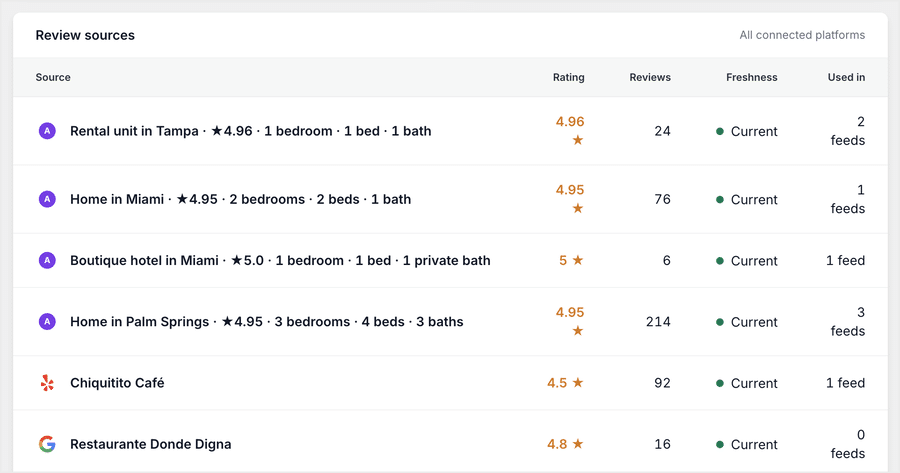
多くのサイトは、自覚している以上に、ある1つの情報源に過度に依存している。
多くの地元業者と同様に、レビューのほとんどがGoogleのものになっている場合、顧客にFacebookでのレビューも依頼することで、そのリスクを分散させることができます。
この表には、現在も稼働している掲載先も示されています。Google、トリップアドバイザー、Booking.comを利用しているホテルの場合、最近予約をもたらしているのはトリップアドバイザーだけだと判明したため、客室ページ上でトリップアドバイザーを他の掲載先よりも上位に表示するように変更するかもしれません。
ところで、春先に接続したあの「Easy Digital Downloads」のソースですが、これがたった1つのアクセス数の少ないページにしかリンクされていないことに気づき、代わりにチェックアウトページに配置し直したのです。
レビューが掲載されているすべてのページを確認する
「フィード」テーブルには、作成したフィードごとに1行が表示され、その行を開くと、そのフィードが表示されているページの一覧が表示されます。
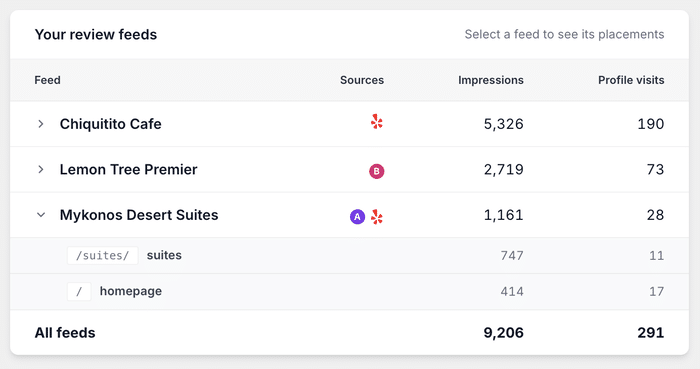
サイトのページ数が12ページを超えると、頭の中で把握し続けるのは本当に大変です。
ご自身のチェックアウト画面を確認してみると、レビューフィードがまったく表示されていないことに気づくかもしれません。これは、ユーザーが購入をためらう傾向が最も強くなるページにおいて、わずか5分で修正できる問題です。
クライアントのサイトを引継ぐ代理店であれば、40ページもクリックして回らなくても、掲載位置の完全なリストを入手できます。
実際に読まれているレビューを確認する
価格ページの上部に掲載されているお客様の声を、あなたにはそれなりの理由があって選んだのでしょう。
目に見えないのは、訪問者がそれにどう反応するかという点であり、最も読みやすいものが必ずしも読まれるとは限らない。
「最近のレビュー」リストにあるレビューを任意にクリックすると、そのレビューの閲覧率(閲覧した人のうち実際に読んだ人の割合)や、そのフィード内の他のレビューとの比較結果が表示されます。
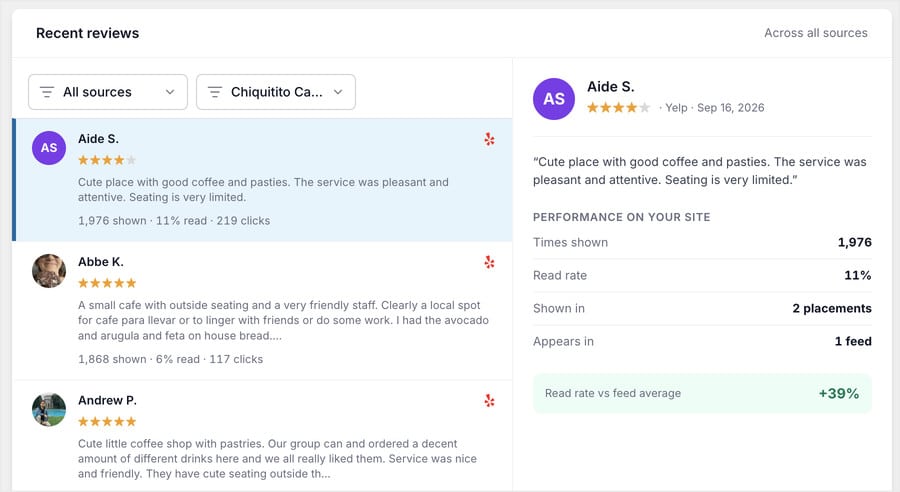
たいていの場合、それだけで何がどこに属するかがわかります。
たとえば、価格ページの上部に、オンボーディングがどれほどスムーズだったかについて、長文で丁寧に書かれたGoogleのレビューが掲載されているとします。その数行下には、「セットアップに10分かけて、それで終わりでした」という簡潔なレビューがあります。もし短い方のレビューの方が閲覧率が高いのであれば、そのレビューを最初に掲載すべきです。
その逆もまた然りです。「価格には少し躊躇しましたが、どれほど時間を節約できるかを知って納得しました」 といったように、具体的な懸念点を挙げたレビューは、一般的な「5つ星」の絶賛レビューよりも読まれることが多いものです。 なぜなら、そのレビューは訪問者がまさに悩んでいる点に的確に答えているからです。
そして、顧客が繰り返し使っているフレーズ――「コーディング不要」や「サポートの価値は価格以上のもの」 など――が分かれば、その表現をそのままページのタイトルに盛り込むことができます。
どのレビューが販売を後押ししているのかを確認しましょう
Feed Analytics Pro では、各レビューの閲覧率が表示されるため、価格設定ページの上部にどのレビューを掲載すべきかが一目でわかります。Elite ライセンスまたは All Access バンドルに標準で付属しており、14日間の返金保証が付いています。
私のレビューの閲覧率を見るそのページからあなたのプロフィールへ訪れた訪問者を追跡する
ここから下にある内容は、レビューの有無にかかわらず、実行するすべてのフィードで機能します。
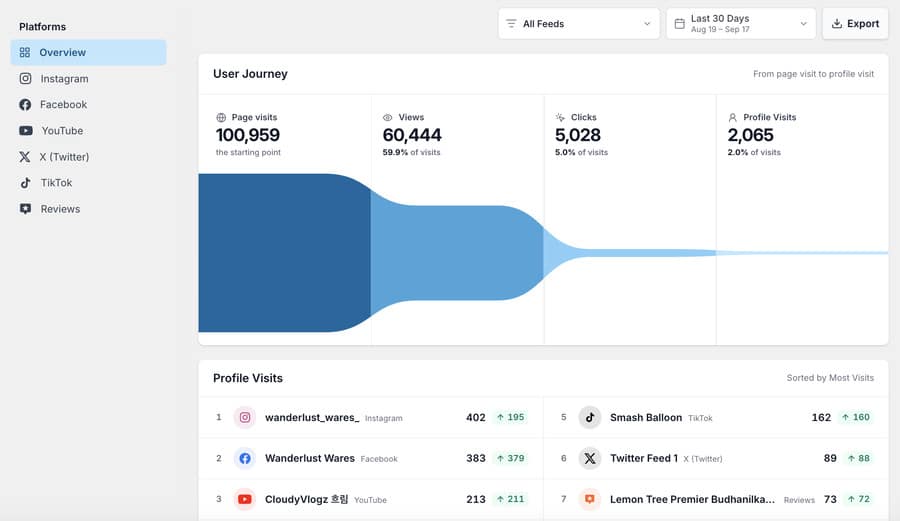
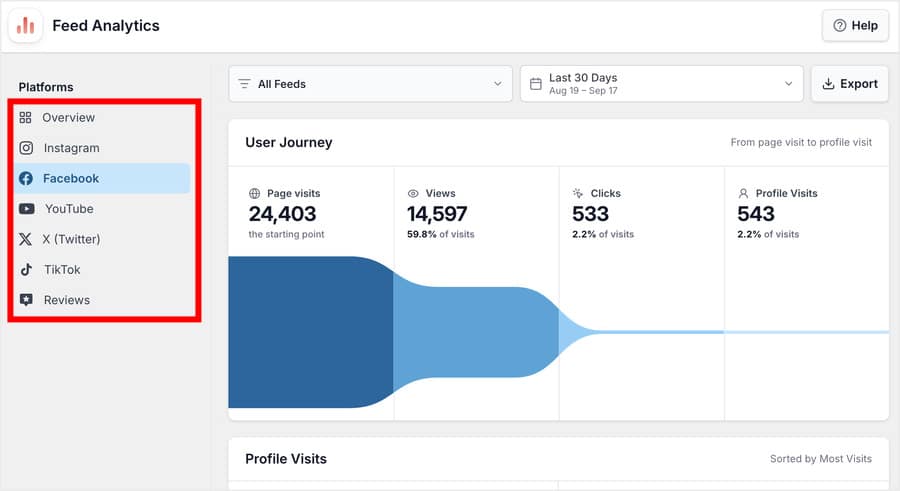
クリック数と閲覧数は、訪問の「始まり」と「終わり」を示します。「ユーザージャーニー」カードは、その間の過程を補完し、4つの段階を時系列で示しています。各段階は、最初の段階に対する割合として表示されます。
- ページ閲覧数:フィードが掲載されているページにアクセスした人の数
- 閲覧数:フィードが画面に表示されるまでスクロールしたユーザーの数
- クリック数:その投稿内でタップされた回数
- プロフィールへのアクセス数:Instagram、Facebook、またはYouTubeのアカウントへ遷移したユーザー数
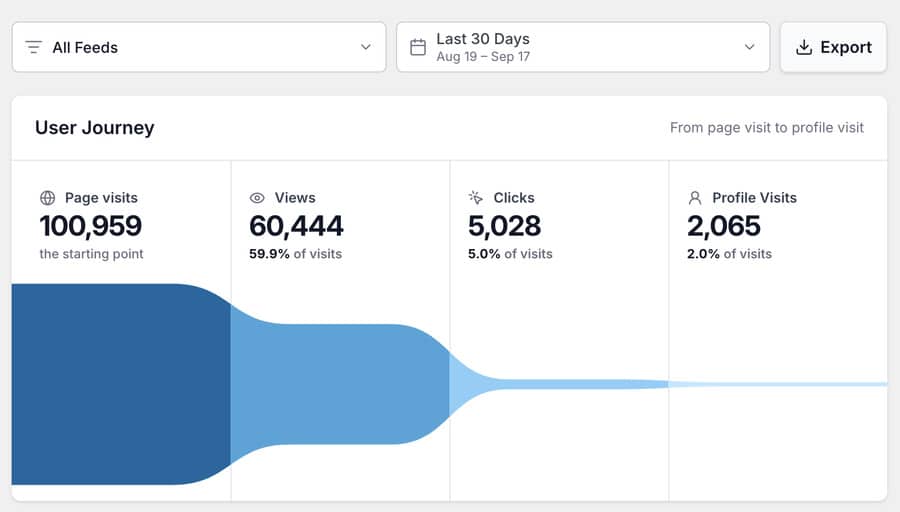
ページビューは、他の3つの数値に意味を持たせるための数値です。
400クリックというのは、そのページを閲覧した人の数次第で、好調な週とも不振な週ともなり得ますが、その数値は現在、そのページのすぐ上に表示されています。
典型的な1週間の流れは次の通りです。1,000人がページにアクセスし、600人がフィードが見える位置までスクロールし、45人が投稿をタップし、8人がInstagramへ移動します。これらの段階のうち、任意の2つの段階間で発生する離脱率こそが、次に何をすべきかを示す指標となります。
「ビュー」と「クリック」の間にギャップがある場合、問題は投稿そのものにあります。Reelsのフィードに多くの閲覧数があるにもかかわらず、タップ数がほとんどないヨガスタジオは、フィードの配置を変える必要はなく、別の動画を作成すべきです。
もしそのギャップが「ページ訪問数」と「閲覧数」の間に生じているのであれば、問題は配置にあります。卸売ページで、フィードが3ブロック分の文章の下に配置されているコーヒー焙煎業者の場合、写真を入れ替えるよりも、フィードを上に移動させたほうがより大きな効果を得られます。
サイトがユーザーをどのプロフィールに誘導しているかを確認する
複数のアカウントを運用している場合、「プロフィール訪問数」パネルでは、各アカウントがサイトから獲得した訪問数に基づいて順位付けされ、前回の期間と比較して増加したか減少したかを示すマーカーが表示されます。
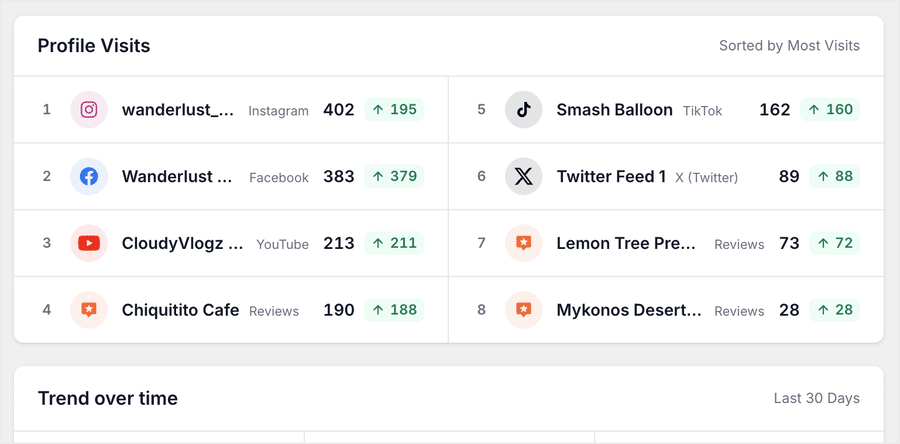
投稿の労力の大部分はInstagramに費やしているにもかかわらず、Facebookの方がInstagramよりも多くのプロフィール閲覧数を集めている可能性があります。これは、労力の配分を見直す十分な理由となります。
YouTubeでは、その逆のケースがよく見られます。フィード上では再生回数がたくさんあるのに、チャンネルページへアクセスする人はほとんどいないという状況です。チャンネル運営の目的が登録者数の増加にあるのであれば、このギャップを埋めることが課題となります。
また、接続済みのアカウントのうち、まったくデータを取り込んでいないものがあれば、そのアカウントをページ内のより適切な場所に移動させ、来週改めて確認して、何か変化があったかどうかを確認してください。
閲覧数、クリック数、プロフィール閲覧数を並べて比較する
単一の合計値は、今日の自分の位置を示すことはできますが、前進しているかどうかはわかりません。
つまり、「閲覧数」、「クリック数」、「プロフィール訪問数」のそれぞれについて、合計値、小さな折れ線グラフ、そして前期間と比較して増加したか減少したかを示すマーカーが表示され、これら3つが並べて表示されます。
あるグラフで火曜日を指すと、他の2つのグラフもその同じ火曜日に切り替わるため、先週の木曜日の閲覧数と今週の月曜日のクリック数を比較してしまうようなことは決してありません。
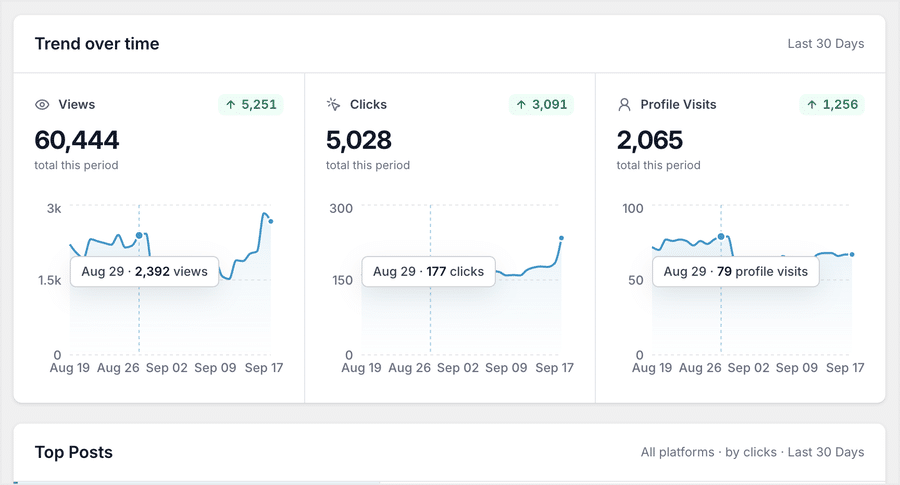
たとえば、あなたが花屋を経営していて、特に決まった仕組みもなく、週に数回、フラワーアレンジメントの写真を投稿しているとします。
「ビュー」のグラフに切り替えると、アクセス数の急増は毎回、季節ごとの企画とぴったり一致しているのに対し、スタジオ撮影の投稿ではほとんど反応が見られません。これこそが、あなたのために用意された来月のコンテンツカレンダーそのものであり、見つけるのにかかった時間はわずか30秒ほどでした。
2本の線が一致しない場合の方が、より有用なシグナルとなります。
閲覧数は伸び続けているのにプロフィールへのアクセス数が横ばいのままなら、ユーザーはあなたのフィードを見て、そこで止まっているということです。フィードには、ユーザーがあなたのアカウントへタップして進む理由となる要素が何一つないのです。その理由は、投稿の見た目よりも、投稿の内容にあることが多いのです。
つまり、注目する投稿のキャプションに「全写真はInstagramで」といった一文を加えるといった変更は、1~2週間以内に「プロフィール訪問数」の項目に反映されるような効果をもたらします。
繰り返し実施するかどうかを検討しているプロモーションについても同様です。7日間にわたって閲覧数とクリック数が増加し、その後落ち着きを取り戻した場合は、そのプロモーションは実施期間中にその役割を果たしたと言えます。
閲覧数は増加したもののクリック数は横ばいということは、フィードを閲覧した人は増えたものの、エンゲージメントは普段と変わらないことを意味します。これは、同じ広告を再度予約する前に知っておくべき情報です。
ワンクリックであらゆるプラットフォームにリーチ
探さなければならないダッシュボードは、やがて開かなくなってしまうものです。そこで、すべてのプラットフォームは左側の列に並べて配置し、上部に「概要」、その下にInstagram、Facebook、YouTube、X(Twitter)、TikTok、レビューを配置し、それぞれワンクリックでアクセスできるようにしています。
画面が狭い場合、レールは上部に細い帯状に折りたたまれるため、予定の合間にスマホで番号を確認することも可能です。
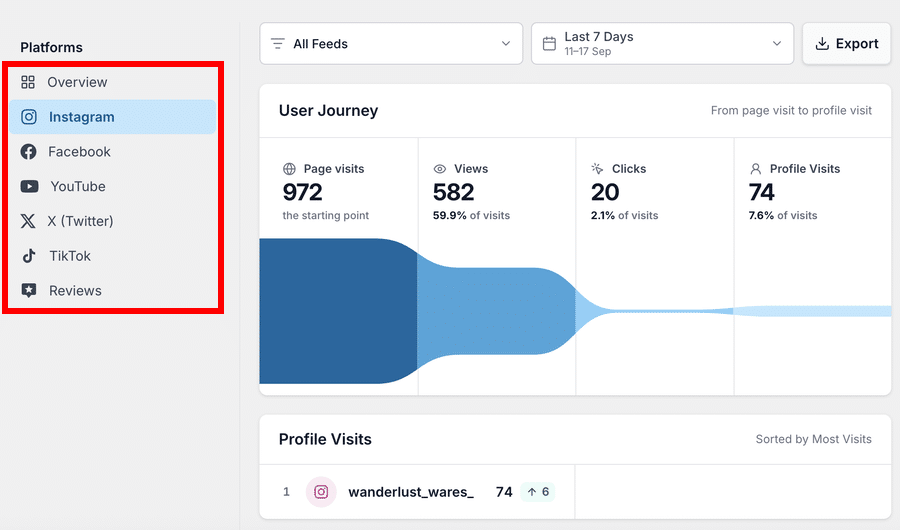
インストールしていないプラットフォームも「未インストール」と表示されます。これは、TikTokアカウントを持っているにもかかわらず、サイト内のどこにもTikTokのフィードが表示されていないことを、さりげなく知らせる仕組みです。
各プラットフォームにはそれぞれ独自のURLがあります。最も頻繁に確認するサイトのURLをお気に入りに登録しておけば、直接開くことができるため、月曜日の朝に確認する際も、「概要」ページを経由する手間を省き、クリック一つで済みます。
お使いのブラウザの「戻る」ボタンも同様の経路をたどるため、Instagramから「レビュー」へ移動し、再びInstagramに戻るには、ボタンを1回押すだけで済みます。
また、クライアントから「先月のフィードの成果はどうでしたか?」というメールが届いた場合、どのタブを開けばよいかを口頭で説明するのではなく、現在閲覧しているプラットフォームに直接アクセスできるリンクを送信します。
選択した期間における、あなたのベスト投稿をご覧ください
「人気投稿」では、フィード内の投稿をクリック数順にランキング表示し、各行にはプレビュー画像、投稿本文、および投稿からの経過時間が表示されます。任意の行を選択すると、その投稿の閲覧数とクリック数が並べて表示され、選択した期間ごとに個別のグラフが表示されます。
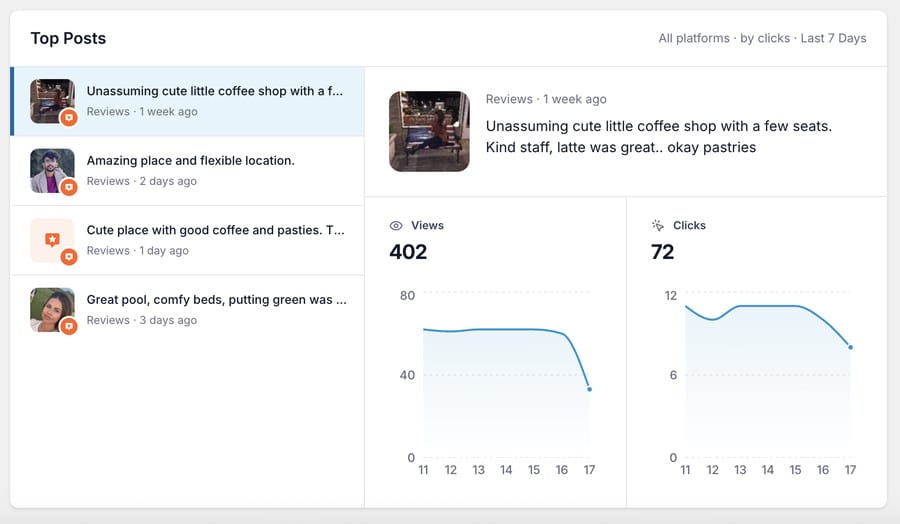
各数値は、選択した日付範囲を対象としているため、30日間のビューでは、その30日間に何が効果的だったかが表示され、それより以前のデータは表示されません。
これで、その日のうちにすぐに行動に移せる材料が手に入ります。予約ページの上部にその投稿を固定したり、今週のメールに掲載したり、次の広告として活用したりできます。また、セールが終了したばかりの場合、このリストを見ればどの投稿がクリック数を稼いだかがわかるので、次回は同じ手法を繰り返せばよいことがわかります。
また、プラットフォーム同士を比較することもできます。たとえば、Instagramの投稿にはクリックが集まっているのに、Facebookの投稿には集まっていない場合、どこでも同じ内容を投稿して「うまくいくことを願う」のではなく、Facebookへの投稿を減らすか、投稿内容を変更するといった対応が可能です。
数値をファイルとしてエクスポートする
「エクスポート」オプションでは、日別の数値データと人気投稿の2つのファイルが保存されます。まずプラットフォームと日付範囲を選択すると、その条件に合致するデータのみがエクスポートされます。
どちらもJSON形式で出力されます。これはレポート作成ツールや開発者が求める形式であるため、これらのファイルは直接開いて読むのではなく、別のツールなどに読み込ませるためのものです。
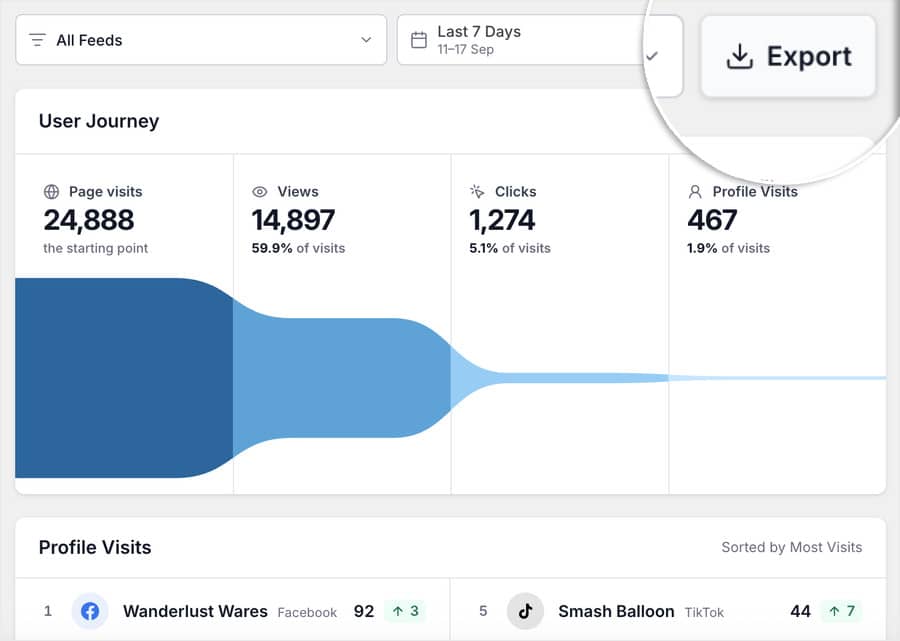
これは3つの場面で役立ちます。あるクライアントのInstagramの数値を、自分の月次レポートのテンプレートにそのまま貼り付けることができます。また、ダッシュボードのスクリーンショットではなく、正確な数値を提示して予算に関する打ち合わせに臨むことができます。
また、WordPressの外部に自分のデータの四半期ごとのコピーを保管しておけば、ホスティングサービスを変更したり、サイトを再構築したりした場合でも、データを失うことはありません。
データが入る前に、すべてのレポートを試してみてください
新規インストール時にはイベントが存在しないため、すべてのチャートは最初は空白の状態になります。サンプルデータモードでは、すべてのレポートに現実的なデモデータが入力されるため、実際のデータが取り込まれた際に各レポートにどのような内容が表示されるかを正確に確認することができます。
これは画面上でのみ表示され、データベースには何も書き込まれません。また、ワンクリックで実際の数値に切り替えることができます。
Feed Analytics Proは、そのページから自動的にダウンロード、インストール、有効化を行うことができるため、アカウントからプラグインファイルを取得する必要も、アップロード画面で操作を行う必要もありません。
Feed Analytics Pro 2.0.0 の設定方法
Feed Analytics Proは、「All Access Bundle」およびSmash Balloonの単体プラグインの「Elite」ライセンスに付属しています。したがって、これらいずれかをご利用中の方は、すでにお手元にあります。インストールには約5分かかり、数時間後には最初の実際の数値が確認できるようになります。
手順 1:
をインストールまたは更新するすでに Feed Analytics Pro をご利用ですか?WordPress ダッシュボードの「プラグイン」からバージョン 2.0.0 に更新すれば、この手順は完了です。
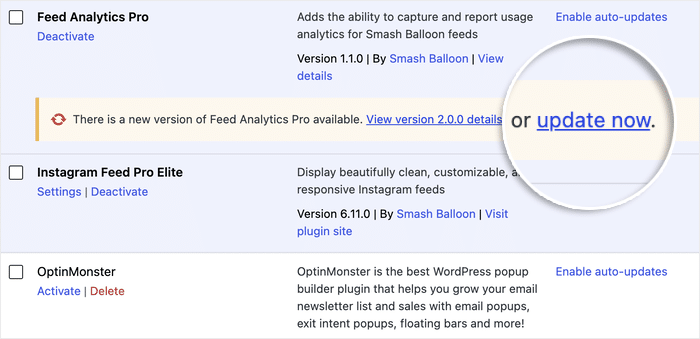
まだインストールしたことがない場合は、Smash Balloonアカウントにログインし、「ダウンロード」ページを開いてください。Eliteライセンスカードには、メインのプラグインとともに、「Feed Analytics」が同梱のダウンロードとして記載されています。
そのプラグインをインストールしたのと同じ方法でインストールし、同じライセンスキーを使って有効化してください。メインのプラグインがすでに有効になっているサイトでは、2つのプラグインで1つの有効化が共有されるため、ライセンスの「サイト数」を1つ消費することはありません。
ステップ 2:レビューレポートを利用したい場合は、レビューフィードを更新してください。
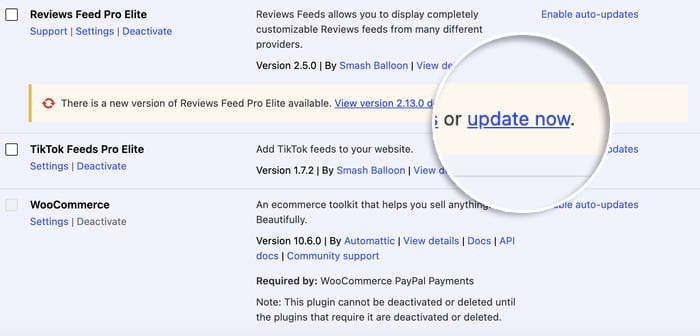
レビューレポートを利用するには、Smash Balloon Reviews Feed Pro 2.13.0 以降が必要です。そのため、プラグインから同時に更新を行ってください。古いバージョンを使用している場合、更新へのリンクとフィードテーブルが表示された黄色い通知が表示されます。
ステップ3:ダッシュボード
を開きます。WordPressの管理メニューから「フィード分析」に移動します。左側のサイドバーには、最初に「概要」が表示され、その後に各プラットフォームが一覧表示されます。インストールされていないものは「未インストール」と表示されます。上部で日付範囲を設定すると、その下のすべての数値がその期間のデータとなります。
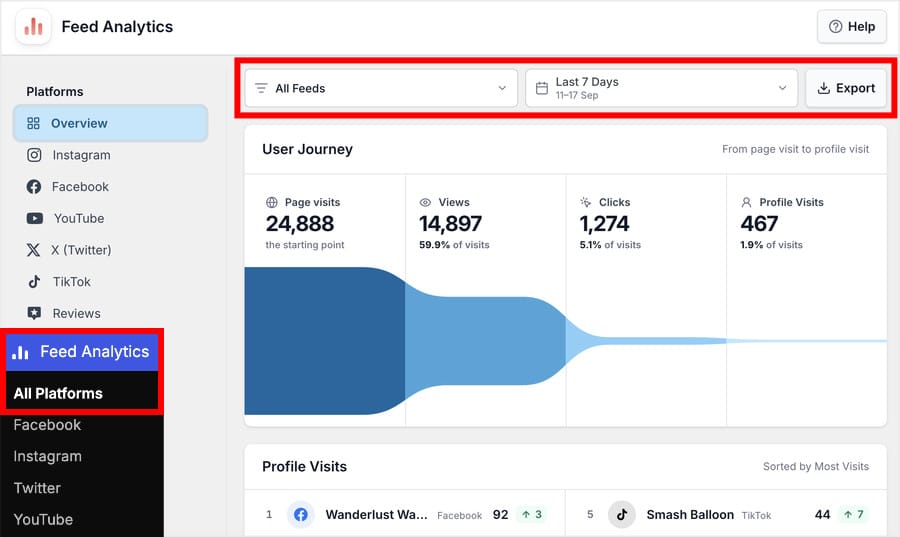
ステップ4:概要から始める
まず、「ユーザージャーニー」カードを最初から最後まで読みます。ページ訪問数、閲覧数、クリック数、プロフィール訪問数の順です。2つのステージ間で最も大きな割合の減少が見られる箇所を、真っ先に改善する必要があります。
その下にある「プロフィール訪問数」パネルには、サイトからどのアカウントへユーザーが誘導されているかが表示され、3つのトレンドチャートでは各数値が増加傾向か減少傾向かが示されています。サイドバーの任意のプラットフォームをクリックすると、そのプラットフォームのみに関する同様のレポートを確認できます。
ステップ 5: 「レビュー」レポート(
)を開きます。サイドバーから「レビュー」を選択します。「評判」カードには評価と星の分布が表示され、「鮮度」カードにはレビューの最新状況が示され、「ソース」および「フィード」テーブルには、レビューの出典元と表示されているページが表示されます。
フィードの行を展開して、そのページ一覧を表示します。「最近のレビュー」までスクロールし、1つを選択すると、そのフィード内の他のレビューと比較したそのレビューの閲覧率を確認できます。
その後は自動的に更新されます。管理者の操作は除外されるため、フィードのテスト中に実施した操作は、統計数値には反映されません。
よくある質問
「Feed Analytics」は別のプラグインですか?
はい、これはフィードプラグイン内の設定ではなく、独立したコンパニオンプラグインですので、お手持ちのライセンスキーを使用して別途インストールし、有効化する必要があります。対象者は以下の通りです:
- 無料:含まれていません
- 基本:含まれていません
- なお、以下は含まれていません
- エリート:Smash Balloonプラグイン1つに付属
- オールアクセス・バンドル:いつものように含まれています
自分の数値はいつ確認できますか?
有効化してから数時間お待ちください。トラッキングはすぐに開始されますが、レポートに何かが表示されるには、訪問者のイベントデータが収集される必要があります。すぐに内容を確認したい場合は、「サンプルデータモード」がその間の空白を埋めてくれます。
これを使うには「Reviews Feed」が必要ですか?
いいえ。「レビュー」レポート以外は、Instagram、Facebook、YouTube、X(Twitter)、TikTokのフィード上で自動的に機能します。「レビュー」レポートを利用するには、バージョン2.13.0以降の「Smash Balloon Reviews Feed」が必要ですが、これは無料版・Pro版の両方で無料で利用できます。
新しいライセンスキーを購入する必要がありますか?
いいえ。すでに「Elite」プランまたは「All Access Bundle」に紐付けられているキーをご利用ください。
各フィードごとにトラッキングを設定する必要がありますか?
いいえ。プラグインが有効になるとすぐに、すでに作成済みのすべてのフィードに対してトラッキングが開始されます。追加するコードはなく、フィードごとに設定を行う必要もありません。
私自身が訪問すると、その数字は水増しになってしまうのでしょうか?
いいえ。ログイン済みの管理者のアクティビティは除外されるため、フィードを作成している間にチームメンバーがサイトを閲覧しても、そのアクセスはカウントされません。
エクスポートすると、何が得られるのでしょうか?
2つのJSONファイルには、選択したプラットフォームと日付範囲に基づいてフィルタリングされた、日々の数値と人気投稿が記載されています。これらは、そのまま閲覧するためではなく、レポート作成ツールに取り込むためのものです。
今日から、フィードが実際にどのような働きをしているのかを追跡してみましょう
「レビュー」レポート、個々のレビューの閲覧率、訪問者がプロフィールに到達するまでに経る4つの段階、トレンドチャート、プラットフォームレール、「トップ投稿」、およびエクスポート機能について確認しました。
このアプローチが実際にどれほど効果的か、私は身をもって体験してきました。どのレビューが読まれ、どの投稿がクリックを集めるかが分かれば、コンテンツに関する判断は「当てずっぽう」ではなく、「確かな選択」へと変わります。
フィードでは、すでにそうしたアクティビティのすべてが収集されています。これまで欠けていたのは、別の分析ツールを組み合わせて使わなくても、その情報を確認できる場所でした。
まさにそこが、「Smash Balloon Feed Analytics Pro」の真価が発揮される点です。このツールは、公開したすべてのフィードに関するあらゆる数値――星評価やレビューごとの閲覧率から、各プラットフォームでのページ閲覧数、クリック数、プロフィール閲覧数に至るまで――を、WordPress内の1つのダッシュボードにまとめて表示します。
私の提案は次の通りです:
- 「プラグイン」から「Feed Analytics Pro」を2.0.0に更新し、併せて「Reviews Feed」も2.13.0に更新してください
- 「レビュー」レポートを開き、価格ページで閲覧率が最も高いレビューを探してください
- 最もアクセス数の多いページの「ユーザージャーニー」カードを読み、2つのステージ間で最も大きな減少が見られる箇所を書き留めてください
- まだこの機能が含まれるプランをご利用ではありませんか?「All Access Bundle」をご購入いただくか、現在ご利用中のプラグインを「Elite」にアップグレードすれば、「Feed Analytics Pro」がセットでご利用いただけます。
フィードが実際にどのような動きをしているかを確認しましょう
ページへのアクセスからプロフィール閲覧に至るまでの訪問者の行動を追跡し、どの投稿やレビューがクリックを集めているかを確認できます。EliteライセンスまたはAll Access Bundleのいずれかに含まれており、14日間の返金保証が付いています。
「Feed Analytics Pro」を入手する「Feed Analytics Pro」について何かご質問はありますか? もしあれば、下のコメント欄でぜひお知らせください!
では、まずどちらから手をつけますか?レビューの閲覧率でしょうか、それともアクセス数が最も多いページの4つの段階でしょうか?コメント欄で教えてください。