Soziale Wand
  Feed-Analytik

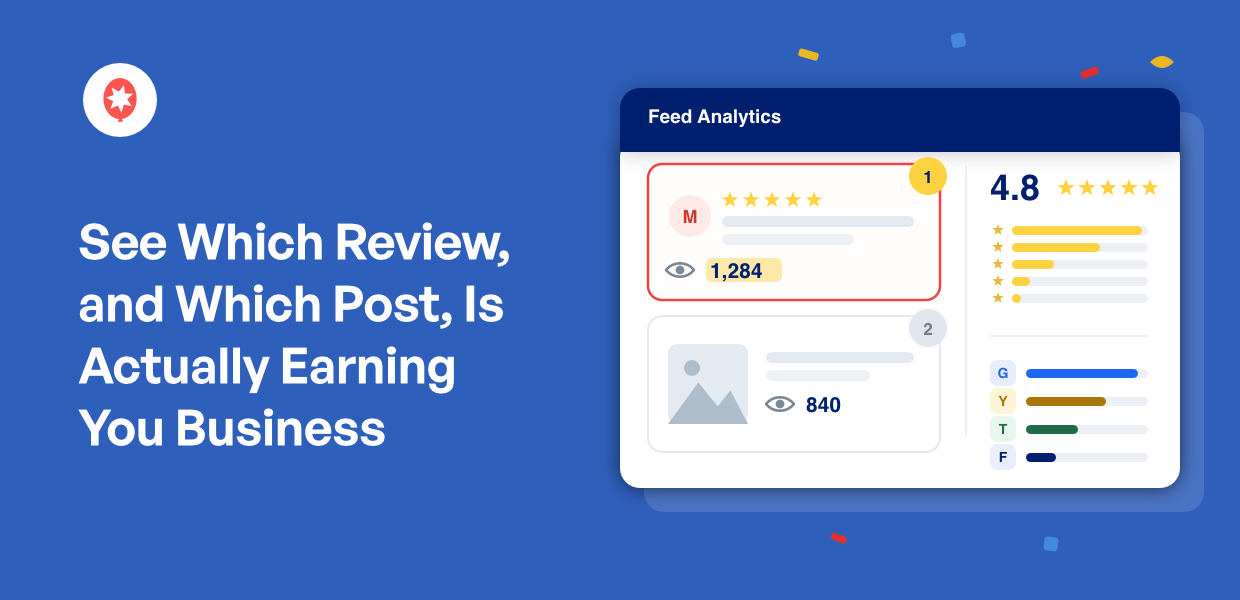
Ihr Social-Media-Feed ist seit sechs Monaten auf Ihrer Startseite zu sehen. Die Beiträge erscheinen von selbst, das Layout sieht gut aus, und soweit man das beurteilen kann, erfüllt er seinen Zweck.
Der Haken daran ist, dass dir das niemand mit Sicherheit sagen kann. Weder, wie viele Leute stehen geblieben sind, um sich das anzusehen, noch, ob die Bewertungen auf deiner Preisseite überhaupt gelesen werden.
Smash Balloon Feed Analytics Pro 2.0.0 ist nun die Quelle für diese Antworten.
Falls Sie es noch nicht kennen: Feed Analytics Pro ist ein Zusatz-Plugin, das den bereits von Ihnen genutzten Smash Balloon-Feed-Plugins ein Dashboard hinzufügt und erfasst, wie Besucher mit den von Ihnen erstellten Feeds interagieren. Keine zusätzliche Anmeldung, keine separate App, keine Konfiguration für jeden einzelnen Feed.
Feed Analytics ist im All-Access-Paket sowie in jeder Elite-Lizenz für jedes einzelne Smash-Balloon-Plugin enthalten – ohne zusätzliche Kosten zu dem, was Sie ohnehin bereits bezahlen.
Das können Sie ab heute tun:
- Sehen Sie sich Ihre Bewertung, Ihre Sternverteilung und an, ob Ihre Bewertungen noch aktuell wirken – ganz ohne Google oder Yelp zu öffnen
- Finden Sie heraus, welche Kundenstimme auf Ihrer Preisseite gelesen wird und an welcher man einfach vorbeiscrollt
- Prüfen Sie, welche Ihrer Quellen – Google, Yelp, Trustpilot, Facebook – tatsächlich über Sie berichtet
- Verfolgen Sie die Besucher vom Aufrufen der Seite bis zum Öffnen Ihres Instagram-Profils und sehen Sie, wo sie abspringen
- Rufen Sie mit nur einem Klick entweder nur TikTok oder nur Bewertungen auf
- Exportieren Sie Ihre Zahlen, um sie in Ihre eigenen Kundenberichte einzufügen
In Version 2.0 haben sich zwei Dinge geändert, und welche davon wichtiger ist, hängt davon ab, was Sie ausführen.
Wenn Sie den „Smash Balloon Reviews Feed“ nutzen, ist die wichtigste Neuerung ein neuer Bewertungsbericht, auf den wir im nächsten Abschnitt weiter unten eingehen werden.
Falls nicht, springen Sie direkt zu dem Teil, der auf allen sozialen Netzwerken funktioniert, egal ob Instagram, Facebook, YouTube, X (Twitter) oder TikTok.
Sehen Sie, wie es um Ihren Ruf steht, ohne Google oder Yelp zu öffnen
„Reviews Feed“ ist unser Plugin, mit dem Sie Ihre Bewertungen von Google, Yelp, Trustpilot, Facebook und WooCommerce auf Ihren eigenen Seiten einbinden können.
Bisher musste man, um zu überprüfen, wie es um den Ruf steht, jede dieser Plattformen nacheinander öffnen. Jetzt fasst der Bewertungsbericht alle Informationen auf einem Bildschirm innerhalb von WordPress zusammen.
Als Erstes sollten Sie den „Reviews Feed“ auf Version 2.13.0 oder höher aktualisieren. Ab dieser Version werden Ihre Bewertungsdaten an „Feed Analytics“ übermittelt; diese Funktion ist sowohl in der kostenlosen als auch in der Pro-Version von „Reviews Feed“ kostenlos verfügbar.
Erfahren Sie, woraus sich Ihre Sternebewertung zusammensetzt
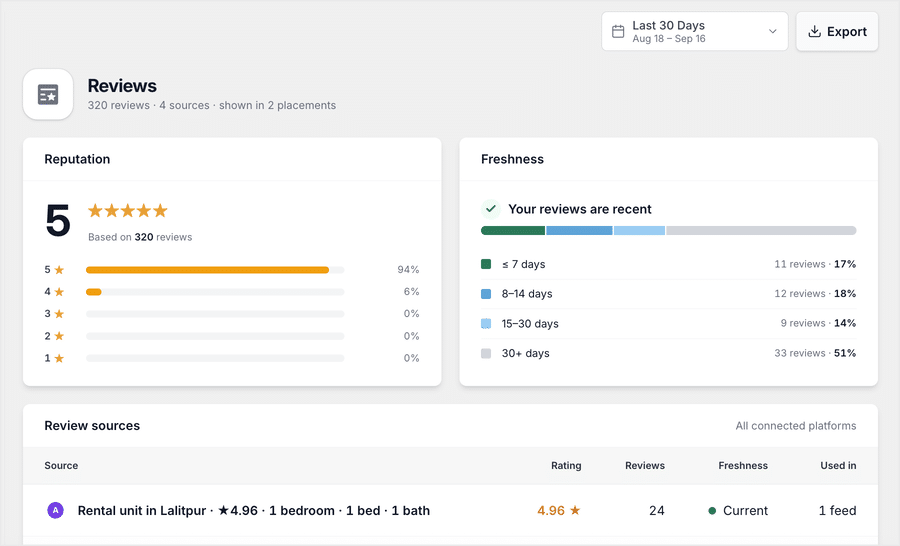
Ihr Durchschnitt ist eine einzige Zahl. Die Reputationskarte schlüsselt diesen auf und zeigt an, welcher Anteil Ihrer Bewertungen 5 Sterne, 4 Sterne, 3 Sterne und weniger umfasst – was dem Eindruck näherkommt, den ein Besucher gewinnt, wenn er durch Ihren Feed scrollt.
Zwei Unternehmen können beide eine Bewertung von 4,6 haben: das eine mit überwiegend 4ern und 5ern, das andere mit überwiegend 5ern und einer Reihe von 1-Stern-Bewertungen darunter.
- Eine Zahnarztpraxis mit einer Bewertung von 4,7 hat sechs 1-Stern-Bewertungen, die alle aus einem schwierigen Monat vor zwei Jahren stammen, und stellt den Feed daher so ein, dass nur Bewertungen ab 4 Sternen angezeigt werden.
- In einem WooCommerce-Shop überwiegen die 5-Sterne-Bewertungen im Verhältnis neun zu eins gegenüber allen anderen Bewertungen, weshalb der Bewertungsfilter deaktiviert wird und alle vorhandenen Bewertungen angezeigt werden.
- Ein Fotograf überprüft die Aufschlüsselung, bevor er einen Feed zu einer Preisseite hinzufügt, damit neben den Preisen keine unerwarteten Angaben erscheinen.
Prüfen Sie, ob Ihre Bewertungen noch aktuell wirken
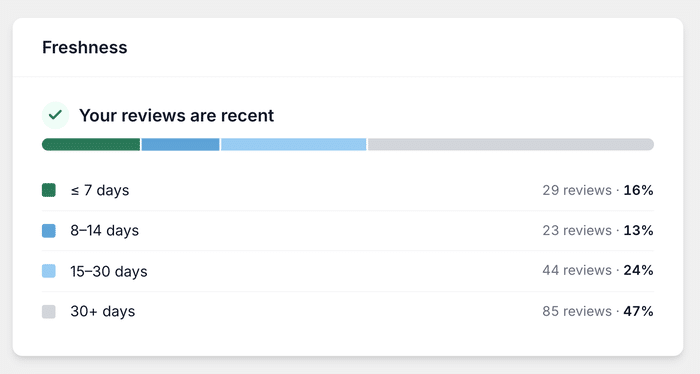
Wer Ihre Bewertungen liest, wirft in der Regel zuerst einen Blick auf die Datumsangaben. Die „Aktualitätskarte“ sortiert Ihre Bewertungen in vier Altersgruppen, von den letzten 7 Tagen bis zu mehr als 30 Tagen, und zeigt Ihnen in einfachen Worten an, ob Ihre Bewertungen aktuell wirken.
- Wenn die Hälfte Ihrer Bewertungen in der Gruppe „über 30 Tage“ liegt und die Gruppe „letzte 7 Tage“ leer ist, fällt das sofort auf, und meist reicht schon eine kurze Anfrage am Schalter, um die Situation zu verbessern.
- In den letzten zwei Wochen nichts Neues, nachdem der Monat davor so ereignisreich war? Ein Link zur Bewertung in Ihrer Folge-E-Mail schließt diese Lücke in der Regel.
- Wenn man im Februar vorbeischaut, hat das Gartencenter genügend Zeit, um vor dem Frühjahrsansturm neue Bewertungen zu sammeln.
Sehen Sie nach, aus welchen Quellen Ihre Bewertungen stammen
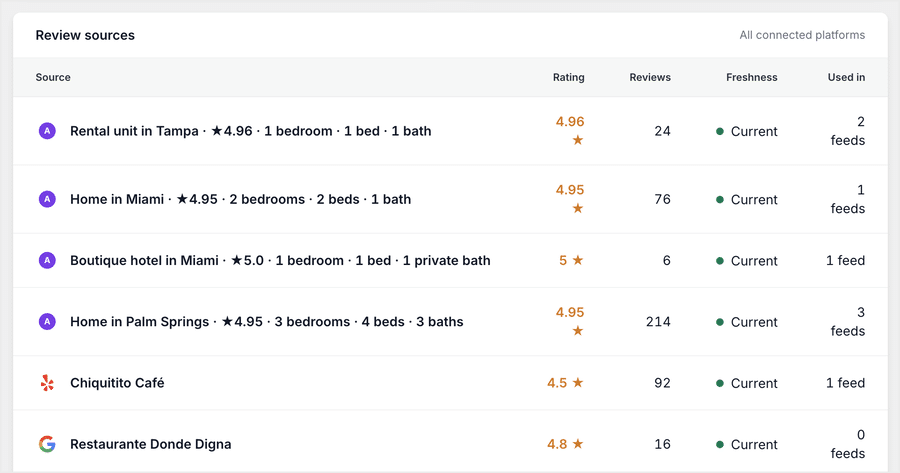
In der Tabelle „Quellen“ sind alle von Ihnen verbundenen Plattformen aufgelistet, zusammen mit der Anzahl der jeweiligen Bewertungen, dem Datum ihrer Veröffentlichung und der Anzahl Ihrer Feeds, die diese Plattform nutzen.
Die meisten Websites stützen sich weitaus stärker auf eine einzige Quelle, als ihnen bewusst ist.
Wenn fast alle Ihre Bewertungen von Google stammen – wie es bei vielen lokalen Gewerbebetrieben der Fall ist –, können Sie dieses Risiko streuen, indem Sie Ihre Kunden bitten, auch eine Bewertung auf Facebook abzugeben.
Die Tabelle zeigt außerdem, welche Quellen noch aktiv sind. Ein Hotel, das Google, TripAdvisor und Booking.com nutzt, könnte feststellen, dass TripAdvisor die einzige Quelle ist, über die in letzter Zeit Buchungen eingegangen sind, und diese daher auf der Zimmer-Seite vor die anderen Quellen platzieren.
Und diese „Easy Digital Downloads“-Quelle, die Sie im Frühjahr eingebunden haben? Hier stellen Sie fest, dass sie nur eine wenig besuchte Seite anzeigt, und fügen sie stattdessen in den Bestellvorgang ein.
Sehen Sie sich alle Seiten an, auf denen Ihre Bewertungen erscheinen
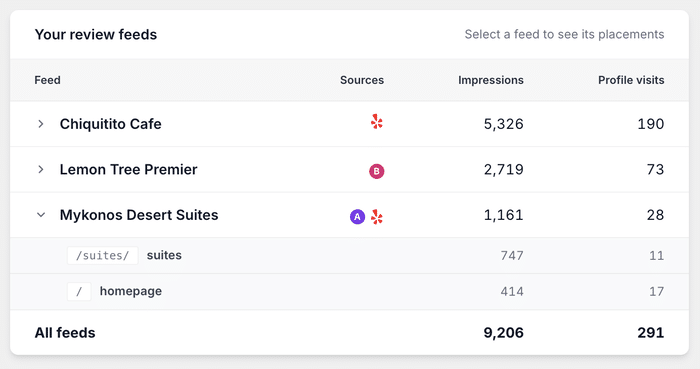
Die Tabelle „Feeds“ enthält eine Zeile für jeden von Ihnen erstellten Feed. Wenn Sie eine Zeile öffnen, werden die Seiten aufgelistet, auf denen dieser Feed erscheint.
Sobald eine Website mehr als ein Dutzend Seiten umfasst, ist es wirklich schwierig, den Überblick im Kopf zu behalten.
Überprüfen Sie Ihren eigenen Bestellvorgang – vielleicht stellen Sie fest, dass dort überhaupt kein Bewertungs-Feed vorhanden ist. Das lässt sich in nur fünf Minuten auf der Seite beheben, auf der die Kaufzurückhaltung in der Regel am größten ist.
Wenn Sie als Agentur die Betreuung einer Kundenwebsite übernehmen, erhalten Sie die vollständige Liste der Platzierungen, ohne sich durch vierzig Seiten klicken zu müssen, um sie zusammenzustellen.
Finden Sie heraus, welche Rezensionen die Leute tatsächlich lesen
Sie haben das Kundenzitat ganz oben auf Ihrer Preisseite aus gutem Grund ausgewählt.
Was man nicht sehen konnte, war, wie die Besucher darauf reagieren, und der Text, der sich am besten liest, ist nicht immer der, der auch gelesen wird.
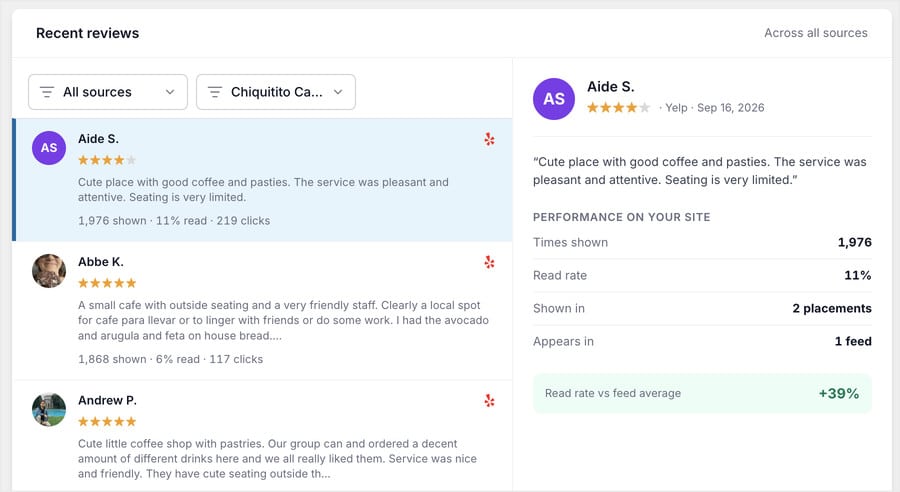
Klicken Sie auf eine beliebige Rezension in der Liste „Aktuelle Rezensionen“, um die Leserate anzuzeigen – also den Anteil der Personen, die die Rezension gesehen und tatsächlich gelesen haben – sowie einen Vergleich mit den übrigen Beiträgen in diesem Feed.
Das reicht in der Regel aus, um zu erkennen, was wo hingehört.
Angenommen, ganz oben auf Ihrer Preisseite steht eine lange, ausführliche Google-Bewertung darüber, wie reibungslos Ihr Onboarding verlief. Ein paar Zeilen weiter unten befindet sich eine knappe Bewertung: „Die Einrichtung dauerte zehn Minuten, und schon war ich fertig.“ Wenn die kurze Bewertung die höhere Leserate hat, sollten Sie mit dieser Bewertung beginnen.
Das gilt auch umgekehrt. Eine Bewertung, die ein konkretes Bedenken anspricht – etwa: „Ich habe wegen des Preises gezögert, bis mir klar wurde, wie viel Zeit ich dadurch spare“ –, wird oft häufiger gelesen als eine allgemeine Fünf-Sterne-Lobeshymne, weil sie genau die Frage beantwortet, an der Ihr Besucher gerade hängt.
Und sobald Sie erkennen, welche Formulierungen Ihre Kunden immer wieder verwenden – „keine Programmierkenntnisse erforderlich“, „der Support ist jeden Cent wert“ –, können Sie diese Formulierungen direkt in die Überschrift der Seite übernehmen.
Finden Sie heraus, welche Rezension den Verkauf ankurbelt
Feed Analytics Pro zeigt die Leserate für jede Bewertung an, sodass Sie wissen, welche Bewertung ganz oben auf Ihrer Preisseite stehen sollte. Das Tool ist im Lieferumfang jeder Elite-Lizenz oder des All-Access-Bundles enthalten und verfügt über eine 14-tägige Geld-zurück-Garantie.
Meine Bewertungs- und Lesequoten anzeigenBesucher von der Seite zu Ihrem Profil weiterleiten
Alles ab hier funktioniert bei jedem Feed, den Sie ausführen – unabhängig davon, ob Bewertungen enthalten sind oder nicht.
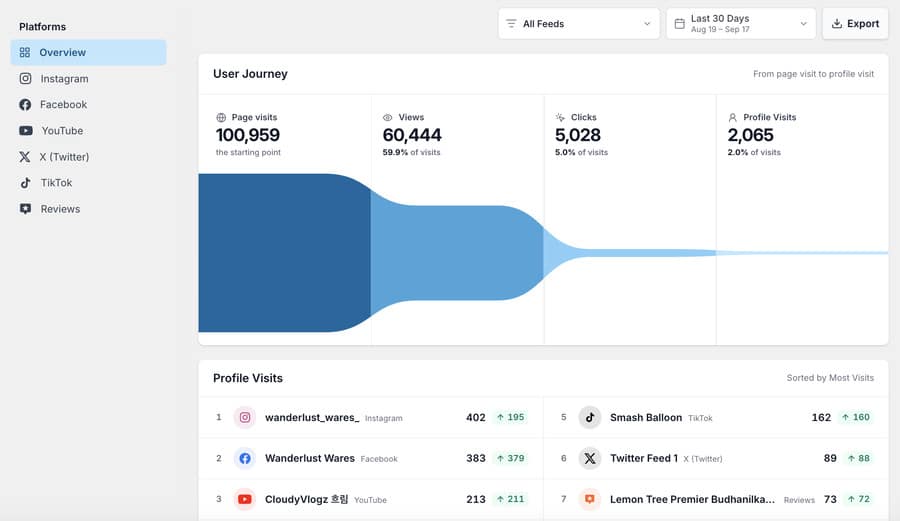
Klicks und Aufrufe geben Aufschluss über die beiden Endpunkte eines Besuchs. Die Karte „User Journey“ füllt die Lücke dazwischen und stellt vier Phasen in der richtigen Reihenfolge dar, wobei jede Phase als Anteil der ersten dargestellt wird.
- Seitenaufrufe: Wie viele Personen haben eine Seite aufgerufen, auf der einer Ihrer Feeds angezeigt wird
- Aufrufe: Wie viele Nutzer haben so weit nach unten gescrollt, dass der Feed auf ihrem Bildschirm angezeigt wurde?
- Klicks: Wie viele Nutzer haben auf einen Beitrag darin getippt?
- Profilbesuche: Wie viele Besucher haben anschließend Ihr Instagram-, Facebook- oder YouTube-Konto aufgerufen?
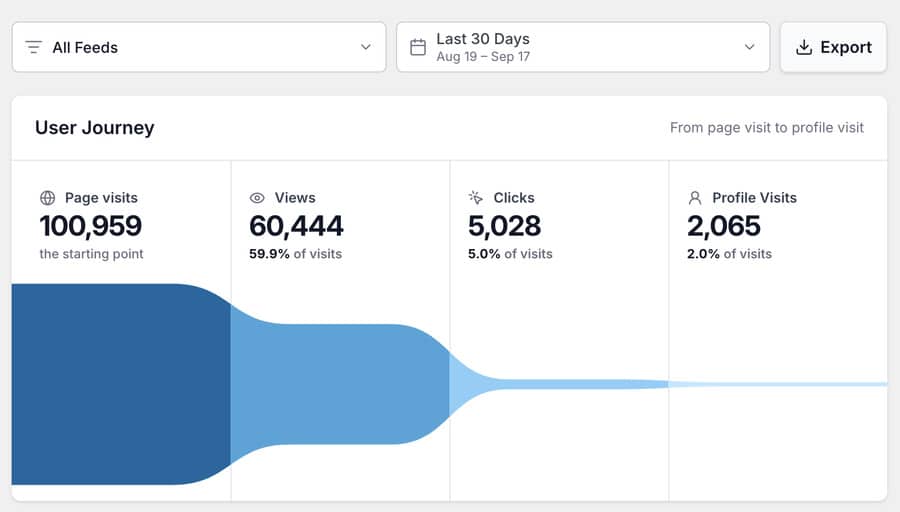
Die Seitenaufrufe sind die Zahl, die den anderen drei eine Bedeutung verleiht.
Vierhundert Klicks sind entweder eine starke oder eine schwache Woche – ganz davon abhängig, wie viele Leute die Seite gesehen haben, und diese Zahl wird nun direkt darüber angezeigt.
So sieht eine typische Woche aus: 1.000 Besucher landen auf der Seite, 600 scrollen so weit nach unten, dass sie den Feed sehen können, 45 tippen auf einen Beitrag und 8 wechseln zu Ihrem Instagram-Profil. Der Rückgang zwischen zwei beliebigen dieser Phasen gibt Ihnen Aufschluss darüber, was Sie als Nächstes tun sollten.
Wenn die Lücke zwischen Aufrufen und Klicks liegt, liegt das Problem bei den Beiträgen. Ein Yoga-Studio, dessen Reels-Feed zwar viele Aufrufe verzeichnet, aber fast keine Klicks, muss nicht den Feed umgestalten, sondern braucht andere Clips.
Wenn die Lücke zwischen Seitenbesuchen und Aufrufen liegt, stellt sich die Frage nach der Platzierung. Ein Kaffeeröster, dessen Feed auf seiner Großhandelsseite unterhalb von drei Textblöcken steht, profitiert mehr davon, ihn nach oben zu verschieben, als die Fotos auszutauschen.
Sehen Sie nach, zu welchem Profil Ihre Website Besucher weiterleitet
Wenn Sie mehrere Konten verwalten, werden diese im Bereich „Profilbesuche“ danach sortiert, wie viele Besuche jedes einzelne von Ihrer Website verzeichnet hat, wobei ein Symbol anzeigt, ob diese Zahl im Vergleich zum vorangegangenen Zeitraum gestiegen oder gesunken ist.
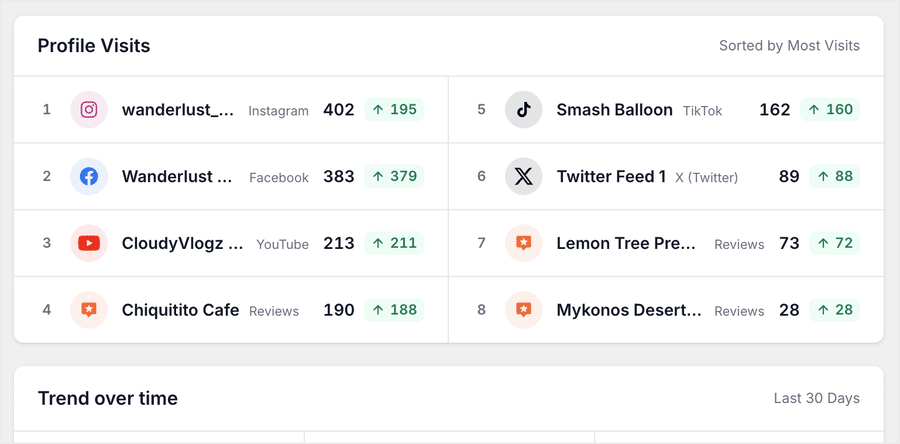
Facebook verzeichnet möglicherweise mehr Profilaufrufe als Instagram, obwohl Sie den Großteil Ihrer Zeit und Mühe in die Beiträge auf Instagram stecken. Das ist ein triftiger Grund, die Verteilung Ihrer Ressourcen neu auszurichten.
Bei YouTube tritt oft das Gegenteil ein: Viele Aufrufe im Feed, aber fast niemand klickt sich zum Kanal durch. Wenn es beim Betreiben des Kanals um Abonnenten geht, muss man an dieser Diskrepanz arbeiten.
Und wenn ein verbundenes Konto überhaupt keine Zugriffe verzeichnet, verschieben Sie es an eine bessere Stelle auf der Seite und schauen Sie nächste Woche noch einmal nach, ob sich dadurch etwas geändert hat.
Aufrufe, Klicks und Profilaufrufe nebeneinander vergleichen
Eine einzige Gesamtzahl gibt Aufschluss darüber, wo Sie heute stehen, sagt aber nichts darüber aus, ob Sie Fortschritte machen.
So erhalten „Aufrufe“, „Klicks“ und „Profilbesuche“ jeweils eine eigene Gesamtzahl, ein kleines Liniendiagramm und eine Markierung, die anzeigt, ob sie im Vergleich zum vorherigen Zeitraum gestiegen oder gesunken sind, wobei alle drei nebeneinander angeordnet sind.
Wenn Sie in einem Diagramm auf einen Dienstag zeigen, springen die beiden anderen ebenfalls auf diesen Dienstag, sodass Sie niemals die Aufrufe vom letzten Donnerstag mit den Klicks von diesem Montag vergleichen.
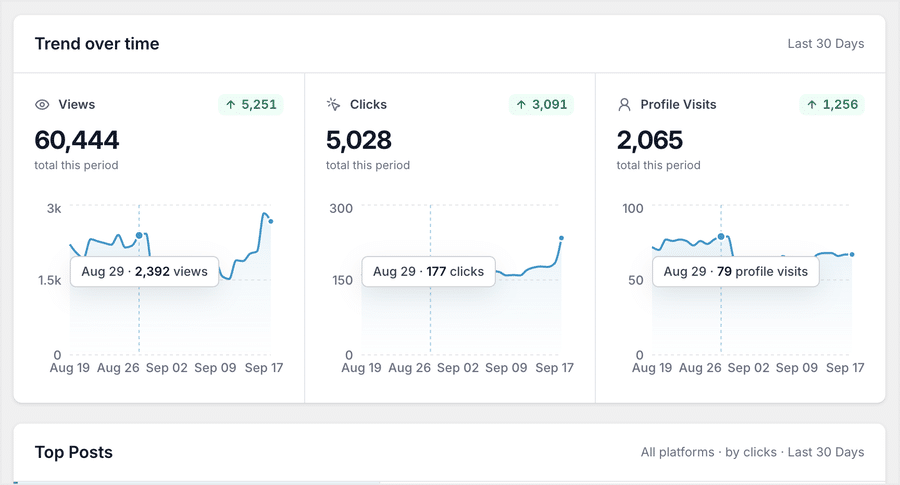
Nehmen wir einmal an, Sie betreiben ein Blumengeschäft und veröffentlichen mehrmals pro Woche Bilder von Blumenarrangements, ohne dass dahinter ein bestimmtes System steckt.
Wechseln Sie zum Diagramm „Aufrufe“, und Sie werden feststellen, dass die Spitzenwerte jedes Mal mit Ihren saisonalen Aktionen übereinstimmen, während die Studioaufnahmen kaum ins Gewicht fallen. Das ist der Inhaltskalender für den nächsten Monat, der wie für Sie maßgeschneidert ist – und es hat nur etwa dreißig Sekunden gedauert, ihn zu finden.
Ein aussagekräftigeres Signal ergibt sich, wenn zwei der Linien voneinander abweichen.
Wenn die Aufrufe weiter steigen, während die Profilaufrufe stagnieren, schauen sich die Nutzer zwar deinen Feed an, bleiben aber dort stehen. Nichts darin gibt ihnen einen Grund, auf dein Profil zu tippen – was in der Regel eher mit dem Inhalt der Beiträge als mit deren Aussehen zu tun hat.
Wenn Sie also in den Bildunterschriften, die Sie veröffentlichen, einen Hinweis wie „Die komplette Galerie gibt es auf Instagram“ hinzufügen, ist das eine Änderung, die sich innerhalb von ein oder zwei Wochen in der Zeile „Profilbesuche“ niederschlägt.
Das Gleiche gilt für eine Werbeaktion, bei der Sie noch überlegen, ob Sie sie wiederholen sollen. Wenn sowohl die Aufrufe als auch die Klicks in diesen sieben Tagen gestiegen sind und sich danach wieder normalisiert haben, hat die Werbeaktion während ihrer Laufzeit ihren Zweck erfüllt.
Steigende Aufrufe bei gleichbleibenden Klicks bedeuten, dass mehr Menschen den Feed gesehen haben, sich aber nicht stärker als üblich damit beschäftigt haben – das sollte man wissen, bevor man dasselbe erneut bucht.
Mit einem Klick jede Plattform erreichen
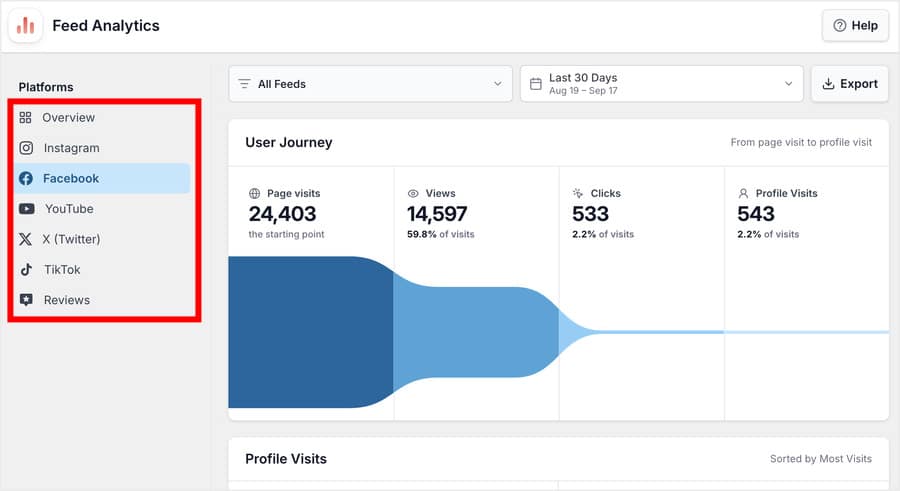
Ein Dashboard, in dem man sich erst mühsam zurechtfinden muss, öffnet man irgendwann gar nicht mehr. Deshalb sind alle Plattformen in einer Leiste auf der linken Seite angeordnet: oben „Übersicht“ und darunter Instagram, Facebook, YouTube, X (Twitter), TikTok und „Bewertungen“ – jeweils mit einem Klick erreichbar.
Auf einem schmalen Bildschirm klappt sich die Leiste oben zu einem schmalen Streifen zusammen, sodass Sie zwischen zwei Terminen weiterhin eine Nummer auf Ihrem Handy nachschauen können.
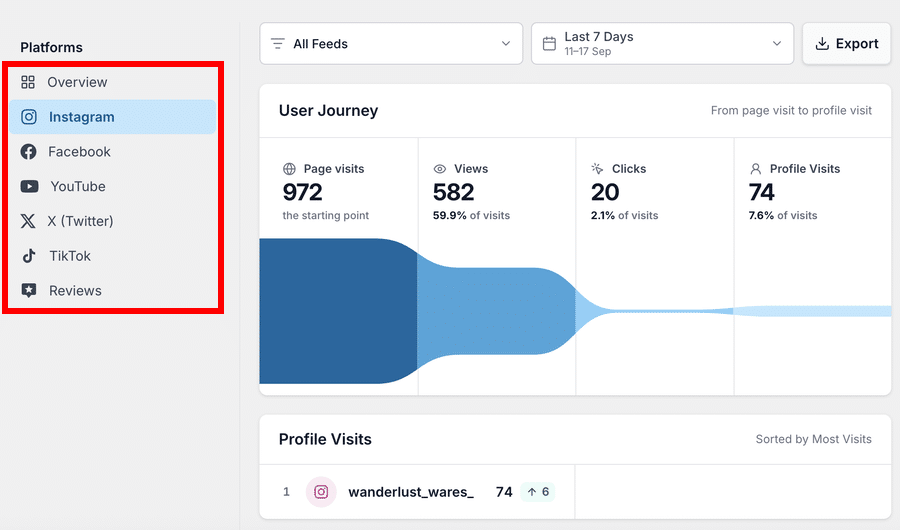
Auch Plattformen, die Sie nicht installiert haben, werden angezeigt und mit „Nicht installiert“ gekennzeichnet – eine unauffällige Art, darauf hinzuweisen, dass Sie zwar ein TikTok-Konto besitzen, aber nirgendwo auf der Website einen TikTok-Feed sehen.
Jede Plattform hat zudem ihre eigene Webadresse. Setzen Sie ein Lesezeichen für diejenige, die Sie am häufigsten aufrufen – dann öffnet sie sich direkt, sodass Ihr Blick am Montagmorgen nur einen Klick erfordert, statt erst einen Umweg über die Übersicht zu machen.
Die Zurück-Schaltfläche Ihres Browsers folgt demselben Pfad, sodass Sie mit nur einem Klick von Instagram zu „Bewertungen“ und wieder zurück gelangen.
Und wenn ein Kunde per E-Mail fragt, wie der Feed im letzten Monat gelaufen ist, schickst du ihm einen Link, der direkt auf die Plattform führt, die du gerade ansiehst, anstatt ihm zu erklären, welchen Reiter er öffnen muss.
Sehen Sie sich Ihre besten Beiträge für den von Ihnen ausgewählten Zeitraum an
„Top-Beiträge“ ordnet die Beiträge in Ihren Feeds nach der Anzahl der Klicks. In jeder Zeile werden das Vorschaubild, der Beitragstext und der Zeitpunkt der Veröffentlichung angezeigt. Wenn Sie eine beliebige Zeile auswählen, werden die Aufrufe und Klicks nebeneinander angezeigt, jeweils mit einem eigenen Diagramm für das von Ihnen ausgewählte Zeitfenster.
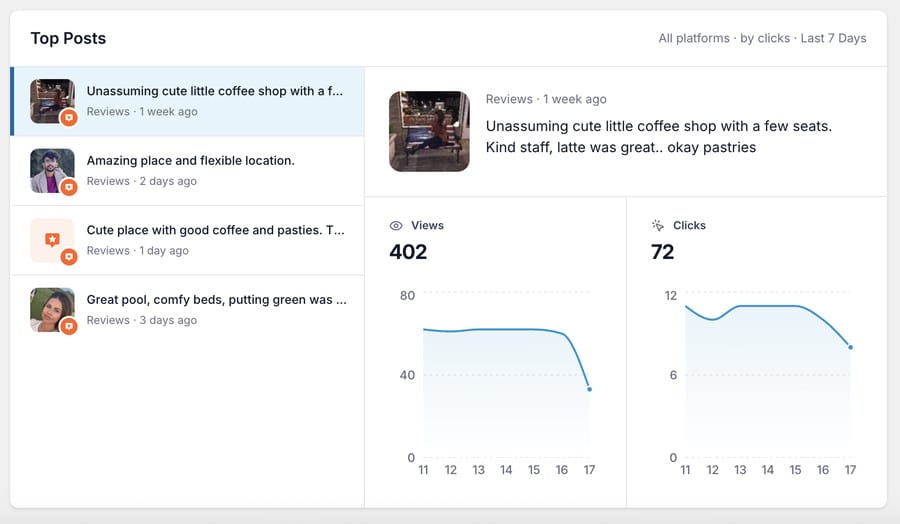
Jede Zahl umfasst den von Ihnen ausgewählten Zeitraum. Eine 30-Tage-Ansicht zeigt also, was in diesen 30 Tagen funktioniert hat, und nichts, was älter ist.
So haben Sie gleich noch am selben Tag etwas, womit Sie arbeiten können. Heften Sie den obersten Beitrag auf Ihrer Buchungsseite an, fügen Sie ihn in die E-Mail dieser Woche ein oder nutzen Sie ihn für Ihre nächste Anzeige. Und wenn Sie gerade eine Sonderaktion beendet haben, zeigt Ihnen die Liste, welcher Beitrag die meisten Klicks generiert hat – so wissen Sie, was Sie beim nächsten Mal wiederholen sollten.
Sie können auch verschiedene Plattformen miteinander vergleichen. Wenn Ihre Instagram-Beiträge Klicks generieren, Ihre Facebook-Beiträge jedoch nicht, können Sie Ihre Aktivitäten auf Facebook zurückfahren oder Ihre dortigen Beiträge anpassen, anstatt überall dasselbe zu posten und einfach auf Erfolg zu hoffen.
Exportieren Sie Ihre Zahlen als Datei
Mit der Export-Option werden zwei Dateien gespeichert: Ihre Tageszahlen und Ihre beliebtesten Beiträge. Wählen Sie zunächst die Plattform und den Zeitraum aus – es wird dann nur dieser Ausschnitt exportiert.
Beide werden als JSON ausgegeben – das ist das Format, das ein Berichtstool oder ein Entwickler benötigt. Es handelt sich also um Dateien, die man in ein anderes Programm einspeist, anstatt sie zu öffnen und zu lesen.
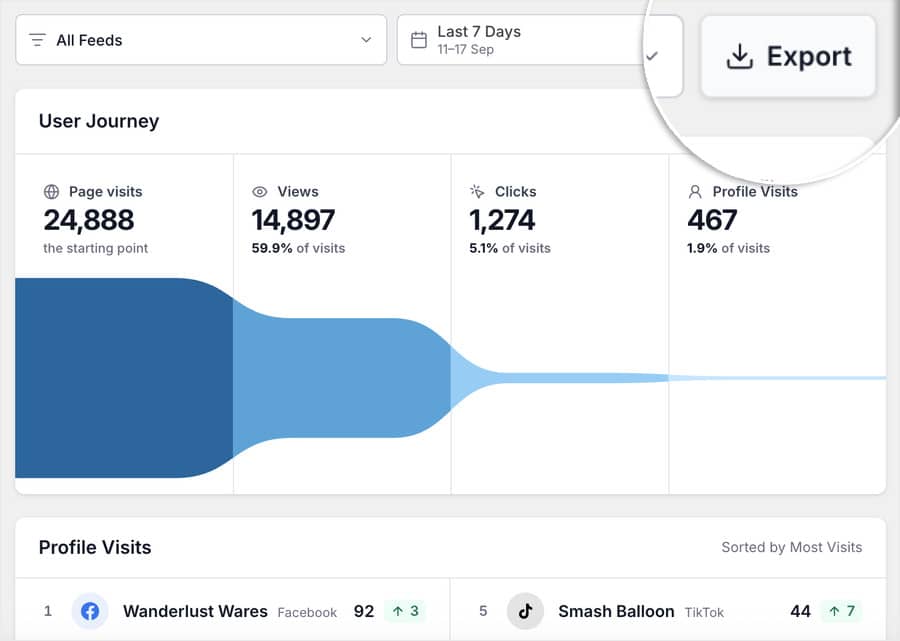
Das ist in dreierlei Hinsicht nützlich. Sie können die Instagram-Zahlen eines Kunden direkt in Ihre eigene Vorlage für den Monatsbericht einfügen. Bei Budgetgesprächen können Sie genaue Zahlen vorlegen, statt nur einen Screenshot eines Dashboards zu zeigen.
Außerdem können Sie vierteljährlich eine Kopie Ihrer eigenen Daten außerhalb von WordPress speichern, damit Sie diese auch dann noch haben, wenn Sie den Host wechseln oder die Website neu erstellen.
Probieren Sie jeden Bericht aus, bevor Sie Daten haben
Eine Neuinstallation enthält keine Ereignisse, sodass alle Diagramme zunächst leer sind. Im Modus „Beispieldaten“ werden alle Berichte stattdessen mit realistischen Beispielwerten gefüllt, sodass Sie genau sehen können, was die einzelnen Berichte anzeigen werden, sobald Ihre eigenen Daten vorliegen.
Es wird nur auf dem Bildschirm angezeigt und es werden keine Daten in Ihre Datenbank geschrieben; mit einem Klick können Sie zu Ihren tatsächlichen Zahlen wechseln.
Feed Analytics Pro kann sich zudem selbst von der Seite herunterladen, installieren und aktivieren, sodass Sie keine Plugin-Datei aus Ihrem Konto abrufen müssen und keinen Upload-Vorgang durchlaufen müssen.
So richten Sie Feed Analytics Pro 2.0.0 ein
Feed Analytics Pro ist im All-Access-Bundle sowie in jeder Elite-Lizenz für ein einzelnes Smash-Balloon-Plugin enthalten. Wenn Sie also eine dieser Lizenzen besitzen, haben Sie das Tool bereits. Die Installation dauert etwa fünf Minuten, und schon wenige Stunden später erhalten Sie Ihre ersten konkreten Zahlen.
Schritt 1: Installieren oder aktualisieren Sie „
“. Verwenden Sie „Feed Analytics Pro“ bereits? Führen Sie dann über den Bereich „Plugins“ in Ihrem WordPress-Dashboard ein Update auf Version 2.0.0 durch – damit ist dieser Schritt abgeschlossen.
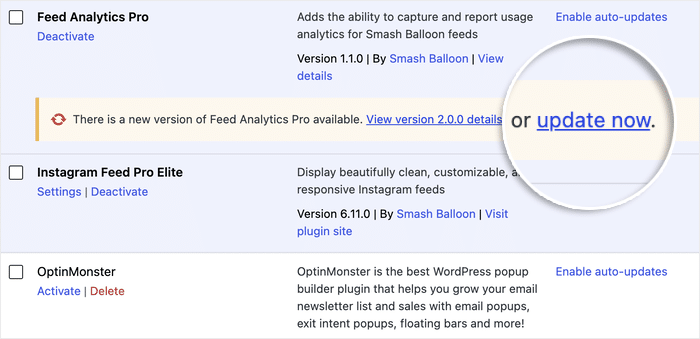
Falls Sie es noch nie installiert haben, melden Sie sich bei Ihrem Smash Balloon-Konto an und öffnen Sie die Seite „Downloads“. Auf Ihrer Elite-Lizenzkarte ist „Feed Analytics“ neben Ihrem Haupt-Plugin als enthaltener Download aufgeführt.
Installieren Sie es genauso wie das andere Plugin und aktivieren Sie es dann mit demselben Lizenzschlüssel. Auf einer Website, auf der Ihr Haupt-Plugin bereits aktiv ist, teilen sich die beiden Plugins eine Aktivierung, sodass keine weitere Website Ihrer Lizenz beansprucht wird.
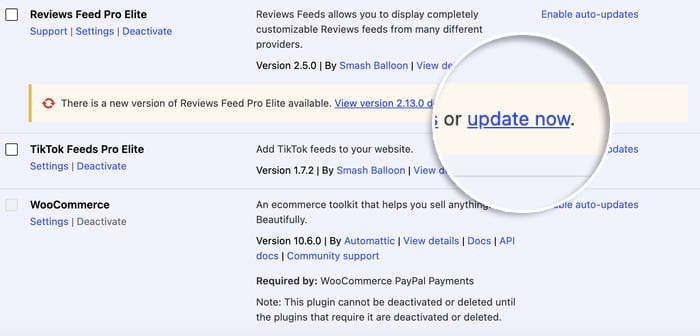
Schritt 2: Aktualisieren Sie den „Reviews Feed“, wenn Sie den Bericht „Reviews“ nutzen möchten:
. Für den Bericht „Reviews“ ist „Smash Balloon Reviews Feed Pro“ ab Version 2.13.0 erforderlich. Aktualisieren Sie dieses Plugin daher gleichzeitig über den Bereich „Plugins“. Bei einer älteren Version wird ein gelber Hinweis mit einem Link zum Update sowie die Tabelle „Feeds“ angezeigt.
Schritt 3: Öffnen Sie das Dashboard unter
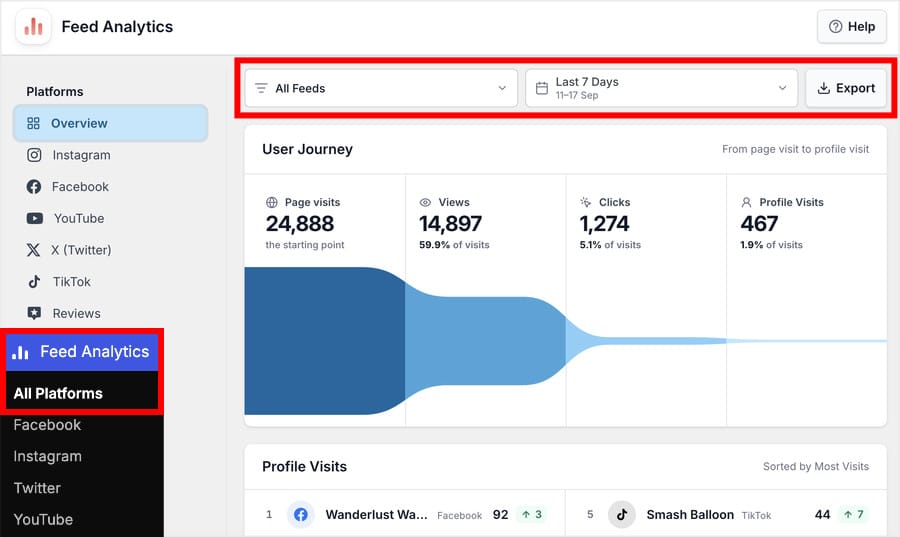
. Gehen Sie in Ihrem WordPress-Admin-Menü zu „Feed-Analysen“. In der Leiste auf der linken Seite wird zunächst „Übersicht“ angezeigt, gefolgt von den einzelnen Plattformen, wobei alles, was Sie nicht installiert haben, mit „Nicht installiert“ gekennzeichnet ist. Legen Sie oben den Datumsbereich fest; alle Zahlen darunter beziehen sich auf diesen Zeitraum.
Schritt 4: Beginnen Sie mit der Übersicht „
“. Lesen Sie zunächst die „User Journey“-Karte von oben nach unten durch: Seitenbesuche, Aufrufe, Klicks, Profilaufrufe. Der größte prozentuale Rückgang zwischen zwei Phasen ist der Punkt, den Sie zuerst beheben sollten.
Darunter zeigt der Bereich „Profilbesuche“ an, zu welchem Konto Ihre Website Besucher weiterleitet, und die drei Trenddiagramme geben Aufschluss darüber, ob die jeweiligen Zahlen steigen oder fallen. Klicken Sie auf eine beliebige Plattform in der Seitenleiste, um die entsprechenden Berichte für diese Plattform separat anzuzeigen.
Schritt 5: Öffnen Sie den Bericht „Bewertungen“ unter
. Wählen Sie in der Seitenleiste „Bewertungen“ aus. Auf der Karte „Reputation“ sehen Sie Ihre Bewertung und die Verteilung der Sterne, auf der Karte „Aktualität“ erfahren Sie, wie aktuell Ihre Bewertungen sind, und in den Tabellen „Quellen“ und „Feeds“ wird angezeigt, woher Ihre Bewertungen stammen und auf welchen Seiten sie erscheinen.
Erweitern Sie eine Feed-Zeile, um deren Seiten anzuzeigen. Scrollen Sie zu „Aktuelle Rezensionen“ und wählen Sie eine aus, um deren Leserate im Vergleich zum Rest dieses Feeds anzuzeigen.
Danach erfolgt die Aktualisierung automatisch. Ihre eigenen Administratoraktivitäten werden dabei nicht berücksichtigt, sodass nichts, was Sie während des Testens eines Feeds tun, in den Zahlen erscheint.
Ein paar Fragen, die Sie vielleicht haben
Ist „Feed Analytics“ ein eigenständiges Plugin?
Ja, es handelt sich um ein eigenständiges Zusatz-Plugin und nicht um eine Einstellung innerhalb Ihrer Feed-Plugins. Sie installieren und aktivieren es daher separat mit dem Lizenzschlüssel, den Sie bereits besitzen. Folgende Nutzer erhalten es:
- Kostenlos: nicht enthalten
- Grundausstattung: nicht enthalten
- Außerdem: nicht enthalten
- Elite: im Lieferumfang enthalten, für jedes einzelne Smash Balloon-Plugin
- All-Access-Paket: wie immer im Lieferumfang enthalten
Wie schnell werde ich meine eigenen Zahlen sehen können?
Warten Sie nach der Aktivierung ein paar Stunden. Die Erfassung beginnt zwar sofort, aber die Berichte können erst dann etwas anzeigen, wenn Besucherereignisse eingegangen sind. Der Modus „Beispieldaten“ überbrückt diese Lücke, falls Sie sich sofort umsehen möchten.
Benötige ich den „Reviews Feed“, um diese Funktion nutzen zu können?
Nein. Mit Ausnahme des „Reviews“-Berichts funktioniert alles automatisch in Ihren Feeds auf Instagram, Facebook, YouTube, X (Twitter) und TikTok. Für den „Reviews“-Bericht benötigen Sie den „Smash Balloon Reviews Feed“ in der Version 2.13.0 oder höher, der sowohl in der kostenlosen als auch in der Pro-Version kostenlos verfügbar ist.
Muss ich einen neuen Lizenzschlüssel kaufen?
Nein. Verwenden Sie den Schlüssel, der bereits mit Ihrem Elite-Abo oder Ihrem All-Access-Paket verknüpft ist.
Muss ich das Tracking für jeden Feed einzeln einrichten?
Nein. Die Nachverfolgung läuft, sobald das Plugin aktiviert ist, und zwar für alle Feeds, die Sie bereits erstellt haben. Es muss kein Code hinzugefügt werden, und es sind keine individuellen Einstellungen für jeden einzelnen Feed erforderlich.
Werden meine eigenen Besuche die Zahlen in die Höhe treiben?
Nein. Aktivitäten von angemeldeten Administratoren werden nicht berücksichtigt, daher zählt es nicht, wenn dein Team die Website besucht, während du einen Feed erstellst.
Was erhalte ich beim Export?
Zwei JSON-Dateien: Ihre täglichen Zahlen und Ihre beliebtesten Beiträge, gefiltert nach der von Ihnen gewählten Plattform und dem von Ihnen gewählten Datumsbereich. Sie sind eher dafür gedacht, in ein Berichtstool eingespeist zu werden, als direkt gelesen zu werden.
Fangen Sie noch heute an, zu verfolgen, was Ihre Feeds tatsächlich bewirken
Wir haben uns den Bewertungsbericht angesehen, die Leserate der einzelnen Bewertungen, die vier Phasen, die Besucher durchlaufen, bevor sie zu Ihrem Profil gelangen, die Trenddiagramme, die Plattformleiste, die Top-Beiträge und die Exportfunktion.
Ich habe gesehen, wie dieser Ansatz wirklich etwas bewirken kann. Sobald man weiß, welche Rezension gelesen wird und welcher Beitrag Klicks generiert, sind Entscheidungen bezüglich der Inhalte keine Vermutungen mehr, sondern bewusste Entscheidungen.
Ihre Feeds erfassen bereits all diese Aktivitäten. Was bisher gefehlt hat, war eine Möglichkeit, diese Daten einzusehen, ohne ein separates Analysetool einbinden zu müssen.
Genau hier spielt Smash Balloon Feed Analytics Pro seine Stärken aus. Es fasst alle Zahlen aus jedem von Ihnen veröffentlichten Feed in einem einzigen Dashboard innerhalb von WordPress zusammen – von Ihrer Sternebewertung und den Leseraten pro Bewertung bis hin zu Seitenaufrufen, Klicks und Profilaufrufen auf jeder Plattform.
Ich schlage Folgendes vor:
- Aktualisieren Sie „Feed Analytics Pro“ über „Plugins“ auf Version 2.0.0 und „Reviews Feed“ gleichzeitig auf Version 2.13.0.
- Öffnen Sie den Bericht „Bewertungen“ und suchen Sie die Bewertung mit der höchsten Leserate auf Ihrer Preisseite.
- Lesen Sie die „User Journey“-Karte für Ihre meistbesuchte Seite durch und notieren Sie sich den stärksten Rückgang zwischen zwei Phasen
- Sie haben noch keinen Tarif, in dem diese Funktion enthalten ist? Holen Sie sich das „All Access“-Paket oder führen Sie ein Upgrade auf „Elite“ für das Plugin durch, das Sie bereits nutzen – dann ist „Feed Analytics Pro“ im Lieferumfang enthalten.
Sehen Sie, was Ihre Feeds tatsächlich bewirken
Verfolgen Sie die Besucher vom Aufrufen der Seite bis zum Öffnen Ihres Profils und sehen Sie, welche Beiträge und Bewertungen die meisten Klicks erzielen. Im Lieferumfang jeder Elite-Lizenz oder des All-Access-Bundles enthalten, mit einer 14-tägigen Geld-zurück-Garantie.
Feed Analytics Pro herunterladenHast du Fragen zu Feed Analytics Pro? Dann schreib mir einfach in den Kommentaren unten!
Was schaust du dir also zuerst an: die Öffnungsraten deiner Rezensionen oder die vier Phasen auf deiner meistbesuchten Seite? Teile es uns in den Kommentaren mit.