Muro sociale
  Analisi dei feed

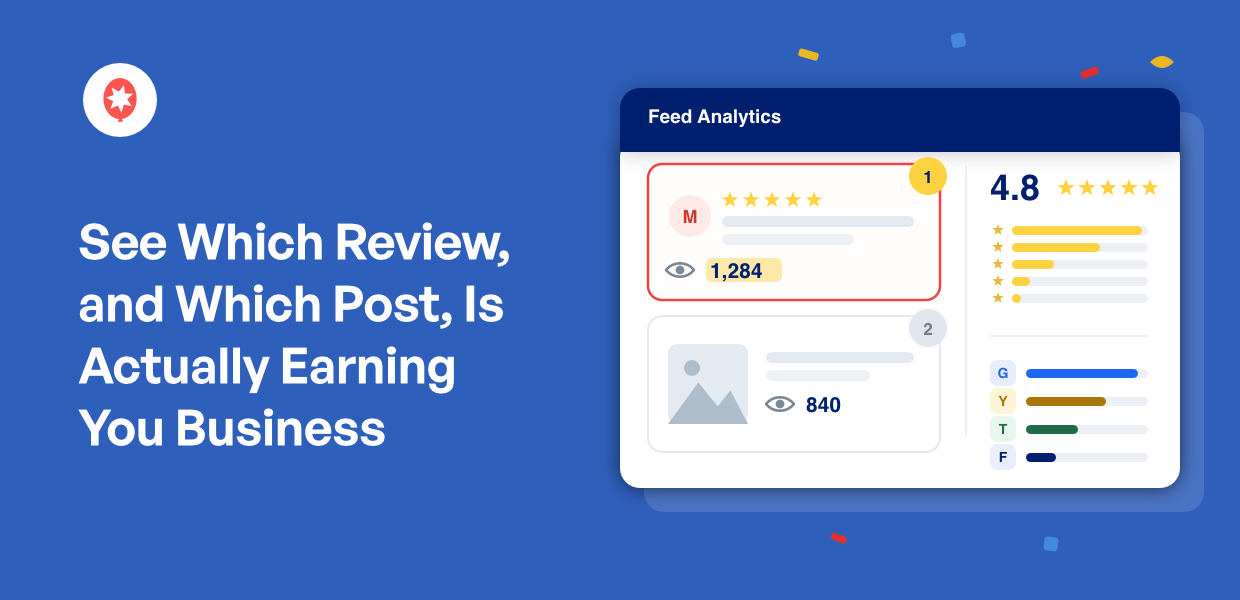
Il feed dei social media è presente sulla tua home page da sei mesi. I post vengono pubblicati automaticamente, il layout sembra corretto e, a quanto pare, sta funzionando come dovrebbe.
Il problema è che nessuno potrebbe dirlo con certezza. Né quante persone si sono fermate a guardarlo, né se le recensioni presenti nella pagina dei prezzi vengano effettivamente lette.
Smash Balloon Feed Analytics Pro 2.0.0 è il posto in cui ora si trovano quelle risposte.
Se non lo conosci ancora, Feed Analytics Pro è un plugin complementare che aggiunge una dashboard ai plugin Smash Balloon per i feed che già utilizzi e tiene traccia delle azioni compiute dai visitatori sui feed che hai già creato. Non serve effettuare alcun accesso aggiuntivo, né utilizzare un’app separata, né configurare ogni singolo feed.
Feed Analytics è incluso nel pacchetto All Access e in qualsiasi licenza Elite relativa a un singolo plugin Smash Balloon, senza alcun costo aggiuntivo rispetto a quanto già pagato.
Ecco cosa puoi fare a partire da oggi:
- Controlla la tua valutazione, la distribuzione delle stelle e verifica se le tue recensioni sembrano ancora aggiornate, senza dover aprire Google o Yelp
- Scopri quali testimonianze sulla tua pagina dei prezzi vengono lette e quali vengono ignorate
- Verifica quale delle tue fonti — Google, Yelp, Trustpilot, Facebook — ti sta effettivamente dando visibilità
- Segui i visitatori dal momento in cui arrivano sulla pagina fino a quando aprono il tuo profilo Instagram e scopri dove si fermano
- Accedi solo a TikTok o solo alle recensioni con un solo clic
- Esporta i tuoi dati per inserirli nei rapporti destinati ai tuoi clienti
Nella versione 2.0 sono cambiate due cose, e quale delle due sia più importante dipende da cosa si utilizza.
Se utilizzi Smash Balloon Reviews Feed, la novità più importante è un nuovo report sulle recensioni, di cui parleremo nella prossima sezione qui sotto.
In caso contrario, passa direttamente alla parte che funziona su tutti i social, che si tratti di Instagram, Facebook, YouTube, X (Twitter) o TikTok.
Scopri qual è la tua reputazione senza aprire Google o Yelp
Reviews Feed è il nostro plugin che ti permette di inserire le recensioni di Google, Yelp, Trustpilot, Facebook e WooCommerce sulle tue pagine.
In passato, per verificare l’andamento di quella reputazione era necessario aprire una dopo l’altra tutte quelle piattaforme. Ora, il “Report sulle recensioni” riunisce tutte le informazioni in un’unica schermata all’interno di WordPress.
Per prima cosa, aggiorna Reviews Feed alla versione 2.13.0 o successive. È questa la versione che consente di inviare i dati delle recensioni a Feed Analytics ed è disponibile gratuitamente sia nella versione gratuita che in quella Pro di Reviews Feed.
Scopri come viene calcolata la tua valutazione a stelle
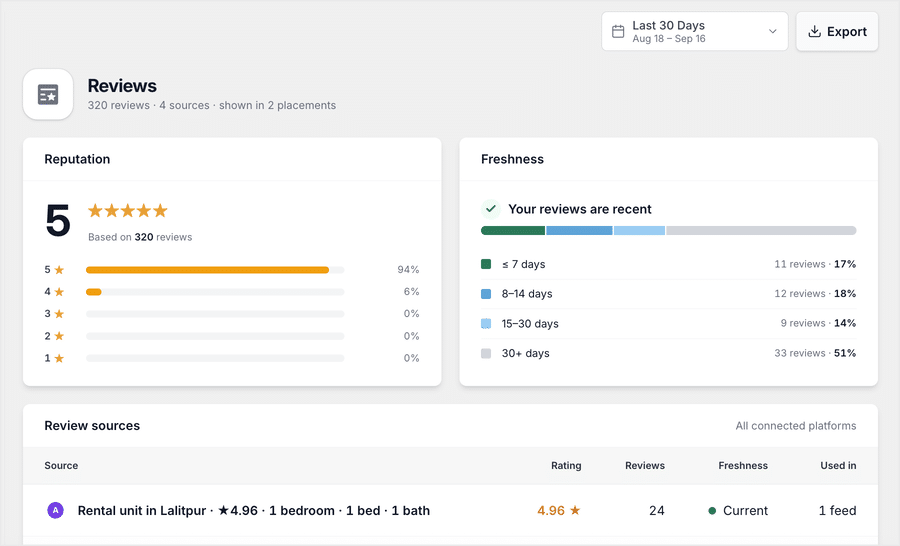
La tua media è un unico numero. La scheda “Reputazione” la suddivide in base alla percentuale delle tue recensioni a 5 stelle, 4 stelle, 3 stelle e inferiori, il che rispecchia meglio ciò che un visitatore percepisce quando scorre il tuo feed.
Due attività possono avere entrambe un punteggio di 4,6: una con valutazioni stabili tra 4 e 5, l’altra con valutazioni prevalentemente a 5, ma con una serie di recensioni a 1 stella più in basso.
- Uno studio dentistico con una valutazione media di 4,7 ha sei recensioni a 1 stella, tutte risalenti a un mese particolarmente difficile di due anni fa, quindi imposta il feed in modo che vengano visualizzate solo le recensioni da 4 stelle in su
- In un negozio WooCommerce le recensioni a 5 stelle superano tutte le altre in un rapporto di nove a uno, quindi il filtro per il punteggio viene disattivato e vengono visualizzate tutte le recensioni disponibili
- Un fotografo controlla il dettaglio dei costi prima di aggiungere un’offerta a una pagina dei prezzi, in modo che accanto ai prezzi non compaiano elementi inaspettati
Verifica se le tue recensioni sembrano ancora recenti
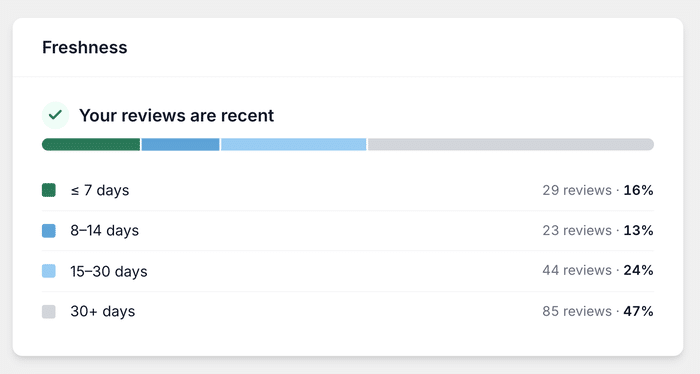
Chi legge le tue recensioni di solito dà prima un’occhiata alle date. La scheda “Freschezza” ordina le tue recensioni in quattro fasce temporali, dagli ultimi 7 giorni fino a oltre 30 giorni, e ti indica in modo chiaro se le tue recensioni sembrano recenti.
- Se metà delle tue recensioni rientra nella fascia dei 30+ giorni e quella degli ultimi 7 giorni è vuota, questo salta subito all’occhio, e di solito basta una breve richiesta allo sportello per iniziare a invertire la tendenza
- Niente di nuovo nelle ultime due settimane, dopo un mese così intenso? Un link di riepilogo nell'e-mail di follow-up di solito colma questa lacuna
- Effettuare il controllo a febbraio offre al vivaio un margine di tempo sufficiente per raccogliere nuove recensioni prima dell'afflusso primaverile
Scopri da quali fonti provengono le tue recensioni
La tabella "Fonti" elenca tutte le piattaforme che hai collegato, indicando il numero di recensioni che ciascuna ha generato, da quanto tempo sono state pubblicate e quanti dei tuoi feed le utilizzano.
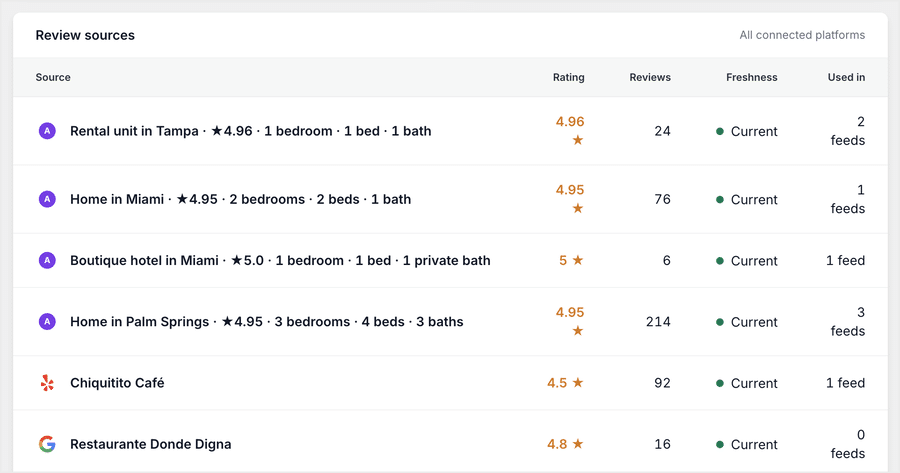
La maggior parte dei siti si affida a un’unica fonte molto più di quanto creda.
Se quasi tutte le tue recensioni provengono da Google, come accade per molte attività commerciali locali, chiedere ai clienti di lasciare anche una recensione su Facebook ti permette di distribuire il rischio.
La tabella mostra anche quali fonti sono ancora attive. Un hotel che utilizza Google, TripAdvisor e Booking.com potrebbe scoprire che TripAdvisor è l'unica a generare prenotazioni recenti e decidere di posizionarla al di sopra delle altre nella pagina dedicata alle camere.
E quella fonte di Easy Digital Downloads che hai collegato in primavera? È qui che ti accorgi che alimenta solo una pagina inattiva, e la inserisci invece nella procedura di checkout.
Visualizza tutte le pagine in cui compaiono le tue recensioni
La tabella "Feed" contiene una riga per ogni feed che hai creato; aprendo una riga vengono elencate le pagine in cui compare quel feed.
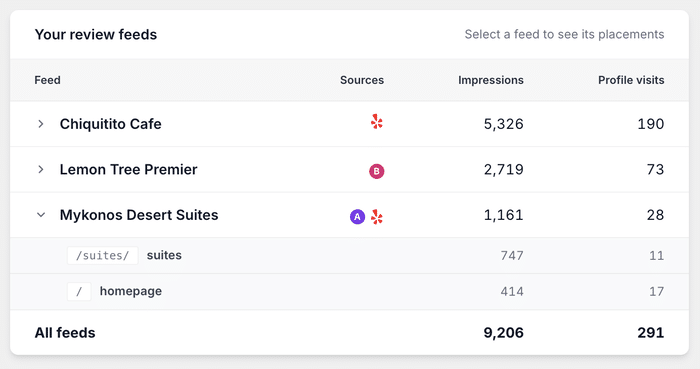
Quando un sito supera la dozzina di pagine, diventa davvero difficile tenerne traccia a mente.
Controlla la tua pagina di checkout e potresti scoprire che non c'è alcun feed di recensioni, un problema che si risolve in cinque minuti proprio nella pagina in cui l'esitazione tende a raggiungere il picco.
Se sei un'agenzia che sta subentrando nella gestione del sito di un cliente, puoi ottenere l'elenco completo dei posizionamenti senza dover sfogliare quaranta pagine per compilarlo.
Scopri quali recensioni vengono effettivamente lette
Hai scelto la testimonianza in cima alla tua pagina dei prezzi per un buon motivo.
Quello che non si può vedere è come reagiscono i visitatori, e il testo che sembra migliore non è sempre quello che viene letto.
Clicca su una qualsiasi recensione nell'elenco "Recensioni recenti" per visualizzarne il tasso di lettura, ovvero la percentuale di persone che l'hanno vista e l'hanno effettivamente letta, oltre a un confronto con il resto del feed.
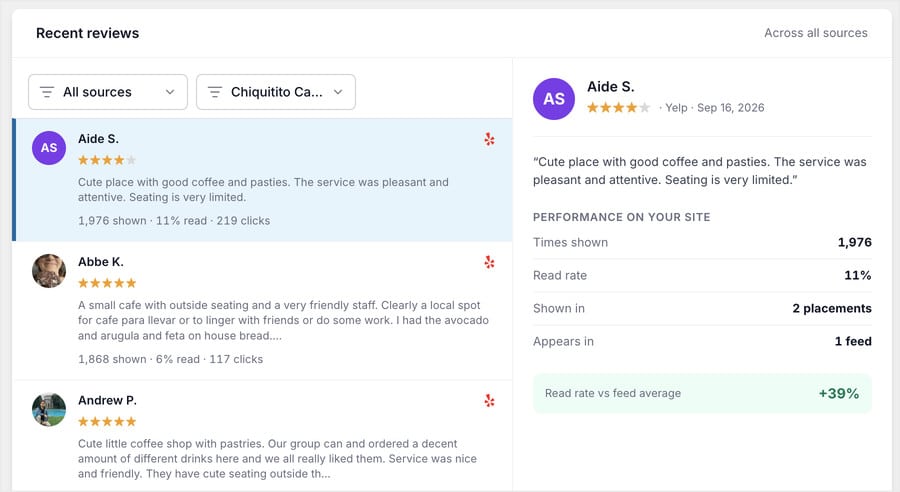
Di solito questo basta per capire dove va messo ogni cosa.
Supponiamo che nella parte superiore della tua pagina dedicata ai prezzi sia presente una recensione di Google lunga e approfondita che descrive quanto sia stata fluida la tua esperienza di onboarding. Qualche riga più in basso ce n’è una più concisa: “La configurazione è durata dieci minuti e il gioco è fatto”. Se quella breve ha un tasso di lettura più elevato, è quella la recensione da mettere in evidenza.
Funziona anche al contrario. Una recensione che evidenzia una preoccupazione specifica, del tipo “All’inizio ero titubante per il prezzo, finché non ho capito quanto tempo mi facesse risparmiare”, spesso attira più l’attenzione di una recensione generica a cinque stelle, perché risponde proprio al dubbio che sta tormentando il tuo visitatore.
E una volta individuate le frasi che i tuoi clienti usano più spesso, come “non serve saper programmare” o “vale ogni centesimo speso per l’assistenza”, puoi inserirle direttamente nel titolo della pagina.
Scopri quale recensione sta generando le vendite
Feed Analytics Pro mostra il tasso di lettura di ogni recensione, così saprai quale va inserita in cima alla tua pagina dei prezzi. È incluso in tutte le licenze Elite e nel pacchetto All Access, con una garanzia di rimborso di 14 giorni.
Vedi le mie valutazioni e i miei tassi di letturaReperisci i visitatori che provengono dalla pagina e li indirizza al tuo profilo
Tutto ciò che segue funziona su ogni feed che pubblichi, che contenga recensioni o meno.
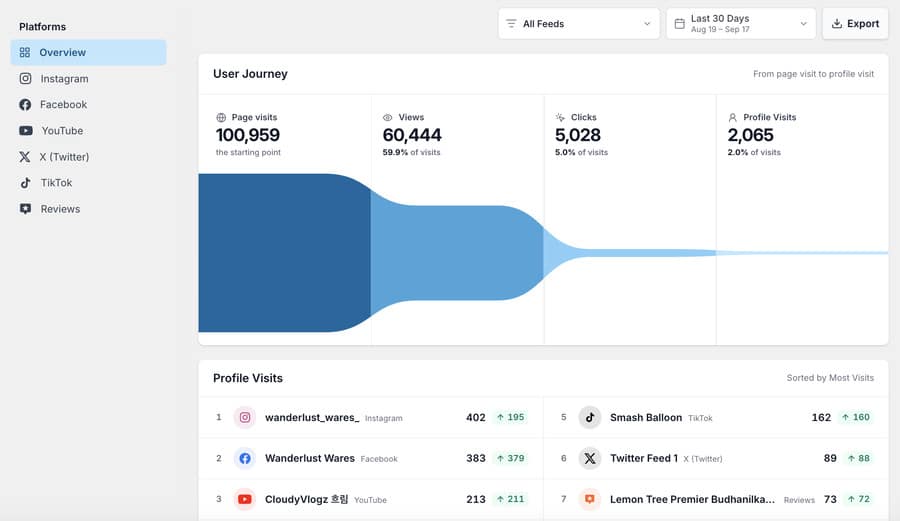
I clic e le visualizzazioni indicano i due estremi di una visita. La scheda “Percorso dell’utente” colma il vuoto in mezzo, illustrando quattro fasi in ordine, ciascuna rappresentata come percentuale della prima.
- Visite alla pagina: quante persone hanno visitato una pagina che contiene uno dei tuoi feed
- Visualizzazioni: quanti utenti hanno fatto scorrere la pagina abbastanza in basso da far apparire il feed sullo schermo
- Clic: quanti utenti hanno cliccato su un post al suo interno
- Visite al profilo: quanti utenti hanno proseguito verso il tuo account Instagram, Facebook o YouTube
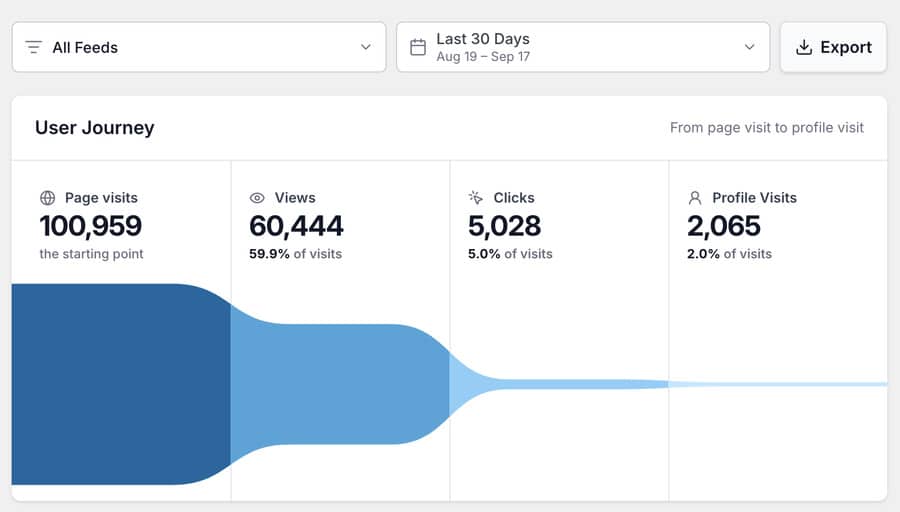
Il numero di visite alla pagina è il dato che dà significato agli altri tre.
Quattrocento clic possono indicare una settimana positiva o negativa, a seconda del numero di persone che hanno visualizzato la pagina, e tale conteggio è ora riportato proprio sopra di essa.
Ecco come si presenta una settimana tipo: 1.000 persone visitano la pagina, 600 scorrono la pagina abbastanza in basso da vedere il feed, 45 cliccano su un post e 8 passano al tuo profilo Instagram. Il calo registrato tra due qualsiasi di queste fasi è ciò che ti indica quale mossa fare dopo.
Se il divario si riscontra tra le visualizzazioni e i clic, il problema sta nei post. Una palestra di yoga che ottiene molte visualizzazioni sul proprio feed di Reels ma quasi nessun clic non ha bisogno di modificare il feed, bensì di clip diverse.
Se il divario si riscontra tra le visite alla pagina e le visualizzazioni, il problema è la posizione. Un torrefattore la cui bacheca si trova sotto tre blocchi di testo nella sua pagina dedicata alla vendita all’ingrosso otterrebbe maggiori benefici spostandola più in alto piuttosto che sostituendo le foto.
Scopri a quale profilo il tuo sito indirizza gli utenti
Se gestisci diversi account, il pannello "Visite al profilo" li ordina in base al numero di visite che ciascuno di essi ha generato dal tuo sito, con un indicatore che mostra se tale numero è aumentato o diminuito rispetto al periodo precedente.
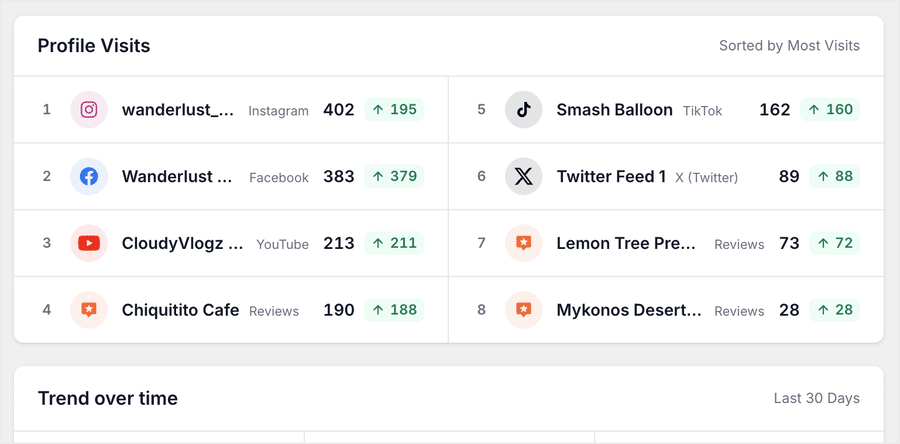
Facebook potrebbe registrare un numero maggiore di visite ai profili rispetto a Instagram, anche se è su Instagram che concentri la maggior parte dei tuoi sforzi nella pubblicazione dei post. Questo è un motivo valido per ridistribuire le risorse in modo più equilibrato.
Su YouTube capita spesso il contrario: tantissime visualizzazioni nel feed, ma quasi nessuno che clicchi per visitare il canale. Se l’obiettivo è ottenere iscritti, è proprio su questo divario che bisogna lavorare.
E se un account collegato non sta generando alcun risultato, spostalo in una posizione più visibile sulla pagina e ricontrolla la settimana prossima per vedere se la situazione è cambiata.
Confronta fianco a fianco visualizzazioni, clic e visite al profilo
Un unico dato complessivo ti dice a che punto sei oggi, ma non se stai guadagnando terreno.
Quindi, le visualizzazioni, i clic e le visite al profilo hanno ciascuno il proprio totale, un piccolo grafico a linee e un indicatore che mostra se sono aumentati o diminuiti rispetto al periodo precedente, con tutti e tre allineati uno accanto all'altro.
Se si seleziona un martedì in un grafico, gli altri due si aggiornano automaticamente su quello stesso martedì, in modo da non confrontare mai le visualizzazioni di giovedì scorso con i clic di questo lunedì.
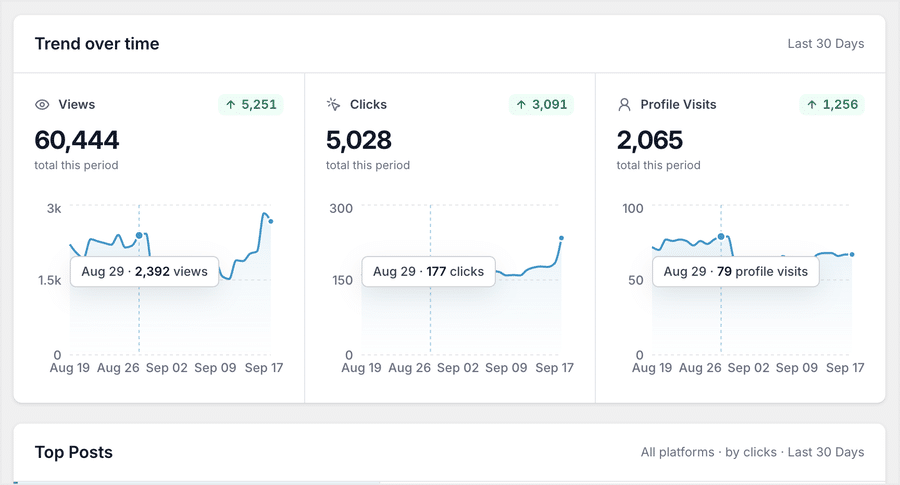
Supponiamo che tu gestisca un negozio di fiori e che pubblichi foto di composizioni floreali un paio di volte alla settimana senza seguire una strategia precisa.
Passa al grafico “Visualizzazioni” e vedrai che i picchi coincidono sempre con le tue iniziative stagionali, mentre le foto in studio non incidono quasi per nulla. Ecco il calendario dei contenuti del prossimo mese già pronto per te, e ci sono voluti circa trenta secondi per trovarlo.
Il segnale più significativo si ha quando due delle linee non coincidono.
Se le visualizzazioni continuano ad aumentare mentre le visite al profilo rimangono stabili, significa che gli utenti guardano il tuo feed e si fermano lì. Nulla in esso offre loro un motivo per cliccare sul tuo profilo, il che dipende solitamente dal contenuto dei post piuttosto che dal loro aspetto.
Quindi, aggiungere una frase del tipo “galleria completa su Instagram” alle didascalie dei post che pubblichi è il tipo di cambiamento che si riflette nella voce “Visite al profilo” nel giro di una o due settimane.
Lo stesso vale per una promozione che stai valutando se ripetere. Se le visualizzazioni e i clic sono aumentati in quei sette giorni, per poi tornare ai livelli precedenti, significa che la promozione ha raggiunto il suo scopo mentre era attiva.
Un aumento delle visualizzazioni a fronte di un numero di clic invariato significa che più persone hanno visto il feed, ma non hanno interagito con esso più del solito: è bene tenerlo presente prima di prenotare nuovamente lo stesso servizio.
Raggiungi qualsiasi piattaforma con un solo clic
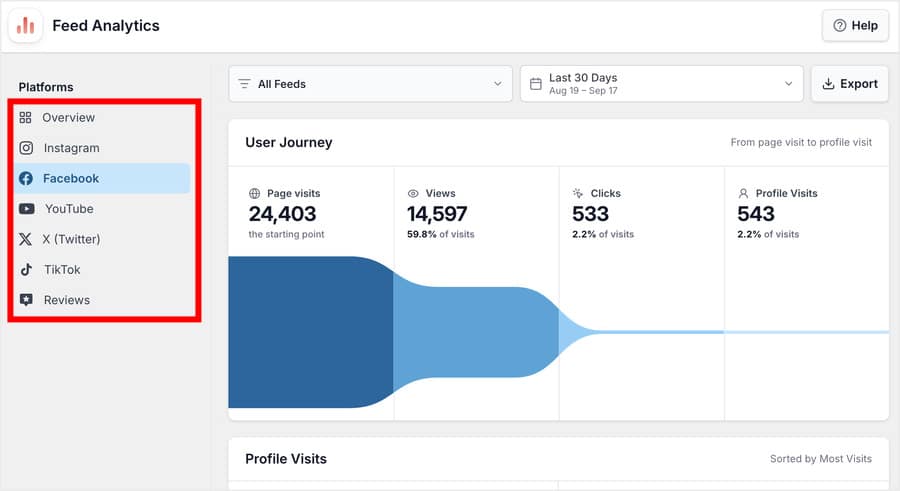
Una dashboard che richiede troppo tempo per essere consultata è una dashboard che si smette di aprire. Per questo ogni piattaforma è disposta in una barra laterale a sinistra: in alto c’è la sezione “Panoramica”, con Instagram, Facebook, YouTube, X (Twitter), TikTok e “Recensioni” sotto, tutte accessibili con un solo clic.
Su uno schermo stretto, la barra di scorrimento si ripiega in una striscia nella parte superiore, così puoi comunque controllare un numero sul telefono tra un appuntamento e l’altro.
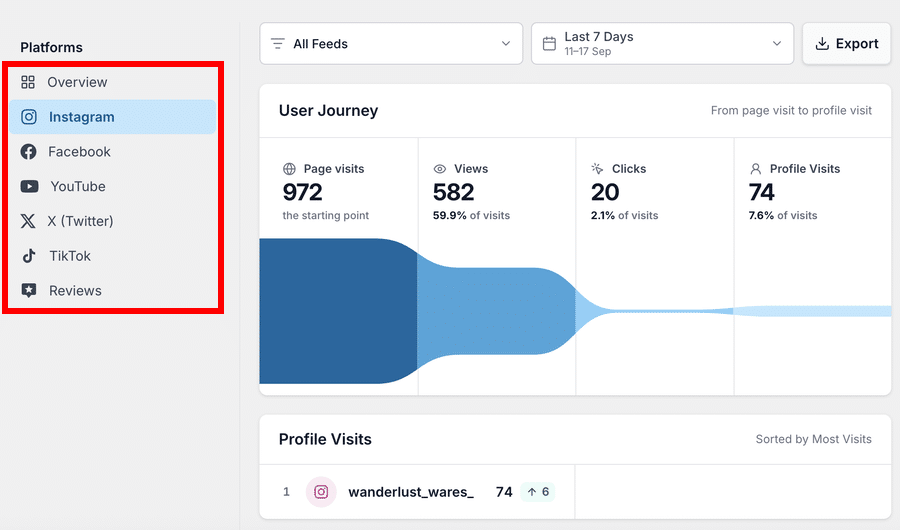
Vengono visualizzate anche le piattaforme che non hai installato, contrassegnate con la dicitura “Non installato”: è un modo discreto per farti notare che hai un account TikTok ma che sul sito non è presente alcun feed di TikTok.
Ogni piattaforma ha anche il proprio indirizzo web. Aggiungi ai preferiti quella che controlli più spesso: si aprirà direttamente, così il tuo controllo del lunedì mattina richiederà solo un clic, invece di dover passare prima dalla pagina "Panoramica".
Il pulsante “Indietro” del tuo browser segue lo stesso percorso, quindi passare da Instagram a “Recensioni” e tornare indietro richiede un solo clic.
E quando un cliente ti scrive via e-mail per chiederti come è andato il feed il mese scorso, gli invii un link che rimanda direttamente alla piattaforma che stai consultando, invece di spiegargli quale scheda aprire.
Scopri i tuoi post migliori per il periodo che hai scelto
La sezione "Post più popolari" ordina i post presenti nei tuoi feed in base al numero di clic; ogni riga mostra l'immagine di anteprima, il testo del post e da quanto tempo è stato pubblicato. Seleziona una riga qualsiasi per visualizzare, affiancati, il numero di visualizzazioni e di clic, ciascuno con il proprio grafico relativo al periodo selezionato.
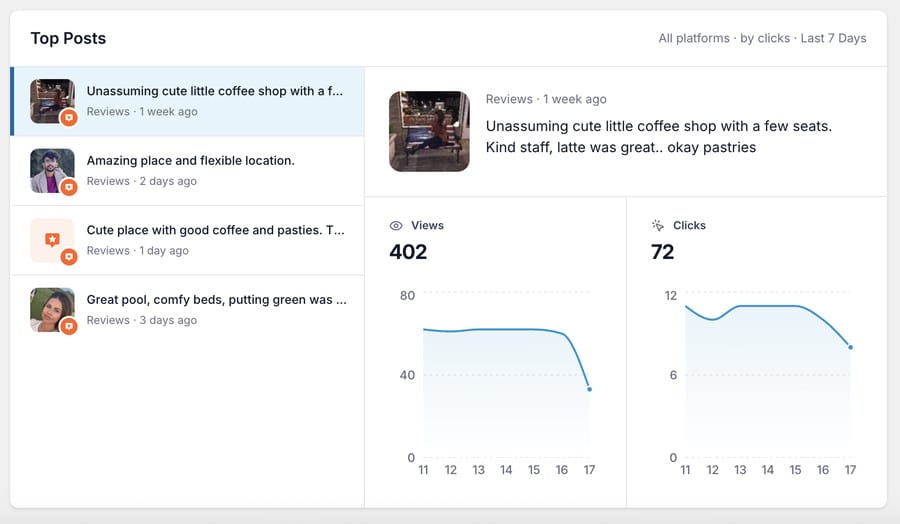
Ogni numero copre l'intervallo di date selezionato, quindi una visualizzazione di 30 giorni mostra i risultati ottenuti in quei 30 giorni e nulla di precedente.
Questo ti offre spunti su cui agire già lo stesso giorno. Fissa il post in cima alla tua pagina di prenotazione, inseriscilo nell’email di questa settimana o usalo per il tuo prossimo annuncio. E se hai appena concluso una campagna promozionale, l’elenco ti indica quale post ha generato più clic, così saprai cosa ripetere la prossima volta.
Puoi anche confrontare una piattaforma con un'altra. Se i tuoi post su Instagram ottengono clic mentre quelli su Facebook no, puoi ridurre la presenza su Facebook o modificare i contenuti che pubblichi lì, invece di pubblicare la stessa cosa ovunque e sperare per il meglio.
Esporta i tuoi dati in un file
L'opzione "Esporta" salva due file: i tuoi dati giornalieri e i tuoi post più popolari. Seleziona prima la piattaforma e l'intervallo di date: verrà esportato solo quel periodo specifico.
Entrambi vengono generati in formato JSON, che è proprio il formato richiesto da uno strumento di reportistica o da uno sviluppatore; si tratta quindi di file da importare in un altro programma piuttosto che da aprire e leggere.
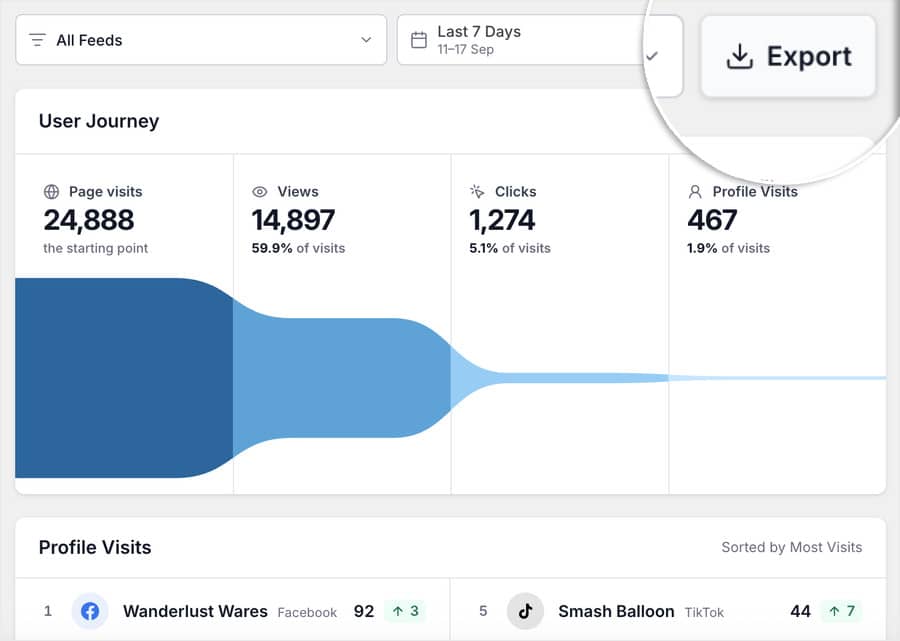
Questo è utile in tre casi. Puoi inserire direttamente i dati Instagram di un cliente nel tuo modello di report mensile. Puoi presentare cifre precise durante una discussione sul budget, invece di uno screenshot di una dashboard.
Inoltre, puoi conservare una copia trimestrale dei tuoi dati al di fuori di WordPress, in modo da averli ancora a disposizione nel caso in cui cambi host o ricostruisci il sito.
Prova tutti i report prima di inserire qualsiasi dato
Una nuova installazione non contiene eventi, quindi tutti i grafici risulterebbero inizialmente vuoti. La modalità “Dati di esempio” popola invece tutti i report con dati dimostrativi realistici, in modo da poter vedere esattamente cosa mostrerà ciascuno di essi una volta che saranno disponibili i propri dati.
Viene visualizzato solo sullo schermo e non salva nulla nel database; basta un clic per passare ai numeri reali.
Feed Analytics Pro può anche scaricarsi, installarsi e attivarsi automaticamente dalla pagina, quindi non è necessario scaricare alcun file di plugin dal proprio account né passare attraverso alcuna schermata di caricamento.
Come configurare Feed Analytics Pro 2.0.0
Feed Analytics Pro è incluso nel pacchetto All Access Bundle e in qualsiasi licenza Elite relativa a un singolo plugin Smash Balloon, quindi se possiedi una di queste licenze, lo hai già a disposizione. L'installazione richiede circa cinque minuti e i primi dati reali saranno disponibili poche ore dopo.
Passaggio 1: Installa o aggiorna
. Hai già Feed Analytics Pro? Aggiornalo alla versione 2.0.0 dalla sezione "Plugin" nella tua dashboard di WordPress, e questo passaggio è completato.
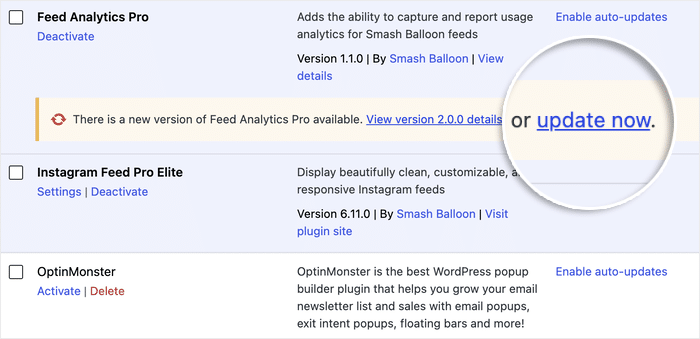
Se non l’hai mai installato, accedi al tuo account Smash Balloon e apri la pagina “Download”. Nella tua scheda di licenza Elite, Feed Analytics è indicato come download incluso insieme al plugin principale.
Installalo nello stesso modo in cui hai installato quel plugin, quindi attivalo con la stessa chiave di licenza. Su un sito in cui il plugin principale è già attivo, i due condividono la stessa attivazione, quindi non consuma un altro sito della tua licenza.
Passaggio 2: aggiorna il feed delle recensioni, se desideri il report "Recensioni"
. Il report "Recensioni" richiede Smash Balloon Reviews Feed Pro versione 2.13.0 o successive, quindi aggiorna anche quel plugin dalla sezione "Plugin". Con una versione precedente, verrà visualizzato un avviso di colore ambra con un link all'aggiornamento, oltre alla tabella dei feed.
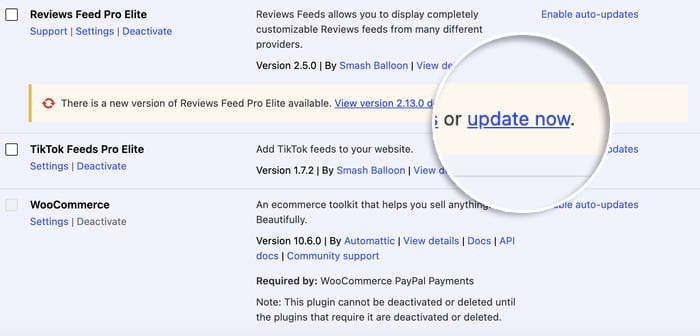
Passaggio 3: Apri la dashboard all’indirizzo
. Vai su “Feed Analytics” nel menu di amministrazione di WordPress. La barra laterale a sinistra mostra prima la “Panoramica”, poi ciascuna piattaforma; le piattaforme che non hai installato sono contrassegnate con la dicitura “Non installato”. Imposta l’intervallo di date nella parte superiore: tutti i dati riportati sotto tale intervallo si riferiscono a quel periodo.
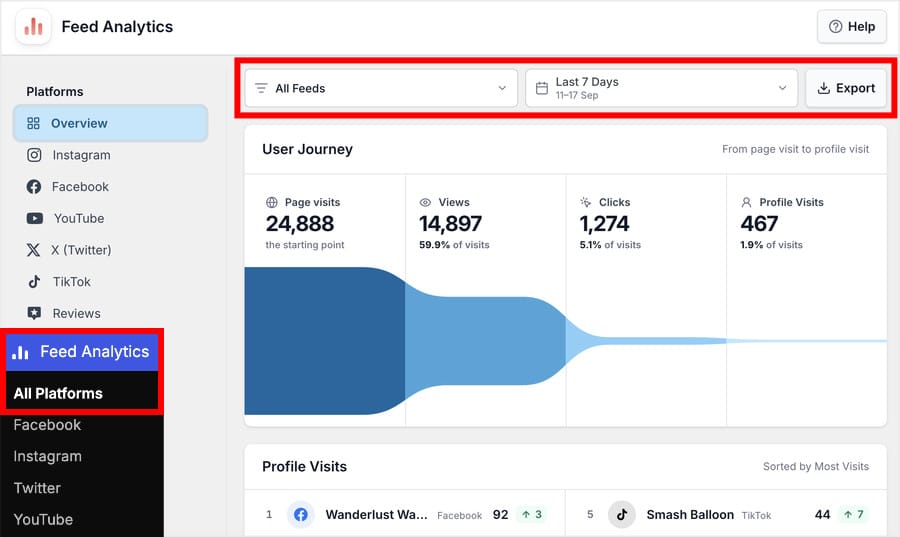
Fase 4: Inizia dalla panoramica
Leggi prima la scheda “Percorso dell’utente”, dall’alto verso il basso: visite alla pagina, visualizzazioni, clic, visite al profilo. Il calo percentuale più consistente tra due fasi è quello da correggere per primo.
Sotto di esso, il pannello “Visite al profilo” mostra a quale account il tuo sito indirizza gli utenti, mentre i tre grafici di tendenza indicano se ciascun dato è in aumento o in calo. Clicca su una qualsiasi piattaforma nella barra laterale per visualizzare gli stessi report relativi a quella piattaforma in modo separato.
Passaggio 5: Apri il report "Recensioni" all'indirizzo
. Seleziona "Recensioni" nella barra laterale. La scheda "Reputazione" mostra la tua valutazione e la ripartizione delle stelle, la scheda "Attualità" indica quanto siano recenti le tue recensioni, mentre le tabelle "Fonti" e "Feed" mostrano da dove provengono le tue recensioni e su quali pagine compaiono.
Espandi una riga del feed per visualizzarne le pagine. Scorri fino alla sezione "Recensioni recenti" e seleziona una recensione per vedere la sua percentuale di lettura rispetto al resto del feed.
Dopodiché l'aggiornamento avviene automaticamente. Le tue attività di amministratore sono escluse, quindi nulla di ciò che fai mentre provi un feed viene conteggiato nelle statistiche.
Alcune domande che potresti avere
Feed Analytics è un plugin a sé stante?
Sì, si tratta di un plugin autonomo e non di un'impostazione all'interno dei plugin per i feed; pertanto, va installato e attivato separatamente utilizzando la chiave di licenza che già possiedi. Ecco chi può ottenerlo:
- Gratis: non incluso
- Base: non incluso
- Inoltre: non incluso
- Elite: incluso in qualsiasi singolo plugin Smash Balloon
- Pacchetto All Access: incluso, come sempre
Quando potrò vedere i miei dati?
Attendi qualche ora dopo l'attivazione. Il monitoraggio inizia immediatamente, ma i report richiedono che vengano registrati degli eventi relativi ai visitatori prima di poter mostrare qualcosa. La modalità "dati di esempio" colma questa lacuna se desideri dare subito un'occhiata.
Devo avere Reviews Feed per poterlo utilizzare?
No. Tutte le funzionalità, ad eccezione del report "Recensioni", funzionano automaticamente sui tuoi feed di Instagram, Facebook, YouTube, X (Twitter) e TikTok. Per il report "Recensioni" è necessario Smash Balloon Reviews Feed versione 2.13.0 o successive, disponibile gratuitamente sia nella versione gratuita che in quella Pro.
Devo acquistare una nuova chiave di licenza?
No. Utilizza la chiave già associata al tuo piano Elite o al tuo pacchetto All Access.
Devo configurare il tracciamento su ogni feed?
No. Il monitoraggio viene avviato non appena il plugin è attivo, su tutti i feed che hai già creato. Non occorre aggiungere alcun codice né configurare nulla feed per feed.
Le mie visite faranno aumentare le cifre?
No. L'attività degli amministratori che hanno effettuato l'accesso è esclusa, quindi la navigazione sul sito da parte del tuo team mentre crei un feed non viene mai conteggiata.
Cosa ottengo quando esporto?
Due file JSON: i tuoi dati giornalieri e i tuoi post più popolari, filtrati in base alla piattaforma e all'intervallo di date da te selezionati. Sono pensati per essere importati in uno strumento di reportistica piuttosto che per essere letti direttamente.
Inizia oggi stesso a monitorare l'effettivo rendimento dei tuoi feed
Abbiamo esaminato il report sulle recensioni, il tasso di lettura delle singole recensioni, le quattro fasi che i visitatori attraversano prima di arrivare al tuo profilo, i grafici di tendenza, la barra laterale della piattaforma, i post più popolari e la funzione di esportazione.
Ho visto con i miei occhi come questo approccio possa davvero fare la differenza. Una volta che sai quale recensione viene letta e quale post genera clic, le tue decisioni sui contenuti smettono di essere mere supposizioni e diventano scelte consapevoli.
I tuoi feed stanno già raccogliendo tutte queste attività. Quello che mancava era un posto dove poterle consultare senza dover ricorrere a uno strumento di analisi separato.
È proprio qui che Smash Balloon Feed Analytics Pro dà il meglio di sé. Riunisce tutti i dati relativi a ogni feed che pubblichi in un’unica dashboard all’interno di WordPress, dalle valutazioni a stelle e dai tassi di lettura per singola recensione alle visite alle pagine, ai clic e alle visite al profilo su ciascuna piattaforma.
Ecco cosa ti consiglio:
- Aggiorna Feed Analytics Pro alla versione 2.0.0 dalla sezione “Plugin” e, contestualmente, aggiorna Reviews Feed alla versione 2.13.0
- Apri il report "Recensioni" e individua la recensione con il tasso di lettura più elevato sulla tua pagina dei prezzi
- Leggi la scheda "User Journey" relativa alla tua pagina più visitata e prendi nota del calo più significativo tra due fasi
- Non hai ancora un piano che lo includa? Acquista il pacchetto All Access oppure passa al piano Elite per il plugin che già utilizzi: Feed Analytics Pro è incluso.
Scopri cosa stanno facendo davvero i tuoi feed
Segui i visitatori dal momento in cui arrivano sulla pagina fino all'apertura del tuo profilo e scopri quali post e recensioni generano più clic. Incluso in qualsiasi licenza Elite o nel pacchetto All Access, con una garanzia di rimborso di 14 giorni.
Acquista Feed Analytics ProHai qualche domanda su Feed Analytics Pro? Fammelo sapere nei commenti qui sotto!
Allora, cosa preferisci aprire per primo: i tassi di lettura delle tue recensioni o le quattro sezioni della tua pagina più visitata? Faccelo sapere nei commenti.