¿Quieres programar tus vídeos de Facebook para que la gente los encuentre en el momento perfecto?
Tras muchas pruebas e investigaciones, he elaborado esta guía con la forma más sencilla de programar contenidos en Facebook.
Además, puedes hacerlo directamente desde tu sitio de WordPress, lo que acaba ahorrándote mucho tiempo.
Cómo elegir la herramienta de programación de Facebook
Aunque hay muchas herramientas que pueden programar el contenido de las redes sociales, voy a utilizar ClickSocial para esta guía.
Con esta herramienta es muy fácil redactar y programar publicaciones en Facebook directamente desde tu sitio web. Además, hay muchos otros aspectos destacados:
- Programación con un solo clic para ahorrar mucho tiempo al programar muchos vídeos.
- Función de reactivación de entradas para compartir automáticamente entradas antiguas de WordPress en Facebook y aumentar así la participación.
- Compatibilidad con las principales plataformas de redes sociales (Facebook, Instagram y Twitter/X)
- Práctico calendario de publicaciones que te permite realizar un seguimiento de las publicaciones programadas, los borradores y el contenido publicado.
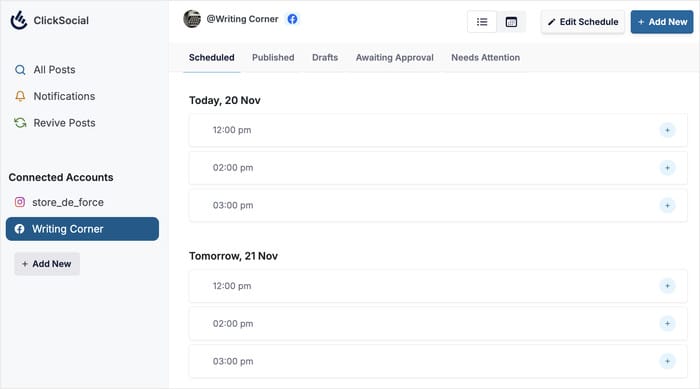
Además de los vídeos de Facebook, puedes utilizar esta guía para compartir publicaciones de texto normales, así como fotos.
Si esto te parece lo tuyo, puedes registrarte en ClickSocial aquí.
Cómo programar un vídeo para Facebook (de forma sencilla)
A continuación, te guiaré a través del proceso de programación de vídeos de Facebook. Son sólo 5 pasos así que lo harás en poco tiempo.
Paso 1: Crear una cuenta ClickSocial
El primer paso es abrir el sitio web de ClickSocial en su navegador.
A continuación, puede hacer clic en Registrarse para crear su cuenta ClickSocial.

Puede abrir su sitio web y navegar hasta el menú Plugins " Añadir nuevo plugin desde su panel de control.
Utilizando la barra de búsqueda de la parte superior, busca el plugin "ClickSocial ".

Ahora, puede hacer clic en el botón Instalar ahora en los resultados de búsqueda que aparecen a continuación.

Espere unos segundos a que termine la instalación y haga clic en Activar.

Paso 2: Conecte su sitio web a ClickSocial
Ahora puedes conectar tu sitio de WordPress a ClickSocial mediante una clave API. Esto te permite redactar y programar vídeos de Facebook directamente desde tu sitio.
Abra el panel de ClickSocial y haga clic en Generar clave API.

Cada vez que conecte un sitio web a ClickSocial, se añadirá a la lista.
Por ahora, debería estar vacía, como en la siguiente captura de pantalla.
De todos modos, siga adelante y haga clic en Añadir nuevo para continuar.

Ahora, introduzca el nombre de su sitio web en la ventana emergente.
También puede utilizar cualquier otra etiqueta, siempre que sirva para reconocer claramente su sitio.
Por último, haga clic en el botón Generar clave API .

Recuerde mantener a salvo esta clave API, ya que es bastante importante. Esta clave básicamente permite a ClickSocial identificar qué sitio web es el suyo.
Para continuar, pulse el botón Copiar.

Ahora, vuelva a su sitio web WordPress y haga clic en el menú ClickSocial de su panel de control.
A continuación, puede hacer clic en el botón Configurar mi cuenta para continuar.

Una vez hecho esto, pega la clave anterior en la ventana emergente.
Por último, haga clic en Conectar para terminar de conectar su sitio web a ClickSocial.

Paso 3: Conecta tu cuenta de Facebook
Conectar tu cuenta de Facebook también es muy fácil.
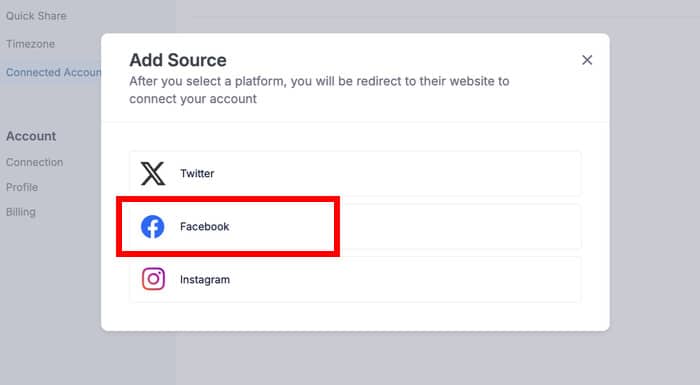
En primer lugar, haga clic en el botón Añadir cuenta.

Con ClickSocial, hay 3 plataformas de medios sociales compatibles para elegir:
- Twitter/X
El proceso es básicamente el mismo para cada plataforma, pero por ahora seleccionaré Facebook.
En la ventana emergente, elige el perfil de Facebook que quieras utilizar.
Una vez hecho esto, puede hacer clic en Continuar.

La ventana emergente te mostrará ahora una lista de las empresas que has conectado a Facebook.
Seleccione la que desee utilizar y haga clic en Continuar.

Verás una lista de páginas de Facebook para las que puedes programar vídeos.
Al igual que antes, seleccione aquí una página y haga clic en Continuar.

Por último, puedes permitir que ClickSocial programe publicaciones y vídeos de Facebook por ti.
Haz clic en "Lo tengo" para terminar aquí.

Ahora, tu cuenta de Facebook se ha conectado a tu sitio web.
Antes de seguir adelante, puedes elegir entre la zona horaria de tu cuenta de Facebook y la zona horaria de tu sitio web.
Elija la opción que prefiera y haga clic en Finalizar configuración.

Paso 4: Configura tu calendario de publicaciones de Facebook
Ahora puedes ver tu calendario de publicaciones, donde puedes hacer un seguimiento de tus borradores, publicaciones programadas y contenido publicado.
Una vez que empieces a programar vídeos con regularidad, este lugar puede ser superútil.
Personalmente, me gusta establecer un calendario de publicaciones en Facebook antes de empezar a redactarlas.
Para ello, haga clic en el botón Editar horario .
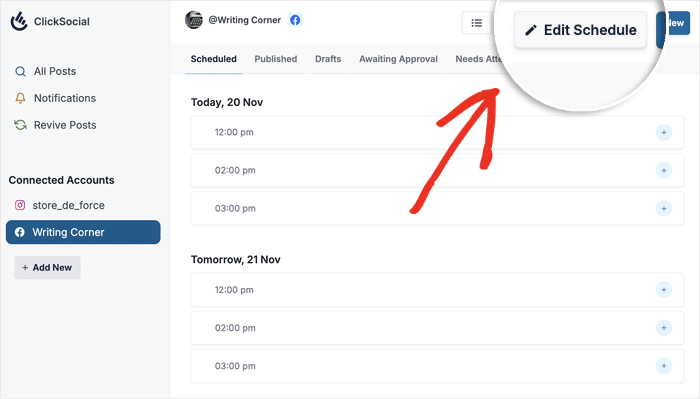
Una vez hecho esto, una ventana emergente te mostrará el calendario de publicación predeterminado para Facebook.
Utilizando las casillas de verificación de la izquierda, seleccione los días de la semana en los que desea publicar nuevas entradas.
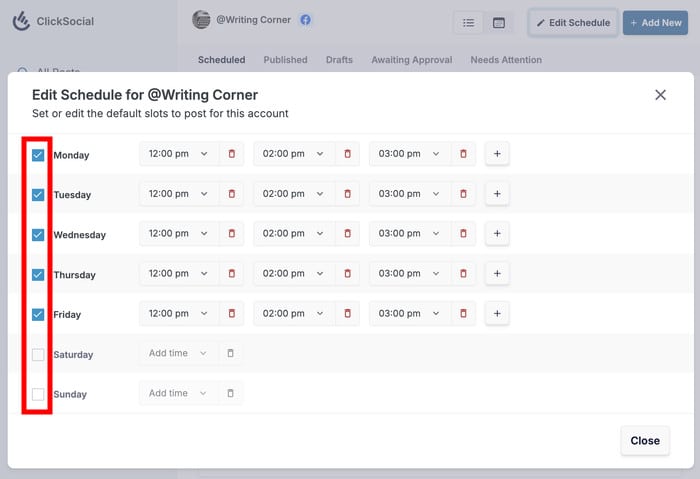
A continuación, utilice el menú desplegable de cada franja horaria para cambiar la hora de publicación de ese día.
También puede añadir franjas horarias haciendo clic en el icono más (+) y eliminar franjas horarias utilizando el icono rojo de la papelera.
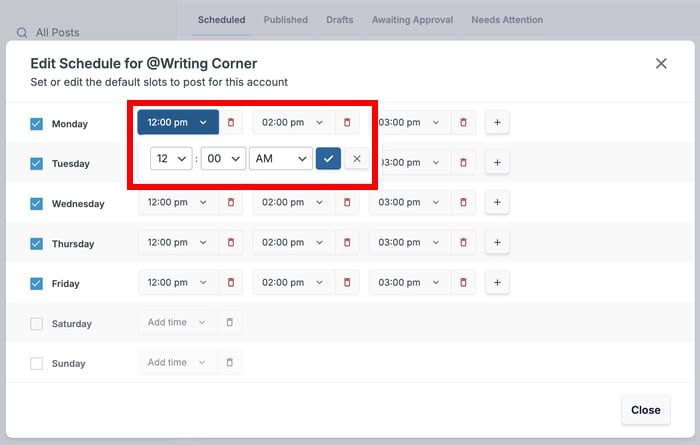
Utiliza las opciones y selecciona tu horario de publicación en Facebook.
También puedes programar cada vídeo de Facebook para una hora personalizada, así que no hace falta que te lo pienses demasiado si aún no has decidido la hora.
Por último, haga clic en el botón Guardar cambios.

Paso 5: Programa tu vídeo de Facebook
Cuando estés listo para programar tu vídeo de Facebook, haz clic en el botón Añadir nuevo de la parte superior.
También puede seleccionar directamente su hora en el calendario y hacer clic en el icono más (+) a su derecha.
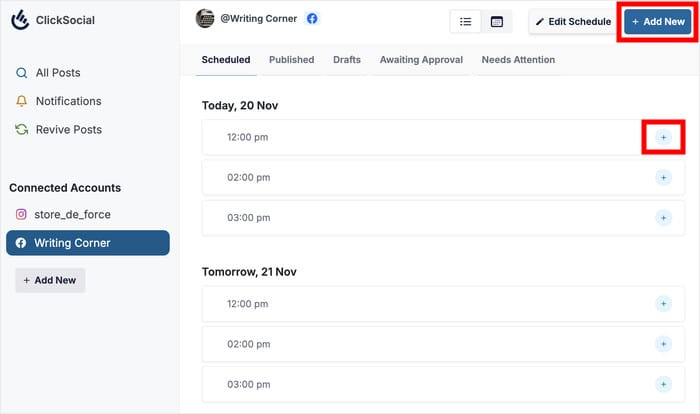
Al hacerlo, se abrirá el compositor de entradas. Aquí puedes escribir el texto de la publicación, como harías en Facebook.
Si lo desea, también puede añadir aquí enlaces o hashtags.
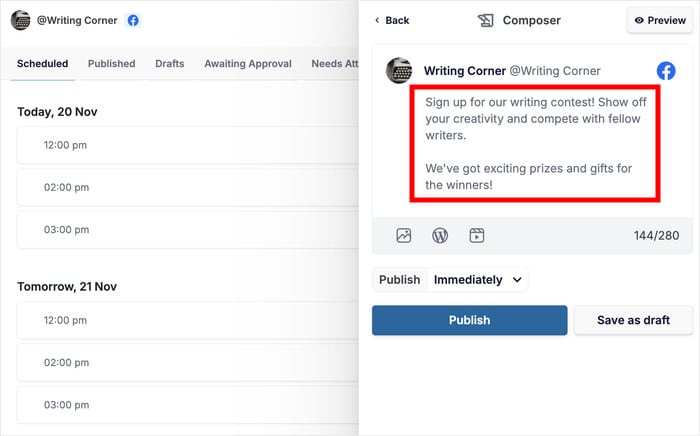
Después de escribir la entrada, puedes utilizar los iconos que aparecen debajo de tu texto para añadir medios a esta entrada. Hay 3 opciones aquí:
- Foto
- Entrada de WordPress
- Vídeo
Sólo tienes que hacer clic en el icono de vídeo y podrás subir tu vídeo o seleccionarlo de la biblioteca multimedia.
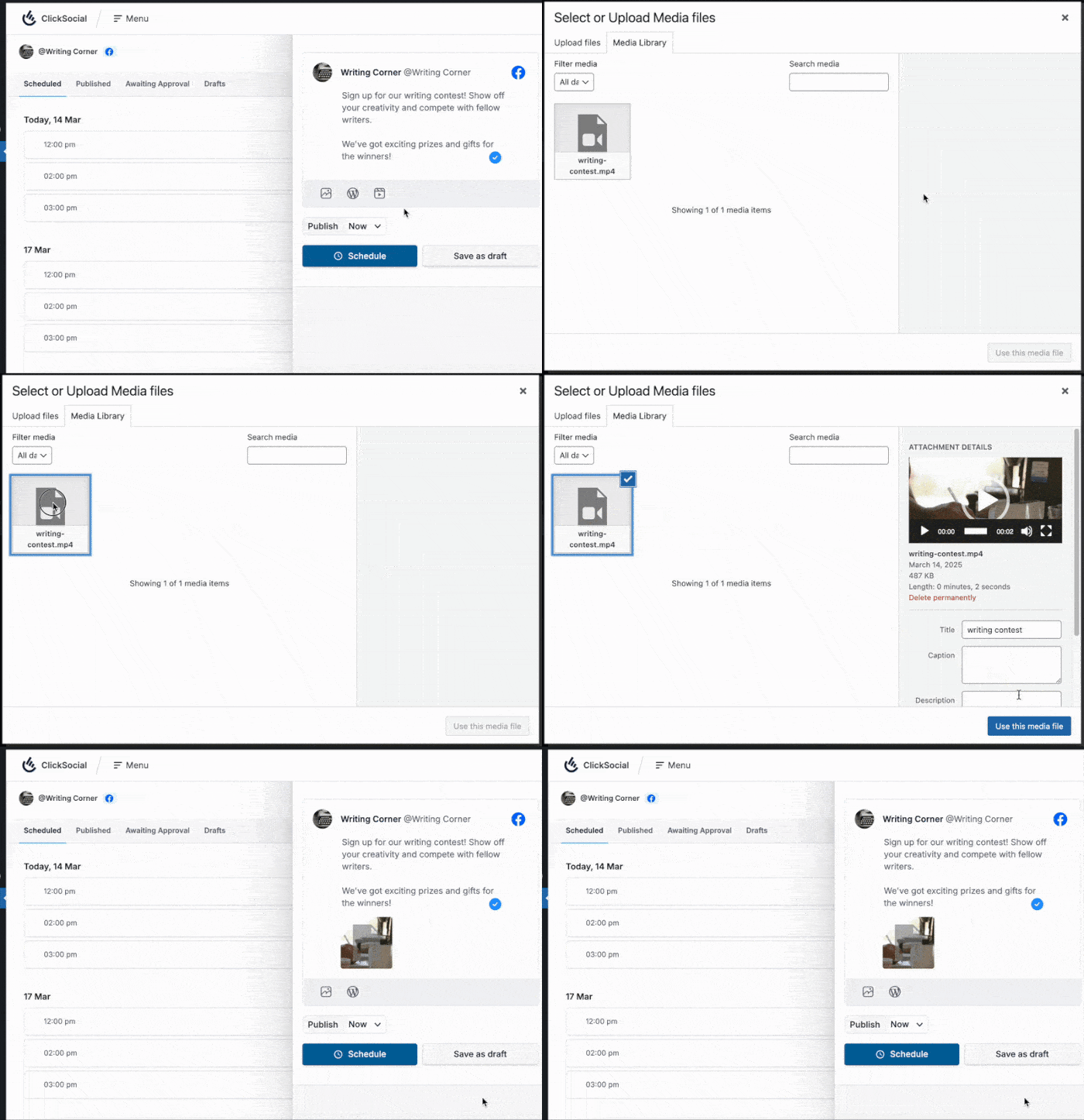
Con eso, mi post tiene un texto, así como un vídeo adjunto.
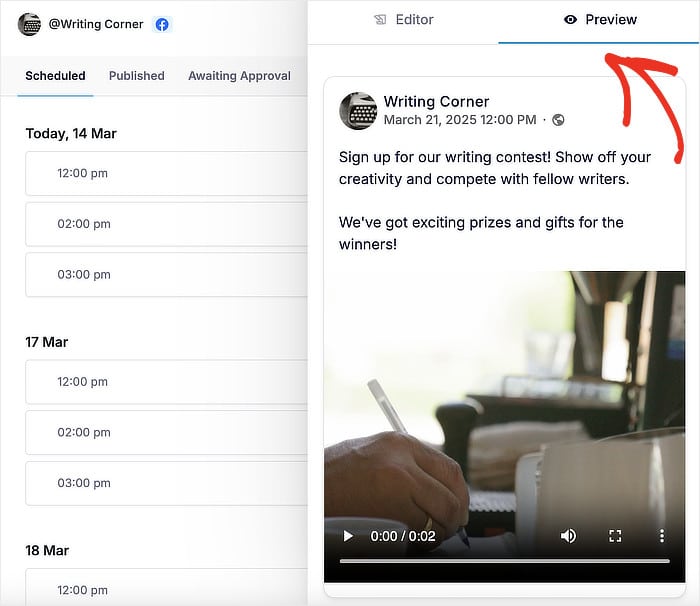
Antes de continuar, puedes hacer clic en la pestaña Vista previa de la parte superior para comprobar cómo se verá en Facebook.
Cuando hayas terminado de redactar la publicación del vídeo de Facebook, selecciona la opción Publicar debajo de la publicación.
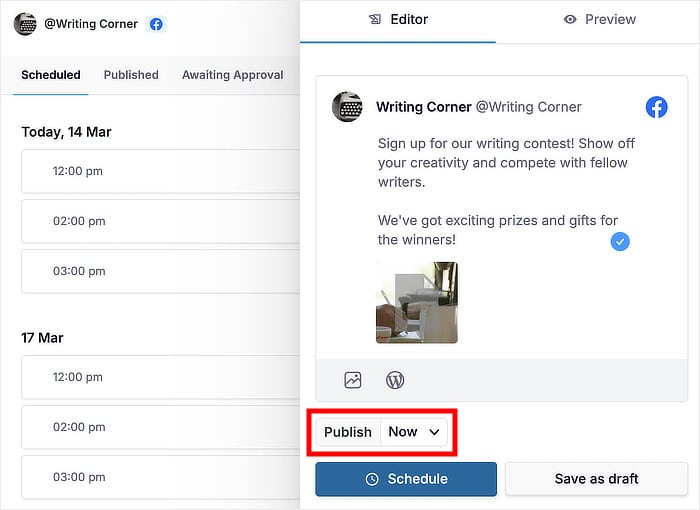
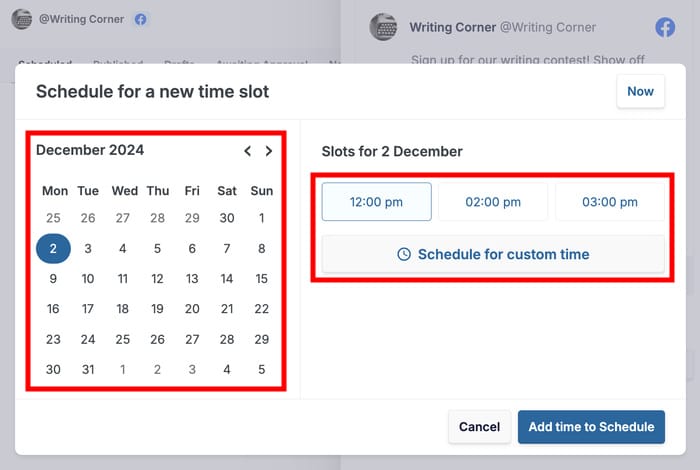
Al hacerlo, se abrirá una ventana emergente en la que podrá elegir la hora de programación.
Puede seleccionar un día en el calendario de la izquierda y elegir la franja horaria de la derecha.
O puede hacer clic en Programar hora personalizada y seleccionar usted mismo manualmente una hora de programación.
¿Ya ha elegido su horario?
Ahora puede hacer clic en el botón Añadir hora a la programación de la ventana emergente.
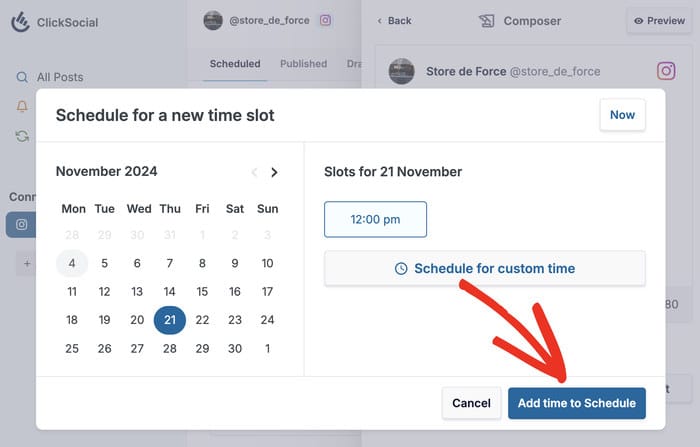
Una vez hecho esto, tu vídeo de Facebook estará listo para ser programado.
Sólo tienes que pulsar el botón Programar publicación para hacerlo oficial.
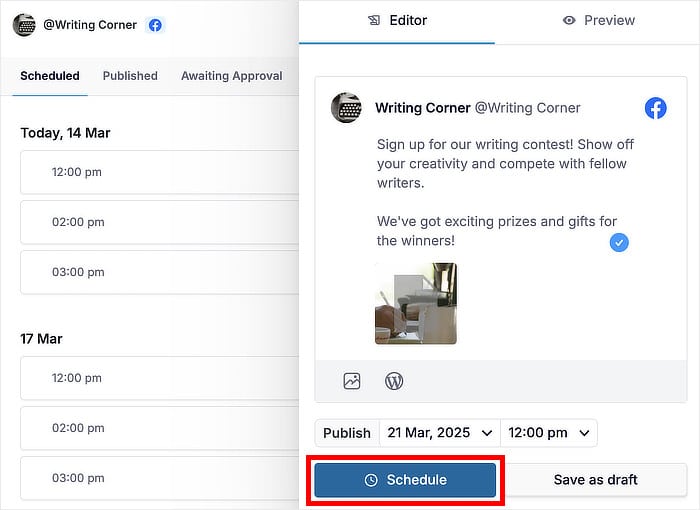
Y ya está. Puede utilizar el calendario de publicaciones anterior para realizar un seguimiento de esta publicación programada.
Cuando llegue la hora elegida, ClickSocial compartirá automáticamente este vídeo en su página de Facebook.

Como puedes ver, es un método rápido y sencillo, sin códigos ni configuraciones complicadas. Puedes empezar a programar más tipos de contenido de Facebook de esta manera y aumentar tu engagement.
Y recuerda que también debes centrarte en la calidad de las publicaciones, porque marca una gran diferencia.
Regístrese en ClickSocial hoy mismo si desea programar vídeos con facilidad.
¿Quieres encontrar más herramientas útiles como ClickSocial? Echa un vistazo a esta lista de las mejores herramientas de marketing de Facebook para tu negocio.
Más tutoriales y guías sobre marketing en redes sociales
- Cómo programar publicaciones en Twitter/X desde tu sitio web (paso a paso)
- Los mejores plugins de WordPress para redes sociales por los que juran los profesionales del marketing
- Cómo programar tus publicaciones con antelación para Instagram (Guía fácil)
- Pasos sencillos para incrustar vídeos de Instagram en tu sitio web
- Cómo programar publicaciones en Facebook desde WordPress (paso a paso)







