Möchten Sie Ihre Facebook-Videos so planen, dass sie zum richtigen Zeitpunkt gefunden werden?
Nach vielen Tests und Recherchen habe ich diesen Leitfaden mit der einfachsten Methode zur Planung von Facebook-Inhalten zusammengestellt.
Außerdem können Sie dies direkt von Ihrer WordPress-Website aus tun, was eine Menge Zeit spart.
Auswahl Ihres Facebook-Planungstools
Es gibt zwar viele Tools, mit denen sich Inhalte für soziale Medien planen lassen, aber in diesem Leitfaden verwende ich ClickSocial.
Mit diesem Tool ist es wirklich einfach, Facebook-Posts direkt von Ihrer Website aus zu erstellen und zu planen. Außerdem gibt es eine Reihe weiterer Highlights:
- Ein-Klick-Planung, damit Sie bei der Planung vieler Videos viel Zeit sparen können
- Funktion zur Wiederbelebung von Beiträgen, mit der alte WordPress-Beiträge automatisch auf Facebook geteilt werden können, um das Engagement zu erhöhen
- Unterstützung für die größten Social-Media-Plattformen (Facebook, Instagram und Twitter/X)
- Praktischer Beitragskalender, mit dem Sie Ihre geplanten Beiträge, Entwürfe und veröffentlichten Inhalte verfolgen können
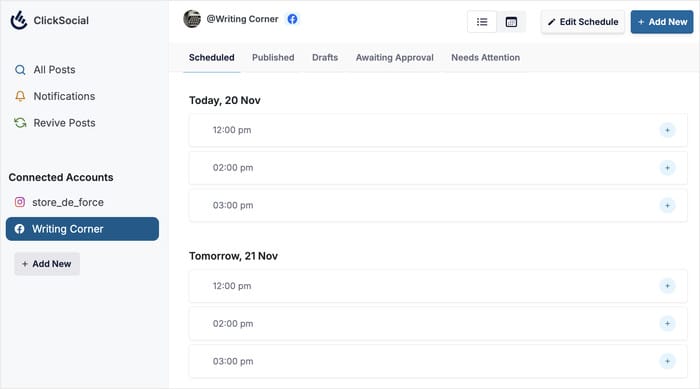
Neben Facebook-Videos können Sie mit diesem Leitfaden auch normale Textbeiträge und Fotos teilen.
Wenn das nach Ihrem Geschmack ist, können Sie sich hier für ClickSocial anmelden.
Wie man ein Video für Facebook plant (einfacher Weg)
Jetzt führe ich Sie durch den Prozess der Planung von Facebook-Videos. Es sind nur 5 Schritte, so dass Sie in kürzester Zeit fertig sein werden.
Schritt 1: Erstellen eines ClickSocial-Kontos
Der erste Schritt besteht darin, die ClickSocial-Website in Ihrem Browser zu öffnen.
Dann können Sie auf Anmelden klicken, um Ihr ClickSocial-Konto zu erstellen.

Sie können Ihre Website öffnen und von Ihrem Dashboard aus zum Menü Plugins " Neues Plugin hinzufügen navigieren.
Suchen Sie in der Suchleiste oben nach dem Plugin "ClickSocial" .

Jetzt können Sie in den Suchergebnissen unten auf die Schaltfläche Jetzt installieren klicken.

Warten Sie ein paar Sekunden, bis die Installation abgeschlossen ist, und klicken Sie dann auf Aktivieren.

Schritt 2: Verbinden Sie Ihre Website mit ClickSocial
Sie können Ihre WordPress-Website jetzt über einen API-Schlüssel mit ClickSocial verbinden. So können Sie Facebook-Videos direkt von Ihrer Website aus erstellen und planen.
Öffnen Sie also Ihr ClickSocial-Dashboard und klicken Sie auf API-Schlüssel generieren.

Immer wenn Sie eine Website mit ClickSocial verbinden, wird sie hier in die Liste aufgenommen.
Im Moment sollte es noch leer sein, wie auf dem Screenshot unten.
Wie auch immer, klicken Sie auf Neu hinzufügen, um fortzufahren.

Geben Sie nun den Namen Ihrer Website in das Popup-Fenster ein.
Sie können auch jede andere Bezeichnung verwenden, solange Sie Ihre Website damit eindeutig erkennen können.
Klicken Sie abschließend auf die Schaltfläche API-Schlüssel generieren .

Denken Sie daran, diesen API-Schlüssel sicher aufzubewahren, da er ziemlich wichtig ist. Mit diesem Schlüssel kann ClickSocial feststellen, welche Website Ihnen gehört.
Um fortzufahren, klicken Sie auf die Schaltfläche Kopieren.

Kehren Sie nun zu Ihrer WordPress-Website zurück und klicken Sie auf das ClickSocial-Menü in Ihrem Dashboard.
Dann können Sie auf die Schaltfläche Mein Konto einrichten klicken, um fortzufahren.

Fügen Sie anschließend den Schlüssel von vorhin in das Popup-Fenster ein.
Klicken Sie abschließend auf Verbinden , um die Verbindung Ihrer Website mit ClickSocial zu beenden.

Schritt 3: Verbinden Sie Ihr Facebook-Konto
Auch die Verbindung mit Ihrem Facebook-Konto ist ziemlich einfach.
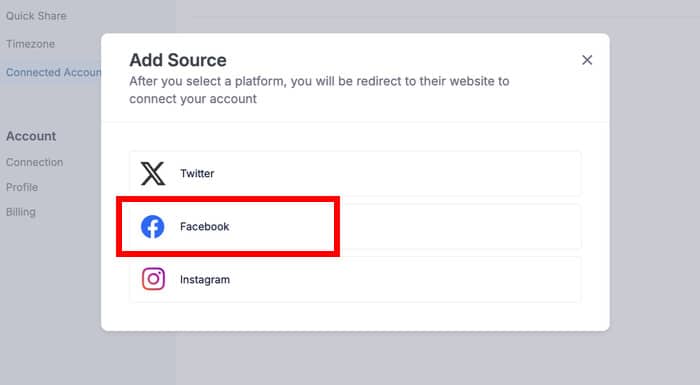
Klicken Sie zunächst auf die Schaltfläche Konto hinzufügen.

Bei ClickSocial stehen 3 unterstützte Social-Media-Plattformen zur Auswahl:
- Twitter/X
Das Verfahren ist im Grunde für alle Plattformen gleich, aber ich wähle erst einmal Facebook.
Wählen Sie im Popup-Fenster das Facebook-Profil aus, das Sie verwenden möchten.
Danach können Sie auf " Weiter" klicken.

Das Popup-Fenster zeigt Ihnen nun eine Liste der Unternehmen, die Sie mit Facebook verbunden haben.
Wählen Sie die gewünschte Option aus und klicken Sie dann auf Weiter.

Es wird eine Liste von Facebook-Seiten angezeigt, für die Sie Videos planen können.
Wählen Sie hier wie zuvor eine Seite aus und klicken Sie auf Weiter.

Schließlich können Sie ClickSocial erlauben, Facebook-Posts und Videos für Sie zu planen.
Klicken Sie einfach auf Got it, um hier zu landen.

Jetzt wurde Ihr Facebook-Konto mit Ihrer Website verbunden.
Bevor du loslegst, kannst du zwischen der Zeitzone deines Facebook-Kontos und der Zeitzone deiner Website wählen.
Wählen Sie die von Ihnen bevorzugte Option und klicken Sie auf Einrichtung beenden.

Schritt 4: Richten Sie Ihren Facebook-Post-Kalender ein
Sie können nun Ihren Beitragskalender sehen, in dem Sie Ihre Entwürfe, geplanten Beiträge und veröffentlichten Inhalte im Auge behalten können.
Sobald Sie anfangen, regelmäßig Videos zu planen, kann dieser Ort sehr nützlich sein.
Ich persönlich erstelle gerne einen Zeitplan für meine Beiträge auf Facebook, bevor ich meine Beiträge verfasse.
Klicken Sie dazu auf die Schaltfläche Zeitplan bearbeiten .
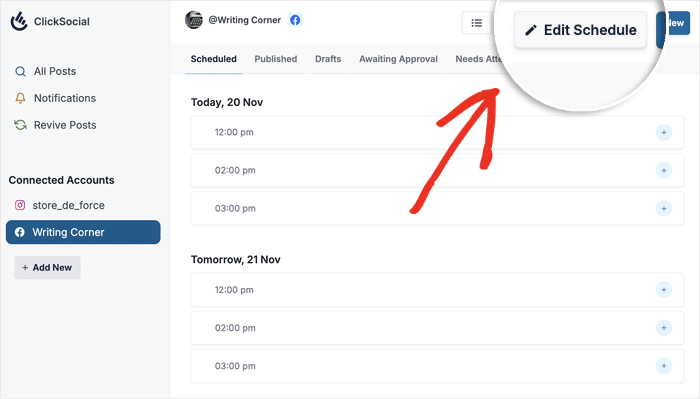
Danach erscheint ein Popup-Fenster, das Ihnen den Standard-Posting-Zeitplan für Facebook anzeigt.
Wählen Sie über die Kontrollkästchen auf der linken Seite die Wochentage aus, an denen Sie neue Beiträge veröffentlichen möchten.
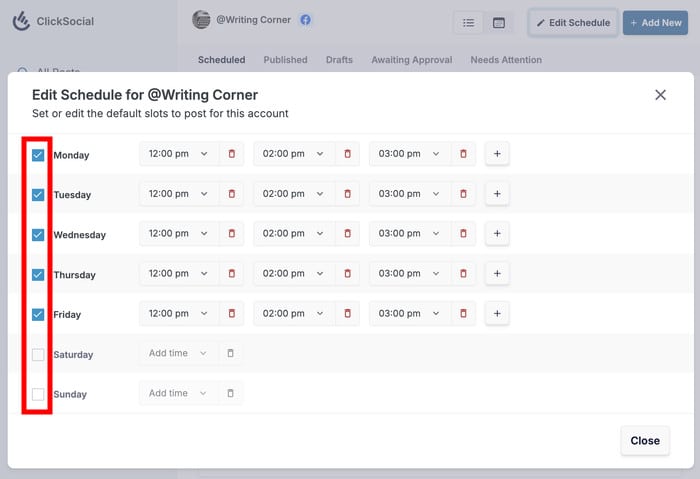
Verwenden Sie dann das Dropdown-Menü für jedes Zeitfenster, um die Buchungszeit für diesen Tag zu ändern.
Sie können auch Zeitfenster hinzufügen, indem Sie auf das Pluszeichen (+) klicken, und Zeitfenster löschen, indem Sie auf das rote Papierkorbsymbol klicken.
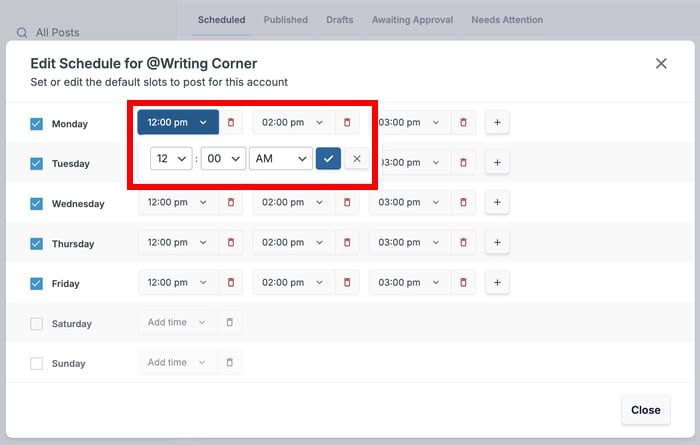
Wählen Sie in den Optionen Ihren Facebook-Posting-Zeitplan aus.
Sie können auch jedes Facebook-Video für eine bestimmte Zeit planen, so dass Sie nicht lange überlegen müssen, wenn Sie sich noch nicht für eine Zeit entschieden haben.
Klicken Sie abschließend auf die Schaltfläche Änderungen speichern.

Schritt 5: Planen Sie Ihr Facebook-Video
Sobald Sie bereit sind, Ihr Facebook-Video zu planen, klicken Sie oben auf die Schaltfläche Neu hinzufügen.
Sie können auch direkt Ihren Termin im Kalender auswählen und auf das Pluszeichen (+) rechts daneben klicken.
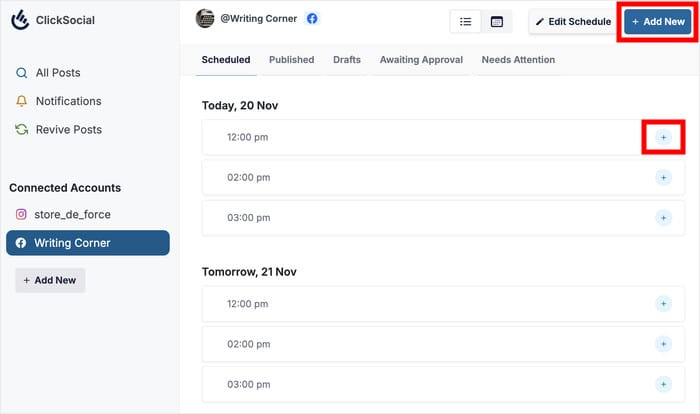
Dadurch wird der Post Composer geöffnet. Hier können Sie den Text für Ihren Beitrag schreiben, so wie Sie es auf Facebook tun würden.
Sie können hier auch Links oder Hashtags hinzufügen, wenn Sie möchten.
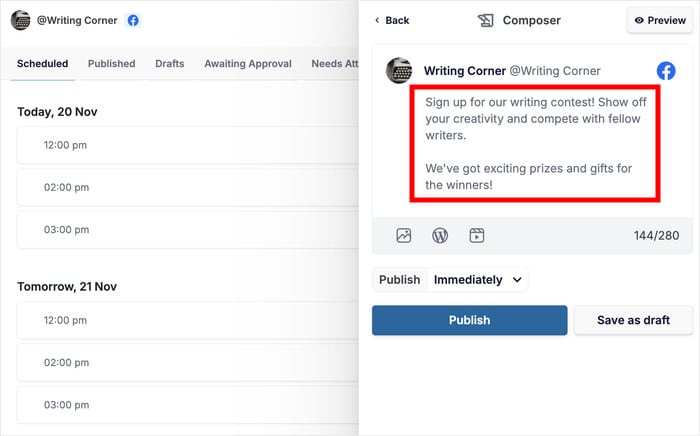
Nachdem Sie den Beitrag geschrieben haben, können Sie die Symbole unter Ihrem Text verwenden, um Medien zu diesem Beitrag hinzuzufügen. Hier gibt es 3 Optionen:
- Foto
- WordPress-Beitrag
- Video
Klicken Sie einfach auf das Videosymbol, dann können Sie Ihr Video hochladen oder aus der Mediathek auswählen.
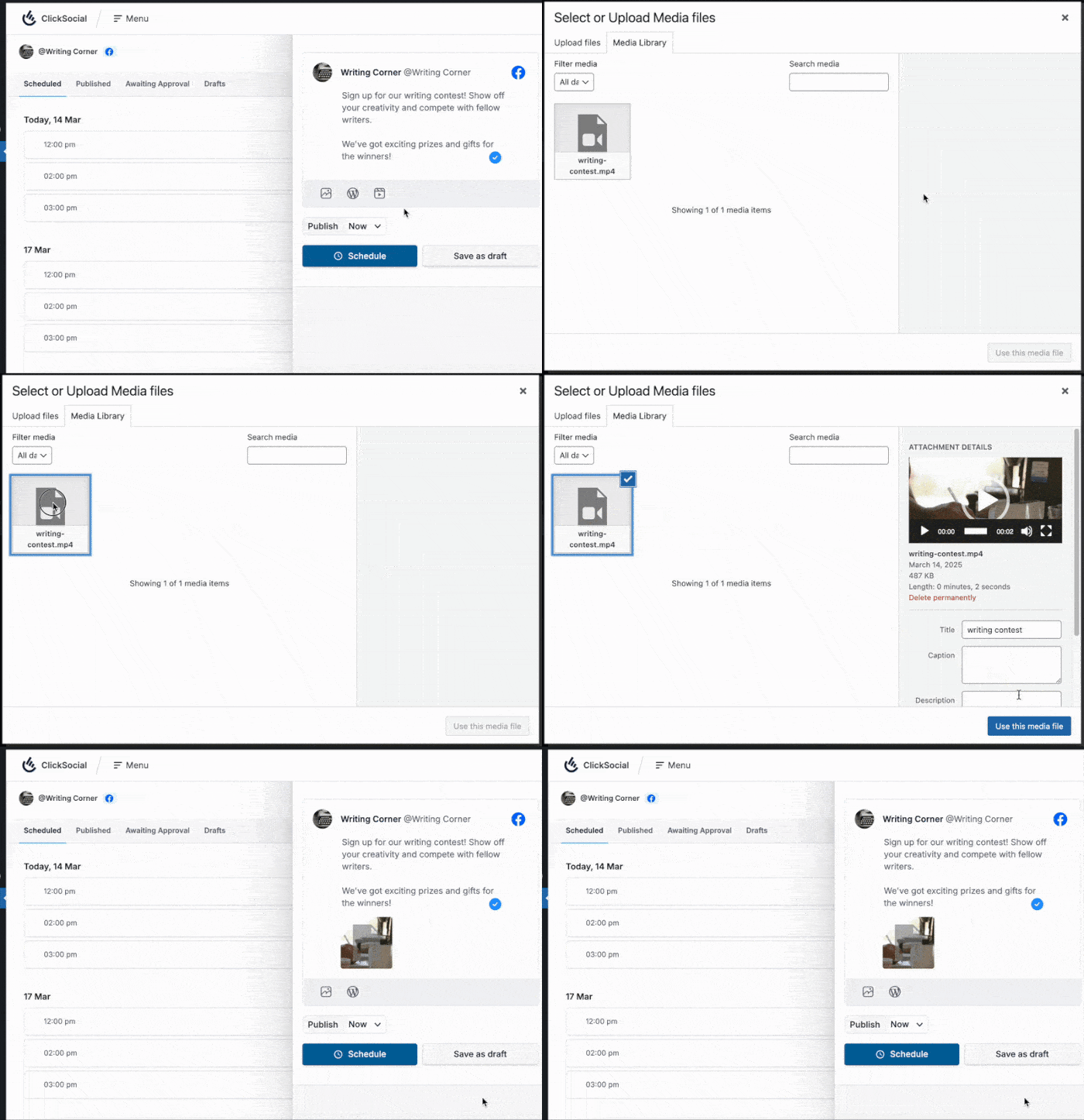
Damit hat mein Beitrag sowohl einen Text als auch ein angehängtes Video.
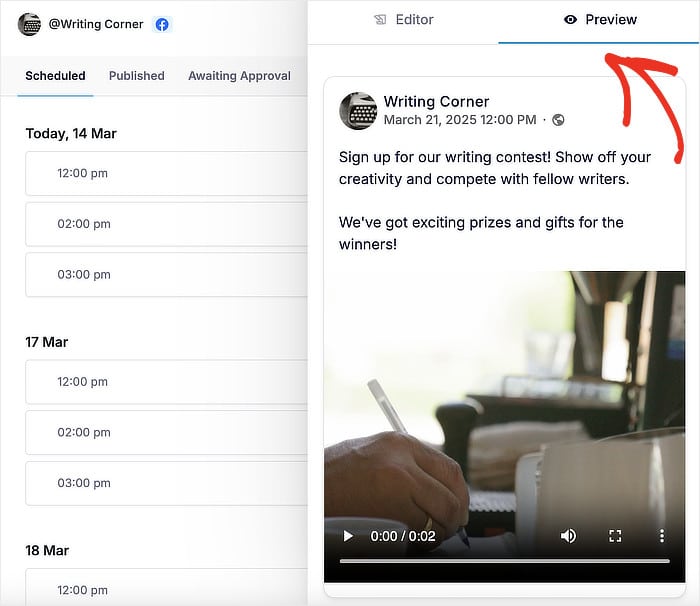
Bevor wir weitermachen, können Sie oben auf die Registerkarte Vorschau klicken, um zu sehen, wie es auf Facebook aussehen wird.
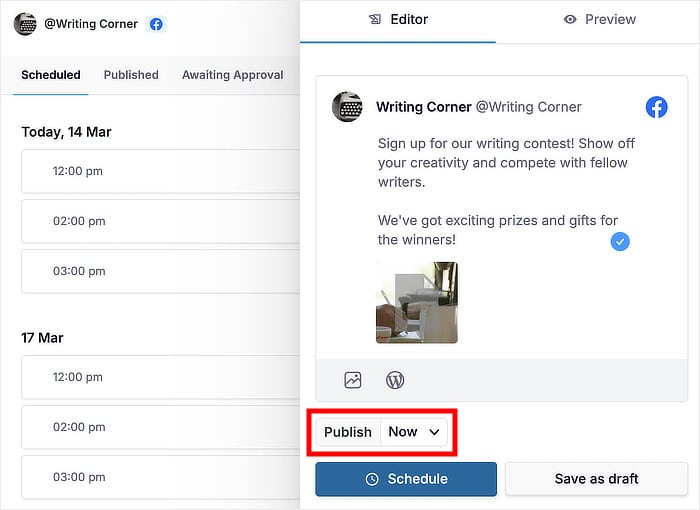
Nachdem Sie den Entwurf des Facebook-Videobeitrags fertiggestellt haben, wählen Sie die Option Veröffentlichen unter Ihrem Beitrag.
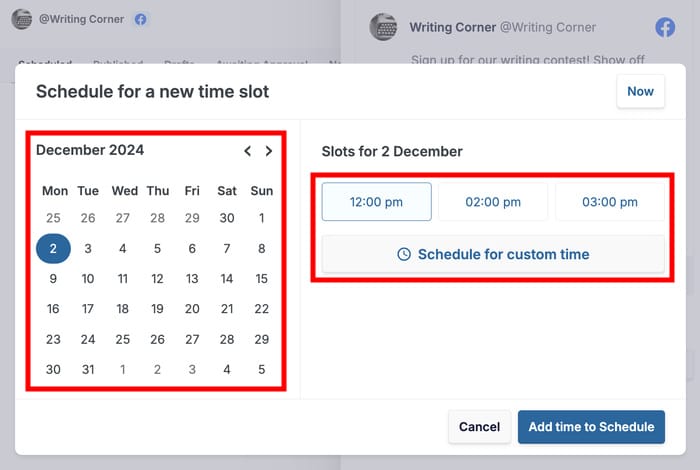
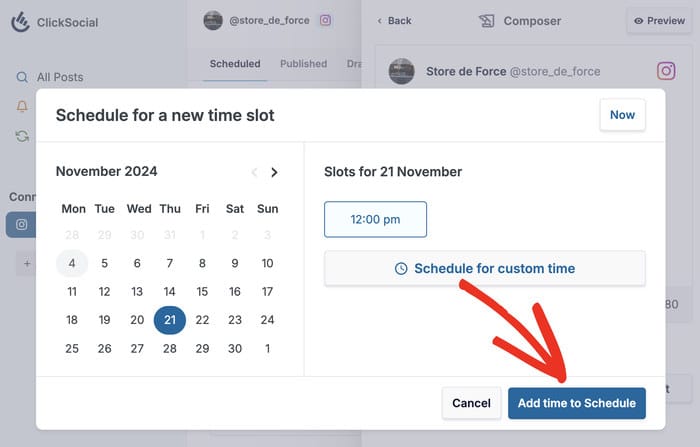
Daraufhin öffnet sich ein Popup-Fenster, in dem Sie die Zeit für Ihre Planung auswählen können.
Sie können einen Tag aus dem Kalender auf der linken Seite auswählen und das Zeitfenster auf der rechten Seite bestimmen.
Sie können auch auf Zeitplan für benutzerdefinierte Zeit klicken und manuell eine Zeit für die Planung auswählen.
Sind Sie mit der Auswahl Ihres Termins fertig?
Jetzt können Sie auf die Schaltfläche Zeit zum Zeitplan hinzufügen auf dem Popup klicken.
Danach ist Ihr Facebook-Video bereit, geplant zu werden.
Klicken Sie einfach auf die Schaltfläche " Beitrag planen", um es offiziell zu machen.
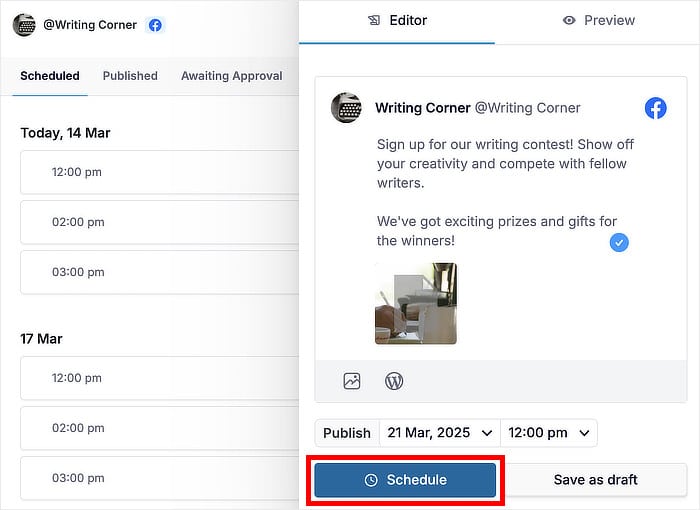
Und das war's. Sie können den Beitragskalender von vorhin verwenden, um diesen geplanten Beitrag zu verfolgen.
Sobald der Zeitpunkt der Auswahl gekommen ist, wird ClickSocial dieses Video automatisch auf Ihrer Facebook-Seite veröffentlichen.

Wie Sie sehen, handelt es sich um eine schnelle und einfache Methode ohne Kodierung oder komplizierte Einrichtung. Sie können auf diese Weise mehr Arten von Facebook-Inhalten einplanen und Ihr Engagement steigern.
Und vergessen Sie nicht, sich auch auf die Qualität der Beiträge zu konzentrieren, denn sie macht einen großen Unterschied.
Melden Sie sich noch heute bei ClickSocial an, wenn Sie ganz einfach Videos planen möchten.
Sie möchten weitere hilfreiche Tools wie ClickSocial finden? Sehen Sie sich diese Liste der besten Facebook-Marketing-Tools für Ihr Unternehmen an.
Weitere Social Media Marketing Tutorials & Leitfäden
- Wie man Twitter/X-Posts von Ihrer Website aus plant (Schritt für Schritt)
- Die besten WordPress-Plugins für soziale Medien, auf die Profi-Vermarkter schwören
- Wie Sie Ihre Beiträge für Instagram im Voraus planen (einfache Anleitung)
- Einfache Schritte zum Einbetten von Instagram-Videos auf Ihrer Website
- Planen von Facebook-Posts in WordPress (Schritt für Schritt)







