Volete programmare i vostri video su Facebook, in modo che le persone li trovino al momento giusto?
Dopo molti test e ricerche, ho messo insieme questa guida con il modo più semplice per programmare i contenuti di Facebook.
Inoltre, potete farlo direttamente dal vostro sito WordPress, risparmiando così molto tempo.
Scegliere lo strumento di pianificazione di Facebook
Sebbene esistano molti strumenti in grado di programmare i contenuti dei social media, per questa guida sceglierò ClickSocial.
Questo strumento rende molto semplice la stesura e la programmazione dei post su Facebook direttamente dal vostro sito web. Inoltre, ci sono molti altri vantaggi:
- Pianificazione con un solo clic per risparmiare tempo quando si pianificano molti video.
- Funzione di reviviscenza dei post per condividere automaticamente i vecchi post di WordPress su Facebook per un maggiore coinvolgimento
- Supporto per le principali piattaforme di social media (Facebook, Instagram e Twitter/X)
- Un pratico calendario dei post che consente di tenere traccia dei post programmati, delle bozze e dei contenuti pubblicati.
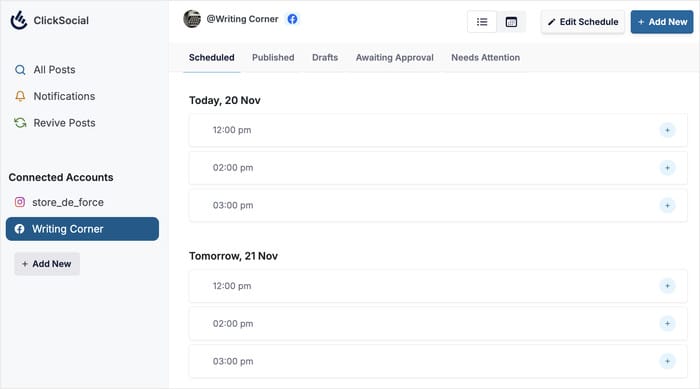
Oltre ai video di Facebook, è possibile utilizzare questa guida per condividere post di testo e foto.
Se questo fa per voi, potete iscrivervi a ClickSocial qui.
Come programmare un video per Facebook (in modo semplice)
Ora vi guiderò attraverso il processo di programmazione dei video di Facebook. Sono solo 5 passaggi, quindi avrete finito in un attimo.
Passo 1: Creare un account ClickSocial
Il primo passo consiste nell'aprire il sito web di ClickSocial sul proprio browser.
Poi potete cliccare su Iscriviti per creare il vostro account ClickSocial.

Potete aprire il vostro sito web e navigare nel menu Plugin " Aggiungi un nuovo plugin dalla vostra dashboard.
Utilizzando la barra di ricerca in alto, cercate il plugin "ClickSocial" .

A questo punto, potete fare clic sul pulsante Installa ora nei risultati della ricerca in basso.

Attendere qualche secondo per il completamento dell'installazione, quindi fare clic su Attiva.

Passo 2: Collegare il sito web a ClickSocial
È ora possibile collegare il proprio sito WordPress a ClickSocial utilizzando una chiave API. In questo modo potete creare e programmare i video di Facebook direttamente dal vostro sito.
Quindi, aprite la dashboard di ClickSocial e cliccate su Generate API Key.

Ogni volta che si collega un sito web a ClickSocial, questo viene aggiunto all'elenco qui.
Per il momento, dovrebbe essere vuoto, come nella schermata seguente.
In ogni caso, fare clic su Aggiungi nuovo per procedere.

A questo punto, inserite il nome del vostro sito web nel popup.
È possibile utilizzare qualsiasi altra etichetta, purché sia in grado di riconoscere chiaramente il sito.
Infine, fare clic sul pulsante Genera chiave API .

Ricordate di tenere al sicuro questa chiave API, perché è molto importante. Questa chiave permette a ClickSocial di identificare il vostro sito web.
Per continuare, fare clic sul pulsante Copia.

Ora, tornate al vostro sito web WordPress e fate clic sul menu ClickSocial nella vostra dashboard.
A questo punto è possibile fare clic sul pulsante Configura il mio account per procedere.

Dopo aver fatto ciò, incollare la chiave di prima nella finestra a comparsa.
Infine, cliccate su Connetti per terminare la connessione del vostro sito web a ClickSocial.

Passo 3: collegare l'account Facebook
Anche la connessione dell'account Facebook è piuttosto semplice.
Per prima cosa, fare clic sul pulsante Aggiungi account.

Con ClickSocial è possibile scegliere tra 3 piattaforme di social media supportate:
- Twitter/X
La procedura è sostanzialmente la stessa per ogni piattaforma, ma per ora sceglierò Facebook.
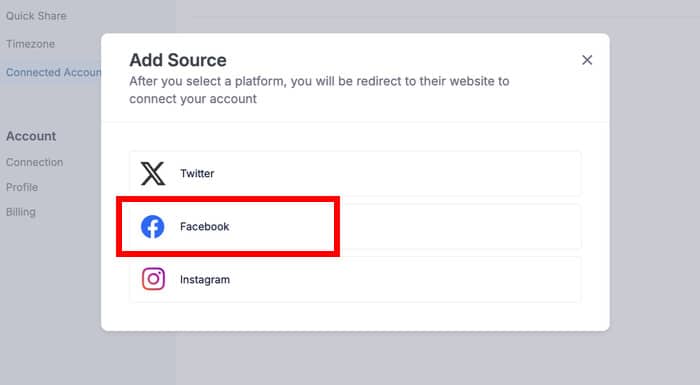
Utilizzando il popup, scegliete il profilo Facebook che volete utilizzare.
Dopo aver fatto ciò, si può fare clic su Continua.

Il popup mostrerà ora un elenco di aziende che avete collegato a Facebook.
Selezionare quella che si desidera utilizzare e fare clic su Continua.

Verrà visualizzato un elenco di pagine Facebook per le quali è possibile scegliere di programmare i video.
Come in precedenza, selezionare una pagina e fare clic su Continua.

Infine, potete permettere a ClickSocial di programmare per voi i post e i video di Facebook.
Basta cliccare su Got it per finire qui.

Ora il vostro account Facebook è stato collegato al vostro sito web.
Prima di procedere, potete scegliere tra il fuso orario del vostro account Facebook e quello del vostro sito web.
Scegliete l'opzione che preferite e fate clic su Fine dell'installazione.

Fase 4: Impostare il calendario dei post di Facebook
Ora è possibile visualizzare il calendario dei post, dove è possibile tenere traccia delle bozze, dei post programmati e dei contenuti pubblicati.
Quando si inizia a programmare regolarmente i video, questo posto può essere molto utile.
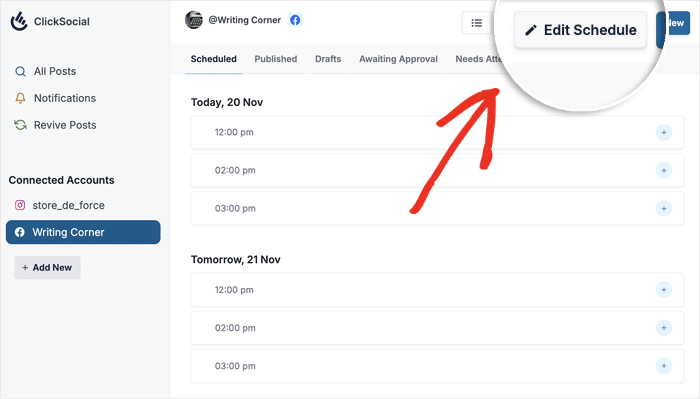
Personalmente, mi piace impostare un programma di pubblicazione per Facebook prima di procedere alla stesura dei post.
A tal fine, fare clic sul pulsante Modifica pianificazione .
Dopo aver fatto ciò, un popup vi mostrerà il programma di pubblicazione predefinito per Facebook.
Utilizzando le caselle di controllo a sinistra, selezionare i giorni della settimana in cui si desidera pubblicare nuovi post.
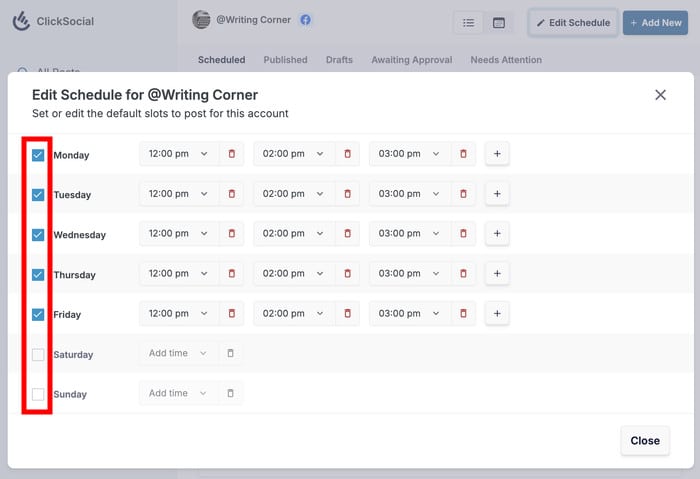
Quindi, utilizzare il menu a discesa di ciascuna fascia oraria per modificare l'orario di pubblicazione per quel giorno.
È inoltre possibile aggiungere fasce orarie facendo clic sull'icona più (+) e cancellare fasce orarie utilizzando l'icona rossa del cestino.
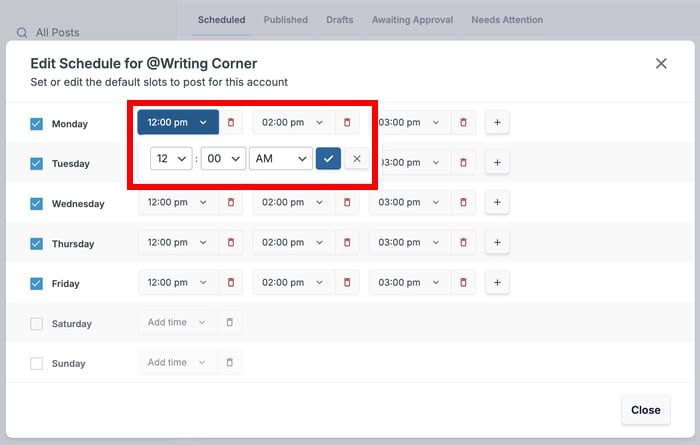
Utilizzando le opzioni, selezionate il vostro programma di pubblicazione su Facebook.
È anche possibile programmare ogni video di Facebook per un orario personalizzato, quindi non c'è bisogno di pensarci troppo se non si è ancora deciso l'orario.
Infine, fare clic sul pulsante Salva modifiche.

Fase 5: Programmare il video su Facebook
Una volta pronti a programmare il video di Facebook, fate clic sul pulsante Aggiungi nuovo in alto.
In alternativa, è possibile selezionare direttamente l'orario sul calendario e fare clic sull'icona più (+) alla sua destra.
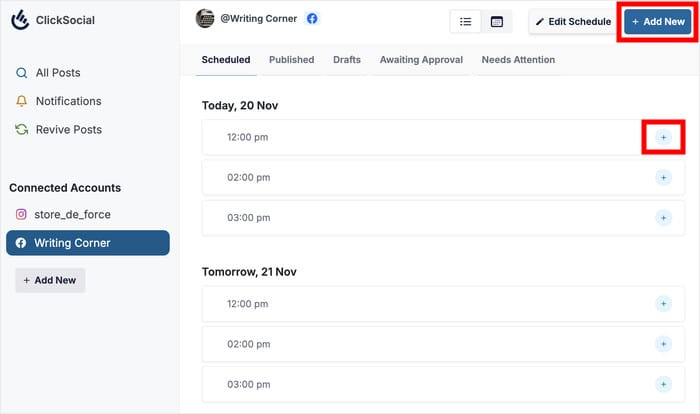
In questo modo si aprirà il compositore di post. Qui potete scrivere il testo del vostro post, proprio come fareste su Facebook.
Se volete, potete anche aggiungere qui link o hashtag.
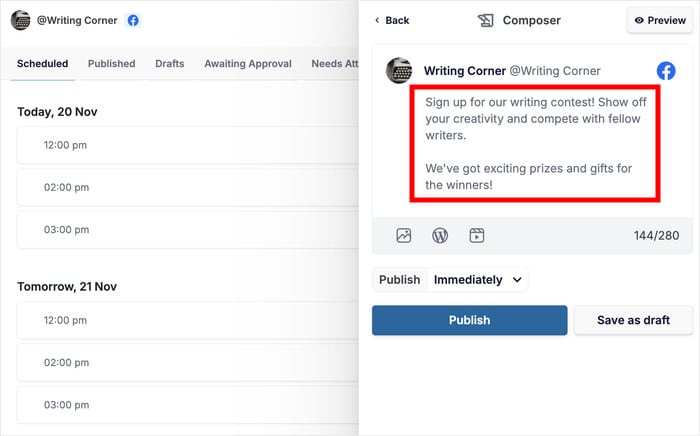
Dopo aver scritto il post, è possibile utilizzare le icone sotto il testo per aggiungere media al post. Ci sono 3 opzioni:
- Foto
- Post di WordPress
- Video
È sufficiente fare clic sull'icona Video per caricare il video o selezionarlo dalla libreria multimediale.
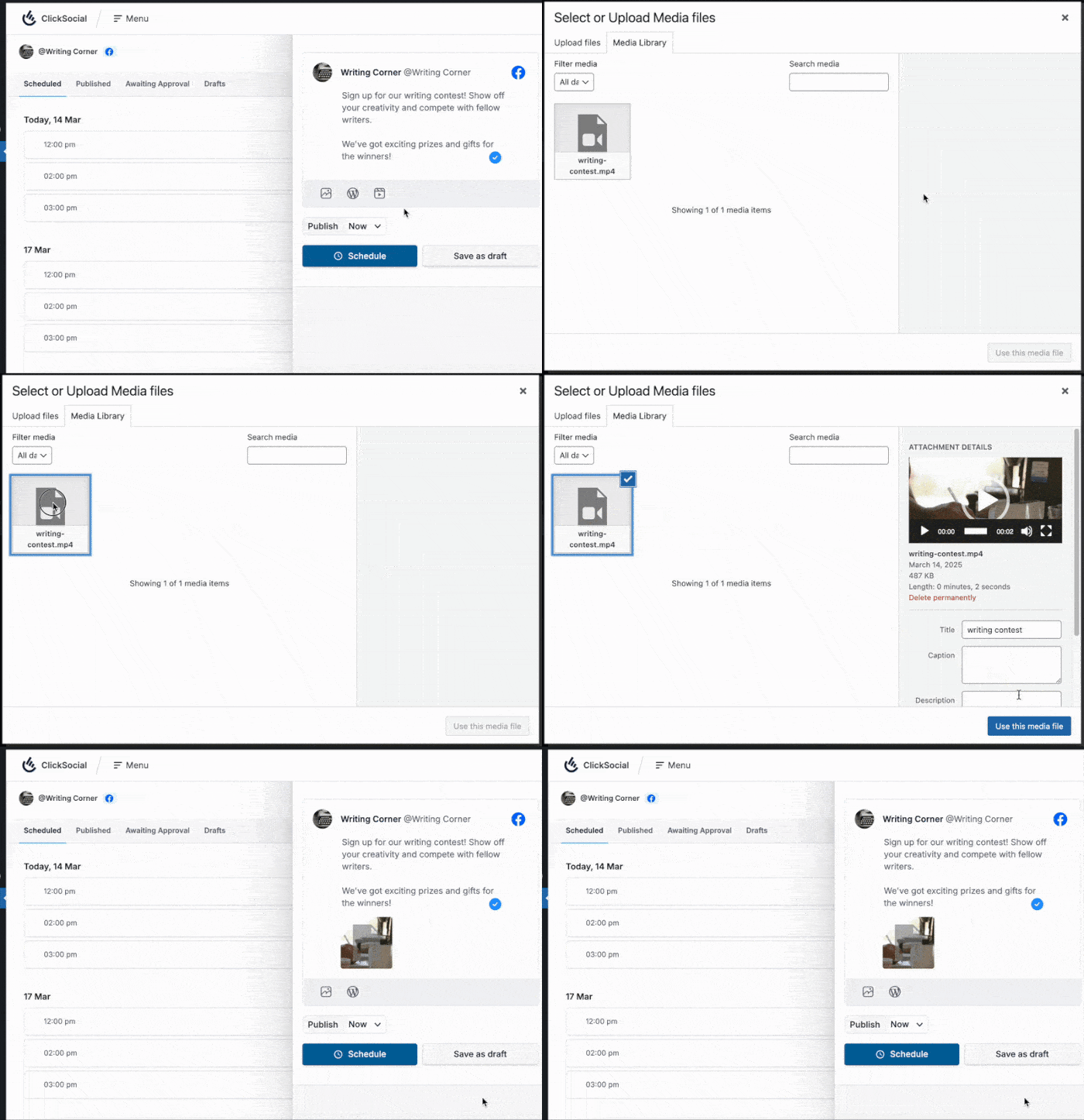
Con questo, il mio post ha un testo e un video allegato.
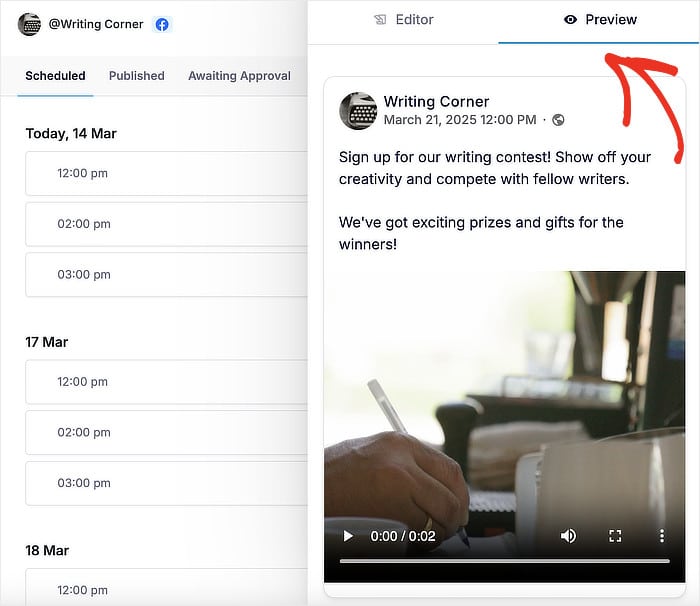
Prima di andare avanti, potete fare clic sulla scheda Anteprima in alto per verificare come apparirà su Facebook.
Una volta terminata la stesura del post video su Facebook, selezionate l'opzione Pubblica sotto il post.
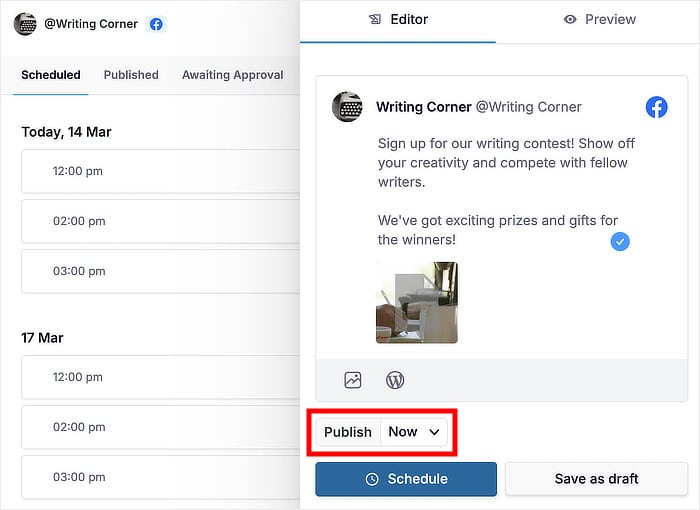
In questo modo si aprirà una finestra a comparsa in cui si potrà scegliere l'orario di programmazione.
È possibile selezionare un giorno dal calendario a sinistra e scegliere la fascia oraria a destra.
In alternativa, è possibile fare clic su Pianifica per orario personalizzato e selezionare manualmente un orario di pianificazione.
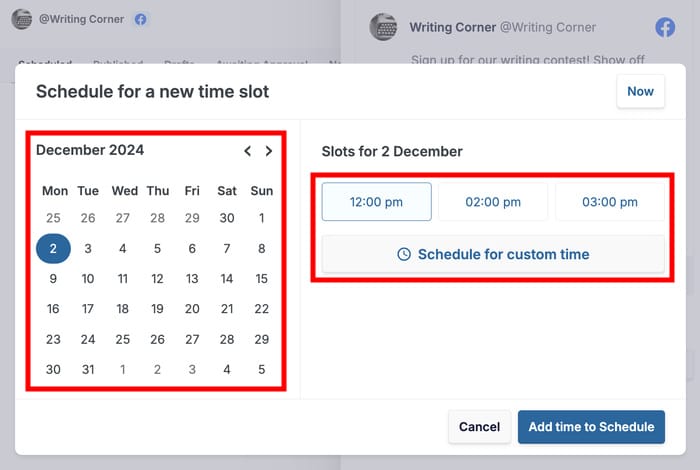
Avete finito di scegliere l'orario di programmazione?
A questo punto è possibile fare clic sul pulsante Aggiungi orario alla pianificazione nel popup.
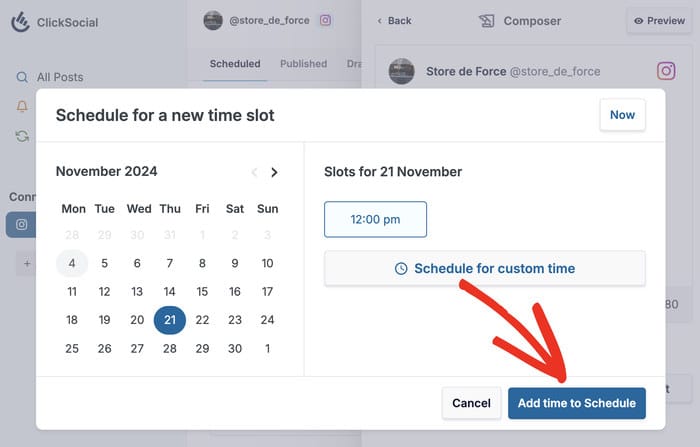
Dopo aver fatto questo, il vostro video di Facebook è pronto per essere programmato.
Basta premere il pulsante Schedule Post per renderlo ufficiale.
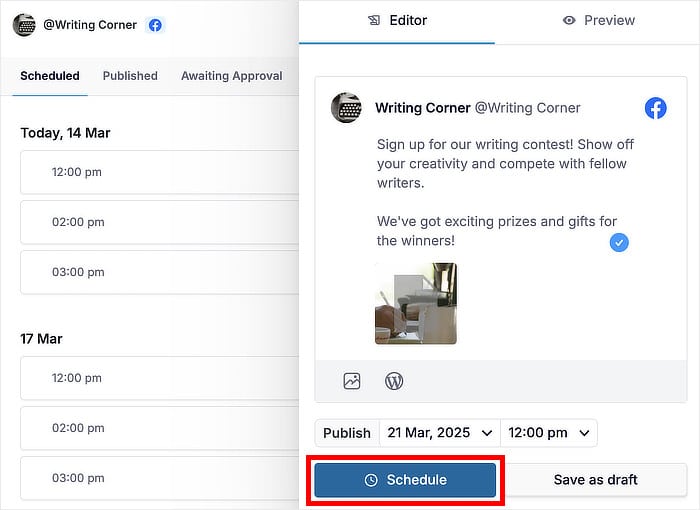
E questo è quanto. È possibile utilizzare il calendario dei post di prima per tenere traccia di questo post programmato.
Una volta arrivato il momento del prelievo, ClickSocial condividerà automaticamente il video sulla vostra pagina Facebook.

Come potete vedere, si tratta di un metodo facile e veloce, senza codici o configurazioni complicate. In questo modo potete iniziare a programmare più tipi di contenuti su Facebook e aumentare il vostro coinvolgimento.
E ricordate di concentrarvi anche sulla qualità dei post, perché fa un'enorme differenza.
Iscrivetevi oggi stesso a ClickSocial se volete programmare i video con facilità.
Volete trovare altri strumenti utili come ClickSocial? Consultate questo elenco dei migliori strumenti di marketing su Facebook per la vostra azienda.
Altri tutorial e guide sul social media marketing
- Come programmare i post di Twitter/X dal proprio sito web (passo dopo passo)
- I migliori plugin WordPress per i social media che i professionisti del marketing giurano di avere
- Come programmare i post in anticipo per Instagram (guida facile)
- Semplici passaggi per incorporare i video di Instagram sul vostro sito web
- Come programmare i post di Facebook da WordPress (passo dopo passo)







