Quer programar os seus vídeos do Facebook para que as pessoas os encontrem na altura certa?
Depois de muitos testes e pesquisas, elaborei este guia com a forma mais fácil de programar conteúdos do Facebook.
Além disso, pode fazê-lo diretamente a partir do seu site WordPress, o que acaba por poupar muito tempo.
Escolher a sua ferramenta de agendamento do Facebook
Embora existam muitas ferramentas que permitem programar o conteúdo das redes sociais, vou optar pelo ClickSocial para este guia.
Esta ferramenta torna muito fácil redigir e programar publicações no Facebook diretamente a partir do seu sítio Web. Para além disso, há uma série de outros destaques:
- Agendamento com um clique para poupar imenso tempo ao agendar muitos vídeos
- Funcionalidade de reavivamento de publicações para partilhar automaticamente publicações antigas do WordPress no Facebook para um maior envolvimento
- Suporte para as maiores plataformas de redes sociais (Facebook, Instagram e Twitter/X)
- Um prático calendário de publicações que lhe permite acompanhar as suas publicações agendadas, rascunhos e conteúdos publicados
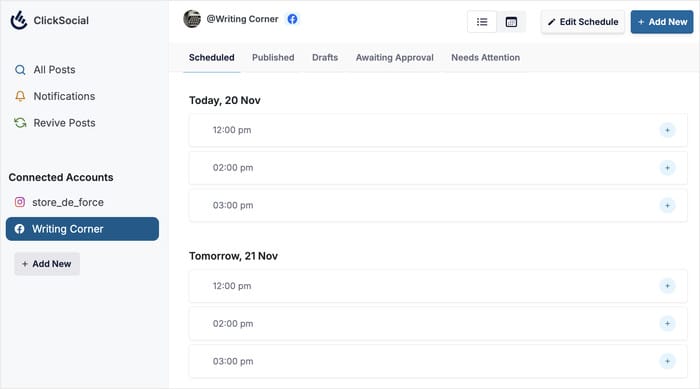
Para além dos vídeos do Facebook, pode utilizar este guia para partilhar mensagens de texto normais, bem como fotografias.
Se isto lhe soa bem, pode inscrever-se no ClickSocial aqui.
Como agendar um vídeo para o Facebook (maneira fácil)
Agora, eu vou guiá-lo pelo processo de agendamento de vídeos do Facebook. São apenas 5 passos, então você vai terminar em pouco tempo.
Passo 1: Criar uma conta ClickSocial
O primeiro passo é abrir o sítio Web do ClickSocial no seu browser.
Em seguida, pode clicar em Inscrever-se para criar a sua conta ClickSocial.

Pode abrir o seu sítio Web e navegar para o menu Plugins " Adicionar novo plugin a partir do seu painel de controlo.
Utilizando a barra de pesquisa na parte superior, procure o plug-in "ClickSocial" .

Agora, pode clicar no botão Instalar agora nos resultados da pesquisa abaixo.

Aguarde alguns segundos para que a instalação termine e, em seguida, clique em Ativar.

Etapa 2: Conecte seu site ao ClickSocial
Agora é possível conectar seu site WordPress ao ClickSocial usando uma chave de API. Isto permite-lhe esboçar e agendar vídeos do Facebook diretamente a partir do seu site.
Então, abra o seu painel de controlo ClickSocial e clique em Gerar chave API.

Sempre que ligar um sítio Web ao ClickSocial, este será adicionado à lista aqui.
Por enquanto, deve estar vazio, como na imagem abaixo.
De qualquer forma, clique em Adicionar novo para continuar.

Agora, introduza o nome do seu sítio Web na janela de contexto.
Também pode utilizar qualquer outro rótulo, desde que possa ser utilizado para reconhecer claramente o seu sítio.
Por fim, clique no botão Generate API Key (Gerar chave de API ).

Lembre-se de manter essa chave API segura, pois ela é muito importante. Essa chave basicamente permite que o ClickSocial identifique qual site é seu.
Para continuar, clique no botão Copiar.

Agora, regresse ao seu sítio Web WordPress e clique no menu ClickSocial no seu painel de controlo.
Em seguida, pode clicar no botão Configurar a minha conta para prosseguir.

Depois de fazer isso, cole a chave de antes na janela pop-up.
Por fim, clique em Conectar para concluir a conexão do seu site ao ClickSocial.

Passo 3: Ligar a sua conta do Facebook
Ligar a sua conta do Facebook também é bastante fácil.
Primeiro, clique no botão Adicionar conta.

Com o ClickSocial, existem 3 plataformas de redes sociais suportadas para escolher:
- Twitter/X
O processo é basicamente o mesmo para cada plataforma, mas vou selecionar o Facebook por agora.
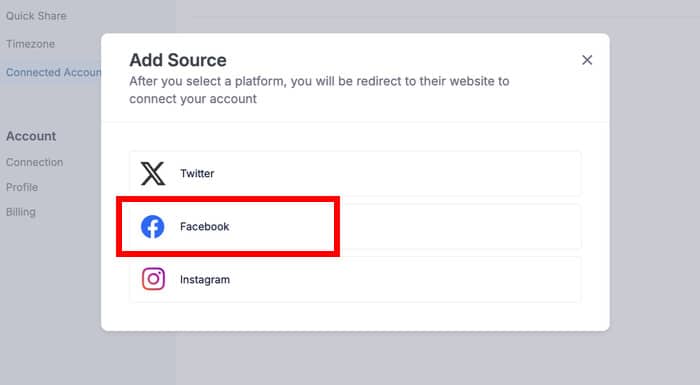
Utilizando a janela de contexto, selecione o perfil do Facebook que pretende utilizar.
Depois de o fazer, pode clicar em Continuar.

A janela pop-up mostra-lhe agora uma lista de empresas que ligou ao Facebook.
Selecione a que pretende utilizar e, em seguida, clique em Continuar.

Verá uma lista de páginas do Facebook para as quais pode optar por agendar vídeos.
Tal como anteriormente, selecione uma página aqui e clique em Continuar.

Por último, pode permitir que o ClickSocial agende publicações e vídeos do Facebook por si.
Basta clicar em Tenho-o para terminar aqui.

Agora, a sua conta do Facebook foi ligada ao seu sítio Web.
Antes de avançar, pode escolher entre o fuso horário da sua conta do Facebook e o fuso horário do seu sítio Web.
Escolha a opção que preferir e clique em Finish Setup (Concluir configuração).

Passo 4: Configurar o calendário de publicações do Facebook
Pode agora ver o seu calendário de publicações, onde pode acompanhar os rascunhos, as publicações agendadas e o conteúdo publicado.
Quando começar a programar vídeos regularmente, este sítio pode ser muito útil.
Pessoalmente, gosto de definir um calendário de publicações para o Facebook antes de começar a redigir as minhas publicações.
Para o fazer, clique no botão Editar calendário .
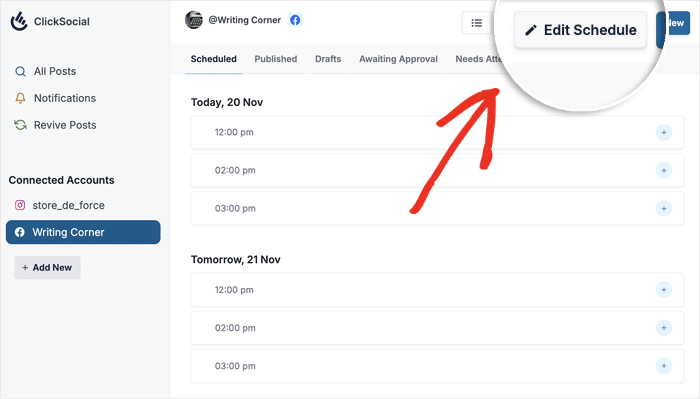
Depois de o fazer, uma janela pop-up mostra-lhe o horário de publicação predefinido para o Facebook.
Utilizando as caixas de verificação à esquerda, selecione os dias da semana em que pretende publicar novas mensagens.
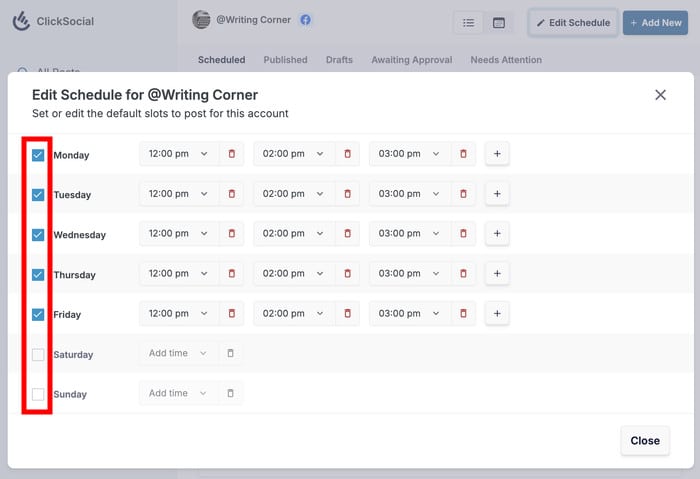
Em seguida, utilize o menu pendente em cada faixa horária para alterar a hora de publicação desse dia.
Também pode adicionar faixas horárias clicando no ícone mais (+) e eliminar faixas horárias utilizando o ícone vermelho do lixo.
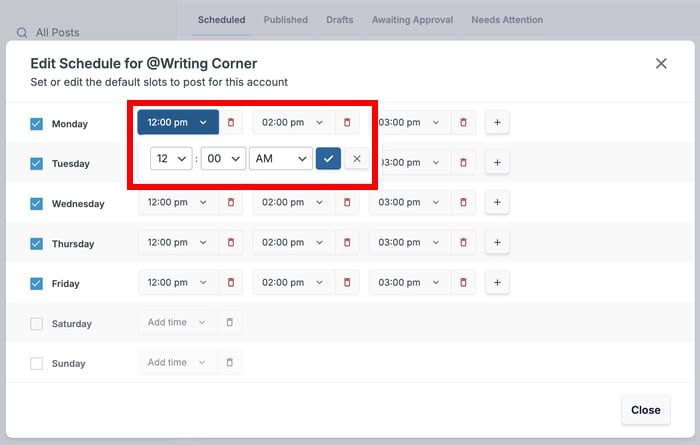
Utilizando as opções, selecione o seu horário de publicação no Facebook.
Também pode agendar cada vídeo do Facebook para uma hora personalizada, pelo que não precisa de pensar demasiado se ainda não tiver decidido a hora.
Por fim, clique no botão Guardar alterações.

Passo 5: Agende o seu vídeo do Facebook
Quando estiver pronto para agendar o seu vídeo do Facebook, clique no botão Adicionar novo na parte superior.
Ou pode selecionar diretamente a sua hora no calendário e clicar no ícone de mais (+) à sua direita.
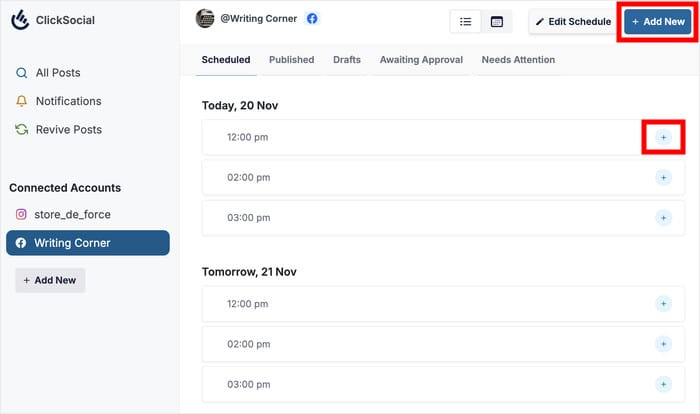
Ao fazê-lo, abre-se o compositor de publicações. Aqui, pode escrever o texto da sua publicação, tal como faria no Facebook.
Se quiser, pode também adicionar aqui hiperligações ou hashtags.
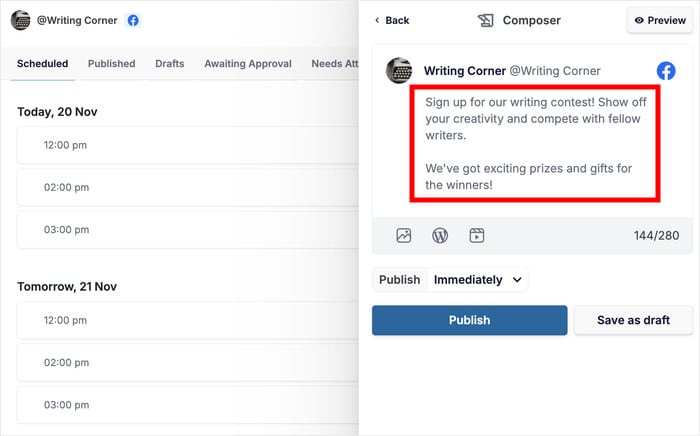
Depois de escrever a publicação, pode utilizar os ícones por baixo do seu texto para adicionar meios de comunicação a esta publicação. Existem 3 opções aqui:
- Fotografia
- Publicação no WordPress
- Vídeo
Basta clicar no ícone Vídeo e, em seguida, pode carregar o seu vídeo ou seleccioná-lo na biblioteca multimédia.
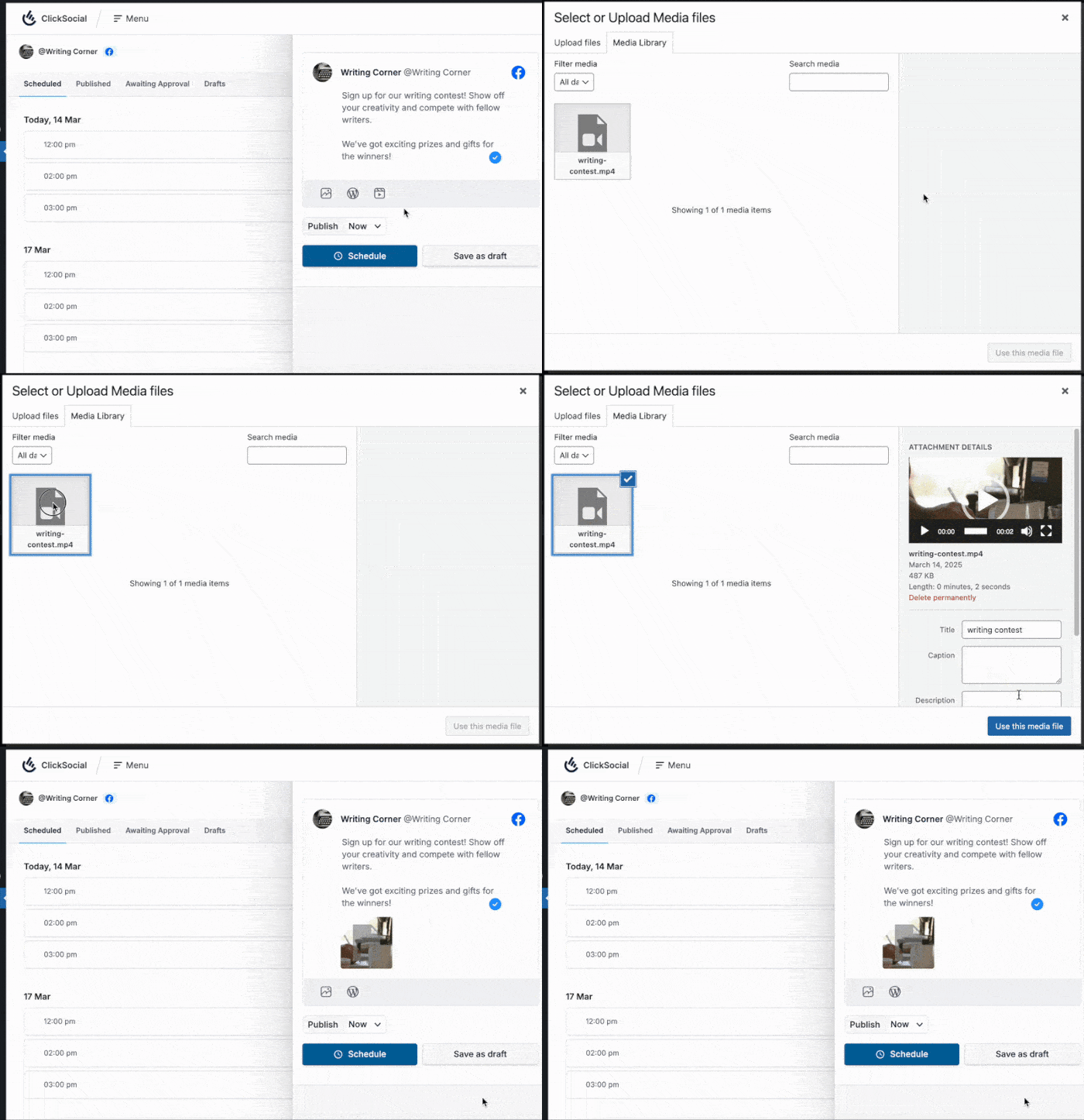
Assim, o meu post tem um texto e um vídeo em anexo.
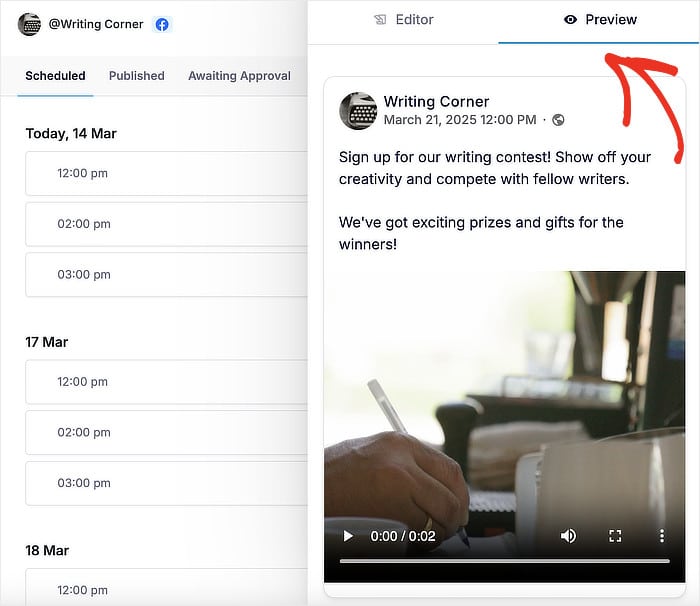
Antes de continuarmos, pode clicar no separador Pré-visualização, na parte superior, para verificar o aspeto que terá no Facebook.
Quando terminar de redigir a publicação de vídeo do Facebook, selecione a opção Publicar abaixo da sua publicação.
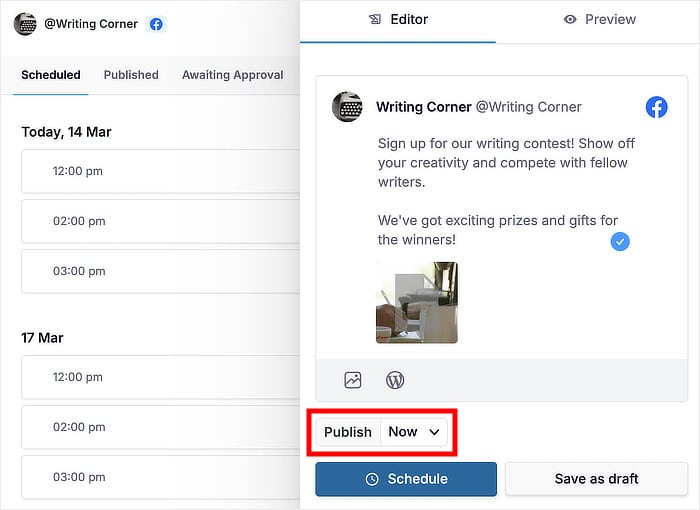
Ao fazê-lo, abre-se uma janela onde pode escolher a sua hora de agendamento.
Pode selecionar um dia no calendário, à esquerda, e escolher a faixa horária, à direita.
Ou pode clicar em Agendar para hora personalizada e selecionar manualmente uma hora de agendamento.
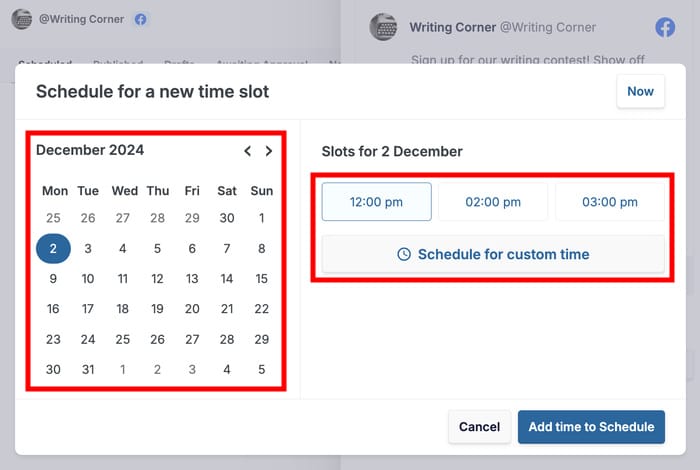
Já escolheu a sua hora de marcação?
Agora pode clicar no botão Adicionar hora ao calendário na janela de contexto.
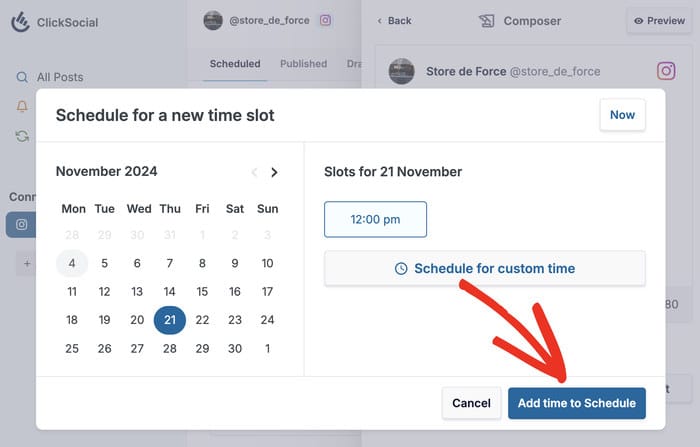
Depois disso, o seu vídeo do Facebook está pronto para ser agendado.
Basta premir o botão Agendar publicação para o tornar oficial.
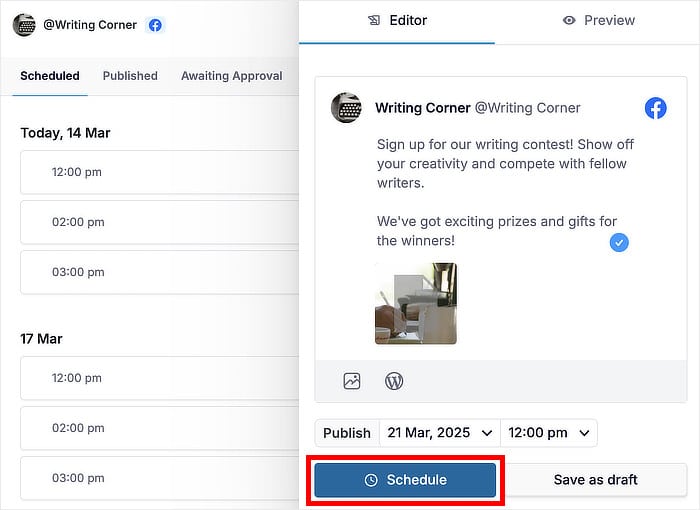
E já está. Pode utilizar o calendário de publicações anterior para acompanhar esta publicação agendada.
Quando chegar a hora escolhida, o ClickSocial partilhará automaticamente este vídeo na sua página do Facebook.

Como pode ver, é um método rápido e fácil, sem codificação ou configuração complicada. Pode começar a programar mais tipos de conteúdo do Facebook desta forma e aumentar o seu envolvimento.
E lembre-se de continuar a concentrar-se na qualidade das mensagens, porque isso faz uma enorme diferença.
Inscreva-se no ClickSocial hoje mesmo se quiser agendar vídeos com facilidade.
Quer encontrar mais ferramentas úteis como o ClickSocial? Veja esta lista das melhores ferramentas de marketing do Facebook para o seu negócio.
Mais tutoriais e guias de marketing nas redes sociais
- Como agendar publicações no Twitter/X a partir do seu site (passo a passo)
- Os melhores plug-ins de mídia social do WordPress que os profissionais de marketing juram
- Como programar as suas publicações com antecedência para o Instagram (Guia fácil)
- Passos fáceis para incorporar vídeos do Instagram no seu site
- Como agendar publicações no Facebook a partir do WordPress (passo a passo)







