Facebookの動画をスケジュールして、人々が完璧なタイミングで見つけるようにしたいですか?
多くのテストと調査の後、私はFacebookのコンテンツをスケジュールする最も簡単な方法をこのガイドにまとめました。
さらに、WordPressサイトから直接これを行うことができるので、結局は多くの時間を節約することができる。
Facebookスケジューリングツールの選択
ソーシャルメディアコンテンツをスケジュールできるツールはたくさんあるが、このガイドではClickSocialを使うことにする。
このツールを使えば、あなたのウェブサイトから直接Facebook投稿の下書きやスケジュールを立てるのがとても簡単になる。さらに、他のハイライトもたくさんある:
- ワンクリックでスケジューリングできるので、たくさんのビデオをスケジューリングする時間を大幅に節約できます。
- WordPressの古い投稿をFacebookで自動的に共有し、エンゲージメントを高める投稿復活機能
- 最大のソーシャルメディア・プラットフォームをサポート(Facebook、Instagram、Twitter/X)
- 投稿予定、下書き、公開済みコンテンツを追跡できる便利な投稿カレンダー
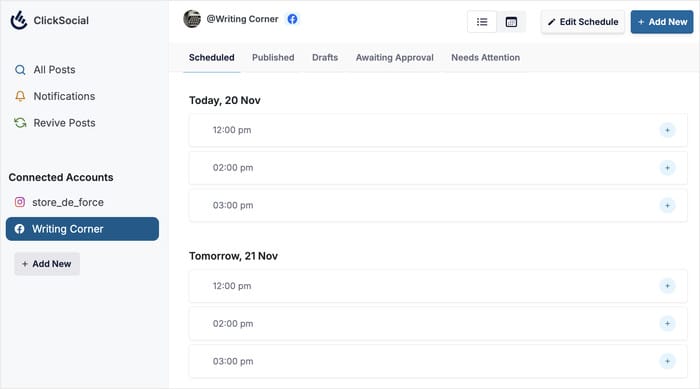
Facebookの動画だけでなく、通常のテキスト投稿や写真の共有にもこのガイドを使うことができる。
Facebook用の動画をスケジュールする方法(簡単な方法)
それでは、Facebook動画のスケジューリング方法をご案内します。たった5ステップなので、すぐに完了します。
ステップ1: ClickSocialアカウントを作成する
最初のステップは、ブラウザでClickSocialウェブサイトを開くことです。
そして、サインアップを クリックしてClickSocialアカウントを作成してください。

あなたのウェブサイトを開き、ダッシュボードからプラグイン " 新しいプラグインを追加 メニューに移動することができます。
上部の検索バーを使って、"ClickSocial " プラグインを探す。

下の検索結果で「今すぐインストール」ボタンをクリックしてください。

インストールが完了するまで数秒待ち、「Activate」をクリックします。

ステップ2:ウェブサイトをClickSocialに接続する
APIキーを使用して、WordPressサイトをClickSocialに接続できるようになりました。これにより、あなたのサイトから直接Facebookの動画を作成し、スケジュールすることができます。
ClickSocialのダッシュボードを開き、Generate API Keyをクリックしてください。

ウェブサイトをClickSocialに接続すると、そのウェブサイトはここのリストに追加されます。
今のところ、下のスクリーンショットのように空になっているはずだ。
とにかく、「新規追加」をクリックして先に進む。

次に、ポップアップにウェブサイトの名前を入力します。
また、あなたのサイトを明確に認識できるラベルであれば、他のラベルを使用することもできます。
最後に、Generate API Key ボタンをクリックします。

このAPIキーはかなり重要なので、安全に保管することを忘れないでください。このキーは基本的にClickSocialにどのウェブサイトがあなたのものかを識別させます。
続行するには、コピーボタンをクリックします。

WordPressのウェブサイトに戻り、ダッシュボードのClickSocialメニューをクリックしてください。
その後、マイアカウントの設定ボタンをクリックして次に進みます。

そうしたら、先ほどのキーをポップアップに貼り付ける。
最後に、「接続 」をクリックして、ウェブサイトとClickSocialの接続を完了する。

ステップ3:Facebookアカウントに接続する
Facebookアカウントとの接続も簡単だ。
まず、Add Accountボタンをクリックします。

ClickSocialでは、3つのソーシャル・メディア・プラットフォームがサポートされています:
- ツイッター/X
- フェイスブック
- インスタグラム
やり方はどのプラットフォームでも基本的に同じだが、ここではFacebookを選ぶことにする。
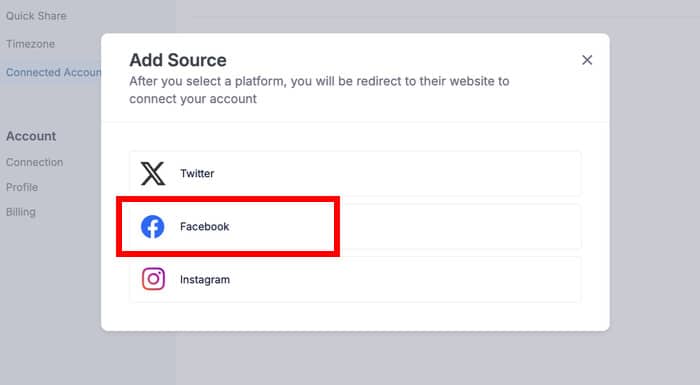
ポップアップを使用して、使用するFacebookプロフィールを選択します。
そうしたら、Continueをクリックしてください。

ポップアップには、Facebookに接続している企業のリストが表示されます。
使用するものを選択し、「Continue」をクリックする。

動画のスケジュールを選択できるFacebookページのリストが表示されます。
先ほどと同じように、ここでページを選択し、「Continue」をクリックする。

最後に、ClickSocialがあなたのためにFacebookの投稿やビデオをスケジュールすることができます。
Got itをクリックすれば、ここで終了。

これで、あなたのFacebookアカウントはあなたのウェブサイトに接続されました。
先に進む前に、Facebookアカウントのタイムゾーンとウェブサイトのタイムゾーンを選ぶことができます。
お好きな方を選び、「セットアップを終了する」をクリックしてください。

ステップ4:Facebook投稿カレンダーを設定する
投稿カレンダーが表示され、下書き、投稿予定、公開済みコンテンツを管理できます。
動画を定期的にスケジューリングするようになれば、ここは超便利になる。
個人的には、投稿の下書きをする前にFacebookの投稿スケジュールを設定するのが好きだ。
そのためには、スケジュールの編集 ボタンをクリックします。
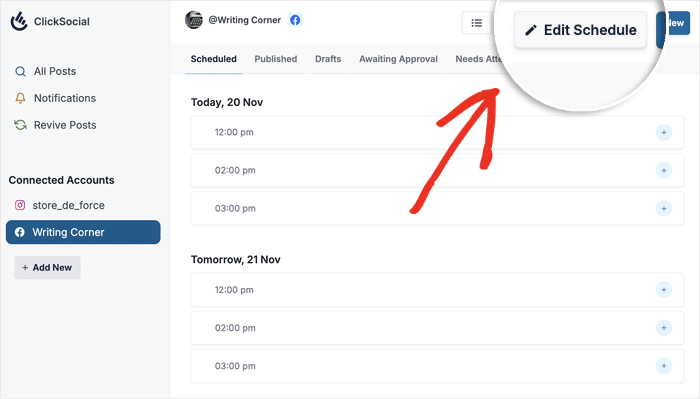
そうすると、Facebookのデフォルト投稿スケジュールがポップアップで表示されます。
左側のチェックボックスで、新しい投稿を公開する曜日を選択します。
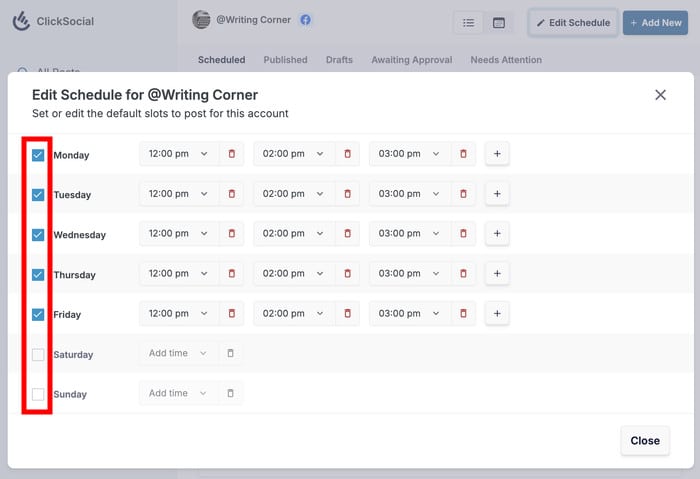
次に、各時間帯のドロップダウンメニューを使用して、その日の投稿時間を変更します。
また、プラス(+)アイコンをクリックしてスロットを追加したり、赤いゴミ箱アイコンを使ってタイムスロットを削除することもできます。
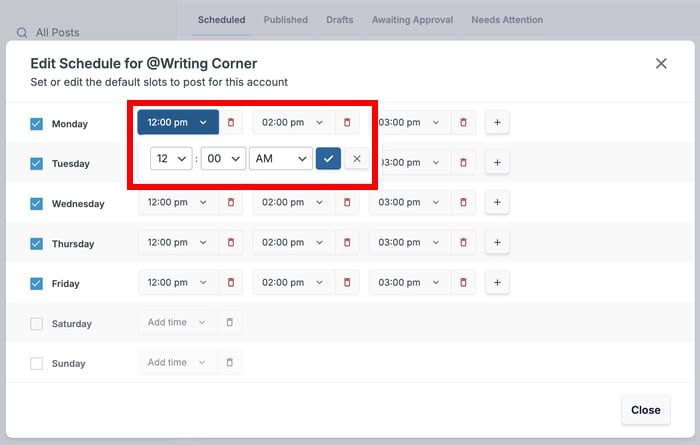
オプションを使って、Facebookの投稿スケジュールを選択します。
また、各Facebook動画をカスタムタイムでスケジュールできるので、まだ時間が決まっていない場合でも考えすぎる必要はない。
最後に「変更を保存」ボタンをクリックします。

ステップ5:Facebook動画のスケジュールを決める
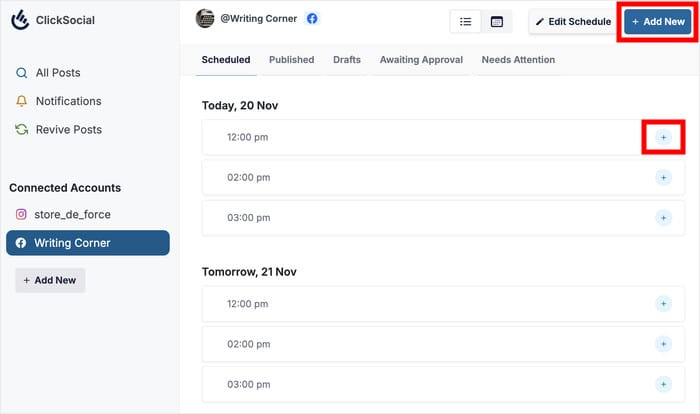
Facebook動画をスケジュールする準備ができたら、上部にある「新規追加」ボタンをクリックします。
または、カレンダー上で直接時間を選択し、その右側にあるプラス(+)アイコンをクリックすることもできます。
そうすると、投稿コンポーザーが開きます。ここで、Facebookと同じように投稿のテキストを書くことができます。
リンクやハッシュタグを追加することもできます。
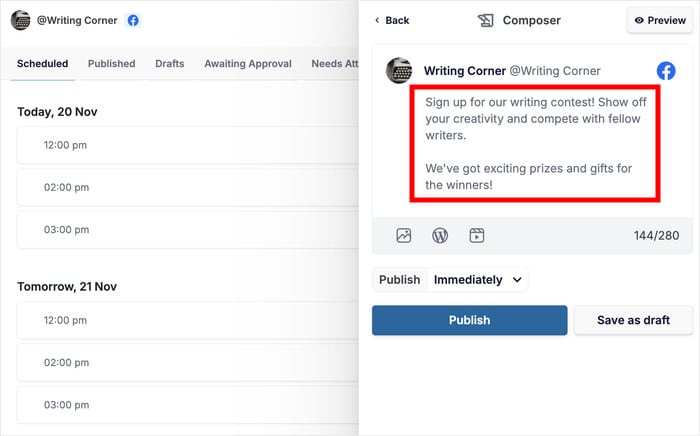
記事を書いた後、テキストの下にあるアイコンを使って、この記事にメディアを追加することができます。ここには3つのオプションがあります:
- 写真
- ワードプレスポスト
- ビデオ
ビデオアイコンをクリックして、ビデオをアップロードするか、メディアライブラリからビデオを選択してください。
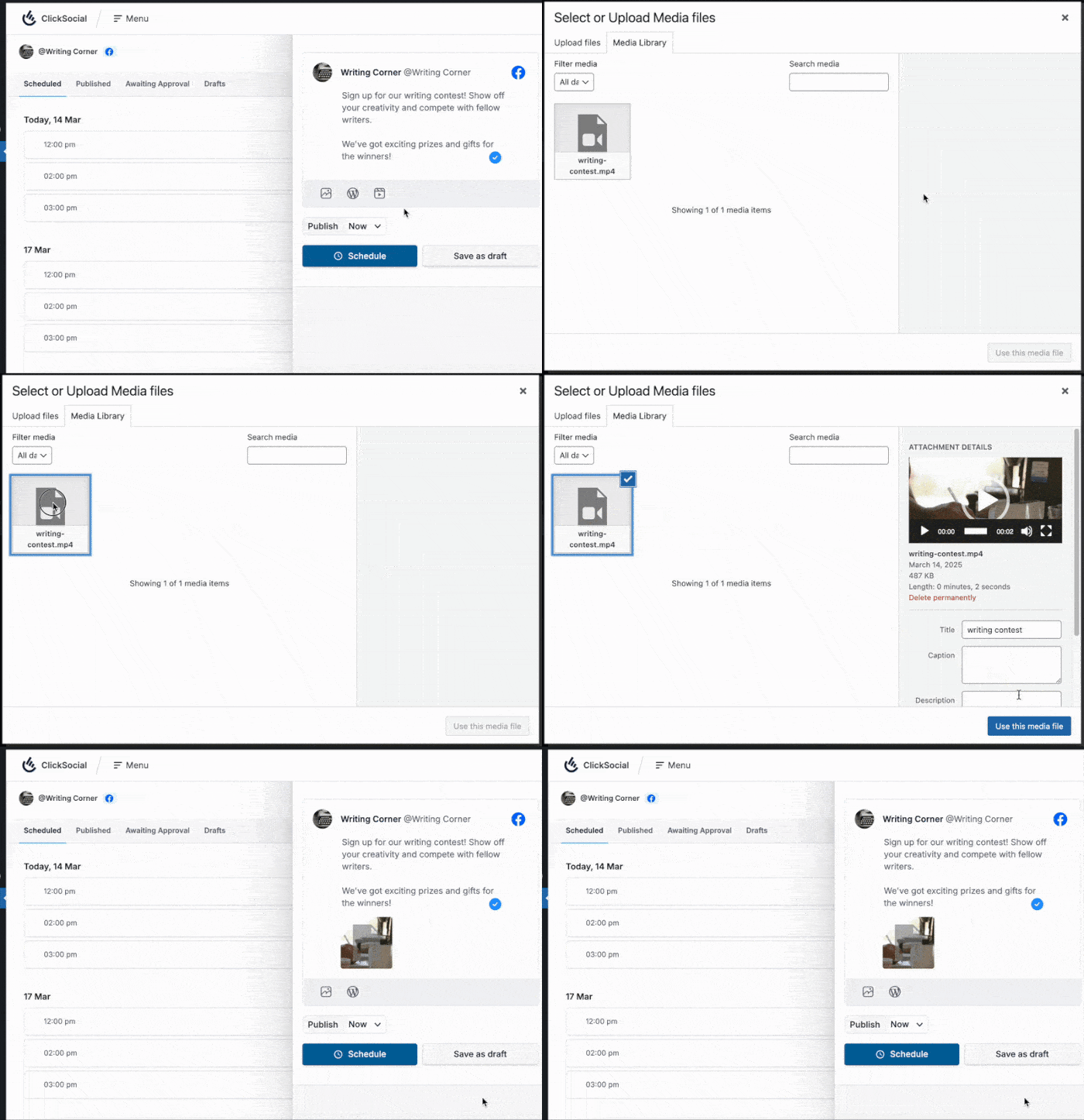
ということで、私の投稿にはテキストと添付ビデオがある。
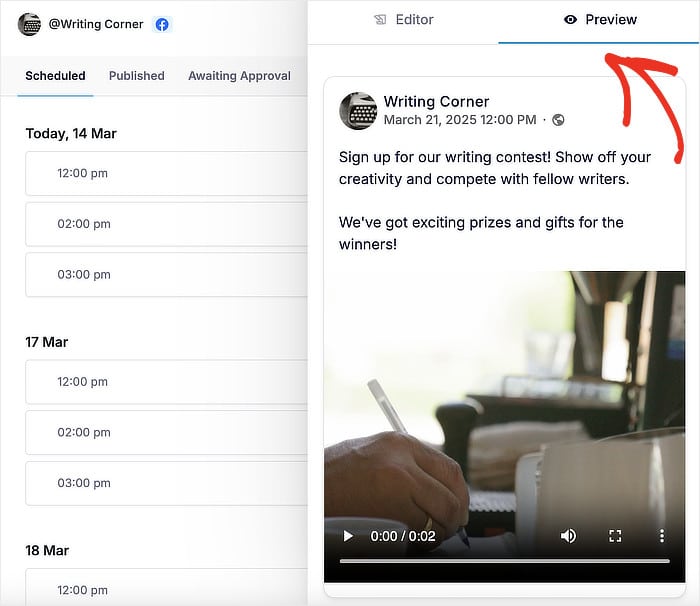
次に進む前に、上部にあるプレビュータブをクリックして、Facebookでどのように表示されるかを確認することができます。
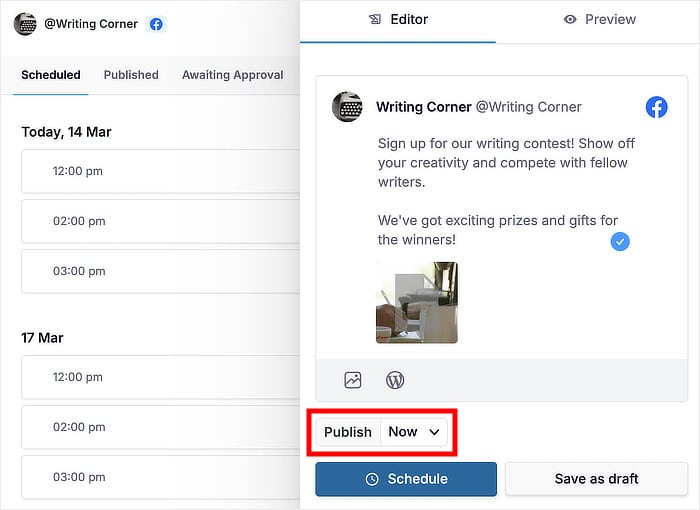
Facebookの動画投稿の下書きが終わったら、投稿の下にある「公開」オプションを選択します。
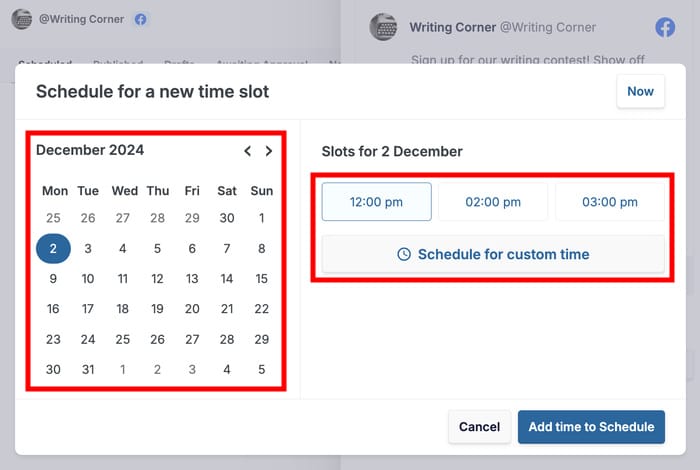
そうするとポップアップが開き、スケジュール時間を選ぶことができます。
左側のカレンダーから日を選び、右側の時間帯を選ぶことができる。
または、「Schedule for custom time」をクリックし、手動でスケジュール時間を選択することもできます。
スケジュールの時間指定はお済みですか?
これで、ポップアップにあるスケジュールに時間を追加ボタンをクリックすることができます。
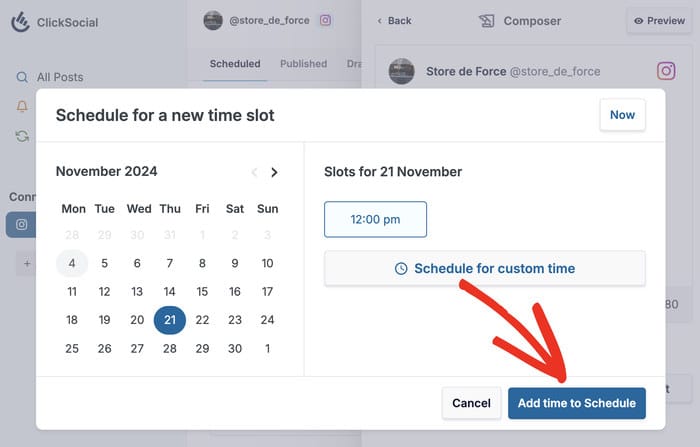
そうすれば、Facebookビデオをスケジュールする準備が整います。
投稿予定ボタンを押すだけで、正式な投稿となる。
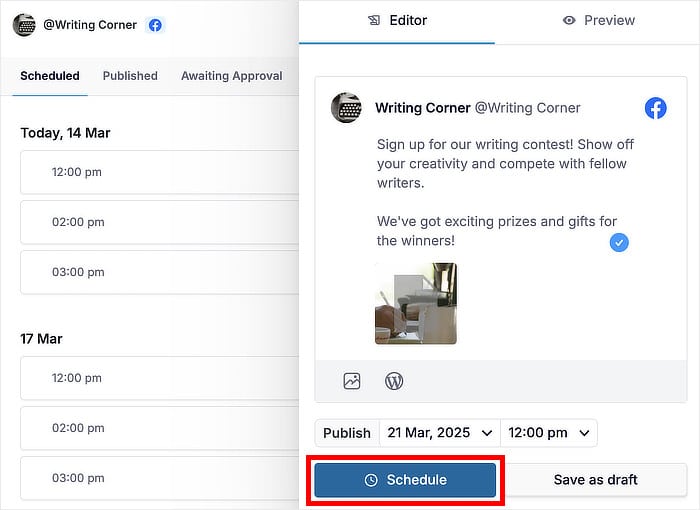
それで終わりです。先ほどの投稿カレンダーを使って、このスケジュール投稿を追跡することができます。
ピックタイムが来たら、ClickSocialは自動的にあなたのFacebookページでこのビデオを共有します。

ご覧の通り、コーディングや複雑な設定は一切不要で、素早く簡単な方法です。この方法で、より多くの種類のFacebookコンテンツをスケジューリングし、エンゲージメントを高めることができます。
そして、投稿の質にもこだわり続けることを忘れないでください。
ClickSocialにサインアップして、ビデオを簡単に予約しましょう。
ClickSocialのような便利なツールをもっと見つけたいですか?あなたのビジネスに最適なFacebookマーケティングツールのリストをチェックしてください。
その他のソーシャルメディア・マーケティングのチュートリアル&ガイド
- ウェブサイトからTwitter/X投稿をスケジュールする方法(ステップバイステップ)
- プロ・マーケターが愛用するWordPressソーシャルメディア・プラグイン・ベスト
- インスタグラムの投稿を事前にスケジュールする方法(簡単ガイド)
- インスタグラムの動画をウェブサイトに埋め込む簡単な手順
- WordPressからFacebookの投稿をスケジュールする方法(ステップバイステップ)







