Vous voulez programmer vos vidéos Facebook pour que les gens les trouvent au bon moment ?
Après de nombreux tests et recherches, j'ai élaboré ce guide sur la manière la plus simple de programmer du contenu sur Facebook.
De plus, vous pouvez le faire directement à partir de votre site WordPress, ce qui vous permet de gagner beaucoup de temps.
Choisir son outil de programmation Facebook
Bien qu'il existe de nombreux outils permettant de planifier le contenu des médias sociaux, j'ai choisi ClickSocial pour ce guide.
Cet outil permet de rédiger et de programmer très facilement des posts Facebook directement à partir de votre site web. Il offre en outre de nombreux autres avantages :
- Programmation en un clic pour gagner du temps lors de la programmation d'un grand nombre de vidéos
- Fonctionnalité de renaissance des articles pour partager automatiquement les anciens articles de WordPress sur Facebook pour plus d'engagement
- Prise en charge des plus grandes plateformes de médias sociaux (Facebook, Instagram et Twitter/X)
- Calendrier de publication pratique qui vous permet de suivre les messages programmés, les brouillons et le contenu publié.
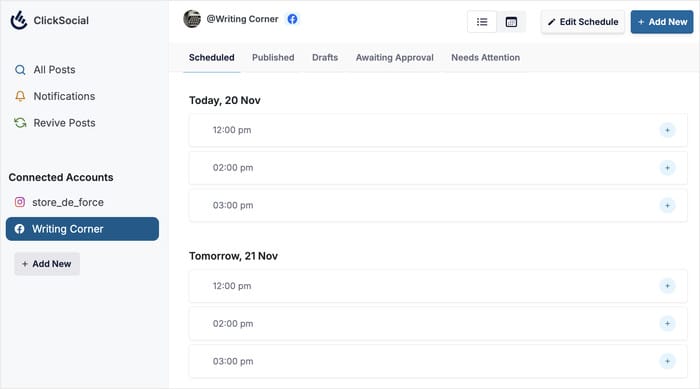
En plus des vidéos Facebook, vous pouvez utiliser ce guide pour partager des messages textuels réguliers ainsi que des photos.
Si cela vous convient, vous pouvez vous inscrire à ClickSocial ici.
Comment programmer une vidéo pour Facebook (méthode simple)
Je vais maintenant vous guider dans le processus de programmation des vidéos Facebook. Il ne s'agit que de 5 étapes, vous aurez donc terminé en un rien de temps.
Étape 1 : Créer un compte ClickSocial
La première étape consiste à ouvrir le site Web de ClickSocial sur votre navigateur.
Vous pouvez ensuite cliquer sur Sign Up pour créer votre compte ClickSocial.

Vous pouvez ouvrir votre site web et naviguer vers le menu "Plugins" "Ajouter un nouveau plugin" depuis votre tableau de bord.
En utilisant la barre de recherche en haut, recherchez le plugin "ClickSocial".

Maintenant, vous pouvez cliquer sur le bouton Installer maintenant dans les résultats de recherche ci-dessous.

Attendez quelques secondes que l'installation se termine, puis cliquez sur Activer.

Étape 2 : Connecter votre site Web à ClickSocial
Vous pouvez désormais connecter votre site WordPress à ClickSocial à l'aide d'une clé API. Cela vous permet de rédiger et de programmer des vidéos Facebook directement à partir de votre site.
Ouvrez donc votre tableau de bord ClickSocial et cliquez sur Générer une clé API.

Chaque fois que vous connectez un site web à ClickSocial, il sera ajouté à la liste ici.
Pour l'instant, elle doit être vide, comme dans la capture d'écran ci-dessous.
Quoi qu'il en soit, cliquez sur Ajouter nouveau pour continuer.

Saisissez maintenant le nom de votre site web dans la fenêtre contextuelle.
Vous pouvez également utiliser tout autre label, à condition qu'il permette de reconnaître clairement votre site.
Enfin, cliquez sur le bouton Générer une clé API .

N'oubliez pas de conserver cette clé API en lieu sûr, car elle est très importante. Cette clé permet à ClickSocial d'identifier le site web qui est le vôtre.
Pour continuer, cliquez sur le bouton Copier.

Retournez maintenant sur votre site WordPress et cliquez sur le menu ClickSocial dans votre tableau de bord.
Vous pouvez ensuite cliquer sur le bouton Configurer mon compte pour continuer.

Ensuite, collez la clé obtenue précédemment dans la fenêtre contextuelle.
Enfin, cliquez sur Connecter pour terminer la connexion de votre site web à ClickSocial.

Étape 3 : Connectez votre compte Facebook
Il est également très facile de connecter votre compte Facebook.
Cliquez d'abord sur le bouton Ajouter un compte.

ClickSocial propose 3 plateformes de médias sociaux :
- Twitter/X
La procédure est fondamentalement la même pour chaque plateforme, mais je choisirai Facebook pour l'instant.
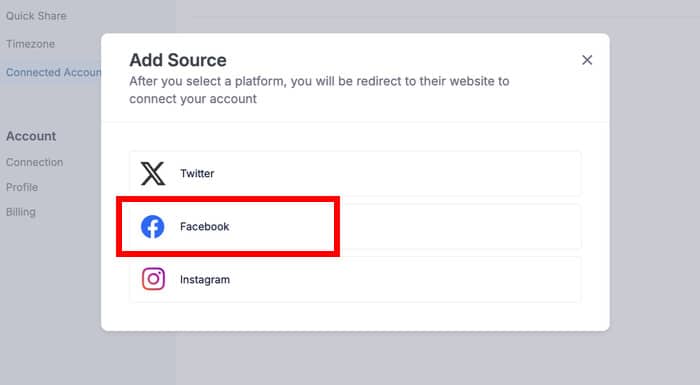
Dans la fenêtre contextuelle, choisissez le profil Facebook que vous souhaitez utiliser.
Après cela, vous pouvez cliquer sur Continuer.

La fenêtre contextuelle affiche alors une liste des entreprises que vous avez connectées à Facebook.
Sélectionnez celui que vous souhaitez utiliser et cliquez sur Continuer.

Vous verrez une liste de pages Facebook pour lesquelles vous pouvez choisir de programmer des vidéos.
Comme précédemment, sélectionnez une page et cliquez sur Continuer.

Enfin, vous pouvez permettre à ClickSocial de programmer des posts et des vidéos Facebook pour vous.
Il suffit de cliquer sur Got it pour terminer ici.

Votre compte Facebook est maintenant connecté à votre site web.
Avant de commencer, vous pouvez choisir entre le fuseau horaire de votre compte Facebook et celui de votre site web.
Choisissez l'option que vous préférez et cliquez sur Terminer l'installation.

Étape 4 : Configurer votre calendrier de publication sur Facebook
Vous pouvez maintenant voir votre calendrier de publication, où vous pouvez suivre vos brouillons, vos publications programmées et votre contenu publié.
Une fois que vous avez commencé à programmer des vidéos régulièrement, cet endroit peut s'avérer très utile.
Personnellement, j'aime établir un calendrier de publication sur Facebook avant de rédiger mes messages.
Pour ce faire, cliquez sur le bouton Modifier l'horaire .
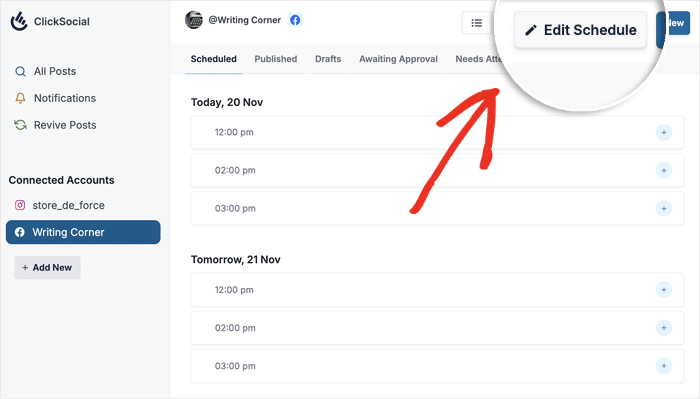
Ensuite, une fenêtre contextuelle vous indiquera le calendrier de publication par défaut pour Facebook.
À l'aide des cases à cocher situées à gauche, sélectionnez les jours de la semaine où vous souhaitez publier de nouveaux articles.
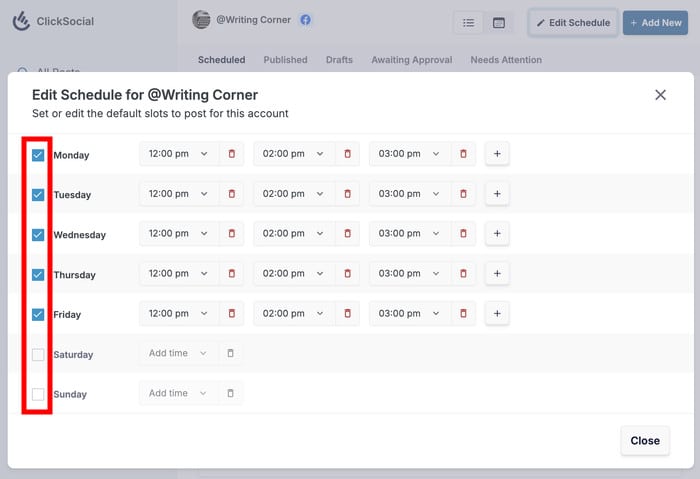
Ensuite, utilisez le menu déroulant de chaque tranche horaire pour modifier l'heure de publication pour ce jour.
Vous pouvez également ajouter des créneaux horaires en cliquant sur l'icône plus (+) et supprimer des créneaux horaires en utilisant l'icône rouge de la corbeille.
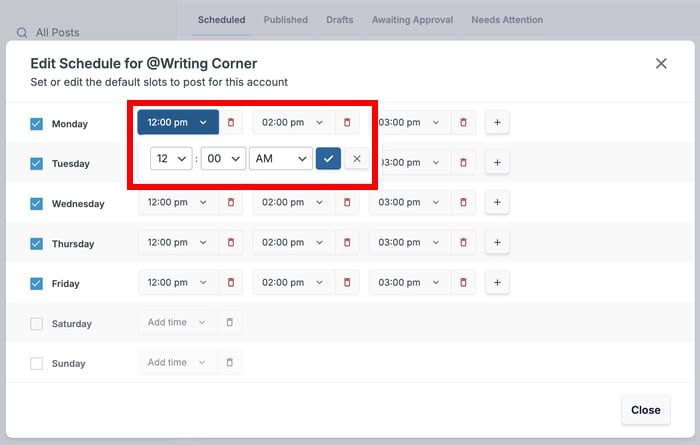
À l'aide des options, sélectionnez votre calendrier de publication sur Facebook.
Vous pouvez également programmer chaque vidéo Facebook à une heure précise, ce qui vous évite de trop réfléchir si vous n'avez pas encore décidé de l'heure à laquelle vous souhaitez la diffuser.
Enfin, cliquez sur le bouton Enregistrer les modifications.

Étape 5 : Programmer votre vidéo Facebook
Une fois que vous êtes prêt à programmer votre vidéo Facebook, cliquez sur le bouton Ajouter un nouveau en haut de la page.
Vous pouvez également sélectionner directement votre heure sur le calendrier et cliquer sur l'icône plus (+) à sa droite.
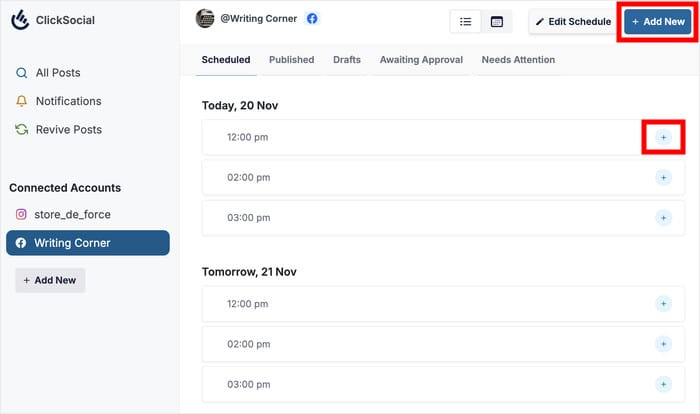
Vous ouvrirez ainsi le compositeur de messages. Vous pouvez y rédiger le texte de votre message, comme vous le feriez sur Facebook.
Vous pouvez également ajouter des liens ou des hashtags ici si vous le souhaitez.
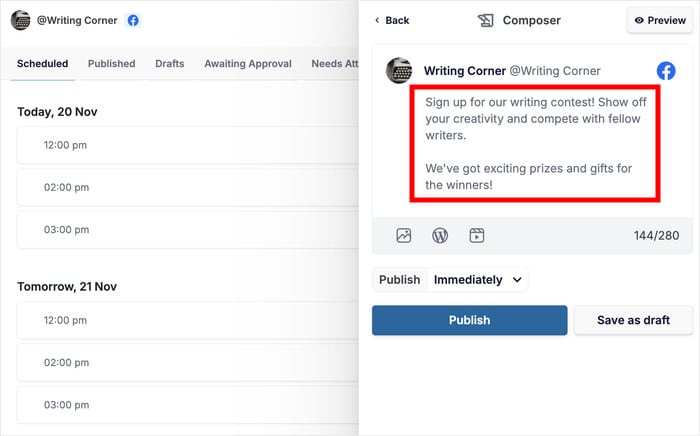
Après avoir rédigé l'article, vous pouvez utiliser les icônes situées sous votre texte pour ajouter des médias à cet article. Il y a 3 options ici :
- Photo
- Article WordPress
- Vidéo
Il vous suffit de cliquer sur l'icône Vidéo, puis de télécharger votre vidéo ou de la sélectionner dans la bibliothèque multimédia.
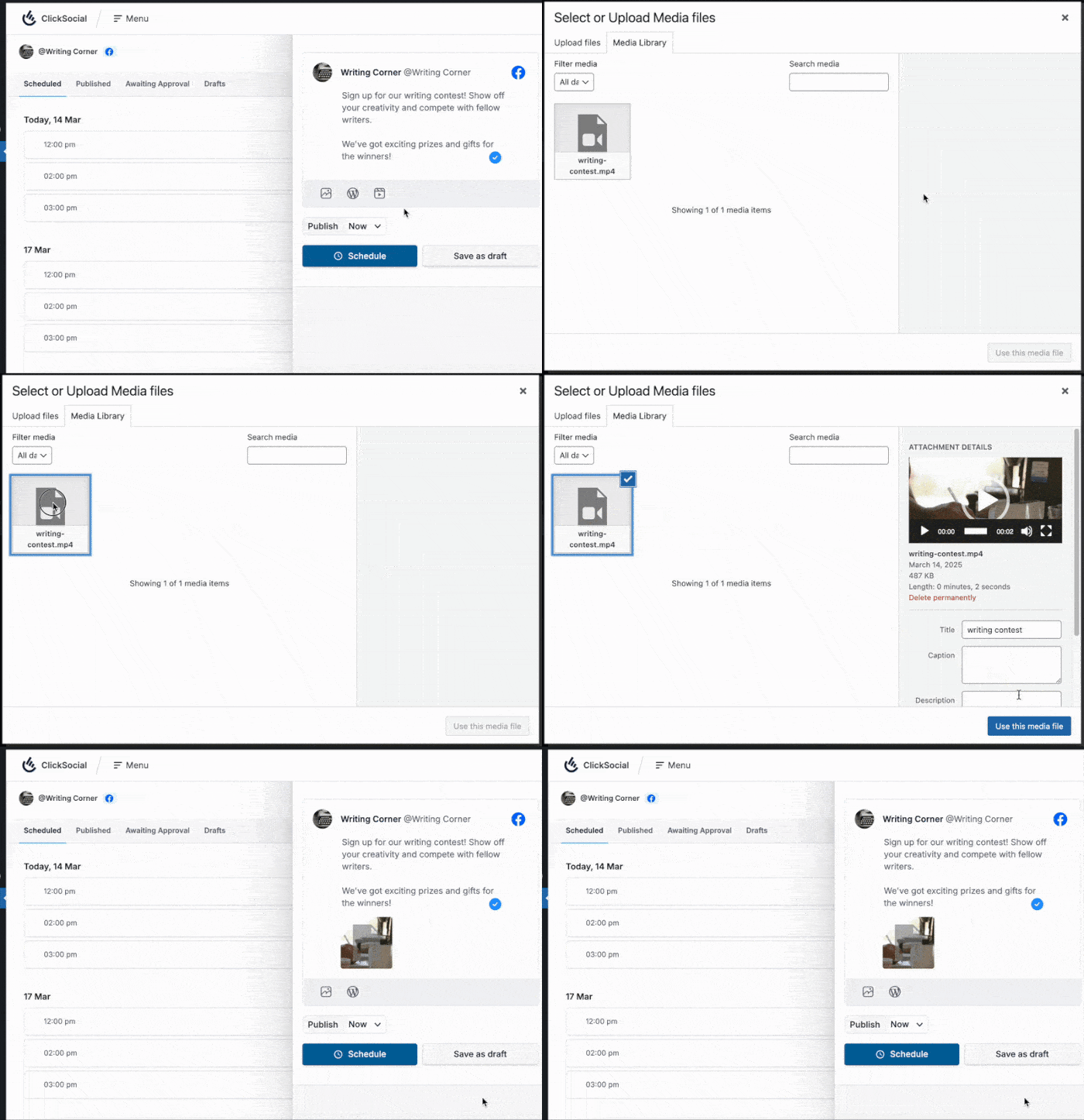
Mon message comporte donc un texte ainsi qu'une vidéo en annexe.
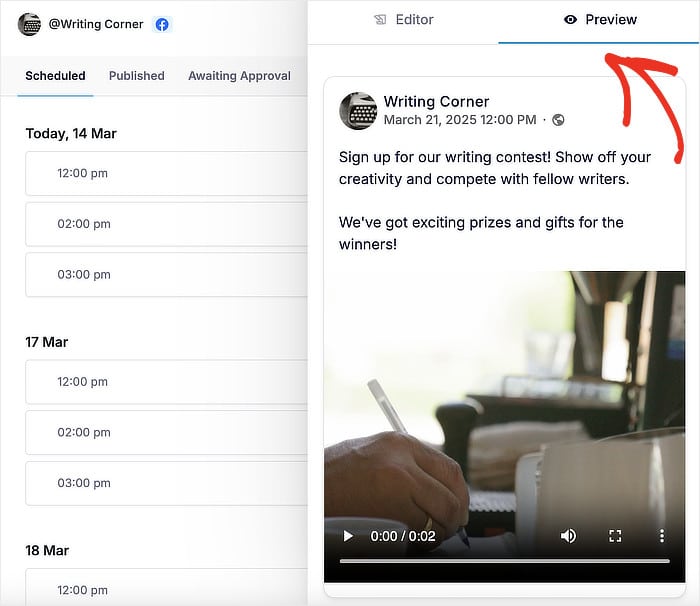
Avant de poursuivre, vous pouvez cliquer sur l'onglet " Aperçu " en haut de la page pour voir ce que cela donnera sur Facebook.
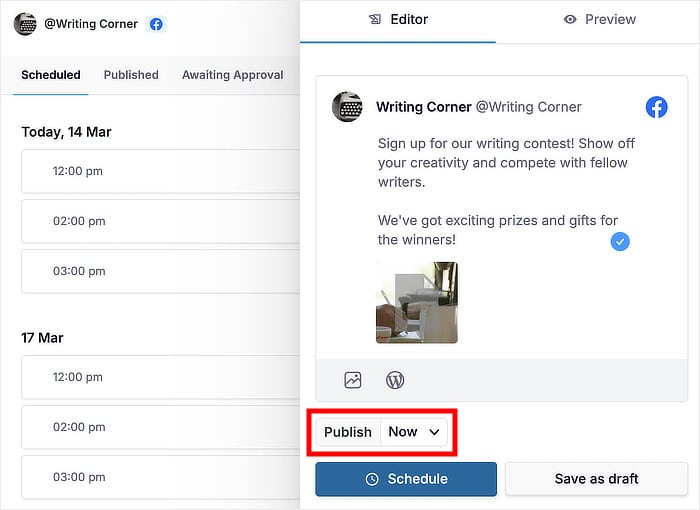
Une fois la rédaction de la vidéo Facebook terminée, sélectionnez l'option Publier en dessous de votre message.
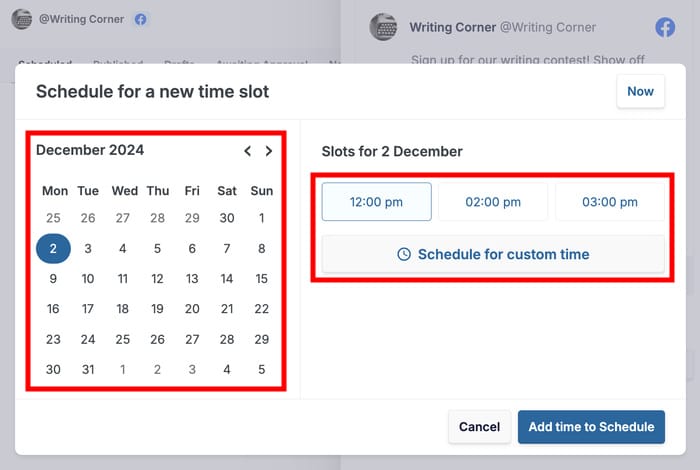
Une fenêtre contextuelle s'ouvre alors, dans laquelle vous pouvez choisir votre heure de programmation.
Vous pouvez sélectionner un jour dans le calendrier à gauche et choisir une plage horaire à droite.
Vous pouvez également cliquer sur Schedule for custom time et sélectionner manuellement une heure de programmation.
Vous avez choisi votre heure de programmation ?
Vous pouvez maintenant cliquer sur le bouton Ajouter une heure à la programmation dans la fenêtre contextuelle.
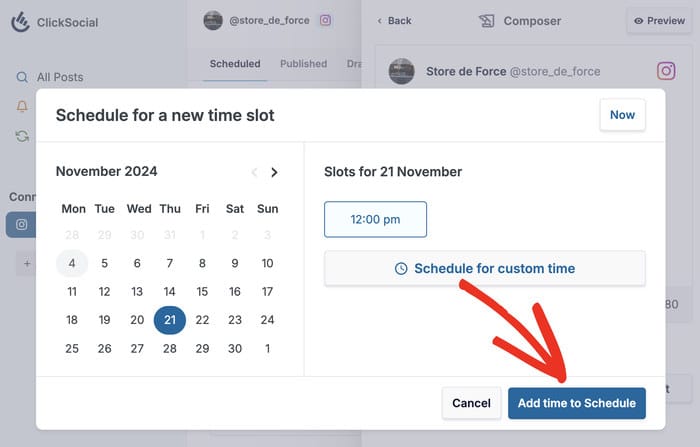
Votre vidéo Facebook est alors prête à être programmée.
Il vous suffit d'appuyer sur le bouton " Schedule Post" pour officialiser l'opération.
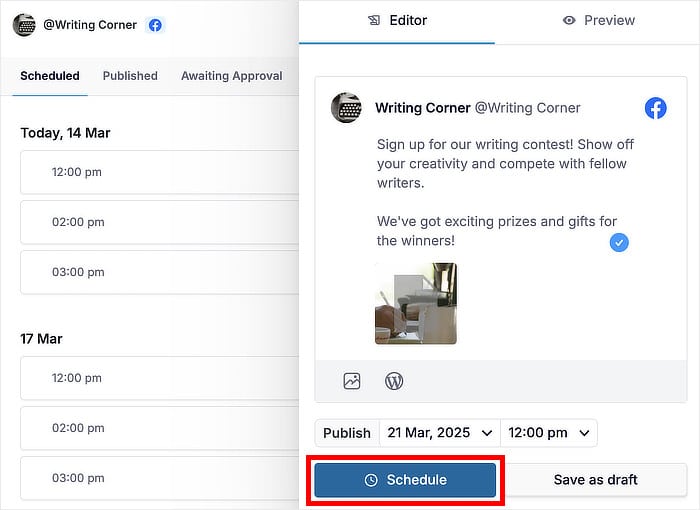
Et c'est tout. Vous pouvez utiliser le calendrier des messages de tout à l'heure pour suivre ce message programmé.
Lorsque l'heure choisie arrive, ClickSocial partage automatiquement cette vidéo sur votre page Facebook.

Comme vous pouvez le constater, il s'agit d'une méthode simple et rapide, sans codage ni configuration compliquée. Vous pouvez commencer à programmer davantage de types de contenu Facebook de cette manière et augmenter votre engagement.
Et n'oubliez pas de continuer à vous concentrer sur la qualité des messages, car cela fait une énorme différence.
Inscrivez-vous à ClickSocial dès aujourd'hui si vous souhaitez programmer des vidéos en toute simplicité.
Vous souhaitez trouver d'autres outils utiles comme ClickSocial ? Consultez cette liste des meilleurs outils de marketing Facebook pour votre entreprise.
Plus de tutoriels et de guides sur le marketing des médias sociaux
- Comment programmer des messages Twitter/X à partir de votre site Web (étape par étape)
- Les meilleurs plugins WordPress pour les médias sociaux que les professionnels du marketing ne jurent que par eux
- Comment programmer vos posts à l'avance sur Instagram (Guide facile)
- Étapes faciles pour intégrer des vidéos Instagram sur votre site web
- Comment programmer des posts Facebook depuis WordPress (étape par étape)







