


 Muro social
  Feed Analytics

¿Quieres saber cómo moderar un feed de redes sociales en tu sitio web de WordPress?
Si alguna vez has incluido un feed público en una página de destino, ya sea la tuya o la de un cliente, sabes a qué me refiero. A la mañana siguiente, cuando revisas la página, te encuentras con una cuenta de spam que solo pone un enlace en la biografía, un sorteo de la competencia que utiliza el hashtag de tu campaña y la selfie de alguien que no tiene nada que ver justo al lado del logotipo.
He ayudado a los propietarios de sitios web de Smash Balloon a gestionar feeds públicos y ya he visto cómo se desarrolla esto otras veces. Normalmente, el feed no tiene ningún problema. Muestra exactamente lo que le has pedido que muestre.
Lo que falta es el paso en el que decides cuál de esas publicaciones se merece realmente un lugar en tu página.
Esta es la parte que la mayoría de las guías de moderación pasan por alto. Instagram decide si una publicación incumple sus normas. Tú decides si una publicación debe aparecer en tu página. Se trata de dos criterios distintos, y el segundo te corresponde a ti aplicarlo.
Ocurre en tu plugin de feed, antes de que nada llegue a tus visitantes.
Te voy a enseñar cómo moderar tu feed de redes sociales para que no se muestre nada hasta que lo apruebes, y cómo reducir la cantidad de contenido que tienes que revisar antes incluso de abrirlo.
- ¿Cómo se modera el contenido de una red social? (Respuesta breve)
- Por qué un feed en tu página web es un problema distinto
- Filtros y moderación: dos controles, dos funciones
- Cómo configurar filtros para tu feed de redes sociales (paso a paso)
- ¿Qué reseñas deberías ocultar realmente?
- Alguien te ha pedido que elimines su publicación. ¿Y ahora qué?
- Empieza a moderar tu feed antes de que se haga público
¿Cómo se modera el contenido de una red social? (Respuesta breve)
Tú moderas un feed integrado en tu plugin de feeds, en tu propia página web, antes de que se publique nada. La plataforma decide qué incumple sus normas. Tú decides qué debe aparecer en tu página, y ese es un criterio más estricto.
Hay dos controles que se encargan de todo. Los filtros muestran u ocultan las publicaciones según unas reglas, por lo que verás menos contenido. La moderación decide qué se publica realmente: configúrala en «Lista de permitidos» y no se mostrará nada hasta que lo apruebes.
Configúralas ambas antes de integrar el feed y, a continuación, comprueba las nuevas publicaciones con una periodicidad que se ajuste a la rapidez con la que se actualiza la fuente.
Por qué un feed en tu página web es un problema distinto
La mayoría de los consejos sobre moderación responden a una pregunta distinta a la que tú estás planteando. Esta es la diferencia:
| Gestión de tus redes sociales | Moderar un feed integrado en tu página web |
|---|---|
| Comentarios y respuestas a las publicaciones que has publicado | Publicaciones de otras personas, seleccionadas por hashtag o mención |
| Ocurre en Instagram, X, Facebook, etc. | Ocurre en el plugin de feeds de tu sitio de WordPress |
| Herramientas: configuración de la plataforma, normas de la comunidad, un gestor de la comunidad | Herramientas: filtros y ajustes de moderación, que se aplican antes de la visualización |
| En la página de una plataforma hay contenido inadecuado | El contenido de mala calidad aparece en tu propia página, junto a tu logotipo |
Hay tres tipos de feeds que entrañan mayor riesgo: los feeds de hashtags de campañas, los de hashtags de eventos y los de menciones públicas.
Por eso los consejos habituales no sirven de nada. Las normas de la comunidad y la política de moderación funcionan con las personas que publican en tu página. Estas personas no lo hacen. Publican en Instagram y, casualmente, tu página está ahí para recibir sus publicaciones.
La plataforma responde a una pregunta diferente
Instagram se le da bien esto. Detecta lo que se propone detectar y lo detecta casi todo antes de que nadie lo denuncie.
- Instagram decide si una publicación incumple sus normas.
- Tú decides si una publicación debe aparecer en tu página.
Tu criterio es más estricto. Una publicación de un competidor sobre un sorteo en la que se utilice el hashtag de tu campaña no incumple ninguna norma. Tampoco lo hace una selfie que no tenga nada que ver y en la que, por casualidad, se haya utilizado tu hashtag, ni una foto realmente buena que, simplemente, no sea adecuada para el cliente.
Y mientras está ahí, aparece en tu página, junto a tu logotipo. Si gestionas la web para un cliente, es posible que él lo vea antes que tú.
Filtros y moderación: dos controles, dos funciones
Los filtros y la moderación parecen ser lo mismo. No lo son, y confundirlos es la razón por la que la mayoría de los feeds se publican con contenido basura.
Los filtros muestran u ocultan publicaciones según una regla. Se configuran una vez y se ajustan de vez en cuando. Su función es reducir la cantidad de contenido que tienes que revisar, no tomar la decisión final.
La moderación determina qué se muestra, publicación por publicación. Por ejemplo, si la activas para Smash Balloon Instagram Feed Pro, puedes elegir entre dos modos:
- Lista de elementos ocultos: Se muestra todo excepto lo que hayas seleccionado para ocultar. Estás haciendo limpieza tras la publicación.
- Lista de permitidos: No se muestra nada hasta que lo selecciones. Nada llega a tu página sin haber sido revisado.
Esta es la recomendación, sin rodeos: un feed de hashtags público debe incluirse en una lista de permitidos. Un feed de tus propias publicaciones, en cambio, no. Adapta el modo en función de quién haya creado el contenido, no de la confianza que tengas en la etiqueta.
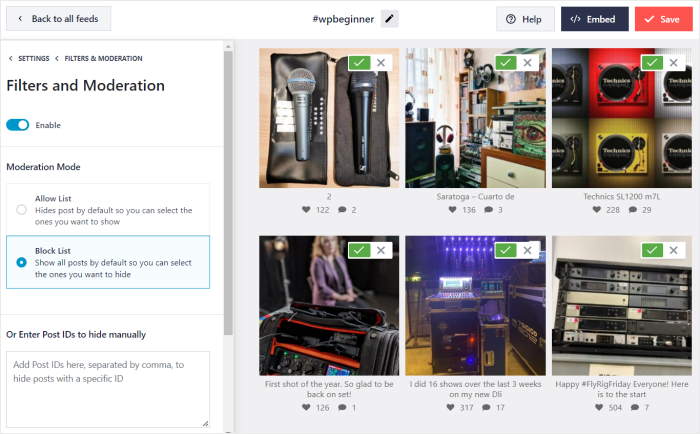
Tu feed no se actualiza en el momento en que alguien publica algo. Recoge el contenido nuevo según un horario establecido, varias veces al día. En la lista de bloqueados, cada una de esas actualizaciones se publica en tu página sin que nadie tenga que aprobar nada, y cada publicación permanece ahí hasta que la veas.
En una lista de permitidos, esas mismas consultas solo añaden nuevos candidatos, y no se muestra nada hasta que tú lo indiques.
Lo que atrapan los filtros y lo que depende de ti
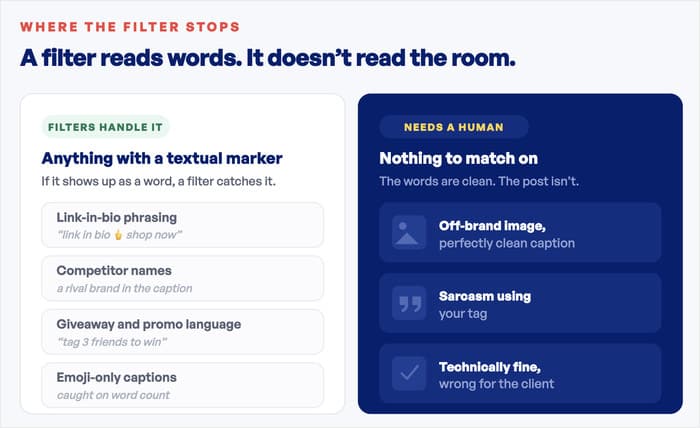
Los filtros son muy útiles para el texto. Cualquier cosa que tenga un marcador textual, un filtro puede gestionarla:
- Texto para el enlace de la biografía
- Nombres de la competencia
- Texto sobre sorteos y promociones
- Leyendas compuestas únicamente por emojis
Todo lo demás requiere que lo revise una persona:
- Una imagen que no es de la marca con un pie de foto impecable
- Sarcasmo utilizando tu etiqueta
- Una publicación que, técnicamente, está bien, pero que no es adecuada para el cliente
Una cosa que he observado al gestionar estos canales es que los filtros funcionan mucho mejor con las etiquetas de marcas y campañas —en las que el contenido basura contiene marcadores textuales— que con las etiquetas generales, en las que las publicaciones son simplemente irrelevantes y ninguna palabra clave las detecta.
Cómo afecta el almacenamiento en caché de las copias de seguridad a tus feeds
El almacenamiento en caché de seguridad guarda los datos de tu feed de forma local. Si la plataforma de redes sociales sufre una interrupción del servicio o la API presenta algún fallo, tu feed seguirá mostrándose en lugar de aparecer un recuadro vacío.
Eso es lo que se llama verdadera resiliencia y, además, hace que tus feeds se carguen más rápido, así que merece la pena dejarlo activado.
Una vez que hayas añadido los filtros y moderado tu feed, al vaciar la caché le indicas al feed que se reconstruya desde cero. De este modo, te aseguras de que tus nuevas opciones de filtrado y moderación se apliquen al instante.
Cómo configurar filtros para tu feed de redes sociales (paso a paso)
Smash Balloon crea tu feed dentro de un personalizador visual, que es una vista previa en tiempo real de tu feed con todos sus ajustes al lado. Si cambias algo a la izquierda, ves cómo se refleja a la derecha. Tanto los filtros como la moderación se encuentran ahí, en la pestaña «Configuración».
Este es el orden en el que hay que colocarlos:
- Ve a la configuración de tu feed en el personalizador. Solo tienes que abrir tu feed en el personalizador en tiempo real y hacer clic en la pestaña «Configuración» situada en la parte superior.
- Selecciona la opción «Filtros» en la configuración. Aquí encontrarás todas las formas de filtrar tus feeds de redes sociales. Además, algunas plataformas pueden ofrecer opciones de filtrado adicionales.
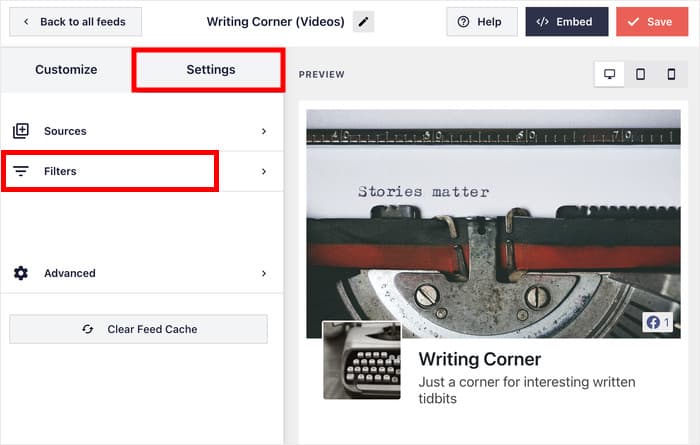
- Utiliza los filtros de palabras clave para añadir las palabras que quieras eliminar. Fíjate en lo que realmente aparece en tu etiqueta: «enlace en la biografía», «envíame un mensaje directo», «sorteo», nombres de la competencia. Cualquier publicación que contenga esas palabras desaparecerá inmediatamente del feed.
- Añade las palabras que quieras que se mantengan. En una etiqueta muy utilizada, puedes exigir que el nombre de tu marca o la palabra clave de tu campaña aparezcan junto a la etiqueta, y así te quedarás solo con las publicaciones que realmente traten sobre ti.
- Utiliza los filtros restantes. Dependiendo de la red social, dispones de más opciones para controlar las publicaciones que se filtran. Omite los Reels, excluye las respuestas y limita el feed de un evento a las fechas en las que se celebró.
Con esto, podrás guardar los cambios y tu feed de redes sociales empezará automáticamente a filtrar las publicaciones. Como puedes ver, los filtros se encargan del trabajo pesado, eliminando la mayor parte de lo que no te interesa antes incluso de que eches un vistazo al feed.
Cómo utilizar la moderación visual en tus feeds de Instagram
La moderación consiste en tomar el control directo sobre cada publicación, en lugar de dejar que una norma decida por ti.
Por ejemplo, en el feed de X (Twitter) o YouTube, puedes pegar el ID del tuit o del vídeo que quieras eliminar, y dejará de aparecer. Es útil cuando el problema es una publicación concreta y no quieres crear una regla de filtrado específica para ella.
Si gestionas un perfil de Instagram y quieres moderar directamente tu feed, esto es lo que puedes hacer:
- Abre la pestaña «Configuración» y selecciona «Filtros y moderación». El botón «Moderar tu feed» se encuentra en la parte superior del panel, encima de las opciones de filtro.
- Haz clic en«Moderar tu feed»para abrir la pantalla de moderación, donde podrás seleccionar visualmente las publicaciones que deseas mostrar u ocultar.
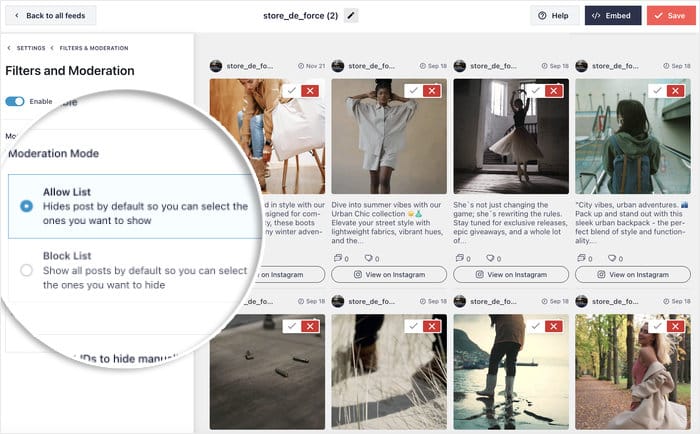
- Activa la moderación y elige el modo que prefieras.
- La lista de bloqueados muestra todo de forma predeterminada, así que debes seleccionar las publicaciones que quieras ocultar.
- La lista de permitidos oculta todo por defecto, así que debes seleccionar las publicaciones que quieras que se muestren.
- Revisa tus publicaciones y elige las que quieras. Estás viendo la imagen real y el pie de foto de cada una, así que es obvio qué encaja y qué no.
- Haz clic en «Guardar » para confirmar los cambios.
¿Aún no tienes un feed de Instagram en tu página web? Echa un vistazo a nuestro tutorial paso a paso, en el que te mostramos cómo integrar un feed de Instagram en tu página web.
Cómo moderar tus feeds de reseñas en redes sociales
Smash Balloon Reviews Feed Pro te ofrece la misma moderación visual, con algunas funciones adicionales diseñadas específicamente para las reseñas.
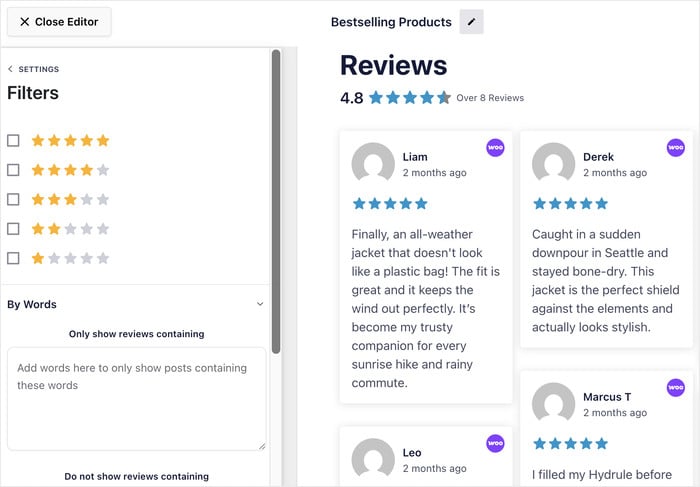
Abre la configuración de tu feed y haz clic en «Moderar tu feed». Verás tus reseñas ordenadas con la puntuación por estrellas de cada una, para que puedas elegir qué se muestra y qué no.
Los filtros te ayudan a reducir la búsqueda en un primer momento. Puedes seleccionar qué valoraciones por estrellas quieres incluir, filtrar por palabra clave o establecer un número mínimo de caracteres para descartar las valoraciones que no incluyen ningún texto.
Decide qué contenido aparece en tu página, en cada feed
El paquete «All Access» incorpora filtros y moderación visual en todas las fuentes de contenido que crees, desde Instagram y Facebook hasta YouTube y las reseñas de Google.
Disfruta de la moderación en todas las fuentes¿Qué reseñas deberías ocultar realmente?
Los feeds de reseñas atraen el mismo contenido basura que cualquier otro feed: spam promocional, cuentas de bots y reseñas que claramente se refieren a otra empresa. Nada de eso le dice nada al visitante sobre ti, así que ocultarlo es una decisión fácil.
Una queja real de un cliente real es otra cosa. Es tentador descartarlas también, pero los datos indican que eso te sale caro:
- La probabilidad de compra alcanza su punto álgido entre cuatro y cinco estrellas y va disminuyendo a medida que se acerca a la puntuación perfecta de cinco, ya que una valoración impecable da la impresión de estar manipulada en lugar de ganada
- Tres cuartas partes de los compradores afirman que les preocupa encontrarse con reseñas falsas
- La intención de compra se duplica cuando ven que una marca responde a las críticas

Las reseñas más convincentes no son las que tienen la puntuación media más alta. Son aquellas que parecen escritas por clientes reales y que incluyen algunas quejas sinceras.
Consejo profesional: ¿Necesitas ayuda para gestionar las reseñas? Echa un vistazo a esta guía, en la que explicamos cómo gestionar y responder a las reseñas negativas.
Alguien te ha pedido que elimines su publicación. ¿Y ahora qué?
No suele ocurrir a menudo, pero conviene estar preparado para ello. Alguien ha utilizado el hashtag de tu campaña, ha visto su foto en tu página de destino y preferiría que no estuviera ahí. Resuélvelo en tres pasos.
- Elimínalo de tu feed. Abre el feed en el editor en tiempo real, busca la publicación en la configuración de moderación y elimínala de tu feed.
- Borra los datos almacenados en la caché del feed. Es posible que la caché siga mostrando una publicación eliminada durante un tiempo después de que haya sido filtrada. Al borrar la caché, te aseguras de que tu página deje de mostrarla de inmediato.
- Responde y diles que ya está hecho. Abre tú mismo la página primero y comprueba que la publicación realmente ha desaparecido. A continuación, envía un mensaje breve: su foto ya no aparece en la web y agradéceles que la hayan señalado.
Vale la pena recordar que compartir en tu página una publicación pública con un hashtag no equivale a ser el propietario de la misma. Acceder a la petición supone un esfuerzo mínimo y te deja con un seguidor más satisfecho.
Preguntas frecuentes
Si bloqueo una palabra clave, ¿se ocultarán las publicaciones interesantes que la mencionen?
Sí, bloquear una palabra clave ocultará publicaciones interesantes que la mencionen, ya que el filtro solo lee el texto y no tiene en cuenta el contexto. Un cliente que escriba «esto me ha ahorrado un mensaje directo al servicio de atención al cliente» quedará afectado por el bloqueo de «DM» igual que lo haría un spammer. Bloquea frases completas como «enlace en la biografía» en lugar de palabras sueltas comunes. También puedes activar la moderación y eliminar publicaciones específicas una por una.
Alguien ha borrado su publicación en Instagram. ¿Desaparece de mi página web?
Sí, pero no de forma inmediata. El almacenamiento en caché de seguridad sigue mostrando los datos del feed de tu sitio web para que este no se vea afectado por una interrupción del servicio, lo que significa que una publicación eliminada puede seguir apareciendo hasta que se actualice la caché. Borra los datos del feed almacenados en caché para forzar su regeneración.
¿Qué debería bloquear realmente?
Empieza por lo que ya ves en la etiqueta, en lugar de por una lista genérica. El lenguaje promocional, las frases del tipo «enlace en la biografía» y los nombres de la competencia cubren la mayor parte. Ve añadiendo cosas a medida que surjan, ya que cada etiqueta atrae un tipo de contenido indeseado ligeramente diferente.
¿Puedo filtrar las reseñas de la misma manera?
Sí. Smash Balloon Reviews Feed Pro cuenta con los mismos modos de moderación, además de filtros por valoración por estrellas, proveedor y fecha. También puedes utilizar la moderación para eliminar el spam, las valoraciones vacías sin texto y las reseñas sobre otras empresas.
Empieza a moderar tu feed antes de que se haga público
Un feed de redes sociales en tu página web es una de las formas más rápidas de llenar una página con contenido real, y sigue funcionando mucho tiempo después de haberlo creado. Lo único que necesitas es tener claro qué es lo que debe aparecer ahí.
Para eso sirven estos dos controles. Los filtros se encargan del volumen, eliminando automáticamente el contenido promocional y las publicaciones fuera de tema. La moderación te da la última palabra, por lo que tú decides, publicación a publicación, lo que ven realmente tus visitantes.
Configúralos ambos antes de incrustar el feed y nunca tendrás una mala mañana. La página se publica con las entradas que hayas elegido y todas las novedades te estarán esperando.
Smash Balloon incluye estos controles en todos los feeds que crees, ya sea en Instagram, Facebook, YouTube o en tus reseñas de Google y Yelp.
¿Estás listo para crear un feed que te apetezca poner en tu página de inicio? ¡Consigue hoy mismo el paquete «All Access» de Smash Balloon!







