


 Muro sociale
  Analisi dei feed

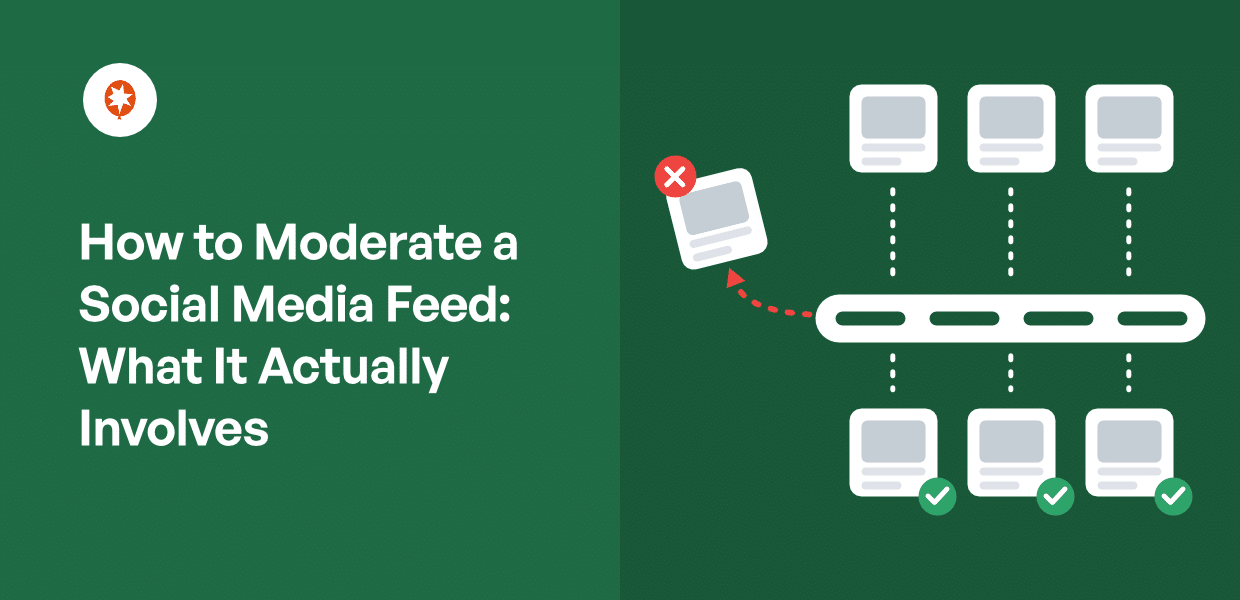
Vuoi sapere come moderare un feed dei social media sul tuo sito WordPress?
Se ti è mai capitato di inserire un feed pubblico su una landing page, tua o di un cliente, sai bene di cosa si tratta. La mattina dopo controlli la pagina e ti ritrovi un account spam con il link nella biografia, un giveaway di un concorrente che sfrutta l’hashtag della tua campagna e il selfie di qualcuno che non c’entra nulla proprio accanto al logo.
Ho aiutato i proprietari dei siti di Smash Balloon a gestire i feed pubblici e ho già visto situazioni simili in passato. Di solito il feed non presenta alcun problema: riporta esattamente ciò che gli è stato chiesto di riportare.
Ciò che manca è la fase in cui si decide quale di quei post si meriti effettivamente un posto sulla propria pagina.
Ecco l’aspetto che la maggior parte delle guide alla moderazione trascura. È Instagram a decidere se un post viola le sue regole. Sei tu a decidere se un post è adatto alla tua pagina. Si tratta di due criteri diversi, e spetta a te valutare il secondo.
Succede nel tuo plugin per il feed, prima che qualsiasi contenuto raggiunga i tuoi visitatori.
Ti mostrerò come moderare il tuo feed sui social media in modo che nulla venga visualizzato finché non lo approvi, e come ridurre il numero di contenuti da esaminare prima ancora di aprirli.
- Come si modera un feed sui social media? (Risposta breve)
- Perché un feed sul tuo sito rappresenta un problema a sé stante
- Filtri e moderazione: due strumenti di controllo, due mansioni
- Come impostare i filtri per il tuo feed social (passo dopo passo)
- Quali recensioni dovresti davvero nascondere?
- Qualcuno ti ha chiesto di rimuovere il suo post. E adesso?
- Inizia a moderare il tuo feed prima che diventi pubblico
Come si modera un feed sui social media? (Risposta breve)
È tu a moderare un feed incorporato nel tuo plugin per i feed, sul tuo sito, prima che qualsiasi contenuto venga pubblicato. È la piattaforma a decidere cosa viola le sue regole. Sei tu a decidere cosa deve apparire sulla tua pagina, e questo è un criterio più rigoroso.
Due comandi ti aiutano a gestire il tutto. I filtri mostrano o nascondono i post in base a determinate regole, così hai meno contenuti da visualizzare. La moderazione determina cosa viene effettivamente pubblicato: impostala su “Lista bianca” e nulla verrà visualizzato finché non lo approverai.
Configura entrambi prima di incorporare il feed, quindi controlla i nuovi post con una frequenza che rispecchi la velocità di aggiornamento della fonte.
Perché un feed sul tuo sito rappresenta un problema a sé stante
La maggior parte dei consigli sulla moderazione risponde a una domanda diversa da quella che stai ponendo. Ecco come stanno le cose:
| Gestione dei tuoi account sui social | Come moderare un feed incorporato nel proprio sito |
|---|---|
| Commenti e risposte ai post che hai pubblicato | Post pubblicati da altri utenti, recuperati tramite hashtag o menzioni |
| Succede su Instagram, X, Facebook, ecc. | Succede nel plugin del feed del tuo sito WordPress |
| Strumenti: impostazioni della piattaforma, linee guida della community, un community manager | Strumenti: filtri e impostazioni di moderazione, applicati prima della visualizzazione |
| I contenuti di scarsa qualità rimangono sulla pagina della piattaforma | I contenuti di scarsa qualità sono presenti sulla tua stessa pagina, proprio accanto al tuo logo |
I tre tipi di feed che presentano il rischio maggiore sono: i feed degli hashtag delle campagne, i feed degli hashtag degli eventi e i feed delle menzioni pubbliche.
Ecco perché i soliti consigli non servono. Le linee guida della community e la politica di moderazione funzionano con chi pubblica contenuti sulla tua pagina. Queste persone, invece, non lo fanno. Pubblicano su Instagram e la tua pagina, per caso, li rileva.
La piattaforma risponde a una domanda diversa
Instagram è bravo in questo. Individua ciò che si propone di individuare e lo fa per lo più prima ancora che qualcuno lo segnali.
- È Instagram a decidere se un post viola le sue regole.
- Sei tu a decidere se un post è adatto alla tua pagina.
Il tuo è il criterio più rigoroso. Il post di un concorrente relativo a un giveaway che riporta l’hashtag della tua campagna non viola alcuna regola. Lo stesso vale per un selfie non attinente che per caso utilizza il tuo hashtag, o per una foto davvero bella ma semplicemente inadatta al cliente.
E mentre rimane lì, compare sulla tua pagina, accanto al tuo logo. Se gestisci il sito per un cliente, potrebbe notarlo prima ancora di te.
Filtri e moderazione: due strumenti di controllo, due mansioni
I filtri e la moderazione sembrano la stessa cosa. Non lo sono, e confonderli è il motivo per cui la maggior parte dei feed viene pubblicata contenendo contenuti indesiderati.
I filtri mostrano o nascondono i post in base a determinate regole. Si impostano una volta sola e poi si modificano di tanto in tanto. Il loro scopo è quello di ridurre la quantità di contenuti da esaminare, non di prendere la decisione finale.
La moderazione determina cosa viene visualizzato, post per post. Ad esempio, se la attivi per Smash Balloon Instagram Feed Pro, puoi scegliere una delle due modalità:
- Elenco dei contenuti da nascondere: viene visualizzato tutto tranne ciò che hai scelto di nascondere. Stai sistemando il tutto dopo la pubblicazione.
- Elenco autorizzato: non viene visualizzato nulla finché non lo selezioni. Nulla viene pubblicato sulla tua pagina senza essere stato prima controllato.
Ecco il consiglio, in parole povere: un feed pubblico di hashtag va inserito in una lista di contenuti consentiti. Un feed dei propri post, invece, no. Scegliete la modalità in base a chi ha creato il contenuto, non in base a quanto vi fidate dell’hashtag.
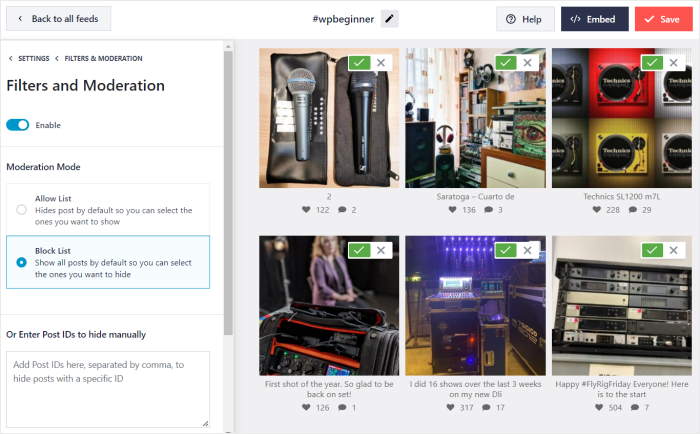
Il tuo feed non si aggiorna nell'istante stesso in cui qualcuno pubblica un post. Recupera i nuovi contenuti secondo una pianificazione prestabilita, più volte al giorno. Se sei nella lista dei blocchi, ogni volta che vengono recuperati i nuovi contenuti, questi vengono pubblicati sulla tua pagina senza che nessuno debba approvarli, e ogni post rimane visibile finché non lo visualizzi.
In una lista di autorizzazioni, gli stessi comandi di recupero aggiungono semplicemente nuovi candidati e non viene visualizzato nulla finché non lo si decide.
Cosa catturano i filtri e cosa richiede il tuo intervento
I filtri sono efficaci con il testo. Qualsiasi elemento che presenti un indicatore testuale può essere gestito da un filtro:
- Testo da inserire nel link nella biografia
- Nomi dei concorrenti
- Testi relativi a omaggi e promozioni
- Didascalie composte esclusivamente da emoji
Tutto il resto richiede l'intervento di una persona:
- Un'immagine non di marca con una didascalia perfettamente pulita
- Sarcasmo usando il tuo tag
- Un post tecnicamente corretto ma inadatto al cliente
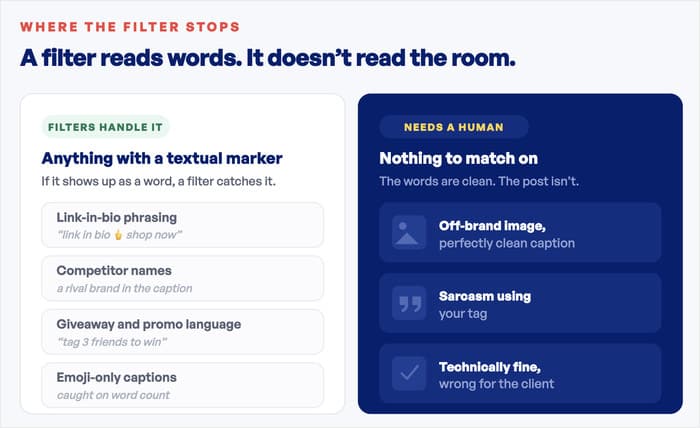
Una cosa che ho notato gestendo questi feed è che i filtri sono molto più efficaci sui tag relativi ai marchi e alle campagne, dove i contenuti indesiderati contengono indicatori testuali, rispetto ai tag generici, dove i post sono semplicemente irrilevanti e nessuna parola chiave riesce a individuarli.
In che modo la cache di backup influisce sui tuoi feed
La cache di backup memorizza i dati del tuo feed in locale. Se la piattaforma social subisce un’interruzione del servizio o l’API presenta dei problemi, il tuo feed continua a essere visualizzato invece di mostrare un riquadro vuoto.
Questa è vera resilienza e, inoltre, accelera il caricamento dei tuoi feed, quindi vale la pena lasciarla attiva.
Una volta aggiunti i filtri e moderato il feed, svuotare la cache fa sì che il feed venga ricostruito da zero. In questo modo, si garantisce che i nuovi filtri e le opzioni di moderazione vengano applicati immediatamente.
Come impostare i filtri per il tuo feed social (passo dopo passo)
Smash Balloon ti permette di creare il tuo feed all'interno di un editor visivo, che offre un'anteprima in tempo reale del feed con tutte le impostazioni a fianco. Se modifichi qualcosa a sinistra, vedi immediatamente il risultato a destra. Sia i filtri che la moderazione si trovano lì, nella scheda "Impostazioni".
Ecco l'ordine in cui configurarli:
- Vai alle impostazioni del tuo feed nel Customizer. Basta aprire il feed nel Customizer in tempo reale e fare clic sulla scheda "Impostazioni " in alto.
- Seleziona l'opzione "Filtri" dalle impostazioni. Qui troverai tutti i modi per filtrare i tuoi feed social. Inoltre, alcune piattaforme possono offrire ulteriori opzioni di filtraggio.
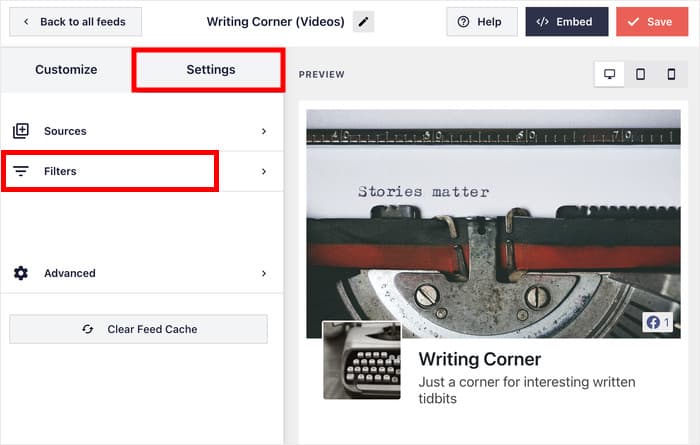
- Usa i filtri per parole chiave per aggiungere le parole che vuoi eliminare. Controlla cosa compare effettivamente nei tuoi tag: “link nella bio”, “mandami un DM”, “giveaway”, nomi dei concorrenti. Qualsiasi post che contenga quelle parole verrà immediatamente escluso dal feed.
- Aggiungi le parole che desideri mantenere. Se il tag è molto utilizzato, puoi specificare il nome del tuo marchio o una parola chiave della campagna insieme al tag, in modo da ottenere solo i post che parlano effettivamente di te.
- Utilizza i filtri rimanenti. A seconda della piattaforma social, hai a disposizione ulteriori opzioni per gestire i post da filtrare. Ignora i Reels, escludi le risposte, limita il feed di un evento alle date in cui si è svolto.
A questo punto, puoi salvare le modifiche e il tuo feed sui social media inizierà automaticamente a filtrare i post. Come puoi vedere, i filtri fanno il lavoro più pesante, eliminando la maggior parte dei contenuti che non ti interessano prima ancora che tu dia un’occhiata al feed.
Come utilizzare la moderazione visiva per i tuoi feed di Instagram
La moderazione consiste nell'assumere il controllo diretto sui singoli post, anziché lasciare che sia una regola a decidere al posto tuo.
Ad esempio, nella timeline di X (Twitter) o su YouTube, puoi incollare l'ID del tweet o del video che vuoi eliminare, e questo smetterà di apparire. È utile quando il problema è un singolo post e non vuoi creare una regola di filtro specifica per quello.
Se gestisci un feed Instagram e desideri moderarlo direttamente, ecco cosa puoi fare:
- Apri la scheda Impostazioni e seleziona Filtri e moderazione. Il pulsante “Modera il tuo feed” si trova nella parte superiore del pannello, sopra le opzioni di filtro.
- Fai clic su“Modera il tuo feed”per aprire la schermata di moderazione, dove potrai selezionare visivamente i post da mostrare o nascondere.
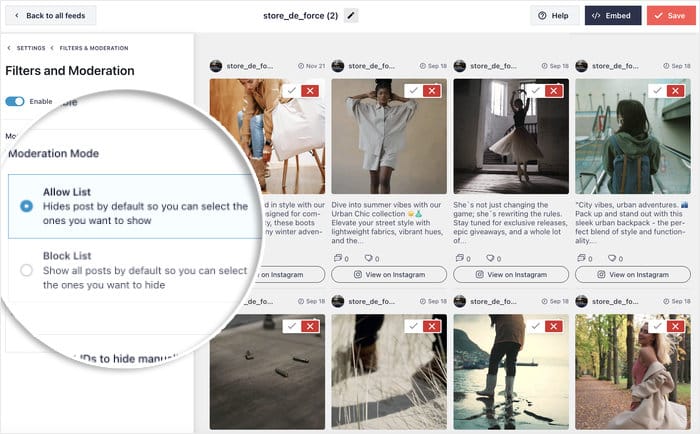
- Attiva la moderazione e scegli la modalità.
- Per impostazione predefinita, l'elenco dei contenuti da nascondere mostra tutto, quindi devi selezionare i post che desideri nascondere.
- L'elenco delle eccezioni nasconde tutto per impostazione predefinita, quindi devi selezionare i post che desideri visualizzare.
- Sfoglia i tuoi post e fai la tua selezione. Stai guardando l'immagine originale e la didascalia di ciascuno di essi, quindi è chiaro cosa va incluso e cosa no.
- Fai clic su " Salva " per confermare le modifiche.
Non hai ancora un feed di Instagram sul tuo sito? Dai un'occhiata alla nostra guida passo passo in cui ti mostriamo come incorporare un feed di Instagram nel tuo sito web.
Come moderare i feed delle recensioni sui social
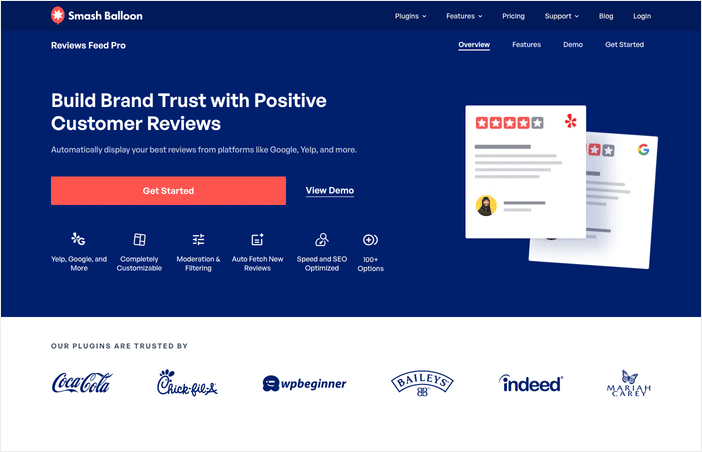
Smash Balloon Reviews Feed Pro ti offre la stessa moderazione visiva, con alcune funzionalità aggiuntive pensate appositamente per le recensioni.
Apri le impostazioni del tuo feed e clicca su “Modera il tuo feed”. Vedrai le tue recensioni elencate con la valutazione a stelle corrispondente a ciascuna di esse, così potrai scegliere cosa mostrare e cosa no.
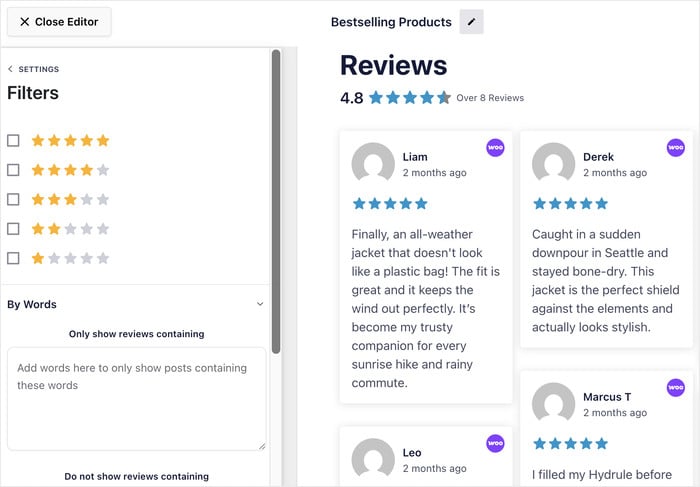
I filtri ti aiutano innanzitutto a restringere il campo. Puoi selezionare quali valutazioni a stelle includere, filtrare per parola chiave o impostare un numero minimo di caratteri per escludere le valutazioni prive di testo.
Decidi cosa visualizzare sulla tua pagina, in ogni feed
Il pacchetto All Access integra filtri e moderazione visiva in ogni feed che crei, da Instagram e Facebook a YouTube e alle recensioni su Google.
Ottieni la moderazione su ogni feedQuali recensioni dovresti davvero nascondere?
I feed delle recensioni attirano la stessa spazzatura di qualsiasi altro feed. Spam promozionale, account bot, recensioni chiaramente destinate a un’altra attività. Niente di tutto ciò dice nulla di te a un visitatore, quindi nasconderli è una scelta ovvia.
Un reclamo reale da parte di un cliente reale è tutta un’altra storia. Si è tentati di filtrare via anche quelli, ma i dati dimostrano che ciò comporta dei costi:
- La propensione all'acquisto raggiunge il picco tra le quattro e le cinque stelle e diminuisce man mano che ci si avvicina al cinque perfetto, poiché una valutazione impeccabile viene percepita come il risultato di una scelta mirata piuttosto che come un risultato meritato
- Tre quarti degli acquirenti dichiarano di temere di imbattersi in recensioni false
- L'intenzione di acquisto raddoppia quando vedono che un marchio risponde alle critiche
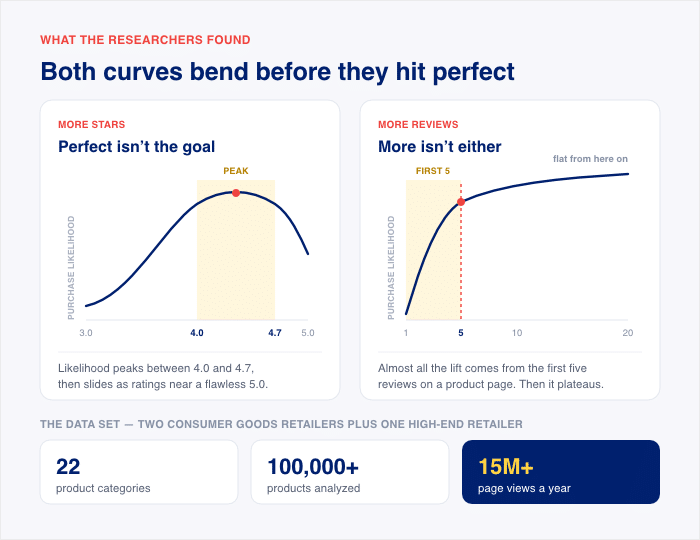
Il feed di recensioni più convincente non è quello con la media più alta. È quello che sembra scritto da clienti reali e che contiene qualche lamentela sincera.
Consiglio da esperto: hai bisogno di aiuto per gestire le recensioni? Dai un'occhiata a questa guida in cui spieghiamo come gestire e rispondere alle recensioni negative.
Qualcuno ti ha chiesto di rimuovere il suo post. E adesso?
Non capita spesso, ma vale la pena essere preparati. Qualcuno ha utilizzato l’hashtag della tua campagna, ha visto la propria foto sulla tua pagina di destinazione e preferirebbe che non fosse lì. Gestisci la situazione in tre passaggi.
- Rimuovilo dal tuo feed. Apri il feed nell'editor in tempo reale, individua il post nelle impostazioni di moderazione e rimuovilo dal tuo feed.
- Svuota la cache dei dati del feed. La cache di backup può continuare a mostrare un post rimosso per un po' di tempo dopo che è stato filtrato. Svuotando la cache ti assicuri che la tua pagina smetta immediatamente di mostrarlo.
- Rispondi e comunica loro che è tutto risolto. Carica prima tu stesso la pagina e verifica che il post sia effettivamente stato rimosso. Quindi invia un breve messaggio: la loro foto è stata rimossa dal sito e ringraziali per averla segnalata.
Da tenere a mente: ripubblicare sul proprio sito un post pubblico con un hashtag non equivale a farne proprio. Accogliere la richiesta richiede uno sforzo minimo e ti permette di avere un follower più soddisfatto.
Domande frequenti
Se blocco una parola chiave, verranno nascosti anche i post validi che la menzionano?
Sì, bloccare una parola chiave nasconderà anche i post validi che la menzionano, perché il filtro analizza solo il testo e non è in grado di cogliere il contesto. Un cliente che scrive “questo mi ha risparmiato un messaggio diretto all’assistenza” viene bloccato dal filtro “DM” proprio come uno spammer. È preferibile bloccare frasi complete come “link nella biografia” piuttosto che singole parole comuni. È inoltre possibile attivare la moderazione manuale e rimuovere i post specifici uno per uno.
Qualcuno ha cancellato il proprio post su Instagram. Scomparirà anche dal mio sito?
Sì, ma non immediatamente. La cache di backup continua a fornire i dati del feed dal tuo sito, in modo che il feed rimanga disponibile anche in caso di interruzione del servizio; ciò significa che un post cancellato potrebbe continuare a essere visualizzato fino all'aggiornamento della cache. Svuota la cache del feed per costringerla a rigenerarsi.
Cosa dovrei bloccare, in realtà?
Inizia da ciò che vedi già nel tag, piuttosto che da un elenco generico. Il linguaggio promozionale, le frasi relative al link nella biografia e i nomi dei concorrenti coprono gran parte del contenuto. Aggiungi elementi man mano che si presentano, poiché ogni tag attira contenuti indesiderati leggermente diversi.
Posso filtrare le recensioni allo stesso modo?
Sì. Smash Balloon Reviews Feed Pro offre le stesse modalità di moderazione, oltre alla possibilità di filtrare i risultati in base al numero di stelle, al fornitore e alla data. È inoltre possibile utilizzare la moderazione per rimuovere lo spam, le valutazioni vuote prive di testo e le recensioni relative ad altre attività commerciali.
Inizia a moderare il tuo feed prima che diventi pubblico
Un feed social sul tuo sito è uno dei modi più veloci per arricchire una pagina con contenuti reali e continua a funzionare anche molto tempo dopo che l'hai creato. Ciò che ti viene richiesto è avere un'idea chiara di cosa sia opportuno inserirvi.
Ecco a cosa servono questi due controlli. I filtri gestiscono il volume dei contenuti, eliminando automaticamente i messaggi promozionali e i post fuori tema. La moderazione ti dà l’ultima parola, così sei tu a decidere, post per post, cosa vedranno effettivamente i tuoi visitatori.
Configura entrambe le opzioni prima di incorporare il feed, e non avrai mai una brutta mattinata. La pagina verrà pubblicata con i post che hai scelto, e tutte le novità ti aspetteranno lì.
Smash Balloon integra questi controlli in ogni feed che crei, che si tratti di Instagram, Facebook, YouTube o delle tue recensioni su Google e Yelp.
Sei pronto a creare un feed che non vedrai l’ora di pubblicare sulla tua homepage? Acquista oggi stesso il pacchetto Smash Balloon All Access!







