


 ソーシャルウォール
  フィード分析

WordPressサイトのソーシャルメディアフィードを管理する方法を知りたいですか?
自分やクライアントのランディングページに公開フィードを掲載したことがある人なら、その気持ちはよくわかるはずです。翌朝ページを確認すると、プロフィール欄にリンクを貼るだけのスパムアカウントや、自社のキャンペーンタグを悪用した競合他社のプレゼント企画、さらにはロゴのすぐ隣に無関係な自撮り写真が掲載されているといった状況に遭遇してしまうのです。
私はSmash Balloonでサイト運営者のパブリックフィード運用を支援してきましたが、このような事態は以前にも目にしてきました。通常、フィード自体に問題はありません。指定した通りのデータを正確に取得しているのです。
欠けているのは、それらの投稿のうち、実際に自分のページに掲載する価値があるものを決定するステップです。
ほとんどのモデレーションガイドが見落としている点がここにあります。投稿が規約に違反しているかどうかはInstagramが判断します。その投稿を自分のページに掲載すべきかどうかは、あなたが判断します。これらは2つの異なる判断基準であり、後者の判断はあなた自身が行うものです。
これは、訪問者に何かが表示される前に、フィードプラグイン内で発生します。
ソーシャルメディアのフィードを、承認するまで何も表示されないように設定する方法と、開く前に確認すべき内容を減らす方法をご紹介します。
ソーシャルメディアのフィードはどのように管理すればよいですか?(簡潔な回答)
フィードプラグインを通じて、自分のサイト上の埋め込みフィードは、公開される前に自分でモデレートします。プラットフォーム側がルール違反かどうかを判断しますが、自分のページに掲載すべきかどうかを決めるのはあなた自身であり、そちらの方がより厳しい基準となります。
2つの機能で操作が完了します。フィルター機能では、ルールに基づいて投稿を表示・非表示にできるため、表示される情報量を減らすことができます。モデレーション機能では、実際に公開される投稿を決定します。「許可リスト」に設定すれば、承認するまで何も表示されません。
フィードを埋め込む前に両方を設定し、ソースの更新頻度に合わせて、定期的に新しい投稿を確認してください。
なぜサイト上のフィードは別の問題となるのか
モデレーションに関するアドバイスのほとんどは、あなたが尋ねている質問とは別の質問に対する答えとなっています。その違いは以下の通りです:
| ソーシャルメディアアカウントの管理 | サイトに埋め込まれたフィードのモデレート |
|---|---|
| 自分が投稿した投稿へのコメントと返信 | 他のユーザーが投稿した、ハッシュタグやメンションによって表示された投稿 |
| Instagram、X、Facebookなどのアプリ内で発生します | WordPressサイトのフィードプラグインで発生します |
| ツール:プラットフォームの設定、コミュニティガイドライン、コミュニティマネージャー | ツール:表示前に適用されるフィルターおよびモデレーション設定 |
| 質の悪いコンテンツがプラットフォームのページに残っている | 質の悪いコンテンツは、自社のページ上のロゴのすぐ隣に表示されています |
リスクが最も高いフィードは、キャンペーンハッシュタグフィード、イベントハッシュタグフィード、公開メンションフィードの3種類です。
だからこそ、よくあるアドバイスでは役に立たないのです。コミュニティガイドラインやモデレーションポリシーは、あなたのページに投稿する人々に対しては有効です。しかし、こうした人々はそうではありません。彼らはInstagramに投稿しているだけで、たまたまあなたのページがそれを受け取っているだけなのです。
このプラットフォームは、別の問いに応えている
Instagramはこの点で優れています。狙ったものを確実に捕捉し、そのほとんどを誰かが通報する前に捕捉してしまうのです。
- 投稿が利用規約に違反しているかどうかは、Instagramが判断します。
- その投稿を自分のページに掲載するかどうかは、あなたが決めることです。
あなたの基準の方が厳しいですね。競合他社があなたのキャンペーンのハッシュタグを使ってプレゼント企画の投稿をしたとしても、ルール違反にはなりません。また、たまたまあなたのハッシュタグを使っただけの、キャンペーンとは無関係な自撮り写真や、クライアントの意向とは合わないものの、それ自体は素晴らしい写真であっても、ルール違反にはなりません。
そして、それがそこに表示されている間、あなたのページのロゴの隣に表示され続けます。クライアントのためにサイトを運営している場合、あなたよりも先にクライアントがそれに気づくかもしれません。
フィルタとモデレーション:2つの管理機能、2つの役割
「フィルター」と「モデレーション」は同じもののように聞こえます。しかし、実際には異なります。この2つを混同してしまうことが、多くのフィードに不要な情報が混入したまま公開されてしまう原因となっています。
フィルターは、ルールに基づいて投稿を表示または非表示にします。 設定は 一度行えばよく 、必要に応じて時々微調整します。フィルターの役割は、確認すべき項目を減らすことであり、最終的な判断を下すことではありません。
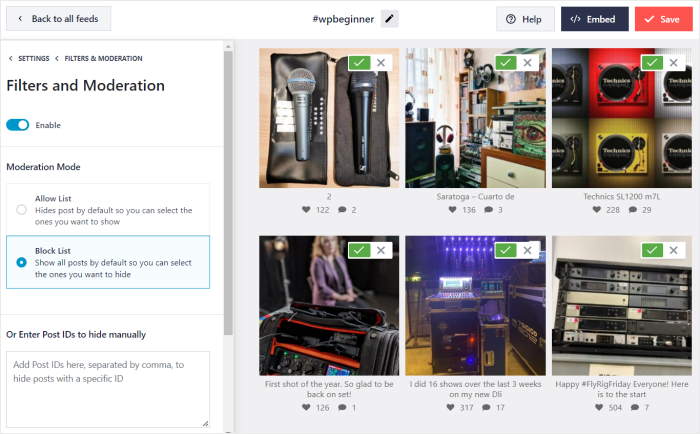
モデレーション機能では、投稿ごとに表示内容を決定します。たとえば、「Smash Balloon Instagram Feed Pro」でこの機能を有効にした場合、次の2つのモードから1つを選択できます:
- ブロックリスト:非表示に設定した項目以外はすべて表示されます。公開後の整理を行っています。
- 許可リスト: 選択するまでは何も 表示されません。審査を経ないコンテンツはページに表示されることはありません。
率直に言えば、こうお勧めします。公開ハッシュタグのフィードは「許可リスト」に入れるべきですが、自身の投稿のフィードはそうではありません。モードの設定は、タグをどれだけ信頼しているかではなく、コンテンツの作成者が誰であるかに合わせて行うべきです。
誰かが投稿しても、フィードは即座に更新されるわけではありません。新しいコンテンツは、1日に数回、決まったスケジュールに従って取得されます。ブロックリストに登録されている場合、取得されたコンテンツはすべて、誰の承認も経ずにあなたのページに公開され、各投稿はあなたがたまたま目にするまで表示されたままになります。
許可リストでは、同じ操作を行うと新しい候補者が追加されるだけで、ユーザーが許可するまでは何も表示されません。
フィルターが捕らえるものと、あなたの力が必要なものは何か
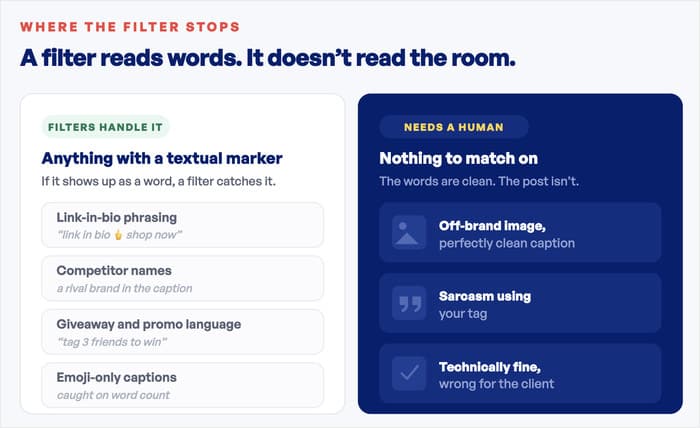
フィルターはテキストの処理に優れています。テキストのマーカーが付いているものなら、フィルターで処理できます:
- プロフィール欄のリンク文の表現
- 競合他社の名称
- プレゼントキャンペーンおよびプロモーションに関する記載事項
- 絵文字のみのキャプション
それ以外のものはすべて、人が目を通す必要があります:
- ブランド感のない画像に、完璧に洗練されたキャプションが添えられている
- あなたのタグを使った皮肉
- 技術的には問題ないが、クライアントにとっては不適切な投稿
これらのフィードを運用していて気づいたことが一つあります。それは、フィルターは、投稿が単に無関係でキーワードでは捕捉できない「広範なタグ」よりも、テキスト上の特徴を持つ「ブランドタグ」や「キャンペーンタグ」の方がはるかに多くの処理を行っているということです。
バックアップキャッシュがフィードに与える影響
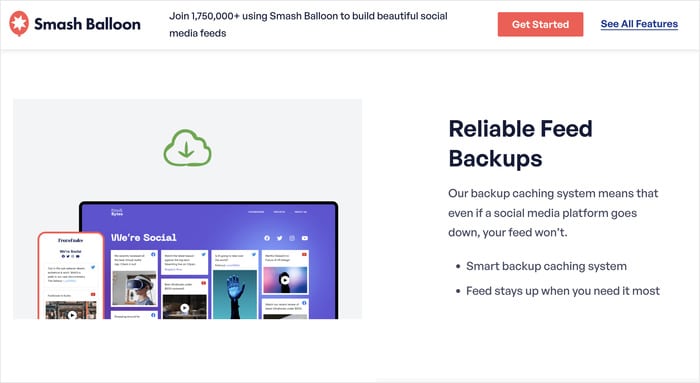
バックアップキャッシュ機能により、フィードデータがローカルに保存されます。ソーシャルメディアプラットフォームでサービス停止が発生したり、APIに不具合が生じたりした場合でも、フィードが引き続き表示され、空白のボックスが表示されることはありません。
これこそが真の回復力であり、フィードの読み込みも速くなるため、オンにしておく価値があります。
フィルターを追加したり、フィードのモデレーションを行ったりした後、キャッシュをクリアすると、フィードが最初から再構築されます。これにより、新しいフィルターやモデレーションの設定が即座に反映されるようになります。
ソーシャルフィードのフィルターを設定する方法(手順別)
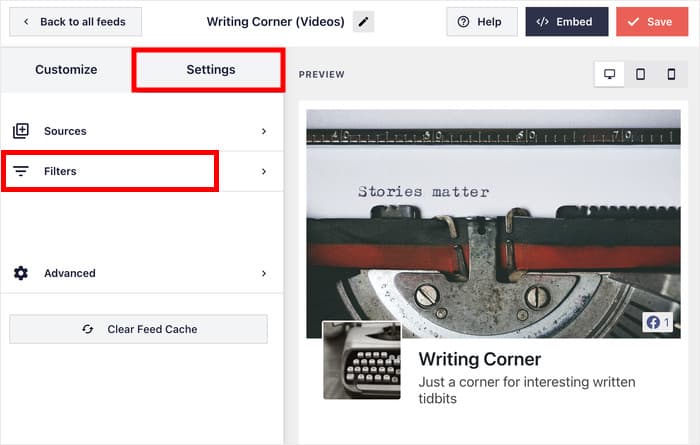
Smash Balloonでは、ビジュアルカスタマイザー内でフィードを作成します。このカスタマイザーでは、フィードのライブプレビューと、すべての設定項目が並べて表示されます。左側で設定を変更すると、右側にその変更が即座に反映されます。フィルターとモデレーションの設定は、どちらも「設定」タブ内にあります。
設定する順序は以下の通りです:
- カスタマイザーでフィードの設定画面を開いてください。ライブカスタマイザーでフィードを開き、上部の「設定」タブ をクリックするだけです。
- 設定から「フィルター」オプションを選択してください。ここでは、ソーシャルフィードを絞り込むためのあらゆる方法を確認できます。さらに、プラットフォームによっては、追加のフィルターオプションが用意されている場合もあります。
- キーワードフィルターを使って、除外したい単語を追加しましょう。タグに実際にどのような言葉が含まれているか確認してください。「link in bio」、「DM me」、「giveaway」、競合他社の名前などです。これらの単語を含む投稿は、フィードから即座に除外されます。
- 残しておきたい単語を追加しましょう。タグが多数含まれている投稿では、タグの横にブランド名やキャンペーンキーワードを指定することで、実際に自社に関する投稿だけを選り分けることができます。
- 残りのフィルターを活用しましょう。ソーシャルプラットフォームによっては、フィルタリングされる投稿を制御する方法がさらにあります。リールは除外し、返信は除外し、イベントのフィードはイベントの開催期間に限定しましょう。
これで変更を保存すれば、ソーシャルメディアのフィードで投稿のフィルタリングが自動的に開始されます。ご覧の通り、フィルタが面倒な作業を引き受けてくれ、フィードを見る前に不要な投稿の大部分を排除してくれます。
Instagramのフィードでビジュアル・モデレーションを活用する方法
「モデレーション」とは、ルールに判断を委ねるのではなく、個々の投稿を直接管理することです。
たとえば、X(Twitter)やYouTubeのフィード上で、削除したいツイートや動画のIDを貼り付けると、その投稿が表示されなくなります。特定の投稿だけが問題で、その投稿だけを対象にしたフィルタルールを作成したくない場合に便利です。
Instagramのフィードを運営していて、フィードを直接管理したい場合は、以下の方法があります:
- [設定] タブを開き、[フィルターとモデレーション ]を選択します。「フィードを管理」ボタンは、パネルの上部、フィルターオプションの上にあります。
- 「フィードを管理」をクリックすると、管理画面が開き、表示または非表示にする投稿を視覚的に選択できます。
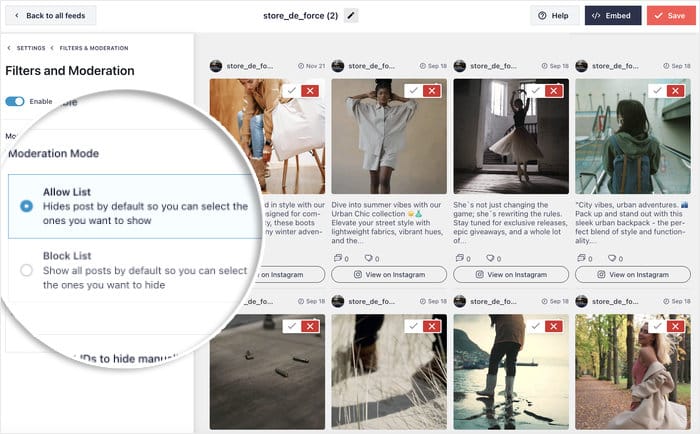
- モデレーションを有効にして、モードを選択してください。
- ブロックリスト にはデフォルトですべてが表示されます ので、非表示にしたい投稿を選択してください。
- 許可リストでは、デフォルトですべての投稿が非表示になっているため、表示したい投稿を選択する必要があります。
- 投稿をすべて確認して、選んでください。それぞれの実際の画像とキャプションが見えているので、どれがふさわしく、どれがふさわしくないかは一目瞭然です。
- 「保存」をクリックして変更を確定してください。
まだサイトにInstagramフィードを掲載していませんか?ウェブサイトにInstagramフィードを埋め込む方法を解説した、ステップバイステップのチュートリアルをご覧ください。
ソーシャルメディアのレビューフィードを適切に管理する方法
「Smash Balloon Reviews Feed Pro」は、レビュー機能向けに追加されたいくつかの機能を備えつつ、従来のビジュアルモデレーション機能もそのまま提供します。
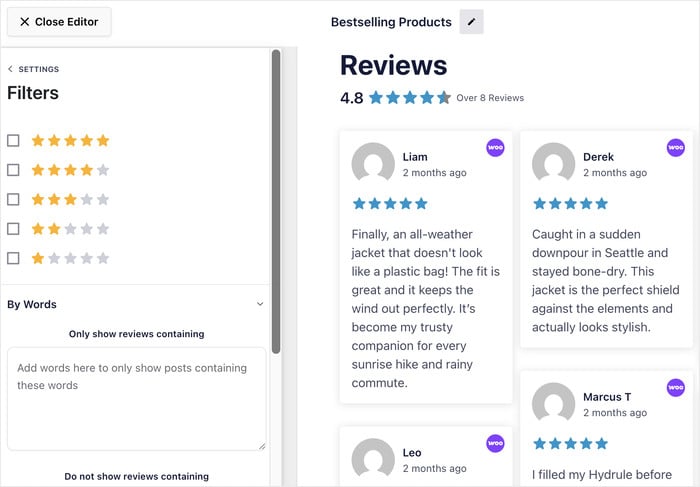
フィード設定を開き、「フィードを管理」をクリックしてください。各レビューに星の評価が表示された状態で一覧表示されるので、表示するレビューと非表示にするレビューを選択できます。
フィルターを使えば、まず候補を絞り込むことができます。表示する星評価の範囲を選択したり、キーワードで絞り込んだり、文字数の下限を設定して、コメントが添付されていない評価を除外したりすることができます。
すべてのフィードにおいて、ページに表示されるコンテンツを決定する
「オールアクセス・バンドル」を利用すれば、InstagramやFacebookからYouTube、Googleレビューに至るまで、作成するすべてのフィードにフィルター機能と視覚的なモデレーション機能が搭載されます。
すべてのフィードでモデレーション機能を利用実際にどのレビューを非表示にするべきか?
レビューフィードには、他のフィードと同様に不要な情報が混入します。宣伝スパム、ボットアカウント、明らかに別の事業者向けのレビューなどです。こうした情報は訪問者にあなたのことを何も伝えませんので、非表示にするのが賢明です。
実際の顧客からの本物の苦情は別問題です。それらも除外したくなるかもしれませんが、データによれば、そうすることでコストがかかってしまうことが示されています:
- 購入意欲は4つ星から5つ星の間でピークに達し、満点の5つ星に近づくにつれて低下します。なぜなら、完璧な評価は「自力で獲得したもの」というより「厳選されたもの」として受け取られるからです。
- 購入者の4分の3が、偽のレビューに遭遇することを懸念していると答えている
- ブランドが批判に対応しているのを見ると、購入意向は2倍になる
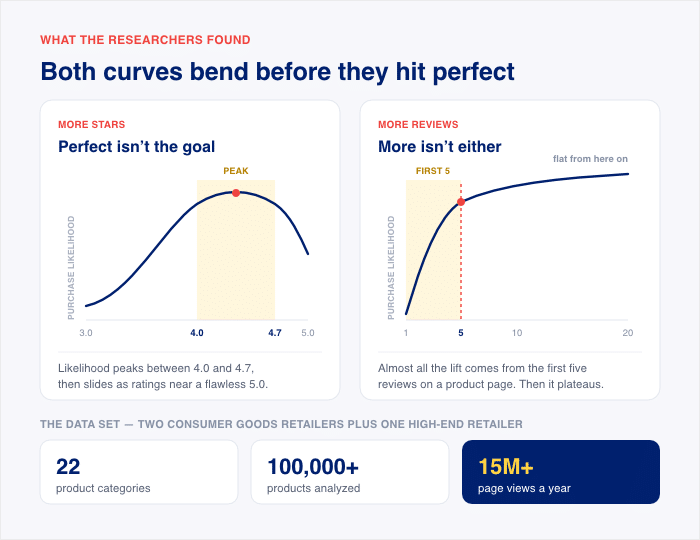
最も説得力のあるレビューは、平均評価が最も高いものとは限りません。実際の顧客が書いたような印象を与え、率直な不満もいくつか含まれているものが、最も説得力があるのです。
プロのアドバイス: レビューへの対応でお困りですか ?ネガティブなレビューへの対処法や返信の仕方を解説したこちらのガイドをご覧ください。
誰かから投稿を削除してほしいと頼まれた。さて、どうすればいい?
あまり頻繁に起こるわけではありませんが、備えておく価値はあります。誰かがあなたのキャンペーンのハッシュタグを使用し、ランディングページに自分の写真が掲載されているのを見て、それを削除してほしいと要望してきた場合です。以下の3つのステップで対応しましょう。
- フィードから削除してください。ライブエディタでフィードを開き、モデレーション設定からその投稿を探して、フィードから削除してください。
- キャッシュされたフィードデータを消去してください。キャッシュのバックアップにより、削除された投稿がフィルタリングされた後も、しばらくの間表示され続けることがあります。キャッシュを消去することで、ページにその投稿がすぐに表示されなくなるようになります。
- 返信して、対応が完了したことを伝えてください。まずご自身でページを開き、その投稿が実際に削除されていることを確認してください。その後、短いメッセージを送ってください。「その写真はサイトから削除されました。ご報告いただきありがとうございました。」と。
覚えておきたいこと:公開されているハッシュタグ付きの投稿を自分のサイトに転載しても、その投稿の所有権が得られるわけではありません。リクエストに応えるのはほんの少しの手間しかかかりませんが、そのおかげでフォロワーも喜ぶでしょう。
よくある質問
キーワードをブロックすると、そのキーワードが含まれている良質な投稿も非表示になってしまいますか?
はい、キーワードをブロックすると、そのキーワードを含む有益な投稿まで非表示になってしまいます。これは、フィルターがテキストのみを読み取り、文脈を判断できないためです。例えば、「これでサポートへのDMを送る手間が省けた」と書いた顧客の投稿も、スパム送信者の投稿と同様に「DM」というブロック対象に引っかかってしまいます。単一の一般的な単語ではなく、「link in bio」のようなフレーズ全体をブロックするようにしましょう。また、モデレーション機能を有効にして、特定の投稿を1つずつ削除することも可能です。
誰かがInstagramの投稿を削除しました。私のサイトからもその投稿は消えてしまいますか?
はい、ただしすぐには反映されません。バックアップキャッシュにより、サイトからのフィードデータの配信が継続されるため、サービス停止時でもフィードは維持されます。つまり、削除された投稿は、キャッシュが更新されるまで表示され続ける可能性があります。キャッシュされたフィードデータをクリアすることで、再生成を強制することができます。
実際に何をブロックすべきなのでしょうか?
一般的なリストではなく、タグにすでに表示されている内容から始めましょう。プロモーション文言、プロフィール欄のリンクへの誘導文、競合他社の名前などが、その大部分を占めています。タグごとに集まってくる不要な情報が少しずつ異なるため、必要に応じて随時追加していきましょう。
レビューも同様にフィルタリングできますか?
はい。「Smash Balloon Reviews Feed Pro」には、同様のモデレーションモードに加え、星評価、投稿者、日付によるフィルタリング機能も備わっています。また、モデレーション機能を使用して、スパムや本文のない評価、および対象とは異なる事業者に関するレビューを削除することも可能です。
フィードが公開される前に、モデレーションを始めましょう
サイト上のソーシャルフィードは、ページを実際のコンテンツで埋める最も手っ取り早い方法の一つであり、一度構築すればその後も長く機能し続けます。必要なのは、そこに何を掲載すべきかという感覚だけです。
これら2つのコントロールは、まさにそのためのものです。フィルター機能は投稿のボリュームを調整し、宣伝文句や話題から外れた投稿を自動的に除外します。モデレーション機能では管理者が最終決定権を持つため、訪問者に実際に表示される内容を投稿ごとに個別に決定することができます。
フィードを埋め込む前に、この2つをセットアップしておけば、嫌な朝を迎えることはもうありません。ページはあなたが選んだ投稿とともに公開され、新しい投稿はすべてあなたを待っています。
Smash Balloonは、Instagram、Facebook、YouTube、あるいはGoogleやYelpのレビューなど、ユーザーが作成するあらゆるフィードにこれらのコントロール機能を組み込みます。
ホームページに自信を持って掲載できるフィードを作ってみませんか?今すぐ「Smash Balloon All Access Bundle」を手に入れましょう!







