


 Soziale Wand
  Feed-Analytik

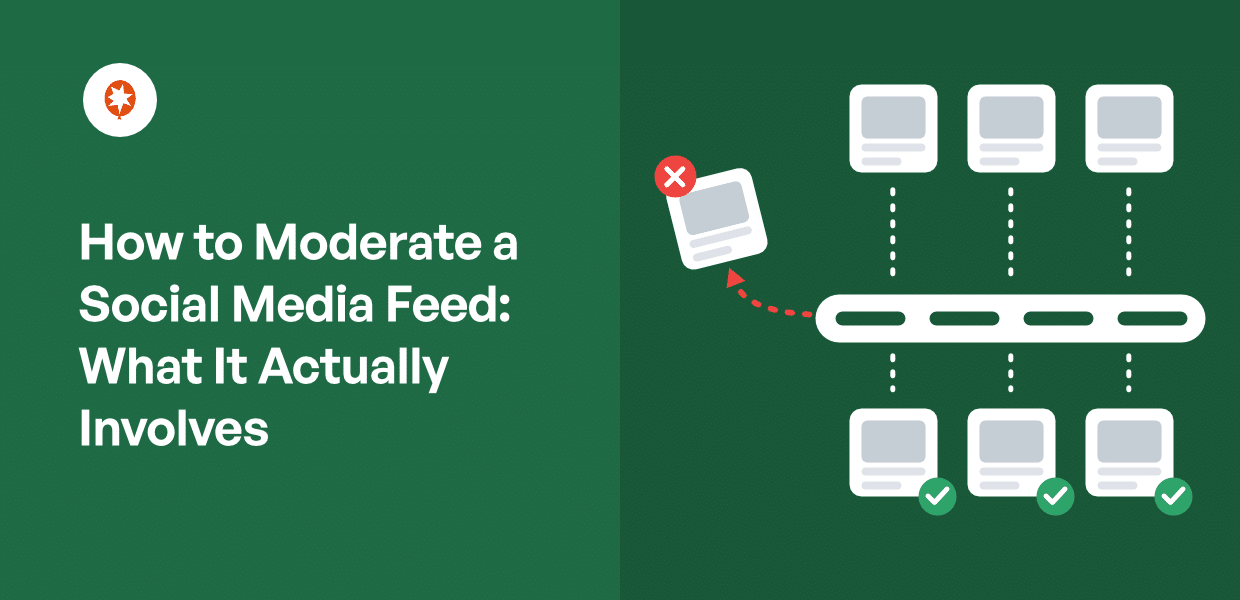
Möchten Sie wissen, wie Sie einen Social-Media-Feed auf Ihrer WordPress-Website moderieren können?
Wenn Sie schon einmal einen öffentlichen Feed auf einer Landingpage eingebunden haben – sei es auf Ihrer eigenen oder der eines Kunden –, dann kennen Sie das Gefühl. Am nächsten Morgen schauen Sie auf die Seite, und da ist ein Spam-Account mit einem „Link-in-Bio“, ein Gewinnspiel eines Mitbewerbers, das Ihren Kampagnen-Hashtag missbraucht, und das völlig zusammenhangslose Selfie von irgendjemandem direkt neben dem Logo.
Ich habe Website-Betreibern bei Smash Balloon dabei geholfen, öffentliche Feeds zu betreiben, und habe so etwas schon öfter beobachtet. Meistens stimmt mit dem Feed alles. Er ruft genau das ab, was man ihm aufgetragen hat.
Was noch fehlt, ist der Schritt, in dem du entscheidest, welcher dieser Beiträge tatsächlich einen Platz auf deiner Seite verdient.
Hier ist der Punkt, den die meisten Leitfäden zur Moderation außer Acht lassen: Instagram entscheidet, ob ein Beitrag gegen seine Regeln verstößt. Sie entscheiden, ob ein Beitrag auf Ihre Seite gehört. Das sind zwei unterschiedliche Prüfkriterien, und das zweite müssen Sie selbst anwenden.
Das geschieht in Ihrem Feed-Plugin, noch bevor irgendetwas Ihre Besucher erreicht.
Ich zeige Ihnen, wie Sie Ihren Social-Media-Feed so einstellen können, dass nichts angezeigt wird, bevor Sie es nicht genehmigt haben, und wie Sie den Umfang der zu prüfenden Inhalte reduzieren können, noch bevor Sie diese überhaupt öffnen.
- Wie moderiert man einen Social-Media-Feed? (Kurze Antwort)
- Warum ein Feed auf Ihrer Website ein ganz anderes Problem darstellt
- Filter und Moderation: Zwei Kontrollmechanismen, zwei Aufgaben
- So richten Sie Filter für Ihren Social-Media-Feed ein (Schritt für Schritt)
- Welche Bewertungen solltest du eigentlich ausblenden?
- Jemand hat dich gebeten, seinen Beitrag zu löschen. Was nun?
- Beginnen Sie mit der Moderation Ihres Feeds, bevor er öffentlich wird
Wie moderiert man einen Social-Media-Feed? (Kurze Antwort)
Sie moderieren einen eingebetteten Feed in Ihrem Feed-Plugin auf Ihrer eigenen Website, bevor irgendetwas veröffentlicht wird. Die Plattform entscheidet, was gegen ihre Regeln verstößt. Sie entscheiden, was auf Ihre Seite gehört, und das ist ein strengerer Maßstab.
Zwei Steuerelemente erledigen die Arbeit. Filter blenden Beiträge nach festgelegten Regeln ein oder aus, sodass Sie weniger sehen müssen. Die Moderation entscheidet, was tatsächlich veröffentlicht wird: Stellen Sie sie auf „Whitelist“ ein, und es wird nichts angezeigt, bis Sie es genehmigt haben.
Richten Sie beides ein, bevor Sie den Feed einbinden, und überprüfen Sie dann neue Beiträge in einem Zeitplan, der der Aktualisierungsgeschwindigkeit der Quelle entspricht.
Warum ein Feed auf Ihrer Website ein ganz anderes Problem darstellt
Die meisten Ratschläge zum Thema Moderation beantworten eine andere Frage als die, die Sie stellen. Hier ist die Unterscheidung:
| Moderation Ihrer Social-Media-Konten | Moderation eines in Ihre Website eingebetteten Feeds |
|---|---|
| Kommentare und Antworten auf von Ihnen veröffentlichte Beiträge | Beiträge, die andere veröffentlicht haben und die über einen Hashtag oder eine Erwähnung angezeigt werden |
| Das passiert auf Instagram, X, Facebook usw. | Dies geschieht im Feed-Plugin auf Ihrer WordPress-Website |
| Tools: Plattformeinstellungen, Community-Richtlinien, ein Community-Manager | Werkzeuge: Filter und Moderationseinstellungen, die vor der Anzeige angewendet werden |
| Auf einer Plattformseite befinden sich minderwertige Inhalte | Schlechte Inhalte befinden sich auf Ihrer eigenen Seite, direkt neben Ihrem Logo |
Drei Arten von Feeds bergen das größte Risiko: Feeds mit Kampagnen-Hashtags, Feeds mit Veranstaltungs-Hashtags und Feeds mit öffentlichen Erwähnungen.
Deshalb helfen die üblichen Ratschläge auch nicht weiter. Community-Richtlinien und Moderationsrichtlinien wirken bei denjenigen, die Beiträge auf Ihrer Seite veröffentlichen. Diese Leute tun das aber nicht. Sie veröffentlichen ihre Beiträge auf Instagram, und Ihre Seite nimmt diese zufällig auf.
Die Plattform beantwortet eine andere Frage
Instagram ist darin gut. Es erfasst, was es erfassen soll, und das meiste davon wird erfasst, bevor es jemand meldet.
- Instagram entscheidet, ob ein Beitrag gegen seine Regeln verstößt.
- Du entscheidest, ob ein Beitrag auf deine Seite gehört.
Dein Maßstab ist strenger. Ein Gewinnspielbeitrag eines Mitbewerbers unter deinem Kampagnen-Hashtag verstößt überhaupt nicht gegen die Regeln. Genauso wenig wie ein Selfie, das nichts mit der Kampagne zu tun hat und zufällig deinen Hashtag enthält, oder ein wirklich gutes Foto, das für den Kunden einfach nicht passt.
Und solange es dort steht, befindet es sich auf Ihrer Seite, direkt neben Ihrem Logo. Wenn Sie die Website für einen Kunden betreiben, könnte dieser es vielleicht noch vor Ihnen entdecken.
Filter und Moderation: Zwei Kontrollmechanismen, zwei Aufgaben
Filter und Moderation klingen nach ein und demselben. Das sind sie jedoch nicht, und gerade weil sie oft verwechselt werden, werden die meisten Feeds mit unerwünschten Inhalten veröffentlicht.
Filter blenden Beiträge nach festgelegten Regeln ein oder aus. Man richtet sie einmal ein und passt sie von Zeit zu Zeit an. Ihre Aufgabe ist es, die Anzahl der Beiträge, die man sich ansehen muss, zu reduzieren, nicht aber die endgültige Entscheidung zu treffen.
Die Moderation entscheidet Beitrag für Beitrag, was angezeigt wird. Wenn Sie diese Funktion beispielsweise für „Smash Balloon Instagram Feed Pro“ aktivieren, können Sie zwischen zwei Modi wählen:
- Blockliste: Es wird alles angezeigt, außer dem, was Sie zum Ausblenden ausgewählt haben. Sie räumen nach der Veröffentlichung auf.
- Zulassungsliste: Es wird nichts angezeigt, bis Sie es auswählen. Nichts gelangt ungeprüft auf Ihre Seite.
Hier ist die Empfehlung, ganz klar: Ein öffentlicher Hashtag-Feed gehört auf die Zulassungsliste. Ein Feed mit Ihren eigenen Beiträgen hingegen nicht. Passen Sie die Einstellung daran an, wer den Inhalt erstellt hat, und nicht daran, wie sehr Sie dem Tag vertrauen.
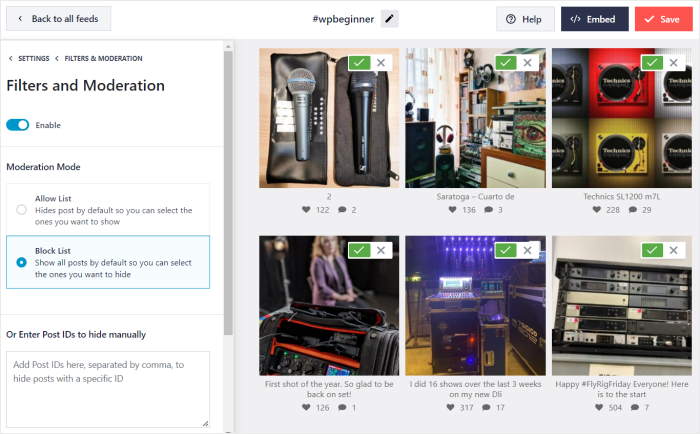
Dein Feed wird nicht sofort aktualisiert, sobald jemand etwas postet. Er ruft neue Inhalte nach einem festgelegten Zeitplan mehrmals täglich ab. Auf einer Blockierliste wird jeder dieser Abrufe auf deiner Seite veröffentlicht, ohne dass jemand etwas freigeben muss, und jeder Beitrag bleibt so lange stehen, bis du ihn zufällig siehst.
Auf einer Zulassungsliste führen dieselben Abfragen lediglich dazu, dass neue Kandidaten hinzugefügt werden, und es wird nichts angezeigt, bis Sie dies anweisen.
Was Filter auffangen – und was Ihre Hilfe benötigt
Filter eignen sich gut für Text. Alles, was einen textuellen Marker enthält, kann ein Filter verarbeiten:
- Formulierung für den „Link in Bio“
- Namen von Wettbewerbern
- Formulierungen für Gewinnspiele und Werbeaktionen
- Bildunterschriften, die ausschließlich aus Emojis bestehen
Alles andere muss von einem Menschen geprüft werden:
- Ein Bild einer No-Name-Marke mit einer absolut korrekten Bildunterschrift
- Sarkasmus unter Verwendung deines Tags
- Ein Beitrag, der technisch zwar in Ordnung ist, aber für den Kunden nicht geeignet ist
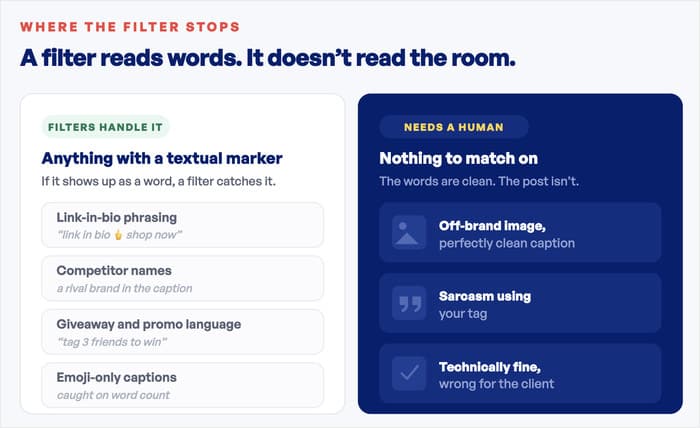
Mir ist beim Betreiben dieser Feeds eines aufgefallen: Filter leisten weitaus mehr Arbeit bei Marken- und Kampagnen-Tags, bei denen der Spam textuelle Merkmale aufweist, als bei allgemeinen Tags, bei denen die Beiträge einfach irrelevant sind und kein Schlüsselwort sie erfasst.
Wie sich das Backup-Caching auf Ihre Feeds auswirkt
Durch das Backup-Caching werden Ihre Feed-Daten lokal gespeichert. Sollte es bei der Social-Media-Plattform zu einem Ausfall kommen oder die API einmal nicht richtig funktionieren, wird Ihr Feed weiterhin angezeigt, anstatt dass ein leeres Feld erscheint.
Das ist echte Ausfallsicherheit und sorgt zudem dafür, dass Ihre Feeds schneller geladen werden – es lohnt sich also, diese Funktion aktiviert zu lassen.
Sobald Sie die Filter hinzugefügt und Ihren Feed moderiert haben, sorgt das Leeren des Caches dafür, dass Ihr Feed von Grund auf neu aufgebaut wird. So wird sichergestellt, dass Ihre neuen Filter- und Moderationsoptionen sofort angewendet werden.
So richten Sie Filter für Ihren Social-Media-Feed ein (Schritt für Schritt)
Smash Balloon erstellt Ihren Feed in einem visuellen Konfigurator, der eine Live-Vorschau Ihres Feeds mit allen dazugehörigen Einstellungen bietet. Wenn Sie links etwas ändern, sehen Sie rechts sofort die Auswirkungen. Sowohl Filter als auch Moderationsfunktionen finden Sie dort unter dem Reiter „Einstellungen“.
Hier ist die Reihenfolge, in der Sie sie einrichten sollten:
- Rufen Sie Ihre Feed-Einstellungen im Customizer auf. Öffnen Sie einfach Ihren Feed im Live-Customizer und klicken Sie oben auf die Registerkarte „Einstellungen “.
- Wählen Sie in den Einstellungen die Option „Filter“ aus. Dort finden Sie alle Möglichkeiten, Ihre Social-Media-Feeds zu filtern. Außerdem bieten verschiedene Plattformen möglicherweise zusätzliche Filteroptionen an.
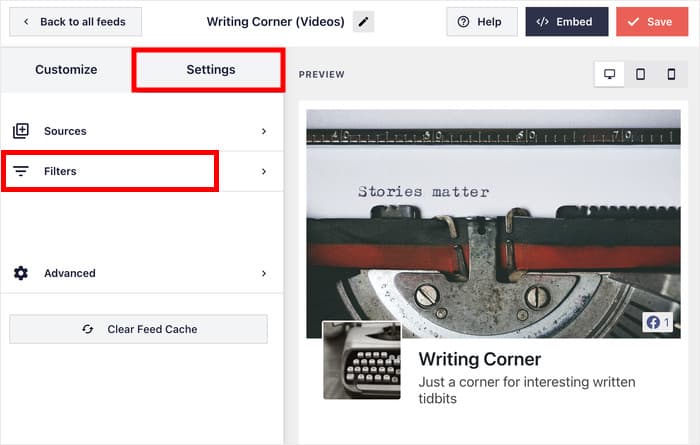
- Verwende Stichwortfilter, um die Wörter hinzuzufügen, die du entfernen möchtest. Schau dir an, was tatsächlich in deinem Tag auftaucht: „Link in Bio“, „Schreib mir eine DM“, „Gewinnspiel“, Namen von Mitbewerbern. Jeder Beitrag, der diese Wörter enthält, wird sofort aus dem Feed entfernt.
- Fügen Sie die Wörter hinzu, die erhalten bleiben sollen. Bei einem häufig verwendeten Hashtag können Sie festlegen, dass Ihr Markenname oder Ihr Kampagnenbegriff neben dem Hashtag stehen muss – so bleiben nur Beiträge übrig, in denen es tatsächlich um Sie geht.
- Nutzen Sie die übrigen Filter. Je nach sozialer Plattform stehen Ihnen weitere Möglichkeiten zur Verfügung, um die gefilterten Beiträge zu steuern. Lassen Sie „Reels“ außer Acht, schließen Sie Antworten aus und beschränken Sie den Feed zu einer Veranstaltung auf den Zeitraum, in dem diese stattfand.
Damit können Sie Ihre Änderungen speichern, und Ihr Social-Media-Feed beginnt automatisch mit dem Filtern der Beiträge. Wie Sie sehen, übernehmen die Filter die Hauptarbeit und sortieren den Großteil der unerwünschten Inhalte aus, noch bevor Sie sich den Feed überhaupt ansehen.
So nutzen Sie visuelle Moderation für Ihre Instagram-Feeds
Bei der Moderation übernimmst du die direkte Kontrolle über einzelne Beiträge, anstatt eine Regel für dich entscheiden zu lassen.
Beispielsweise kannst du in einem X- (Twitter-) oder YouTube-Feed die ID des Tweets oder Videos einfügen, das du entfernen möchtest, und schon wird es nicht mehr angezeigt. Das ist nützlich, wenn ein bestimmter Beitrag das Problem darstellt und du keine Filterregel dafür erstellen möchtest.
Wenn du einen Instagram-Feed betreibst und diesen direkt moderieren möchtest, kannst du Folgendes tun:
- Öffnen Sie die Registerkarte „Einstellungen“ und wählen Sie „Filter und Moderation“ aus. Die Schaltfläche „Feed moderieren“ befindet sich oben im Fenster, über den Filteroptionen.
- Klicken Sie auf„Feed moderieren“, um den Moderationsbildschirm zu öffnen, in dem Sie Beiträge visuell auswählen können, die angezeigt oder ausgeblendet werden sollen.
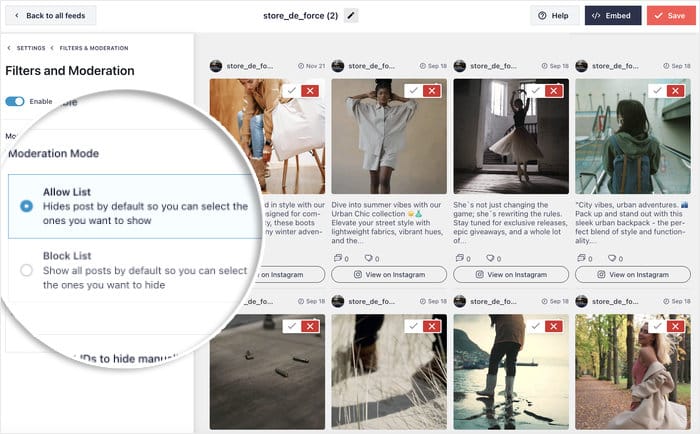
- Aktivieren Sie die Moderation und wählen Sie den gewünschten Modus aus.
- Die Sperrliste zeigt standardmäßig alle Einträge an , sodass Sie die Beiträge auswählen können, die Sie ausblenden möchten.
- Die Zulassungsliste blendet standardmäßig alles aus, sodass Sie die Beiträge auswählen können, die angezeigt werden sollen.
- Geh deine Beiträge durch und triff deine Auswahl. Du siehst bei jedem Beitrag das eigentliche Bild und die Bildunterschrift, daher ist klar, was dazugehört und was nicht.
- Klicken Sie auf „Speichern“, um Ihre Änderungen zu bestätigen.
Sie haben noch keinen Instagram-Feed auf Ihrer Website? Sehen Sie sich unsere Schritt-für-Schritt-Anleitung an, in der wir Ihnen zeigen, wie Sie einen Instagram-Feed in Ihre Website einbinden können.
So moderieren Sie Ihre Social-Review-Feeds
Smash Balloon Reviews Feed Pro bietet Ihnen dieselben visuellen Moderationsfunktionen, ergänzt um einige speziell für Bewertungen entwickelte Zusatzfunktionen.
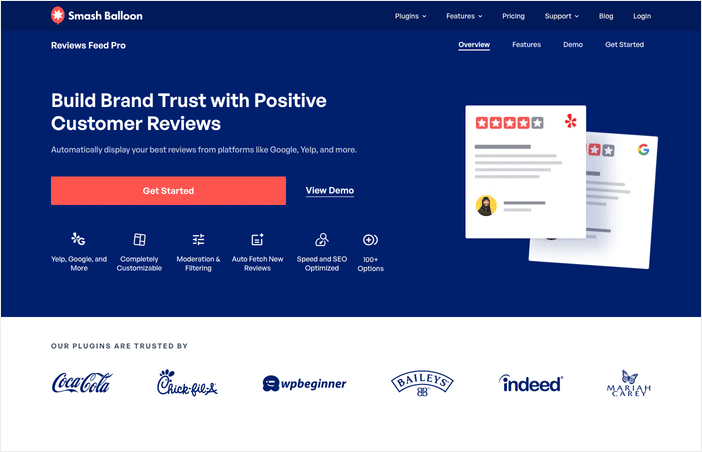
Öffnen Sie Ihre Feed-Einstellungen und klicken Sie auf „Feed moderieren“. Dort werden Ihre Bewertungen mit der jeweiligen Sternebewertung angezeigt, sodass Sie auswählen können, was angezeigt werden soll und was nicht.
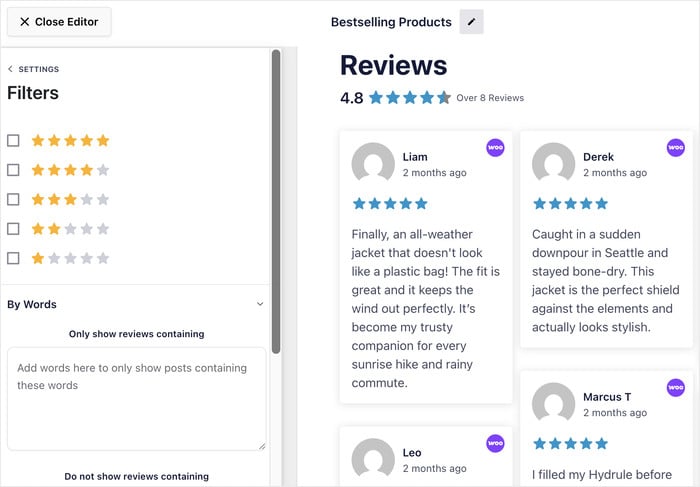
Mit den Filtern können Sie die Auswahl zunächst eingrenzen. Sie können auswählen, welche Sternebewertungen berücksichtigt werden sollen, nach Stichwörtern filtern oder eine Mindestzeichenanzahl festlegen, um Bewertungen ohne Begleittext auszuschließen.
Entscheiden Sie, was auf Ihrer Seite angezeigt wird – in jedem Feed
Das „All Access“-Paket integriert Filter und visuelle Moderationsfunktionen in jeden Feed, den Sie erstellen – von Instagram und Facebook bis hin zu YouTube und Google-Bewertungen.
Moderation für jeden Feed aktivierenWelche Bewertungen solltest du eigentlich ausblenden?
Bewertungs-Feeds ziehen denselben Müll an wie jeder andere Feed auch: Werbespam, Bot-Konten, Bewertungen, die eindeutig für ein anderes Unternehmen bestimmt sind. Nichts davon sagt einem Besucher etwas über Sie aus, daher ist es naheliegend, diese Inhalte auszublenden.
Eine echte Beschwerde eines echten Kunden ist eine andere Sache. Es ist verlockend, auch diese herauszufiltern, aber die Daten zeigen, dass Ihnen das Kosten verursacht:
- Die Kaufwahrscheinlichkeit erreicht ihren Höhepunkt bei vier bis fünf Sternen und nimmt ab, je näher man der perfekten Bewertung von fünf Sternen kommt, da eine makellose Bewertung eher den Eindruck erweckt, sie sei inszeniert und nicht verdient.
- Drei Viertel der Käufer geben an, dass sie befürchten, auf gefälschte Bewertungen zu stoßen
- Die Kaufabsicht verdoppelt sich, wenn die Kunden sehen, dass eine Marke auf Kritik reagiert
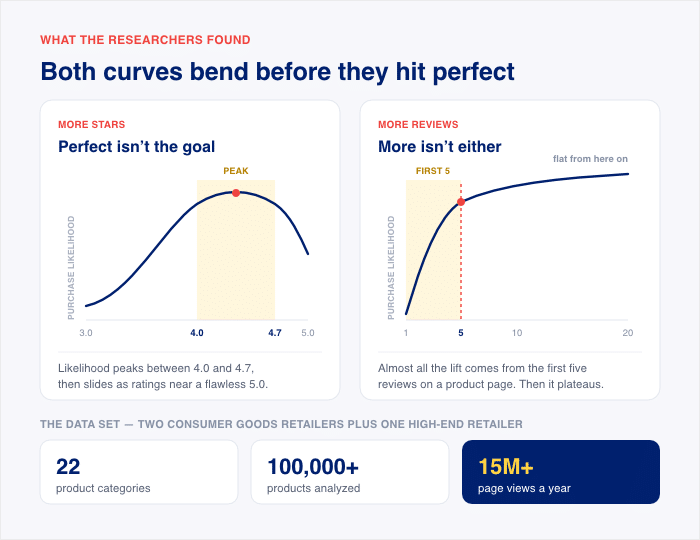
Der überzeugendste Bewertungs-Feed ist nicht der mit dem höchsten Durchschnittswert. Es ist der, der so wirkt, als stamme er von echten Kunden, und der auch ein paar ehrliche Beschwerden enthält.
Profi-Tipp: Brauchst du Hilfe beim Umgang mit Bewertungen? Schau dir diesen Leitfaden an, in dem wir erklären, wie du mit negativen Bewertungen umgehst und darauf reagierst.
Jemand hat dich gebeten, seinen Beitrag zu löschen. Was nun?
Das kommt zwar nicht oft vor, aber man sollte darauf vorbereitet sein. Jemand hat den Hashtag Ihrer Kampagne verwendet, sein Foto auf Ihrer Landingpage entdeckt und möchte, dass es dort nicht mehr zu sehen ist. Gehen Sie in drei Schritten vor.
- Entfernen Sie ihn aus Ihrem Feed. Öffnen Sie den Feed im Live-Editor, suchen Sie den Beitrag in Ihren Moderationseinstellungen und entfernen Sie ihn aus Ihrem Feed.
- Löschen Sie die im Cache gespeicherten Feed-Daten. Durch den Cache kann ein gelöschter Beitrag noch eine Weile angezeigt werden, nachdem er herausgefiltert wurde. Durch das Löschen des Caches stellen Sie sicher, dass er auf Ihrer Seite sofort nicht mehr angezeigt wird.
- Antworte und teile ihnen mit, dass die Sache erledigt ist. Lade die Seite zunächst selbst auf und vergewissere dich, dass der Beitrag tatsächlich entfernt wurde. Schicke dann eine kurze Nachricht: Das Foto sei nun von der Website entfernt worden, und danke für den Hinweis.
Denken Sie daran: Einen öffentlichen Hashtag-Beitrag auf Ihrer Website zu teilen, bedeutet nicht, dass er Ihnen gehört. Der Wunsch des Nutzers nachzukommen, erfordert nur minimalen Aufwand und sorgt für einen zufriedeneren Follower.
Häufig gestellte Fragen
Wenn ich ein Stichwort blockiere, werden dann auch gute Beiträge ausgeblendet, in denen es erwähnt wird?
Ja, das Blockieren eines Stichworts führt dazu, dass auch gute Beiträge, in denen es vorkommt, ausgeblendet werden, da der Filter nur den Text auswertet und den Kontext nicht erkennen kann. Ein Kunde, der schreibt: „Das hat mir eine Direktnachricht an den Support erspart“, wird genauso von einem „DM“-Block erfasst wie ein Spammer. Blockieren Sie lieber ganze Phrasen wie „Link in Bio“ statt einzelner gängiger Wörter. Sie können auch die Moderation aktivieren und bestimmte Beiträge einzeln entfernen.
Jemand hat seinen Beitrag auf Instagram gelöscht. Verschwindet er dann auch von meiner Website?
Ja, aber nicht sofort. Durch das Backup-Caching werden weiterhin Feed-Daten von Ihrer Website bereitgestellt, sodass Ihr Feed auch bei einem Ausfall weiterbesteht. Das bedeutet, dass ein gelöschter Beitrag möglicherweise so lange angezeigt wird, bis der Cache aktualisiert wird. Löschen Sie die zwischengespeicherten Feed-Daten, um eine Neugenerierung zu erzwingen.
Was sollte ich eigentlich blockieren?
Fang mit dem an, was du bereits auf dem Tag siehst, statt mit einer allgemeinen Liste. Werbesprache, Formulierungen für den Link in der Bio und Namen von Mitbewerbern decken das meiste ab. Ergänze die Liste nach und nach, wenn dir etwas auffällt, da jedes Tag etwas andere unerwünschte Inhalte anzieht.
Kann ich Bewertungen auf dieselbe Weise filtern?
Ja. Smash Balloon Reviews Feed Pro verfügt über dieselben Moderationsmodi sowie Filteroptionen nach Sternebewertung, Anbieter und Datum. Sie können die Moderationsfunktion außerdem nutzen, um Spam, leere Bewertungen ohne Text und Bewertungen zu anderen Unternehmen zu entfernen.
Beginnen Sie mit der Moderation Ihres Feeds, bevor er öffentlich wird
Ein Social-Feed auf Ihrer Website ist eine der schnellsten Möglichkeiten, eine Seite mit echten Inhalten zu füllen, und er funktioniert auch noch lange, nachdem Sie ihn eingerichtet haben. Was Sie dafür brauchen, ist ein Gespür dafür, was dort hingehört.
Dafür sind diese beiden Funktionen da. Die Filter regeln die Menge der Beiträge und sortieren Werbebotschaften sowie themenfremde Beiträge automatisch aus. Bei der Moderation haben Sie das letzte Wort, sodass Sie Beitrag für Beitrag entscheiden können, was Ihre Besucher tatsächlich zu sehen bekommen.
Richte beides ein, bevor du den Feed einbindest, und du wirst nie wieder einen schlechten Morgen haben. Die Seite geht mit den von dir ausgewählten Beiträgen online, und alle neuen Inhalte warten schon auf dich.
Smash Balloon integriert diese Steuerelemente in jeden Feed, den Sie erstellen – egal, ob es sich um Instagram, Facebook, YouTube oder Ihre Bewertungen auf Google und Yelp handelt.
Sind Sie bereit, einen Feed zu erstellen, den Sie gerne auf Ihrer Startseite präsentieren möchten? Holen Sie sich noch heute das Smash Balloon All Access-Paket!







