


 Parede social
  Análise de feeds

Quer saber como moderar um feed de redes sociais no seu site WordPress?
Se já alguma vez colocaste um feed público numa página de destino, seja a tua ou a de um cliente, sabes bem como é. Verificas a página na manhã seguinte e lá está uma conta de spam com um link na biografia, um sorteio de um concorrente a aproveitar-se da hashtag da tua campanha e uma selfie de alguém que não tem nada a ver com o assunto, mesmo ao lado do logótipo.
Já ajudei proprietários de sites na Smash Balloon a gerir feeds públicos e já vi esta situação acontecer antes. Normalmente, não há nada de errado com o feed. Ele está a apresentar exatamente o que lhe pediram para apresentar.
O que falta é o passo em que se decide qual dessas publicações merece, de facto, um lugar na sua página.
Eis a parte que a maioria dos guias de moderação não aborda. É o Instagram que decide se uma publicação infringe as suas regras. És tu que decides se uma publicação deve ou não constar na tua página. Trata-se de dois critérios diferentes, e cabe-te a ti aplicar o segundo.
Isso acontece no teu plugin de feed, antes de qualquer conteúdo chegar aos teus visitantes.
Vou mostrar-te como moderar o teu feed nas redes sociais para que nada seja exibido até que o aprove, e como reduzir a quantidade de conteúdo que tens de rever antes mesmo de o abrires.
- Como se modera um feed nas redes sociais? (Resposta curta)
- Por que razão um feed no seu site é um problema diferente
- Filtros e moderação: dois mecanismos de controlo, duas funções
- Como configurar filtros para o seu feed das redes sociais (passo a passo)
- Que comentários é que deves realmente ocultar?
- Alguém te pediu para remover a publicação dele. E agora?
- Comece a moderar o seu feed antes de este se tornar público
Como se modera um feed nas redes sociais? (Resposta curta)
O utilizador modera um feed incorporado no seu plugin de feeds, no seu próprio site, antes de qualquer conteúdo ser publicado. A plataforma decide o que viola as suas regras. O utilizador decide o que deve constar na sua página, e esse é um critério mais rigoroso.
Dois controlos tratam de tudo. Os filtros mostram ou ocultam publicações de acordo com regras definidas, para que tenha menos conteúdo para ver. A moderação decide o que é efetivamente publicado: configure-a para «Lista de autorizações» e nada será exibido até que o aprove.
Configure ambos antes de incorporar o feed e, em seguida, verifique as novas publicações com uma periodicidade que corresponda à frequência com que a fonte é atualizada.
Por que razão um feed no seu site é um problema diferente
A maioria dos conselhos sobre moderação responde a uma questão diferente daquela que estás a colocar. Eis a diferença:
| Moderação das suas contas nas redes sociais | Moderar um feed incorporado no seu site |
|---|---|
| Comentários e respostas às publicações que publicaste | Publicações de outras pessoas, recolhidas através de hashtags ou menções |
| Acontece no Instagram, no X, no Facebook, etc. | Acontece no plugin de feed do seu site WordPress |
| Ferramentas: definições da plataforma, diretrizes da comunidade, um gestor da comunidade | Ferramentas: filtros e definições de moderação, aplicados antes da exibição |
| O conteúdo inadequado permanece na página da plataforma | O conteúdo de má qualidade aparece na sua própria página, ao lado do seu logótipo |
Existem três tipos de feeds que apresentam maior risco: feeds de hashtags de campanhas, feeds de hashtags de eventos e feeds de menções públicas.
É por isso que os conselhos habituais não ajudam. As diretrizes da comunidade e uma política de moderação funcionam com as pessoas que publicam diretamente na tua página. Mas estas pessoas não o fazem. Estão a publicar no Instagram e, por acaso, a tua página está a receber essas publicações.
A plataforma está a responder a uma questão diferente
O Instagram é bom nisto. Deteta o que se propõe a detetar e deteta a maior parte antes de alguém o denunciar.
- É o Instagram que decide se uma publicação infringe as suas regras.
- É tu quem decides se uma publicação deve aparecer na tua página.
O teu critério é mais rigoroso. Uma publicação de um concorrente sobre um sorteio que inclua a hashtag da tua campanha não infringe nenhuma regra. O mesmo se aplica a uma selfie sem qualquer relação com o assunto que, por acaso, utilize a tua hashtag, ou a uma fotografia genuinamente boa, mas que simplesmente não seja adequada para o cliente.
E enquanto estiver lá, fica na tua página, ao lado do teu logótipo. Se estiveres a gerir o site para um cliente, é possível que ele o repare antes de ti.
Filtros e moderação: dois mecanismos de controlo, duas funções
Os filtros e a moderação parecem ser a mesma coisa. Mas não são, e é por confundir os dois que a maioria dos feeds é publicada com conteúdo indesejado.
Os filtros mostram ou ocultam publicações com base em regras. Configura-os uma vez e ajusta-os de vez em quando. A sua função é reduzir o que tem de ver, não tomar a decisão final.
A moderação determina o que é apresentado, publicação a publicação. Por exemplo, se ativares esta funcionalidade no Smash Balloon Instagram Feed Pro, podes escolher um de dois modos:
- Lista de bloqueio: É exibido tudo, exceto o que selecionaste para ocultar. Estás a fazer a limpeza após a publicação.
- Lista de permissões: Nada é apresentado até que o selecione. Nada chega à sua página sem ter sido revisto.
Eis a recomendação, em termos simples: um feed de hashtags públicas deve constar numa lista de permissões. Um feed das suas próprias publicações, não. Adapte o modo de funcionamento a quem criou o conteúdo, e não ao grau de confiança que deposita na etiqueta.
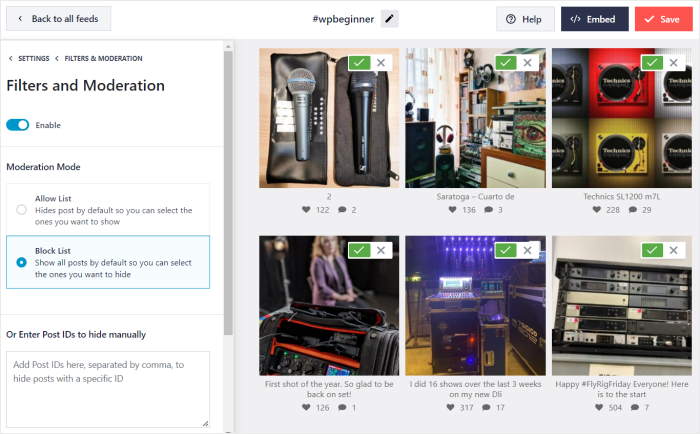
O teu feed não é atualizado assim que alguém publica algo. Ele recarrega o conteúdo novo de acordo com um horário definido, várias vezes ao dia. Numa lista de bloqueados, cada uma dessas atualizações é publicada na tua página sem que ninguém tenha de aprovar nada, e cada publicação permanece lá até que tu a vejas.
Numa lista de permissões, essas mesmas consultas apenas trazem novos candidatos, e nada é apresentado até que o utilizador o indique.
O que os filtros retêm e o que depende de ti
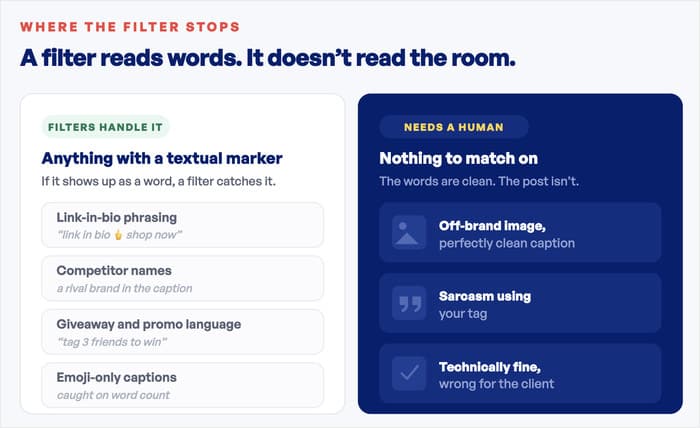
Os filtros são eficazes com texto. Qualquer coisa que tenha um marcador textual, um filtro consegue processar:
- Formulação do «Link na biografia»
- Nomes dos concorrentes
- Texto relativo a sorteios e promoções
- Legendas compostas apenas por emojis
Tudo o resto precisa de ser analisado por uma pessoa:
- Uma imagem sem marca com uma legenda perfeitamente clara
- Sarcasmo usando a tua etiqueta
- Uma publicação que, tecnicamente, está correta, mas que não é adequada para o cliente
Uma coisa que reparei ao gerir estes feeds: os filtros têm muito mais trabalho com as etiquetas de marcas e de campanhas, em que o conteúdo indesejado contém marcadores textuais, do que com as etiquetas genéricas, em que as publicações são simplesmente irrelevantes e nenhuma palavra-chave as identifica.
Como o armazenamento em cache de cópias de segurança afeta os seus feeds
O cache de segurança armazena os dados do seu feed localmente. Se a plataforma de redes sociais sofrer uma falha ou se a API apresentar problemas, o seu feed continua a ser apresentado, em vez de aparecer uma caixa vazia.
Isso é verdadeira resiliência e também faz com que os teus feeds carreguem mais depressa, por isso vale a pena mantê-la ativada.
Depois de adicionar os filtros e moderar o seu feed, limpar a cache indica ao feed para se reconstruir do zero. Assim, garante que as suas novas opções de filtro e moderação sejam aplicadas instantaneamente.
Como configurar filtros para o seu feed das redes sociais (passo a passo)
O Smash Balloon cria o teu feed num personalizador visual, que é uma pré-visualização em tempo real do teu feed com todas as suas definições apresentadas ao lado. Se alterares algo à esquerda, vês a alteração a refletir-se à direita. Os filtros e a moderação encontram-se ambos aí, no separador «Definições».
Eis a ordem em que devem ser configurados:
- Aceda às definições do seu feed no personalizador. Basta abrir o seu feed no personalizador em tempo real e clicar no separador «Definições» , na parte superior.
- Selecione a opção «Filtros» nas definições. É aqui que pode encontrar todas as formas de filtrar os seus feeds sociais. Além disso, as diferentes plataformas podem oferecer opções de filtragem adicionais.
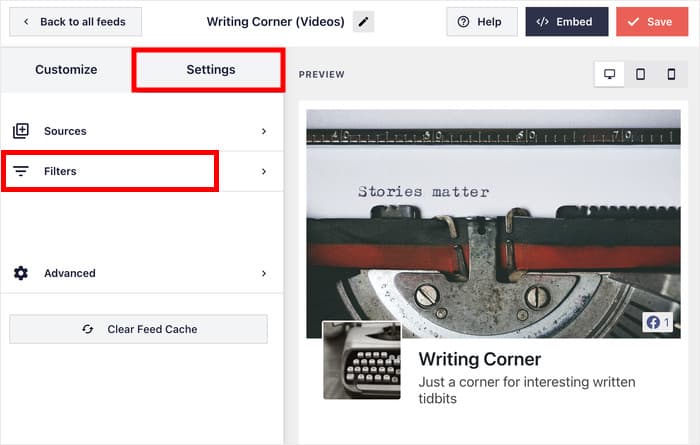
- Utiliza filtros de palavras-chave para adicionar as palavras que queres eliminar. Verifica o que está realmente a aparecer na tua etiqueta: «link na biografia», «envia-me uma mensagem privada», «sorteio», nomes de concorrentes. Qualquer publicação que contenha essas palavras é imediatamente removida do feed.
- Adicione as palavras que pretende manter. Numa etiqueta muito utilizada, pode exigir que o nome da sua marca ou a palavra-chave da campanha apareçam juntamente com a etiqueta, e ficará apenas com as publicações que são realmente sobre si.
- Utilize os filtros restantes. Dependendo da plataforma social, tem à sua disposição mais formas de controlar as publicações que são filtradas. Ignore os Reels, exclua as respostas e limite o feed de um evento às datas em que este decorreu.
Com isso, pode guardar as suas alterações e o seu feed das redes sociais começará automaticamente a filtrar as publicações. Como pode ver, os filtros fazem o trabalho pesado, eliminando a maior parte do que não quer ver antes mesmo de consultar o feed.
Como utilizar a moderação visual nos teus feeds do Instagram
A moderação consiste em assumir o controlo direto sobre cada publicação, em vez de deixar que uma regra decida por si.
Por exemplo, num feed do X (Twitter) ou do YouTube, pode colar o ID do tweet ou do vídeo que pretende eliminar, e este deixa de aparecer. É útil quando o problema reside numa publicação específica e não pretende criar uma regra de filtragem específica para essa publicação.
Se gere um feed no Instagram e quiser moderar diretamente o seu feed, eis o que pode fazer:
- Abra o separador «Definições» e selecione «Filtros e moderação». O botão «Moderar o seu feed» encontra-se na parte superior do painel, acima das opções de filtro.
- Clique em«Moderar o seu feed»para abrir o ecrã de moderação, onde pode selecionar visualmente as publicações que pretende mostrar ou ocultar.
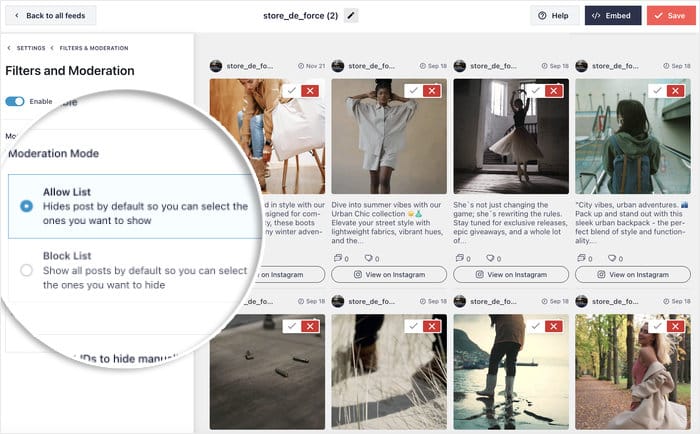
- Ative a moderação e escolha o seu modo.
- Por predefinição, a lista de bloqueados mostra tudo, pelo que deve selecionar as publicações que pretende ocultar.
- A lista de permissões oculta tudo por predefinição, pelo que deve selecionar as publicações que pretende que sejam exibidas.
- Revê as tuas publicações e faz a tua seleção. Estás a ver a imagem e a legenda reais de cada uma, por isso é óbvio o que pertence ao conjunto e o que não pertence.
- Clique em «Guardar» para confirmar as suas alterações.
Ainda não tem um feed do Instagram no seu site? Consulte o nosso tutorial passo a passo, onde lhe mostramos como incorporar um feed do Instagram no seu site.
Como moderar os seus feeds de comentários nas redes sociais
O Smash Balloon Reviews Feed Pro oferece-lhe a mesma moderação visual, com alguns extras concebidos especificamente para comentários.
Abre as definições do teu feed e clica em «Moderar o teu feed». Verás as tuas avaliações apresentadas com a classificação por estrelas em cada uma delas, para que possas escolher o que queres que apareça e o que não queres que apareça.
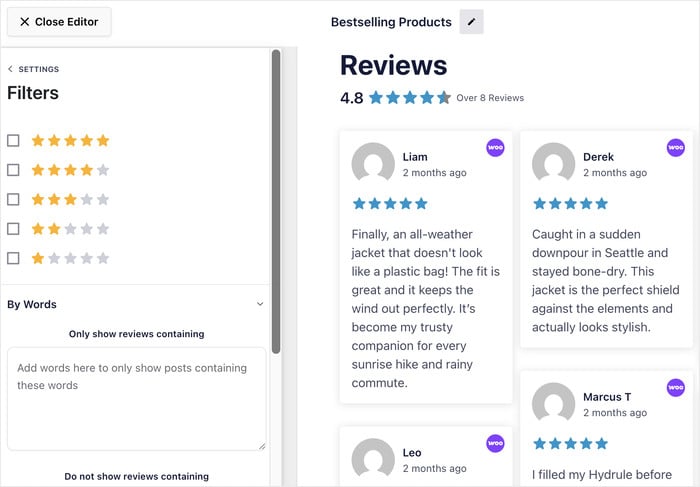
Os filtros ajudam-no a restringir os resultados numa primeira fase. Pode selecionar quais as classificações por estrelas que pretende incluir, filtrar por palavra-chave ou definir um número mínimo de caracteres para excluir as classificações que não incluem qualquer texto.
Decida o que aparece na sua página, em cada feed
O Pacote All Access inclui filtros e moderação visual em todos os feeds que criar, desde o Instagram e o Facebook até ao YouTube e às avaliações do Google.
Obtenha moderação em todos os feedsQue comentários é que deves realmente ocultar?
Os feeds de avaliações atraem o mesmo tipo de conteúdo indesejado que qualquer outro feed. Spam promocional, contas de bots, avaliações claramente destinadas a outra empresa. Nada disso diz nada ao visitante sobre si, por isso, ocultá-lo é uma decisão fácil.
Uma reclamação real de um cliente real é outra história. É tentador filtrar também essas reclamações, mas os dados indicam que isso tem um custo para si:
- A probabilidade de compra atinge o seu pico algures entre quatro e cinco estrelas e diminui à medida que nos aproximamos das cinco estrelas perfeitas, porque uma avaliação impecável dá a impressão de ter sido orquestrada, em vez de merecida
- Três quartos dos compradores afirmam que se preocupam com a possibilidade de se depararem com avaliações falsas
- A intenção de compra duplica quando os consumidores vêem uma marca a responder às críticas
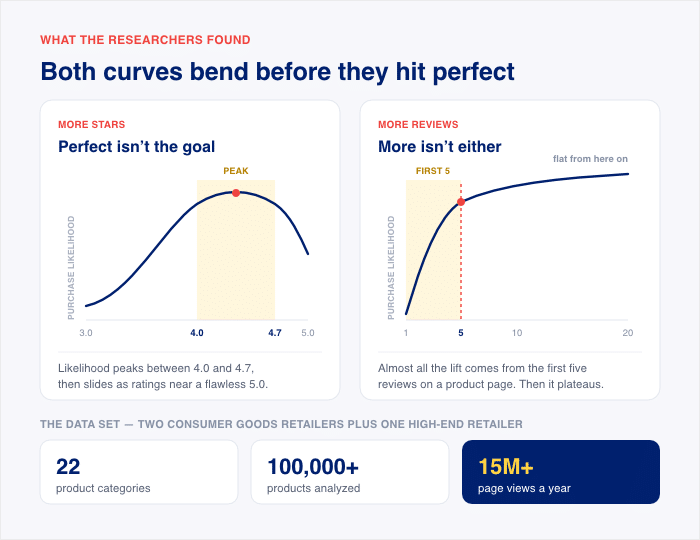
O conjunto de comentários mais convincente não é aquele com a média mais elevada. É aquele que parece ter sido escrito por clientes reais e que inclui algumas reclamações sinceras.
Dica profissional: Precisas de ajuda para lidar com as avaliações? Consulta este guia, onde explicamos como gerir e responder a avaliações negativas.
Alguém te pediu para remover a publicação dele. E agora?
Não é algo que aconteça com frequência, mas vale a pena estar preparado para essa eventualidade. Alguém utilizou a hashtag da tua campanha, viu a sua fotografia na tua página de destino e preferia que ela não estivesse lá. Lida com a situação em três passos.
- Retira-a do teu feed. Abre o feed no editor em tempo real, localiza a publicação nas tuas definições de moderação e retira-a do teu feed.
- Limpe os dados do feed armazenados na cache. A cache de segurança pode continuar a apresentar uma publicação removida durante algum tempo após esta ter sido filtrada. Limpar a cache garante que a sua página deixa de a apresentar imediatamente.
- Responde e diz-lhes que já está resolvido. Carrega primeiro a página tu mesmo e confirma se a publicação desapareceu mesmo. Depois, envia uma mensagem curta: a foto deles já não está no site e agradece por a terem sinalizado.
É importante lembrar: partilhar uma publicação pública com uma hashtag no teu site não é o mesmo que ser o seu proprietário. Atender ao pedido requer um esforço mínimo e deixa o teu seguidor mais satisfeito.
Perguntas mais frequentes
Se eu bloquear uma palavra-chave, isso irá ocultar publicações interessantes que a mencionem?
Sim, bloquear uma palavra-chave irá ocultar publicações válidas que a mencionem, porque o filtro apenas analisa o texto e não consegue distinguir o contexto. Um cliente que escreva «isto poupou-me de enviar uma mensagem direta ao apoio ao cliente» é detetado pelo bloqueio de «DM», tal como um spammer. Bloqueie frases completas, como «link na biografia», em vez de palavras isoladas comuns. Também pode ativar a moderação manual e remover publicações específicas, uma a uma.
Alguém apagou a sua publicação no Instagram. Isso faz com que desapareça do meu site?
Sim, mas não de imediato. A cache de segurança continua a disponibilizar os dados do feed do seu site, para que este não seja afetado por uma falha de serviço, o que significa que uma publicação eliminada pode continuar a ser apresentada até que a cache seja atualizada. Limpe os dados do feed armazenados na cache para forçar a sua regeneração.
O que é que eu devia, na verdade, bloquear?
Começa pelo que já vês na etiqueta, em vez de uma lista genérica. O texto promocional, as frases do tipo «link na biografia» e os nomes dos concorrentes cobrem a maior parte do conteúdo. Vai acrescentando à medida que forem surgindo coisas novas, uma vez que cada etiqueta atrai lixo ligeiramente diferente.
Posso filtrar as avaliações da mesma forma?
Sim. O Smash Balloon Reviews Feed Pro dispõe dos mesmos modos de moderação, além de filtragem por classificação por estrelas, prestador de serviços e data. Também é possível utilizar a moderação para remover spam, avaliações vazias sem texto e comentários sobre uma empresa diferente.
Comece a moderar o seu feed antes de este se tornar público
Um feed social no seu site é uma das formas mais rápidas de preencher uma página com conteúdo real e continua a funcionar muito tempo depois de o ter criado. O que é necessário da sua parte é ter uma noção do que deve constar nesse espaço.
É para isso que servem estes dois controlos. Os filtros controlam o volume, eliminando automaticamente o conteúdo promocional e as publicações fora do tema. A moderação dá-lhe a palavra final, pelo que é você quem decide, publicação a publicação, o que os seus visitantes realmente vêem.
Configura ambas as opções antes de incorporar o feed e nunca mais terás uma manhã desagradável. A página fica ativa com as publicações que escolheste e todas as novidades ficam à tua espera.
O Smash Balloon inclui estes controlos em todos os feeds que criares, quer se trate do Instagram, do Facebook, do YouTube ou das tuas avaliações no Google e no Yelp.
Pronto para criar um feed que tenha todo o gosto em colocar na sua página inicial? Adquira hoje mesmo o Pacote All Access da Smash Balloon!







