


 Muro social
  Feed Analytics


¿Estás buscando la forma más sencilla de mostrar un feed horizontal de Facebook en tu WordPress?
Incrustar tus feeds de Facebook en tu sitio web es una forma estupenda de potenciar la participación de los usuarios y hacer promoción cruzada de tu marca para que tu negocio crezca con el tiempo.
Y en este post, compartiremos la forma más sencilla de añadir un feed horizontal de Facebook a tu sitio web WordPress.
Si sigues este tutorial, podrás mostrar fácilmente tus publicaciones de Facebook en un diseño horizontal con sólo unos clics.
¿Qué es mejor: ¿Facebook Page Plugin vs. Facebook Feed Plugin?
A la hora de incrustar tu feed de Facebook en tu sitio web, puedes elegir entre utilizar un plugin de Facebook o un plugin de WordPress para ayudarte.
Uso del complemento Meta Page
El uso del complemento oficial de Facebook significa que tienes que integrar manualmentetu feed de Facebook en tu sitio web.
Si haces esto, sólo podrás mostrar el feed de tu página de Facebook. Además, si no te sientes cómodo con la codificación, te resultará complicado personalizar el diseño de tu feed.
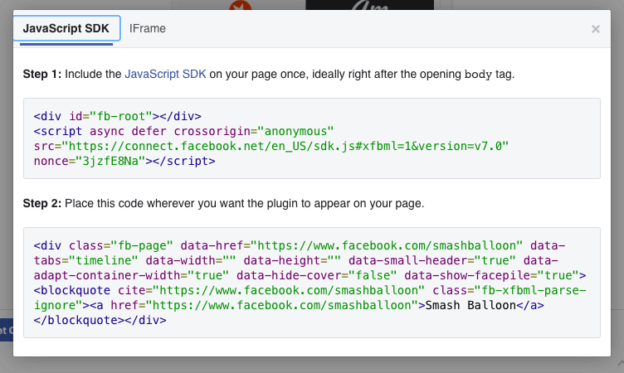
¿Por qué? Porque tienes que modificar muchos fragmentos de código para cambiar el diseño de tu feed en el plugin de Facebook.
Por último, corres el riesgo de romper accidentalmente tu sitio web si no tienes conocimientos técnicos al utilizarlo.
¿Y lo peor? No hay un equipo de soporte especializado que te ayude en caso de que encuentres algún problema al incrustar tus feeds de Facebook. Estás solo. Vaya.
Utilizar el plugin número 1 de Facebook Feed en WordPress
Por otro lado, utilizar un complemento de confianza como Facebook Feed Pro significa que puedes incrustarautomáticamentetus feeds de Facebook en tu sitio web, ¡incluso si no eres un experto en tecnología!

Facebook Feed Pro te permite crear, personalizar y mostrar tu feed horizontal de Facebook en tu sitio web en solo unos minutos.
Y añade laextensión Carousel para mostrar tu contenido de Facebook en un diseño horizontal desplazable.

Esto es lo que puedes obtener con Facebook Feed Pro:
- También puedes utilizarlo para añadir feeds de eventos, álbumes, vídeos e incluso opiniones de clientes de Facebook a tu sitio web de WordPress.
- Dado que el complemento está diseñado tanto para usuarios novatos como avanzados, incluye numerosas funciones y cuenta con una interfaz fácil de usar.
- Puedes personalizar el diseño y la estructura de tu feed en el editor de feeds en vivo, sin necesidad de perder el tiempo con fragmentos de código confusos.

- Gracias a surendimiento ultrarrápido, el plugin puede cargar tu feed de Facebook muy rápidamente, incluso cuando se muestran gran cantidad de publicaciones.
- Facebook Feed Pro cuenta con un increíble equipo de atención al cliente. Si necesitas ayuda, solo tienes que enviarles un mensaje y ellos harán todo lo posible por echarte una mano.
No se fíe sólo de nuestra palabra: consulte aquí los numerosos testimonios de nuestros clientes satisfechos. La sólida calificación del plugin de 4,9/5 estrellas también es prueba de lo impresionante que son su atención al cliente y sus funciones.

Como puedes ver, Facebook Feed Pro es realmente el mejor plugin de feed de Facebook para WordPress. El uso de este plugin, usted tendrá un tiempo fácil añadir un feed de Facebook horizontal a su sitio web.
¿Listo para añadir contenido de Facebook a tu sitio web? ¡Regístrate hoy mismo en Facebook Feed Pro!
Cómo añadir fácilmente un feed horizontal en Facebook
Teniendo esto en cuenta, vamos a hablar de cómo incrustar un feed horizontal de Facebook en unos sencillos pasos.
Paso 1: Instala Facebook Feed Pro
Primero, consigue tu copia del complemento Facebook Feed Pro aquí. A continuación, también puedes descargar laextensión Carousel desde aquí.
Después de descargar todos los plugins en su ordenador, es hora de instalarlos en su sitio web WordPress.
Si necesitas ayuda para hacerlo, puedes echar un vistazo a este tutorial para principiantes sobre cómo instalar un plugin de WordPress.
Paso 2: Activar la extensión Carrusel
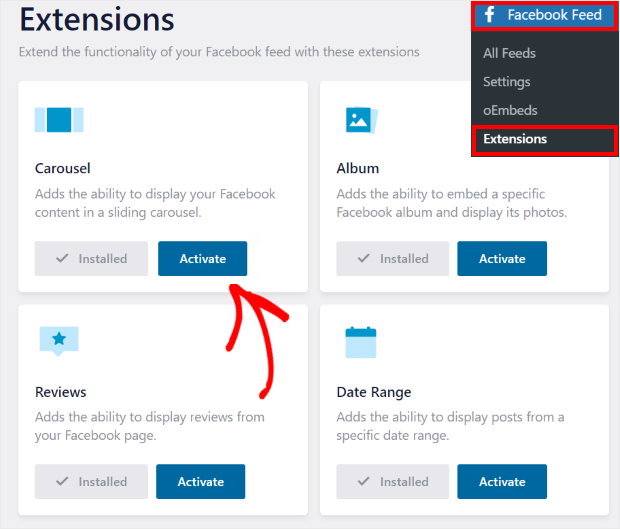
A continuación, tienes que activar la extensión Carousel para poder incrustar tu feed de Facebook en un diseño horizontal.
Para empezar, ve a tu panel de administración de WordPress y luego navega hasta el menú Facebook Feed " Extensiones .
En esta página, busque la extensión Carousel y haga clic en el botón Activar .
Paso 3: Crea tu feed de Facebook
Para crear un feed de Facebook, primero ve a Facebook Feed " All Feeds desde tu panel de WordPress.
Ahora puede hacer clic en el botón Añadir nuevo aquí para empezar.

Después de eso, el plugin te mostrará las 9 opciones diferentes para tu tipo de feed, incluyendo feed de línea de tiempo, feed de fotos, feed de vídeos, feed de álbumes, feed de reseñas y más.
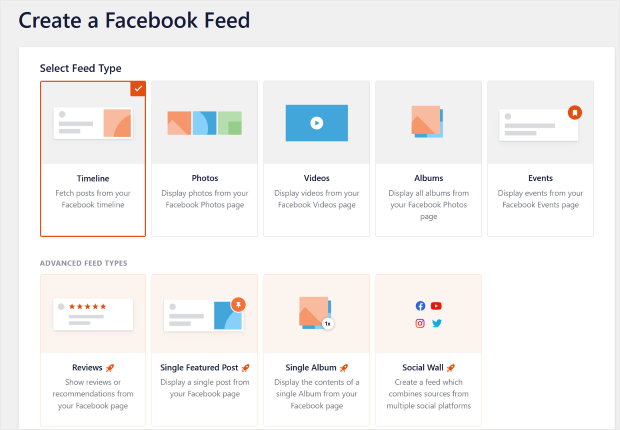
Elija aquí el tipo de alimentación que prefiera. Una vez hecho esto, haga clic en el botón Siguiente .
Hoy utilizaremos una línea de tiempo para nuestro tutorial.

Paso 4: Conecta tu feed a Facebook
Para el siguiente paso, debes conectar tu nueva fuente a Facebook. Eso significa que tienes que añadir una página de Facebook como fuente.
En primer lugar, haz clic en el botón Añadir nuevo de la ventana emergente para empezar.

Una vez hecho esto, el plugin te pide que empieces a conectar la página de Facebook de tu marca.
Para ello, basta con hacer clic en Conectar.

Después de eso, el plugin te enviará a Facebook. Aquí, usted puede utilizar la ventana emergente para seleccionar la página que desea conectarse a su alimentación horizontal de Facebook.
Una vez hecho esto, haz clic en Siguiente.

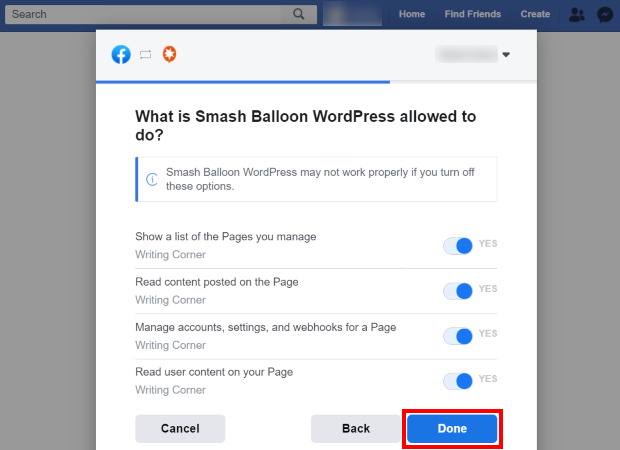
En la siguiente ventana emergente, puedes conceder al complemento acceso de solo lecturaa tu página de Facebook.
Con ese acceso, sólo puede leer las publicaciones en Facebook y no puede cambiar nada. Así que puedes estar seguro de que Smash Balloon es perfectamente seguro.
Para continuar, pulse el botón Hecho.
Ahora estarás de vuelta en tu sitio web para terminar de conectar tu nuevo feed a Facebook.
Así que haz clic en el botón Añadir y confirma tu página de Facebook como fuente para tu feed.

Por último, haz clic en Siguiente para terminar de conectar tu feed a Facebook.

Paso 5: Personaliza tu feed de Facebook
Después de conectar tu feed a Facebook, el plugin te mostrará diferentes temas que puedes importar. Cada tema tiene un aspecto único con diferentes botones, diseño de cabecera, colores y mucho más.
Para continuar, seleccione un tema que le guste y haga clic en el botón Siguiente .

A continuación, puedes cambiar rápidamente el diseño de tu contenido de Facebook seleccionando una plantilla.
Seleccione la plantilla que desee utilizar y haga clic en Siguiente.

Ahora, Facebook Feed Pro abrirá tu nuevo feed en el editor de feed en directo.
El panel izquierdo del editor de feeds en directo contiene todas las opciones de personalización. Puedes utilizarlas para cambiar el diseño, la combinación de colores, el estilo del encabezado, el fondo y otras partes de tu feed de Facebook.

A la derecha, puedes ver una vista previa en directo de tu feed de Facebook que muestra todos tus cambios.
En primer lugar, debemos activar el diseño horizontal para tu nuevo feed de Facebook. Para ello, haz clic en la opción Feed Layout.

Aquí puedes ver todas las opciones de diseño para tus feeds de Facebook.
Para convertir tu nuevo feed en un feed horizontal de Facebook, selecciona la opción Carrusel .
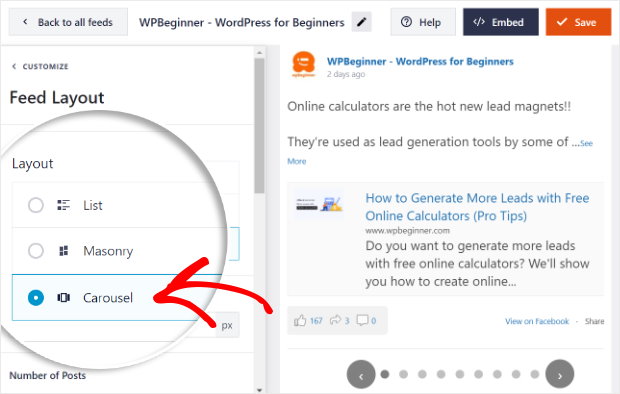
Como puedes ver en la vista previa en directo, ahora tienes un feed de Facebook horizontal para tu sitio web.
Recuerde hacer clic en el botón Guardar para conservar este diseño.

A continuación, desplázate hacia abajo para marcar el campo Columnas de escritorio . Aquí puedes elegir el número de publicaciones de Facebook visibles en dispositivos de escritorio.
A continuación, está la opción Columnas móviles , en la que puedes establecer el número de entradas visibles para los usuarios móviles.
Introduzca el número de columnas en estos 2 campos y pulse Guardar.
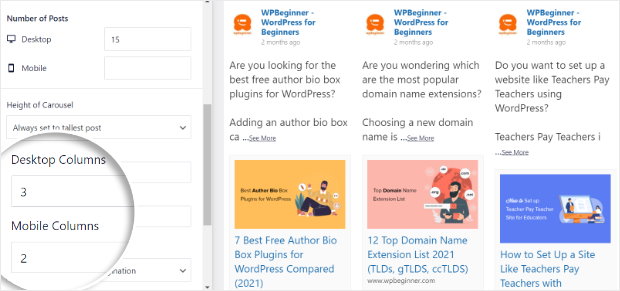
Una vez hecho esto, ya puedes cambiar el resto de la configuración de tu feed horizontal de Facebook, incluida la configuración de reproducción automática, el intervalo, el estilo de paginación, etc.
Cuando hayas terminado de cambiar estas opciones, haz clic en el botón Guardar .
A continuación, puede hacer clic en el pequeño botón Personalizar para comprobar el resto de opciones de personalización.

A continuación, puedes seleccionar la opción Combinación de colores de la izquierda para editar los colores de tu nuevo feed horizontal de Facebook.

Hay 4 opciones en lo que respecta a los esquemas de color:
- Heredar del tema: Utilice los mismos colores que su sitio web
- Claro: Elige un fondo más claro con una fuente más oscura
- Oscuro: Utilice un fondo oscuro y un texto más claro.
- Personalizados: Elige manualmente todos los colores

Después de elegir la combinación de colores que prefieras, haz clic en Guardar.
Ahora puedes personalizar el resto de tu feed horizontal de Facebook con el editor de feed en directo.
El plugin Facebook Feed Pro te ofrece un montón de opciones, para que puedas elegir el fondo, el tipo de feed, el estilo del encabezado, los elementos de la entrada, los márgenes y mucho más.
Una vez que hayas terminado de personalizar tu feed de Facebook, puedes hacer clic en el botón Guardar.
Paso 6: Insertar tu feed horizontal de Facebook
Por último, es hora de publicar tu nuevo feed horizontal de Facebook en tu sitio web. Tienes 2 formas de hacerlo:
- Añade un feed horizontal de Facebook a tu página
- Añade un feed horizontal de Facebook a tu pie de página
Añade un feed horizontal de Facebook a tu página
Puedes empezar a incrustar tu feed horizontal de Facebook directamente desde el editor de tu feed en directo.
Sólo tiene que hacer clic en el botón "Incrustar " de la parte superior.

A continuación, el plugin te pedirá que elijas dónde incrustar tu nuevo feed horizontal de Facebook.
Por ahora, basta con hacer clic en la opción Añadir a una página.

A continuación, seleccione su página de la lista y haga clic en el botón Añadir.

Esto abrirá esa página de WordPress para que puedas incrustar tu feed allí. Para ello, haz clic en el pequeño icono de signo más (+) para añadir un nuevo bloque.
Por último, selecciona el widget Custom Facebook Feed entre las opciones para incrustar tu feed.

Haz clic en " Publicar " y ya habrás integrado tu feed horizontal de Facebook en tu sitio web.
No dudes en abrir tu sitio y comprobarlo si quieres ver cómo queda.

Añade una fuente horizontal de Facebook a tu pie de página
También puedes incrustar tu feed horizontal de Facebook en tu zona de pie de página como widget de Facebook.
Para ello, primero tendrás que tener abierto el editor de live feed.
Así que ve al menú Facebook Feed " All Feeds de tu panel de control de WordPress.
En esa página, puedes ver todos tus feeds de Facebook listados. Haz clic en tu feed horizontal de Facebook para continuar.

Al hacer clic en él, se abrirá de nuevo el editor de fuentes en directo. En el editor, haz clic en el botón Incrustar de la esquina superior derecha.
A continuación, seleccione el botón Añadir a un widget en la ventana emergente.

Ahora el plugin abrirá tu página de Widgets. Aquí puedes gestionar todos los widgets de tu sitio web WordPress.
En esta página, haga clic en cualquiera de los paneles de pie de página para continuar.

A continuación, haz clic en el icono del signo más (+) para añadir un widget y selecciona el widget de noticias de Facebook personalizado .

Ahora, cuando visites tu sitio web, podrás ver tu feed horizontal de Facebook incrustado como un widget, así:

¡Y ya está!
Con la ayuda de este tutorial, ahora puedes añadir fácilmente un feed horizontal de Facebook a tu sitio web, ¡con sólo unos clics!
Lo mejor de este tutorial es que es muy fácil de usar para principiantes, así que puedes crear y personalizar tus feeds de Facebook, incluso si crees que la programación no es lo tuyo.
¿A qué estás esperando? Ve y consigue tu copia de Facebook Feed Pro de Smash Balloon hoy.
También puedes añadir un feed horizontal de Instagram a tu sitio web. Echa un vistazo a nuestro artículo sobre cómo incrustar un feed horizontal de Instagram para ver cómo hacerlo.







