


 Mur social
  Analyse des flux


Vous cherchez le moyen le plus simple d'afficher un flux Facebook horizontal sur votre WordPress ?
Intégrer vos flux Facebook sur votre site web est un excellent moyen de stimuler l'engagement des utilisateurs et de faire la promotion croisée de votre marque, ce qui vous permettra de développer votre activité au fil du temps.
Dans cet article, nous allons partager avec vous la façon la plus simple d'ajouter un flux Facebook horizontal à votre site web WordPress.
En suivant ce tutoriel, vous pouvez facilement afficher vos posts Facebook dans une disposition horizontale en quelques clics !
Qu'est-ce qui est le mieux : Plugin de page Facebook ou plugin de flux Facebook ?
Pour intégrer votre flux Facebook à votre site web, vous avez le choix entre un plugin Facebook ou un plugin WordPress.
Utilisation du plugin Meta Page
Utiliser le plugin officiel Facebook Page signifie que vous devez intégrer manuellementvotre flux Facebook sur votre site web.
Dans ce cas, vous ne pouvez afficher que le flux de votre page Facebook. De plus, si vous n'êtes pas à l'aise avec le codage, il vous sera difficile de personnaliser la mise en page de votre flux.
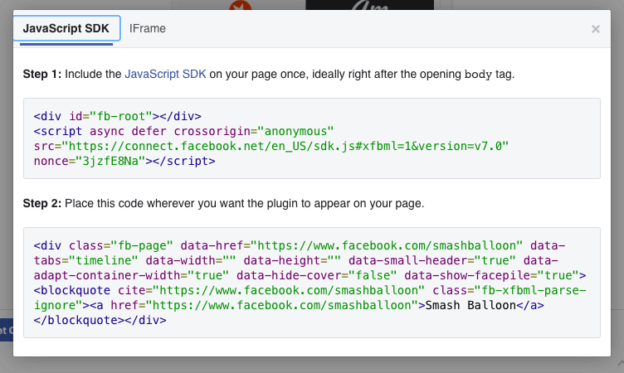
Pourquoi ? Eh bien, c'est parce que vous devez modifier de nombreux extraits de code juste pour changer le design de votre flux dans le plugin Facebook.
Enfin, vous courez le risque de casser accidentellement votre site web si vous n'avez pas de connaissances techniques pour l'utiliser.
Et le pire ? Il n'y a pas d'équipe d'assistance dédiée pour vous aider si vous rencontrez des problèmes lors de l'intégration de vos flux Facebook. Vous devez vous débrouiller tout seul. C'est un vrai casse-tête.
Utiliser le premier plugin de flux Facebook sur WordPress
D'autre part, l'utilisation d'un plugin fiable tel que Facebook Feed Pro vous permet d'intégrerautomatiquementvos flux Facebook à votre site, même si vous n'êtes pas un expert en informatique !

Facebook Feed Pro vous permet de créer, personnaliser et afficher votre flux Facebook horizontal sur votre site web en quelques minutes seulement.
Et ajoutezl'extension Carousel pour afficher votre contenu Facebook dans une mise en page horizontale défilante.

Voici ce que vous pouvez obtenir avec Facebook Feed Pro :
- Vous pouvez également l'utiliser pour ajouter des flux Facebook d'événements, d'albums, de vidéos et même d'avis de clients à votre site Web WordPress !
- Comme le plugin a été conçu à la fois pour les débutants et les utilisateurs avancés, il regorge de fonctionnalités et dispose d'une interface conviviale.
- Vous pouvez personnaliser la mise en page et le design de votre flux dans l'éditeur de flux en direct, sans avoir à vous soucier de fragments de code complexes.

- Grâce à sesperformances ultra-rapides, le plugin peut charger votre flux Facebook très rapidement, même lorsque vous affichez un grand nombre de publications.
- Facebook Feed Pro s'appuie sur une équipe d'assistance clientèle exceptionnelle. Si vous avez besoin d'aide, il vous suffit de leur envoyer un message et ils feront tout leur possible pour vous aider.
Ne vous contentez pas de nous croire sur parole - consultez les nombreux témoignages de nos clients satisfaits ici. La note solide de 4,9/5 étoiles du plugin est également une preuve de l'excellence de son support client et de ses fonctionnalités.

Comme vous pouvez le voir, Facebook Feed Pro est vraiment le meilleur plugin de flux Facebook pour WordPress. En utilisant ce plugin, vous pourrez facilement ajouter un flux Facebook horizontal à votre site web.
Prêt à ajouter du contenu Facebook à votre site ? Inscrivez-vous dès aujourd'hui à Facebook Feed Pro!
Comment ajouter facilement un fil d'actualité horizontal sur Facebook
En gardant cela à l'esprit, voyons comment vous pouvez intégrer un flux Facebook horizontal en quelques étapes simples.
Étape 1 : Installer Facebook Feed Pro
Tout d'abord, procurez-vous votre exemplaire du plugin Facebook Feed Pro ici. Vous pouvez également téléchargerl'extension Carousel ici.
Après avoir téléchargé tous les plugins sur votre ordinateur, il est temps de les installer sur votre site WordPress.
Si vous avez besoin d'aide, vous pouvez consulter ce tutoriel pour débutants sur l'installation d'un plugin WordPress.
Étape 2 : Activer l'extension Carousel
Ensuite, vous devez activer l'extension Carousel afin d'intégrer votre flux Facebook dans une présentation horizontale.
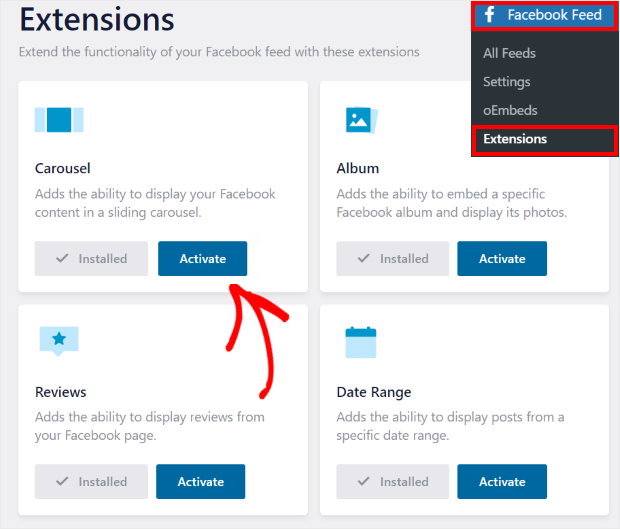
Pour commencer, allez dans votre panneau d'administration WordPress et naviguez vers le menu Facebook Feed " Extensions .
Sur cette page, recherchez l'extension Carousel et cliquez sur le bouton Activer .
Étape 3 : Créer votre fil d'actualité Facebook
Pour créer un flux Facebook, naviguez d'abord vers Flux Facebook " Tous les flux à partir de votre tableau de bord WordPress.
Vous pouvez maintenant cliquer sur le bouton Ajouter un nouveau pour commencer.

Ensuite, le plugin vous présentera les 9 options différentes pour votre type de flux, y compris le flux chronologique, le flux de photos, le flux de vidéos, le flux d'albums, le flux de commentaires, et plus encore.

Vous choisissez ici le type de flux que vous préférez. Une fois que vous avez fait cela, cliquez sur le bouton Suivant.
Aujourd'hui, nous utiliserons un flux chronologique pour notre tutoriel.

Étape 4 : Connecter votre flux à Facebook
Pour l'étape suivante, vous devez connecter votre nouveau flux à Facebook. Cela signifie que vous devez ajouter une page Facebook comme source.
Pour commencer, cliquez sur le bouton Ajouter un nouveau dans la fenêtre contextuelle.

Une fois que vous avez fait cela, le plugin vous demande de commencer à connecter la page Facebook de votre marque.
Pour cela, il suffit de cliquer sur Connecter.

Ensuite, le plugin vous enverra sur Facebook. Ici, vous pouvez utiliser la fenêtre contextuelle pour sélectionner la page que vous souhaitez connecter à votre flux Facebook horizontal.
Une fois que vous avez fait cela, cliquez sur Suivant.

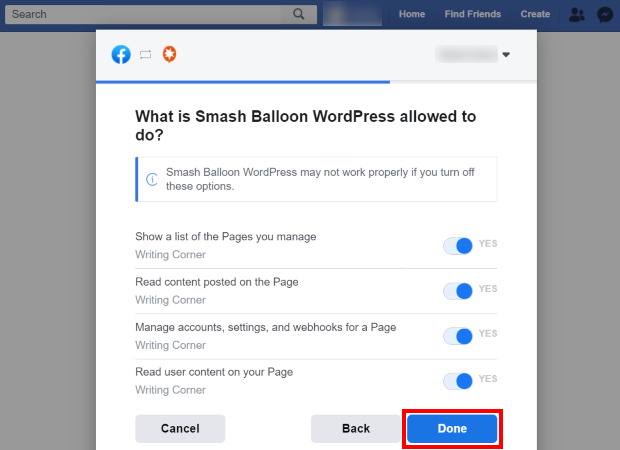
Dans la fenêtre contextuelle suivante, vous pouvez accorder au plugin un accès en lecture seuleà votre page Facebook.
Avec cet accès, il ne peut que lire les publications sur Facebook et ne peut rien changer. Vous pouvez donc être sûr que Smash Balloon est parfaitement sûr.
Pour continuer, il suffit de cliquer sur le bouton Terminé.
Vous serez maintenant de retour sur votre site web pour terminer la connexion de votre nouveau flux à Facebook.
Cliquez donc sur le bouton Ajouter et confirmez votre page Facebook comme source pour votre flux.

Enfin, cliquez sur Suivant pour terminer la connexion de votre flux à Facebook.

Étape 5 : Personnaliser votre fil d'actualité Facebook
Après avoir connecté votre flux à Facebook, le plugin vous propose différents thèmes que vous pouvez importer. Chaque thème a un aspect unique, avec des boutons différents, un design d'en-tête, des couleurs, etc.
Pour continuer, sélectionnez un thème qui vous plaît et cliquez sur le bouton Suivant.

Ensuite, vous pouvez rapidement modifier la mise en page de votre contenu Facebook en sélectionnant un modèle.
Il vous suffit de sélectionner le modèle que vous souhaitez utiliser et de cliquer sur Suivant.

Facebook Feed Pro ouvre alors votre nouveau flux dans l'éditeur de flux en direct.
Le panneau de gauche de l'éditeur de flux en direct contient toutes les options de personnalisation. Vous pouvez les utiliser pour modifier la mise en page, la palette de couleurs, le style de l'en-tête, l'arrière-plan et d'autres parties de votre flux Facebook.

Sur la droite, vous pouvez voir un aperçu en direct de votre flux Facebook qui montre toutes vos modifications.
Tout d'abord, nous devons activer la mise en page horizontale pour votre nouveau flux Facebook. Pour ce faire, cliquez sur l'option Mise en page du flux.

Vous pouvez voir toutes les options de mise en page pour vos flux Facebook ici.
Pour transformer votre nouveau flux en un flux Facebook horizontal, sélectionnez l'option Carrousel .
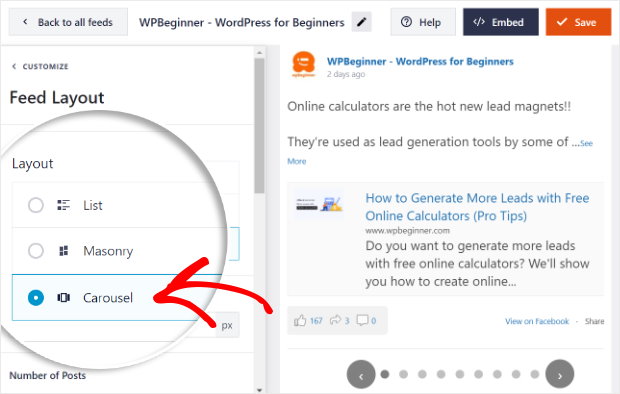
Comme vous pouvez le voir sur l'aperçu en direct, vous avez maintenant un flux Facebook horizontal pour votre site web.
N'oubliez pas de cliquer sur le bouton Enregistrer pour conserver cette mise en page.

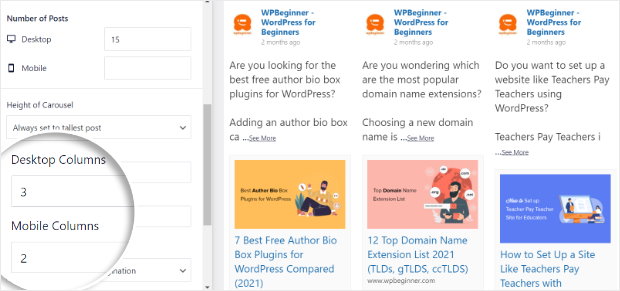
Ensuite, faites défiler vers le bas pour cocher le champ Colonnes de bureau . Vous pouvez choisir le nombre de publications Facebook visibles sur les appareils de bureau.
Ensuite, l'option Colonnes mobiles vous permet de définir le nombre d'articles visibles pour les utilisateurs mobiles.
Saisissez le nombre de colonnes dans ces 2 champs et cliquez ensuite sur Enregistrer.
Une fois cette étape franchie, vous pouvez modifier les autres paramètres de votre flux Facebook horizontal, notamment les paramètres de lecture automatique, l'intervalle, le style de pagination, etc.
Une fois que vous avez modifié ces options, cliquez sur le bouton Enregistrer.
Ensuite, vous pouvez cliquer sur le petit bouton Personnaliser pour consulter le reste des options de personnalisation.

Vous pouvez ensuite sélectionner l'option Schéma de couleurs sur la gauche pour modifier les couleurs de votre nouveau flux Facebook horizontal.

Il y a 4 options en ce qui concerne les schémas de couleurs :
- Héritage du thème : Utiliser les mêmes couleurs que votre site web
- Léger : Choisissez un arrière-plan plus clair avec une police plus foncée
- Foncé : utiliser un arrière-plan foncé et un texte plus clair
- Personnalisé : Choisir manuellement toutes les couleurs

Après avoir choisi la palette de couleurs que vous préférez, cliquez sur Enregistrer.
Vous pouvez maintenant personnaliser le reste de votre flux Facebook horizontal à l'aide de l'éditeur de flux en direct.
Le plugin Facebook Feed Pro vous offre de nombreuses options : vous pouvez choisir l'arrière-plan, le type de flux, le style de l'en-tête, les éléments de l'article, les marges et bien plus encore.
Une fois que vous avez fini de personnaliser votre flux Facebook, vous pouvez cliquer sur le bouton Enregistrer.
Étape 6 : Intégrer votre fil d'actualité Facebook horizontal
Enfin, il est temps de publier votre nouveau flux Facebook horizontal sur votre site web. Vous avez deux possibilités pour ce faire :
- Ajouter un flux Facebook horizontal à votre page
- Ajoutez un flux Facebook horizontal à votre pied de page
Ajouter un flux Facebook horizontal à votre page
Vous pouvez commencer à intégrer votre flux Facebook horizontal directement à partir de votre éditeur de flux en direct.
Il vous suffit de cliquer sur le bouton " Embed" en haut de la page.

Ensuite, le plugin vous demandera de choisir où intégrer votre nouveau flux Facebook horizontal.
Pour l'instant, il suffit de cliquer sur l'option Ajouter à une page.

Ensuite, il suffit de sélectionner votre page dans la liste et de cliquer sur le bouton Ajouter.

Cela ouvrira cette page WordPress afin que vous puissiez y intégrer votre flux. Pour ce faire, cliquez sur la petite icône plus (+) pour ajouter un nouveau bloc.
Enfin, sélectionnez le widget Custom Facebook Feed dans les options pour intégrer votre flux.

Il vous suffit de cliquer sur Publier maintenant et vous avez réussi à intégrer votre flux Facebook horizontal à votre site web !
N'hésitez pas à ouvrir votre site et à le vérifier si vous voulez voir à quoi il ressemble.

Ajoutez un fil Facebook horizontal à votre pied de page
Vous pouvez également intégrer votre flux Facebook horizontal dans votre pied de page sous la forme d'un widget Facebook.
Pour ce faire, vous devez d'abord ouvrir l'éditeur de flux en direct.
Allez donc dans le menu Facebook Feed " All Feeds de votre tableau de bord WordPress.
Sur cette page, vous pouvez voir la liste de tous vos flux Facebook. Cliquez maintenant sur votre flux Facebook horizontal pour continuer.

En cliquant dessus, vous ouvrirez à nouveau l'éditeur de flux en direct. Dans l'éditeur, cliquez sur le bouton Embed dans le coin supérieur droit.
Ensuite, sélectionnez le bouton Ajouter à un widget dans la fenêtre contextuelle.

Le plugin ouvrira alors votre page Widgets. Vous pouvez gérer tous les widgets de votre site WordPress ici.
Sur cette page, cliquez sur l'un des panneaux du pied de page pour continuer.

Ensuite, cliquez sur l'icône plus (+) pour ajouter un widget, puis sélectionnez le widget Custom Facebook Feed .

Désormais, lorsque vous consultez votre site web, vous pouvez voir votre flux Facebook horizontal intégré sous forme de widget, comme ceci :

Et c'est tout !
Grâce à ce tutoriel, vous pouvez désormais facilement ajouter un flux Facebook horizontal à votre site web - en quelques clics seulement !
Ce qui est génial avec ce tutoriel, c'est qu'il est très facile pour les débutants. Vous pouvez donc créer et personnaliser vos flux Facebook, même si vous pensez que le codage n'est pas votre truc.
Qu'est-ce que vous attendez ? Procurez-vous dès aujourd'hui votre exemplaire de Facebook Feed Pro de Smash Balloon.
Vous pouvez également ajouter un flux Instagram horizontal à votre site web. Il vous suffit de consulter notre article sur l'intégration d'un flux Instagram horizontal pour savoir comment procéder.







