


 Soziale Wand
  Feed-Analytik

Suchst du nach dem einfachsten Weg, einen horizontalen Facebook-Feed in deinem WordPress anzuzeigen?
Die Einbettung Ihrer Facebook-Feeds auf Ihrer Website ist eine großartige Möglichkeit, das Engagement der Nutzer zu steigern und Ihre Marke zu bewerben, damit Sie Ihr Geschäft mit der Zeit ausbauen können.
Und in diesem Beitrag zeigen wir Ihnen, wie Sie Ihrer WordPress-Website am einfachsten einen horizontalen Facebook-Feed hinzufügen können.
Wenn Sie diese Anleitung befolgen, können Sie Ihre Facebook-Posts mit wenigen Klicks in einem horizontalen Layout anzeigen!
Was ist besser: Facebook-Seiten-Plugin vs. Facebook-Feed-Plugin?
Wenn es darum geht, Ihren Facebook-Feed in Ihre Website einzubetten, haben Sie die Wahl zwischen einem Facebook-Plugin und einem WordPress-Plugin, das Ihnen dabei hilft.
Verwendung des Meta-Page-Plugins
Wenn Sie das offizielle Seiten-Plugin von Facebook verwenden, müssen Sie Ihren Facebook-Feed manuellin Ihre Website einbetten.
Wenn Sie dies tun, können Sie nur den Feed Ihrer Facebook-Seite anzeigen. Außerdem ist es schwierig, das Layout Ihres Feeds anzupassen, wenn Sie mit der Programmierung nicht vertraut sind.
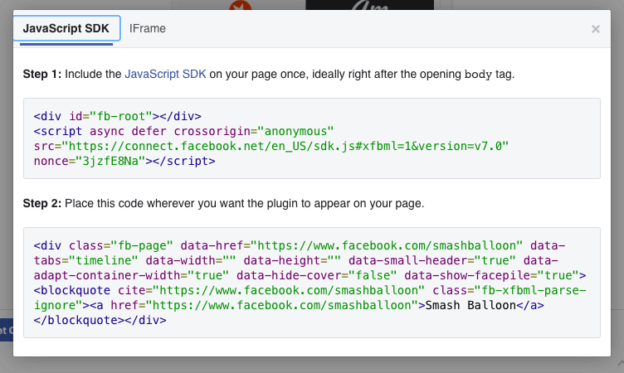
Und warum? Nun, das liegt daran, dass Sie viele Codeschnipsel ändern müssen, nur um das Design Ihres Feeds im Facebook-Plugin zu ändern.
Und schließlich besteht die Gefahr, dass Sie Ihre Website versehentlich beschädigen, wenn Sie keine technischen Kenntnisse haben, wenn Sie sie benutzen.
Und das Schlimmste daran? Es gibt kein spezielles Support-Team, das Ihnen hilft, wenn Sie beim Einbetten Ihrer Facebook-Feeds auf Probleme stoßen. Sie sind auf sich allein gestellt. Igitt.
Verwendung des #1 Facebook Feed Plugin in WordPress
Andererseits können Sie mit einem vertrauenswürdigen Plugin wie Facebook Feed Pro Ihre Facebook-Feedsautomatischin Ihre Website einbetten – auch wenn Sie kein Technik-Experte sind!

Mit Facebook Feed Pro können Sie in nur wenigen Minuten Ihren horizontalen Facebook-Feed erstellen, anpassen und auf Ihrer Website anzeigen.
Fügen Sie dieErweiterung „Carousel“ hinzu, um Ihre Facebook-Inhalte in einem scrollbaren horizontalen Layout anzuzeigen.
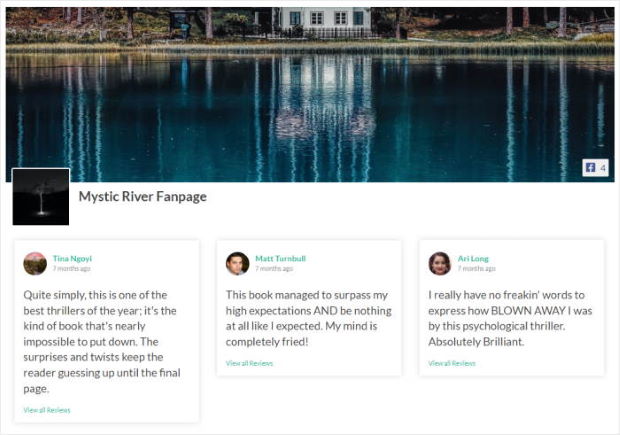
Das können Sie mit Facebook Feed Pro erreichen:
- Sie können damit auch Facebook-Feeds von Veranstaltungen, Alben, Videos und sogar Kundenrezensionen zu Ihrer WordPress-Website hinzufügen!
- Da das Plugin sowohl für Anfänger als auch für fortgeschrittene Benutzer entwickelt wurde, bietet es zahlreiche Funktionen und eine benutzerfreundliche Oberfläche.
- Sie können das Layout und Design Ihres Feeds im Live-Feed-Editor anpassen – ohne sich mit verwirrenden Code-Schnipseln herumschlagen zu müssen.

- Da esblitzschnell arbeitet, kann das Plugin Ihren Facebook-Feed auch dann superschnell laden, wenn Sie unzählige Beiträge anzeigen.
- Facebook Feed Pro verfügt über ein hervorragendes Kundensupport-Team. Wenn Sie Hilfe benötigen, senden Sie ihnen einfach eine Nachricht, und sie werden ihr Bestes tun, um Ihnen weiterzuhelfen.
Verlassen Sie sich nicht nur auf unser Wort - sehen Sie sich hier viele Erfahrungsberichte unserer zufriedenen Kunden an. Die solide Bewertung des Plugins von 4,9/5 Sternen ist auch ein Beweis dafür, wie großartig der Kundensupport und die Funktionen sind.
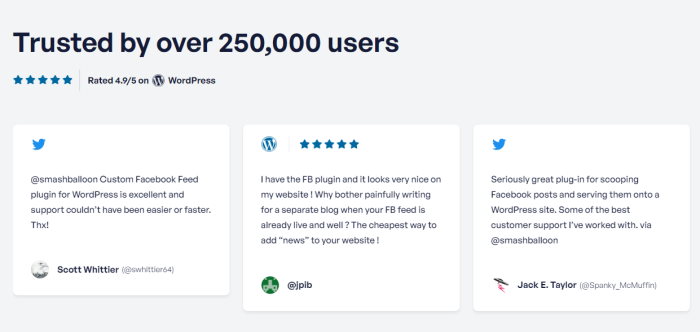
Wie Sie sehen können, ist Facebook Feed Pro wirklich das beste Facebook-Feed-Plugin für WordPress. Mit diesem Plugin wird es Ihnen leicht fallen, einen horizontalen Facebook-Feed zu Ihrer Website hinzuzufügen.
Sind Sie bereit, Facebook-Inhalte zu Ihrer Website hinzuzufügen? Melden Sie sich noch heute für Facebook Feed Pro an!
So fügen Sie ganz einfach einen horizontalen Facebook-Feed hinzu
Lassen Sie uns nun besprechen, wie Sie einen horizontalen Facebook-Feed in nur wenigen Schritten einbetten können.
Schritt 1: Facebook Feed Pro installieren
Holen Sie sich zunächst hier Ihre Kopie des Facebook Feed Pro-Plugins. Anschließend können Siehier auch dieKarussell-Erweiterung herunterladen.
Nachdem Sie alle Plugins auf Ihren Computer heruntergeladen haben, ist es an der Zeit, sie auf Ihrer WordPress-Website zu installieren.
Wenn Sie dabei Hilfe benötigen, können Sie einen Blick auf diese einsteigerfreundliche Anleitung zur Installation eines WordPress-Plugins werfen.
Schritt 2: Aktivieren Sie die Karussell-Erweiterung
Als Nächstes müssen Sie die Carousel-Erweiterung aktivieren, damit Sie Ihren Facebook-Feed in ein horizontales Layout einbetten können.
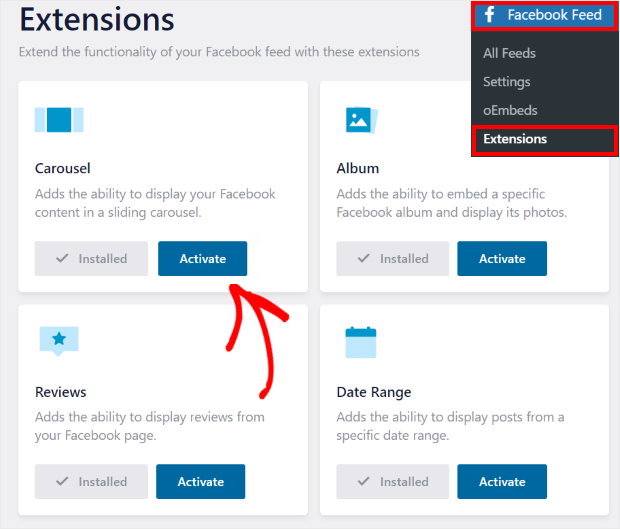
Um loszulegen, gehen Sie in Ihr WordPress-Administrationspanel und navigieren Sie dann zum Menü Facebook-Feed " Erweiterungen .
Suchen Sie auf dieser Seite nach der Carousel-Erweiterung und klicken Sie dort auf die Schaltfläche Aktivieren .
Schritt 3: Erstellen Sie Ihren Facebook-Feed
Um einen Facebook-Feed zu erstellen, navigieren Sie zunächst in Ihrem WordPress-Dashboard zu Facebook-Feed " Alle Feeds .
Sie können nun hier auf die Schaltfläche Neu hinzufügen klicken, um zu beginnen.

Danach zeigt Ihnen das Plugin die 9 verschiedenen Optionen für Ihren Feed-Typ an, darunter Timeline-Feed, Fotos-Feed, Videos-Feed, Alben-Feed, Reviews-Feed und mehr.
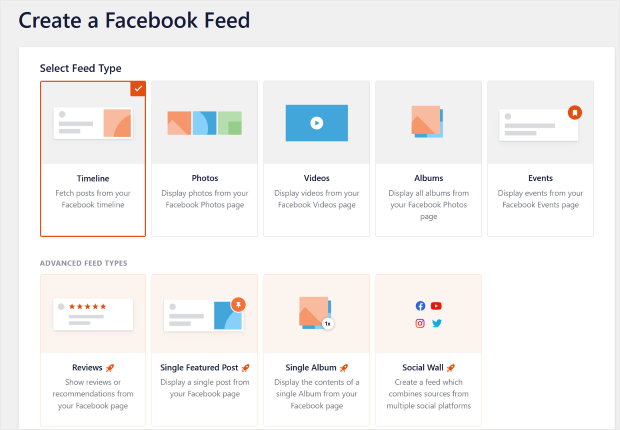
Wählen Sie hier den von Ihnen bevorzugten Feed-Typ aus. Klicken Sie anschließend auf die Schaltfläche Weiter .
Heute werden wir einen Zeitleisten-Feed für unser Tutorial verwenden.

Schritt 4: Verbinden Sie Ihren Feed mit Facebook
Im nächsten Schritt müssen Sie Ihren neuen Feed mit Facebook verbinden. Das bedeutet, dass Sie eine Facebook-Seite als Quelle hinzufügen müssen.
Klicken Sie zunächst auf die Schaltfläche Neu hinzufügen im Popup-Fenster, um zu beginnen.

Sobald Sie das getan haben, fordert das Plugin Sie auf, die Facebook-Seite Ihrer Marke zu verbinden.
Klicken Sie dazu einfach auf Verbinden.

Danach wird das Plugin Sie zu Facebook schicken. Hier können Sie in einem Popup die Seite auswählen, die Sie mit Ihrem horizontalen Facebook-Feed verbinden möchten.
Klicken Sie dann einfach auf Weiter.

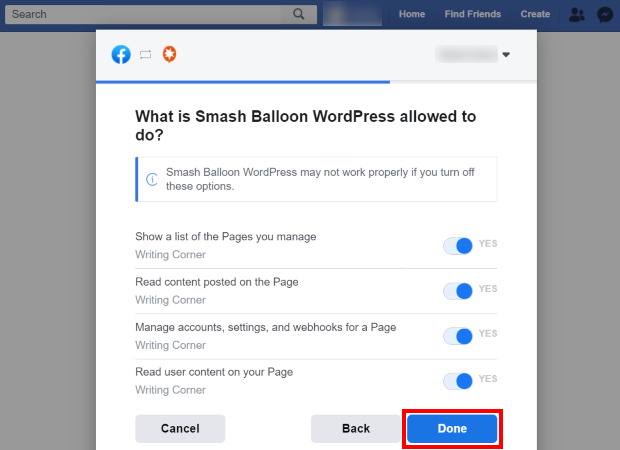
Im nächsten Popup-Fenster können Sie dem Plugin Lesezugriffauf Ihre Facebook-Seite gewähren.
Mit diesem Zugang kann es nur die Beiträge auf Facebook lesen und nichts ändern. Sie können also sicher sein, dass Smash Balloon absolut sicher ist.
Um fortzufahren, klicken Sie einfach auf die Schaltfläche " Fertig".
Sie befinden sich nun wieder auf Ihrer Website, um die Verbindung Ihres neuen Feeds mit Facebook zu beenden.
Klicken Sie also auf die Schaltfläche „Hinzufügen“ und bestätigen Sie Ihre Facebook-Seite als Quelle für Ihren Feed.

Klicken Sie abschließend auf Weiter , um die Verbindung Ihres Feeds mit Facebook zu beenden.

Schritt 5: Passen Sie Ihren Facebook-Feed an
Nachdem Sie Ihren Feed mit Facebook verbunden haben, zeigt Ihnen das Plugin verschiedene Themen an, die Sie importieren können. Jedes Thema hat ein einzigartiges Aussehen mit verschiedenen Schaltflächen, Kopfzeilen-Design, Farben und mehr.
Um fortzufahren, wählen Sie ein Thema aus, das Ihnen gefällt, und klicken Sie dann auf die Schaltfläche Weiter .

Als nächstes können Sie das Layout Ihres Facebook-Inhalts schnell ändern, indem Sie eine Vorlage auswählen.
Wählen Sie einfach eine Vorlage aus, die Sie verwenden möchten, und klicken Sie dann hier auf Weiter.

Jetzt öffnet Facebook Feed Pro Ihren neuen Feed im Live-Feed-Editor.
Der linke Bereich des Live-Feed-Editors enthält alle Anpassungsoptionen. Sie können diese verwenden, um das Layout, das Farbschema, den Kopfzeilenstil, den Hintergrund und andere Teile Ihres Facebook-Feeds zu ändern.

Auf der rechten Seite sehen Sie eine Live-Vorschau Ihres Facebook-Feeds, die alle Ihre Änderungen anzeigt.
Zuerst müssen wir das horizontale Layout für Ihren neuen Facebook-Feed aktivieren. Klicken Sie dazu auf die Option Feed-Layout.

Sie können alle Layout-Optionen für Ihre Facebook-Feeds hier sehen.
Um Ihren neuen Feed in einen horizontalen Facebook-Feed zu verwandeln, wählen Sie die Option Karussell .
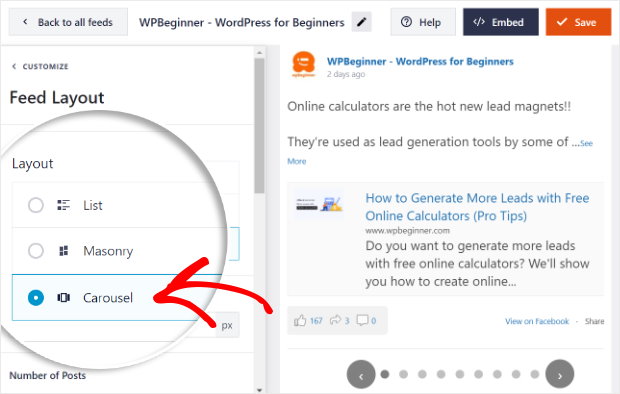
Wie Sie in der Live-Vorschau sehen können, haben Sie jetzt einen horizontalen Facebook-Feed für Ihre Website.
Vergessen Sie nicht, auf die Schaltfläche Speichern zu klicken, um dieses Layout beizubehalten.

Scrollen Sie dann nach unten und aktivieren Sie das Feld Desktop-Spalten . Hier können Sie die Anzahl der Facebook-Posts auswählen, die auf Desktop-Geräten sichtbar sind.
Als Nächstes gibt es die Option "Mobile Spalten" , mit der Sie die Anzahl der für mobile Nutzer sichtbaren Beiträge festlegen können.
Geben Sie die Anzahl der Spalten in diese 2 Felder ein und klicken Sie dann auf Speichern.
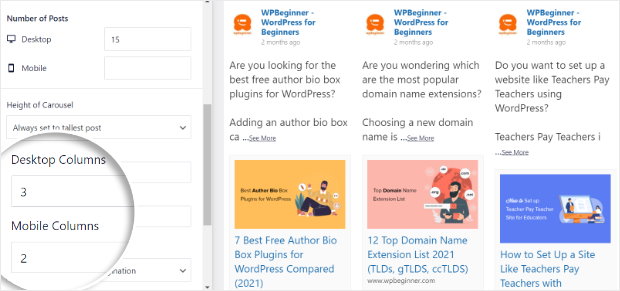
Danach können Sie nun die anderen Einstellungen für Ihren horizontalen Facebook-Feed ändern, einschließlich der Autoplay-Einstellungen, des Intervalls, des Paginierungsstils und mehr.
Nachdem Sie diese Optionen geändert haben, klicken Sie auf die Schaltfläche Speichern .
Anschließend können Sie auf die kleine Schaltfläche Anpassen klicken, um die restlichen Anpassungsoptionen zu prüfen.

Sie können dann die Option Farbschema auf der linken Seite auswählen, um die Farben Ihres neuen horizontalen Facebook-Feeds zu bearbeiten.

Bei den Farbschemata gibt es hier 4 Optionen:
- Vererben vom Theme: Verwenden Sie die gleichen Farben wie Ihre Website
- Hell: Wählen Sie einen helleren Hintergrund mit dunklerer Schrift
- Dunkel: Verwenden Sie einen dunklen Hintergrund und einen helleren Text.
- Benutzerdefiniert: Wählen Sie manuell alle Farben selbst aus

Nachdem Sie das gewünschte Farbschema ausgewählt haben, klicken Sie auf Speichern.
Sie können nun den Rest Ihres horizontalen Facebook-Feeds mit dem Live-Feed-Editor anpassen.
Das Facebook Feed Pro Plugin bietet Ihnen eine Vielzahl von Optionen, so dass Sie den Hintergrund, den Feed-Typ, den Kopfzeilenstil, die Post-Elemente, die Ränder und vieles mehr auswählen können.
Sobald Sie mit der Anpassung Ihres Facebook-Feeds fertig sind, können Sie auf die Schaltfläche Speichern klicken.
Schritt 6: Horizontales Facebook-Feed einbetten
Schließlich ist es an der Zeit, Ihren neuen horizontalen Facebook-Feed auf Ihrer Website zu veröffentlichen. Sie haben 2 Möglichkeiten, dies zu tun:
- Fügen Sie einen horizontalen Facebook-Feed zu Ihrer Seite hinzu
- Fügen Sie einen horizontalen Facebook-Feed zu Ihrer Fußzeile hinzu
Fügen Sie einen horizontalen Facebook-Feed zu Ihrer Seite hinzu
Sie können Ihren horizontalen Facebook-Feed direkt von Ihrem Live-Feed-Editor aus einbetten.
Sie müssen nur auf die Schaltfläche Einbetten oben klicken.

Anschließend werden Sie vom Plugin gefragt, wo Sie Ihren neuen horizontalen Facebook-Feed einbetten möchten.
Klicken Sie zunächst einfach auf die Option Zu einer Seite hinzufügen.

Wählen Sie dann einfach Ihre Seite aus der Liste aus und klicken Sie auf die Schaltfläche Hinzufügen.

Dadurch wird die WordPress-Seite geöffnet, so dass Sie Ihren Feed dort einbetten können. Klicken Sie dazu auf das kleine Plus-Symbol (+), um einen neuen Block hinzuzufügen.
Wählen Sie schließlich das benutzerdefinierte Facebook-Feed-Widget aus den Optionen aus, um Ihren Feed einzubetten.

Klicken Sie jetzt einfach auf Veröffentlichen und schon haben Sie Ihren horizontalen Facebook-Feed erfolgreich in Ihre Website eingebettet!
Sie können Ihre Website öffnen und prüfen, wie sie aussieht.
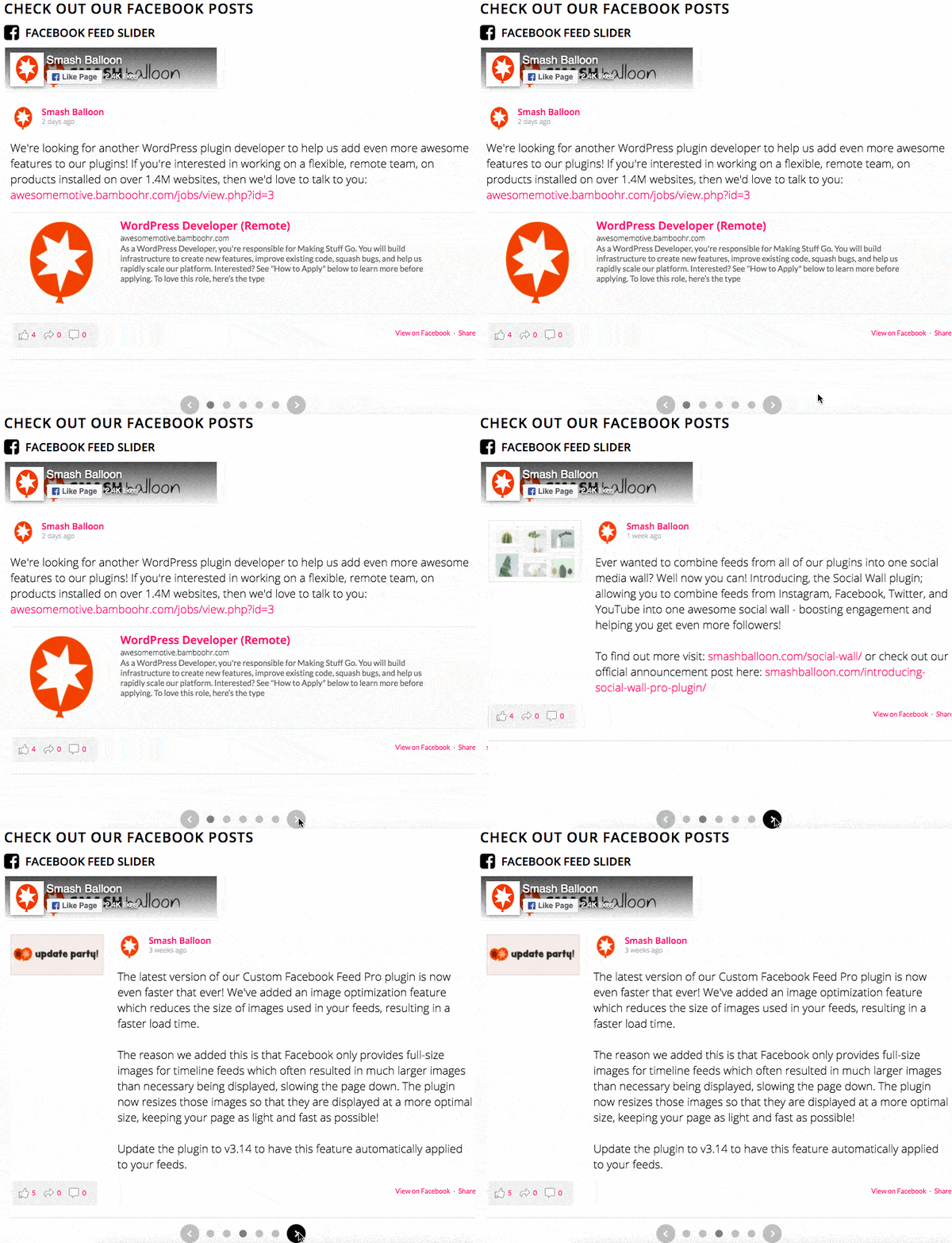
Fügen Sie einen horizontalen Facebook-Feed zu Ihrer Fußzeile hinzu
Sie können Ihren horizontalen Facebook-Feed auch als Facebook-Widget in Ihren Fußbereich einbetten.
Dazu müssen Sie zunächst den Live-Feed-Editor geöffnet haben.
Gehen Sie also in Ihrem WordPress-Dashboard auf das Menü Facebook-Feed " Alle Feeds.
Auf dieser Seite sehen Sie alle Ihre Facebook-Feeds aufgelistet. Klicken Sie nun auf Ihren horizontalen Facebook-Feed, um fortzufahren.

Wenn Sie darauf klicken, öffnet sich erneut der Live-Feed-Editor. Klicken Sie im Editor auf die Schaltfläche Einbetten in der oberen rechten Ecke.
Wählen Sie anschließend die Schaltfläche Zu einem Widget hinzufügen im Popup-Fenster.

Jetzt öffnet das Plugin Ihre Widgets-Seite. Hier können Sie alle Widgets auf Ihrer WordPress-Website verwalten.
Klicken Sie auf dieser Seite auf eines der Fußzeilenfelder , um fortzufahren.

Klicken Sie anschließend auf das Plus-Symbol (+) , um ein Widget hinzuzufügen, und wählen Sie dann das benutzerdefinierte Facebook-Feed-Widget aus.

Wenn du deine Website aufrufst, kannst du jetzt deinen horizontalen Facebook-Feed als Widget sehen, etwa so:
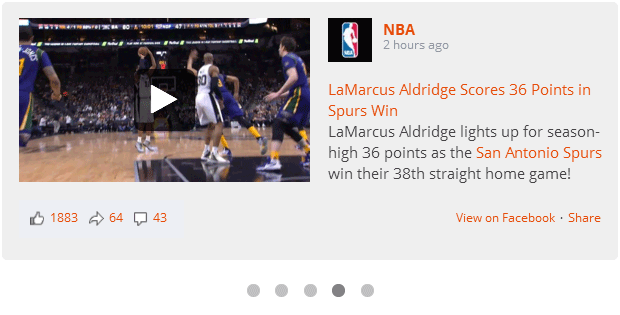
Und das war's!
Mit Hilfe dieses Tutorials können Sie jetzt ganz einfach einen horizontalen Facebook-Feed in Ihre Website einfügen - mit nur wenigen Klicks!
Das Tolle an diesem Tutorial ist, dass es sehr anfängerfreundlich ist, sodass du deine Facebook-Feeds erstellen und anpassen kannst, selbst wenn du das Gefühl hast, dass Programmieren nicht dein Ding ist.
Worauf warten Sie noch? Holen Sie sich noch heute Ihr Exemplar von Facebook Feed Pro von Smash Balloon.
Sie können auch einen horizontalen Instagram-Feed zu Ihrer Website hinzufügen. Lesen Sie einfach unseren Artikel über das Einbetten eines horizontalen Instagram-Feeds, um zu sehen wie.







