


 ソーシャルウォール
  フィード分析


WordPressでFacebookのフィードを横向きに表示する最も簡単な方法をお探しですか?
Facebookのフィードをウェブサイトに埋め込むことは、ユーザーのエンゲージメントを高め、ブランドのクロスプロモーションを行う素晴らしい方法です。
この記事では、WordPressのウェブサイトにFacebookの水平フィードを追加する最も簡単な方法をご紹介します。
このチュートリアルに従えば、数回クリックするだけで、Facebookの投稿を簡単に横長レイアウトで表示できる!
どっちがいい?FacebookページプラグインとFacebookフィードプラグインの比較
Facebookのフィードをウェブサイトに埋め込む場合、Facebookのプラグインを使うか、WordPressのプラグインを使うかのどちらかを選ぶことができます。
メタページプラグインの使用
Facebookの公式ページプラグインを使用する場合、Facebookフィードをウェブサイトに手動で埋め込む必要があります。
この場合、Facebookページのフィードしか表示できません。さらに、コーディングに慣れていない場合、フィードのレイアウトをカスタマイズするのは難しいでしょう。
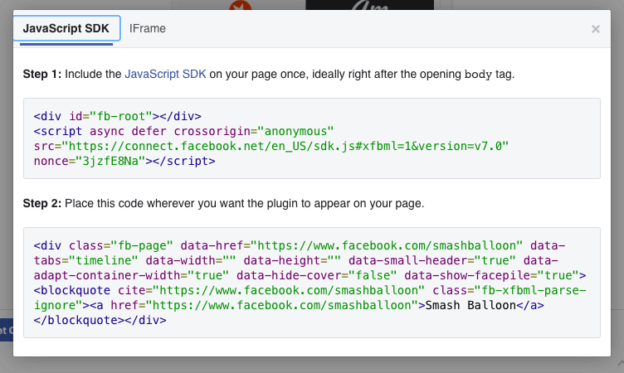
なぜかって?それは、Facebookプラグインでフィードのデザインを変更するために、たくさんのコードスニペットを調整する必要があるからです。
最後に、技術的な知識がないと、ウェブサイトを誤って壊してしまう危険性がある。
そして最悪な点は?Facebookのフィードを埋め込む際に何か問題が発生しても、専任のサポートチームが助けてくれません。自己責任なのだ。やばい。
WordPressでNo.1のFacebookフィード・プラグインを使う
一方、Facebook Feed Proのような信頼できるプラグインを使えば、技術に詳しくなくても、Facebookのフィードをサイトに自動的に埋め込むことができます!

Facebook Feed Proを使えば、わずか数分でウェブサイト上に水平型のFacebookフィードを作成・カスタマイズ・表示できます。
さらに、カルーセル拡張機能を追加して、Facebookコンテンツを横スクロール形式で表示しましょう。
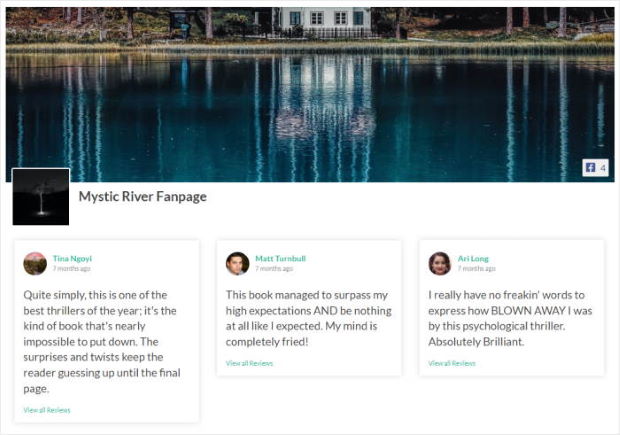
Facebook Feed Proで得られるものは以下の通りです:
- また、イベント、アルバム、ビデオ、カスタマーレビューなどのFacebookフィードをWordPressウェブサイトに追加することもできます!
- このプラグインは初心者から上級者までを想定して設計されているため、豊富な機能とユーザーフレンドリーなインターフェースを備えています。
- ライブフィードエディターでフィードのレイアウトとデザインをカスタマイズできます。煩わしいコードスニペットをいじる必要はありません。

- このプラグインは超高速なパフォーマンスを備えているため、大量の投稿を表示している場合でも、Facebookフィードを瞬時に読み込むことができます。
- Facebook Feed Proには、素晴らしいカスタマーサポートチームが備わっています。何かお手伝いが必要な場合は、メッセージを送るだけで、スタッフが最善を尽くしてサポートいたします。
私たちの言葉を鵜呑みにしないでください-私たちの幸せな顧客からのたくさんの声をここでチェックしてください。このプラグインの4.9/5つ星という 確かな評価も、カスタマーサポートや機能がいかに素晴らしいかを証明しています。
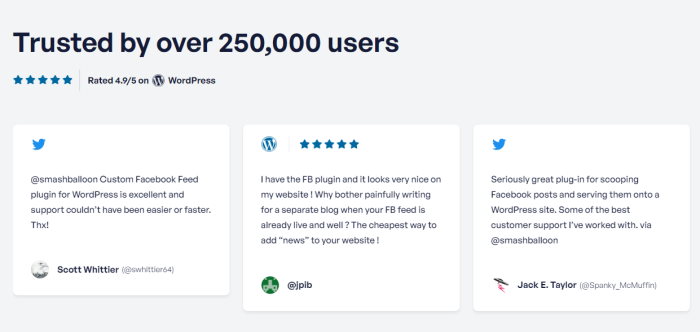
ご覧の通り、Facebook Feed Proは本当にWordPressのための最高のFacebookフィードプラグインです。このプラグインを使用すると、あなたのウェブサイトに水平Facebookフィードを追加する簡単な時間を持つことになります。
Facebookコンテンツをサイトに追加する準備はできましたか?今すぐFacebook Feed Proに登録しましょう!
Facebookフィードを簡単に横並びにする方法
これらを念頭に置いて、いくつかの簡単なステップでFacebookの横型フィードを埋め込む方法についてお話しましょう。
ステップ1: Facebook Feed Proをインストールする
まず、Facebook Feed Proプラグインはこちらから入手してください。次に、カルーセル拡張機能もこちらからダウンロードできます。
すべてのプラグインをコンピューターにダウンロードしたら、いよいよWordPressウェブサイトにインストールします。
WordPressのプラグインをインストールする方法については、初心者向けのチュートリアルをご覧ください。
ステップ 2: カルーセル拡張機能を有効にする
次に、Carousel エクステンションを有効にして、Facebookフィードを横長レイアウトで埋め込めるようにします。
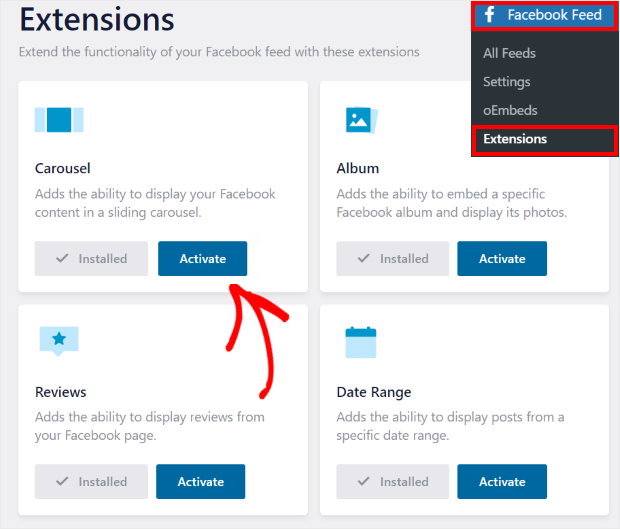
WordPressの管理画面からFacebookフィード " 拡張機能 メニューに移動します。
このページでCarousel 拡張機能を探し、そこにある有効化 ボタンをクリックします。
ステップ3:Facebookフィードを作成する
Facebookフィードを作成するには、まずWordPressのダッシュボードからFacebookフィード " すべてのフィードに 移動します。
ここで「新規追加」 ボタンをクリックして、始めることができます。

その後、このプラグインは、タイムラインフィード、写真フィード、ビデオフィード、アルバムフィード、レビューフィードなど、9種類のフィードタイプのオプションを表示します。
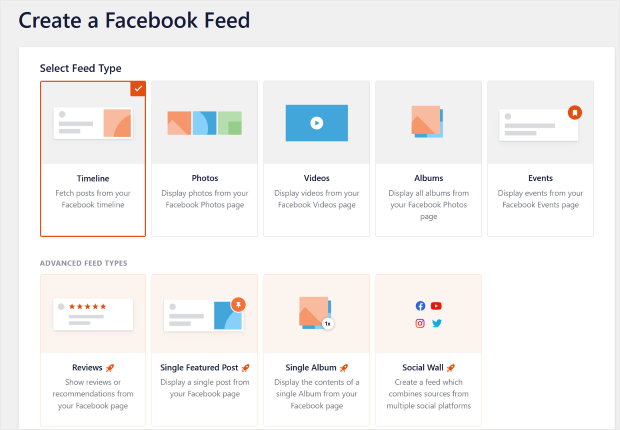
ここで好きなフィードタイプを選んでください。選んだら、「次へ」 ボタンをクリックしてください。
今日は、チュートリアルにタイムラインフィードを使います。

ステップ4:フィードをFacebookに接続する
次のステップでは、新しいフィードをFacebookに接続する必要があります。つまり、ソースとしてFacebookページを追加しなければなりません。
まず、ポップアップの新規追加 ボタンをクリックして開始する。

そうすると、プラグインがあなたのブランドのFacebookページとの接続を開始するよう求めてくる。
そのためには、Connectをクリックするだけだ。

その後、プラグインはあなたをFacebookに送信します。ここで、ポップアップを使用して、水平のFacebookフィードに接続したいページを選択することができます。
そうしたら、「Next」をクリックします。

次のポップアップ画面で、Facebookページへの読み取り専用アクセス権をプラグインに付与できます。
このアクセスでは、Facebookの投稿を読むことができるだけで、何かを変更することはできません。だから、Smash Balloonの安全性は完璧です。
続行するには、「完了」ボタンをクリックします。
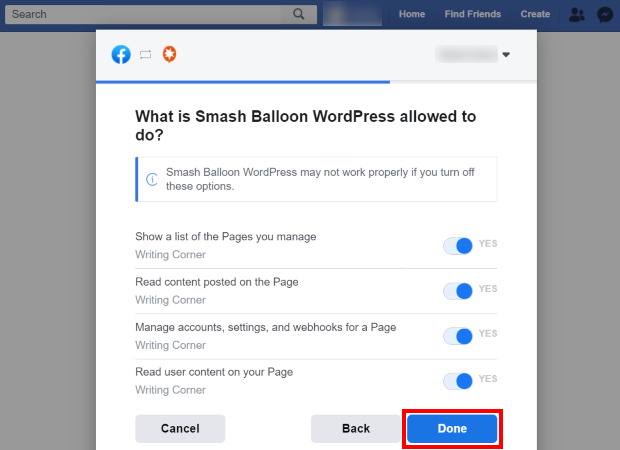
これでウェブサイトに戻り、新しいフィードをFacebookに接続する作業が完了します。
「追加」ボタンを クリックし、フィードのソースとしてFacebookページを確認してください。

最後に、「次へ 」をクリックして、フィードをフェイスブックに接続します。

ステップ5:Facebookフィードをカスタマイズする
フィードをFacebookに接続すると、プラグインはインポートできるさまざまなテーマを表示します。各テーマは、ボタン、ヘッダーデザイン、色などが異なるユニークな外観を備えています。
続行するには、好きなテーマを選択し、[次へ] ボタンをクリックします。

次に、テンプレートを選択することで、Facebookコンテンツのレイアウトを素早く変更することができます。
使用したいテンプレートを選択し、ここで「次へ」をクリックするだけです。

Facebook Feed Proはライブフィードエディターで新しいフィードを開きます。
ライブフィードエディターの左パネルには、すべてのカスタマイズオプションがあります。これらを使って、レイアウト、配色、ヘッダースタイル、背景、その他Facebookフィードのパーツを変更することができます。

右側には、あなたのFacebookフィードのライブプレビューが表示されます。
まず、新しいFacebookフィードの水平レイアウトを有効にする必要があります。そのためには、フィードレイアウトオプションをクリックします。

Facebookフィードのすべてのレイアウトオプションはこちらでご覧いただけます。
新しいフィードを横型のFacebookフィードにするには、カルーセルオプションを 選択します。
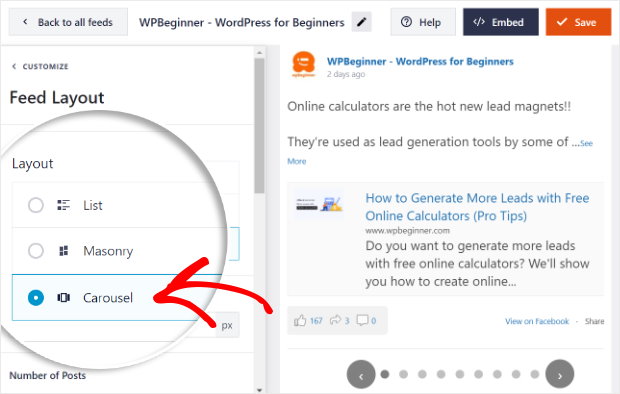
ライブプレビューでご覧いただけるように、あなたのウェブサイトに横長のFacebookフィードができました。
このレイアウトを維持するには、忘れずに「保存」 ボタンをクリックしてください。

その後、下にスクロールして「Desktop Columns」 フィールドをチェックします。ここで、デスクトップ端末で表示されるFacebookの投稿の数を選ぶことができます。
次に、モバイルカラムの オプションがあり、モバイルユーザーに見える投稿の数を設定できます。
この2つのフィールドに列の数を入力し、「保存」をクリックする。
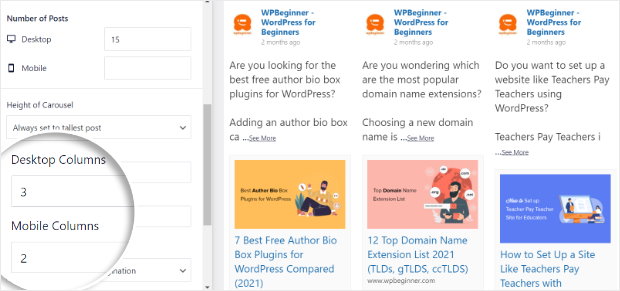
そうすれば、自動再生の設定、間隔、ページネーションのスタイルなど、横型Facebookフィードの他の設定を変更できるようになる。
これらのオプションの変更が終わったら、Save ボタンをクリックします。
次に、小さなカスタマイズ ボタンをクリックして、残りのカスタマイズオプションをチェックすることができます。

次に、左から配色 オプションを選択して、新しい横型Facebookフィードの色を編集することができます。

配色に関しては4つの選択肢がある:
- テーマから継承: ウェブサイトと同じ色を使う
- 明るい:暗いフォントで明るい背景を選ぶ
- ダーク:暗い背景と明るいテキストを使用
- カスタム:手動ですべての色を選ぶ

好みの配色を選んだら、「保存」をクリックする。
これで、ライブフィードエディターを使って、横長のFacebookフィードの残りの部分をカスタマイズできるようになった。
Facebook Feed Proプラグインは多くのオプションを提供しているので、背景、フィードの種類、ヘッダーのスタイル、投稿要素、余白などを選ぶことができます。
Facebookフィードのカスタマイズが終わったら、「保存」ボタンをクリックします。
ステップ6: Facebookの横型フィードを埋め込む
最後に、新しい横長のFacebookフィードをウェブサイトに掲載しましょう。それには2つの方法があります:
- Facebookフィードをページに追加する
- Facebookフィードをフッターに追加する
Facebookフィードをページに追加する
あなたは、ライブフィードエディタから右の水平Facebookフィードを埋め込み始めることができます。
上部の埋め込み ボタンをクリックするだけです。

その後、プラグインは、新しい横長のFacebookフィードを埋め込む場所を選択するように尋ねます。
とりあえず、「ページに追加」オプションをクリックしてください。

その後、リストからあなたのページを選択し、追加ボタンをクリックするだけです。

これでWordPressのページが開き、フィードを埋め込むことができます。そのためには、小さなプラスアイコン(+)をクリックして、新しいブロックを追加します。
最後に、フィードを埋め込むためのオプションからカスタムFacebookフィードウィジェットを 選択します。

今すぐ公開をクリックすれば、Facebookの横型フィードをウェブサイトに埋め込むことができます!
ご自分のサイトがどう見えるか、ご自由に開いてご確認ください。
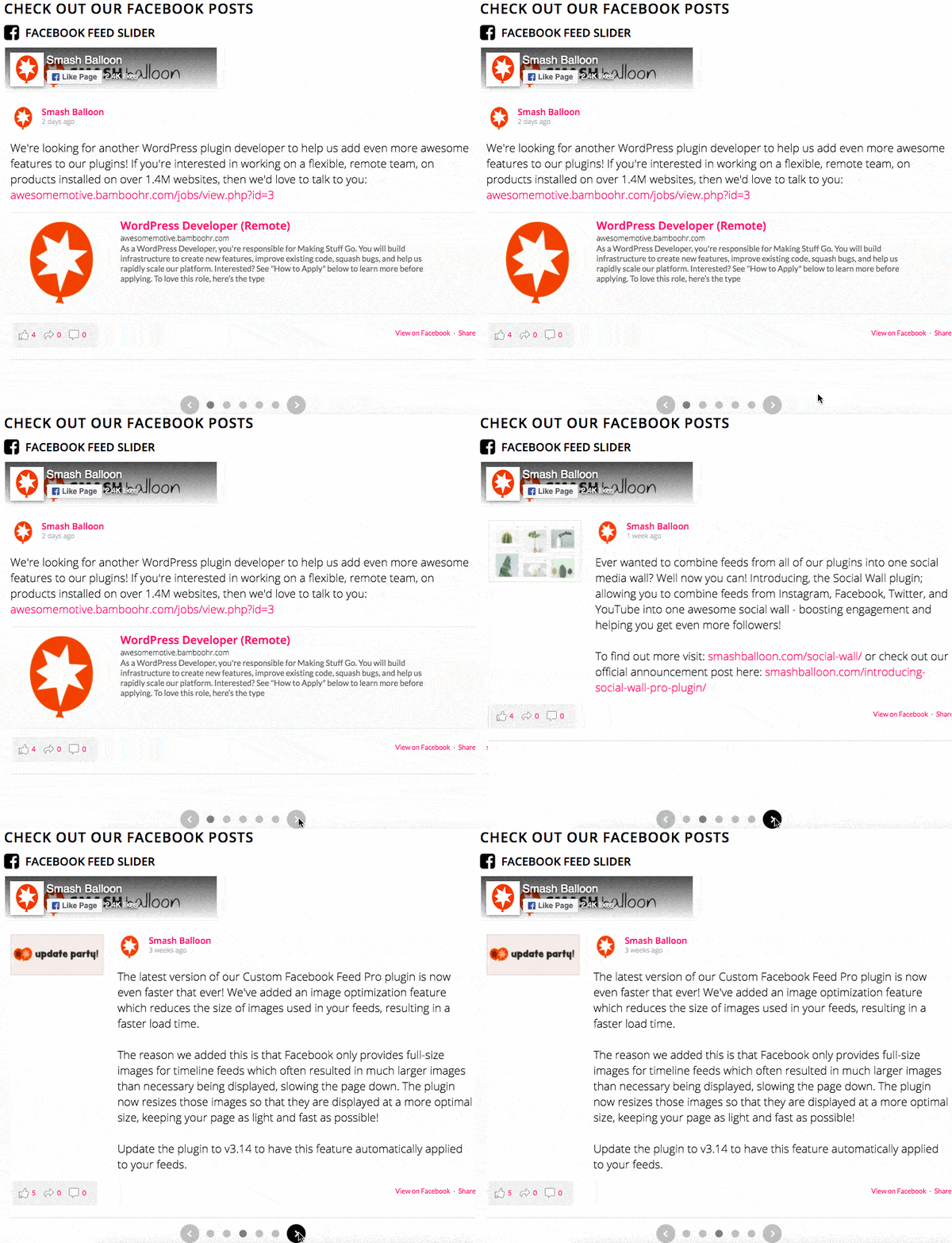
Facebookフィードをフッターに追加する
また、FacebookフィードをFacebookウィジェットとしてフッターエリアに埋め込むこともできます。
そのためには、まずライブフィードエディターを開いておく必要がある。
そこで、WordPressのダッシュボードからFacebookフィード " すべてのフィードメニューを開きます。
そのページには、あなたのFacebookのフィードがすべて表示されています。横向きのFacebookフィードをクリックしてください。

それをクリックすると、再びライブフィードエディターが開きます。エディター上で右上の埋め込み ボタンをクリックします。
次に、ポップアップの「ウィジェットに追加 」ボタンを選択します。

プラグインがウィジェットページを開きます。ここでWordPressウェブサイトのすべてのウィジェットを管理することができます。
このページで、いずれかのフッターパネルを クリックして次に進む。

その後、プラスアイコン(+)を クリックしてウィジェットを追加し、カスタムFacebookフィードウィジェットを 選択します。

これで、あなたのウェブサイトをチェックアウトすると、このようにウィジェットとして埋め込まれた横長のFacebookフィードを見ることができる:

それで終わりだ!
このチュートリアルの助けを借りれば、数回クリックするだけで、あなたのウェブサイトにFacebookの水平フィードを簡単に追加することができます!
このチュートリアルの素晴らしいところは、超初心者向けであることだ。
何を待っているのですか?今すぐSmash BalloonのFacebook Feed Proを手に入れてください。
インスタグラムの横長フィードをウェブサイトに追加することもできます。インスタグラムの横長フィードを埋め込む方法については、こちらの記事をご覧ください。







