


 Muro sociale
  Analisi dei feed


State cercando il modo più semplice per visualizzare un feed orizzontale di Facebook sul vostro WordPress?
L'integrazione dei feed di Facebook nel vostro sito web è un ottimo modo per aumentare il coinvolgimento degli utenti e promuovere il vostro marchio in modo da far crescere il vostro business nel tempo.
In questo post condivideremo il modo più semplice per aggiungere un feed orizzontale di Facebook al vostro sito WordPress.
Seguendo questo tutorial, potrete facilmente visualizzare i vostri post di Facebook in un layout orizzontale con pochi clic!
Qual è il migliore: Plugin per la pagina Facebook o Plugin per il feed di Facebook?
Per incorporare il feed di Facebook nel vostro sito web, potete scegliere se utilizzare un plugin di Facebook o un plugin di WordPress.
Utilizzo del plugin Meta Page
Utilizzare il plugin ufficiale della pagina Facebook significa che devi incorporare manualmenteil tuo feed Facebook sul tuo sito web.
In questo modo, è possibile visualizzare solo il feed della propria pagina Facebook. Inoltre, se non siete pratici di codifica, sarà difficile personalizzare il layout del vostro feed.
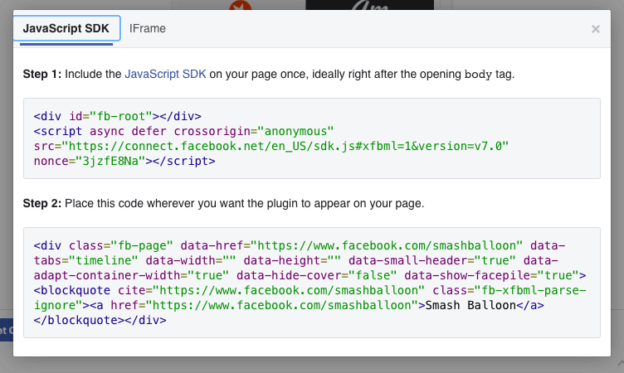
Perché? Perché è necessario modificare molti snippet di codice solo per cambiare il design del feed nel plugin di Facebook.
Infine, si corre il rischio di rompere accidentalmente il proprio sito web se non si hanno conoscenze tecniche durante l'utilizzo.
E la cosa peggiore? Non c'è un team di supporto dedicato che vi aiuti in caso di problemi durante l'incorporazione dei feed di Facebook. Siete da soli. Che peccato.
Utilizzare il plugin numero 1 per i feed di Facebook in WordPress
D'altra parte, utilizzando un plugin affidabile come Facebook Feed Pro potrai incorporareautomaticamentei tuoi feed Facebook sul tuo sito, anche se non sei un esperto di tecnologia!

Facebook Feed Pro ti consente di creare, personalizzare e visualizzare il tuo feed Facebook orizzontale sul tuo sito web in pochi minuti.
E aggiungil'estensione Carousel per mostrare i tuoi contenuti Facebook in un layout orizzontale a scorrimento.

Ecco cosa puoi ottenere con Facebook Feed Pro:
- Potete anche usarlo per aggiungere al vostro sito WordPress i feed di Facebook di eventi, album, video e persino le recensioni dei clienti!
- Poiché il plugin è stato progettato pensando sia ai principianti che agli utenti esperti, è ricco di funzionalità e dotato di un'interfaccia intuitiva.
- Puoi personalizzare il layout e il design del tuo feed nell'editor del feed live, senza doverti preoccupare di complicati frammenti di codice.

- Grazie alle sueprestazioni fulminee, il plugin è in grado di caricare il tuo feed Facebook in modo estremamente veloce anche quando visualizzi tantissimi post.
- Facebook Feed Pro è supportato da un fantastico team di assistenza clienti. Se hai bisogno di aiuto, basta inviare loro un messaggio e faranno del loro meglio per darti una mano.
Non fidatevi solo della nostra parola: date un'occhiata alle numerose testimonianze dei nostri clienti soddisfatti. La solida valutazione di 4,9/5 stelle del plugin è anche la prova di quanto siano fantastici il suo supporto clienti e le sue funzionalità.

Come potete vedere, Facebook Feed Pro è davvero il miglior plugin di feed di Facebook per WordPress. Utilizzando questo plugin, sarà facile aggiungere un feed orizzontale di Facebook al vostro sito web.
Sei pronto ad aggiungere contenuti Facebook al tuo sito? Iscriviti oggi stesso a Facebook Feed Pro!
Come aggiungere facilmente un feed orizzontale a Facebook
Con queste premesse, vediamo come incorporare un feed orizzontale di Facebook in pochi semplici passi.
Passo 1: installare Facebook Feed Pro
Per prima cosa, scarica qui la tua copia del plugin Facebook Feed Pro. Successivamente, puoi anche scaricarel'estensione Carousel da qui.
Dopo aver scaricato tutti i plugin sul computer, è il momento di installarli sul vostro sito web WordPress.
Se avete bisogno di aiuto per farlo, potete dare un'occhiata a questo tutorial per principianti su come installare un plugin di WordPress.
Passo 2: Attivare l'estensione Carousel
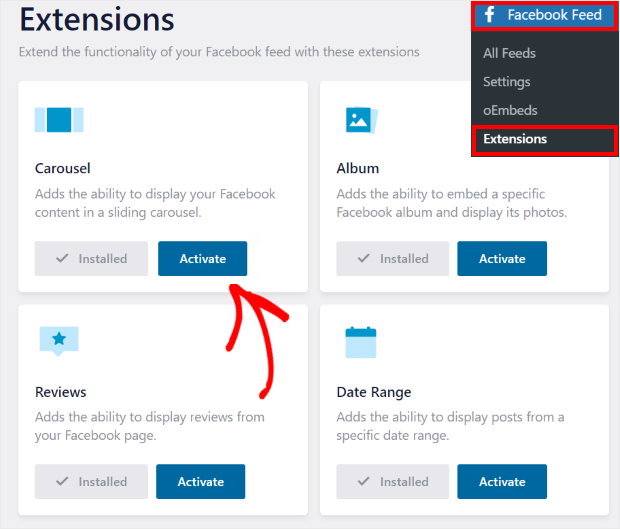
Successivamente, è necessario attivare l'estensione Carousel per incorporare il feed di Facebook in un layout orizzontale.
Per iniziare, accedete al pannello di amministrazione di WordPress e navigate fino al menu Facebook Feed " Estensioni .
In questa pagina, cercate l'estensione Carousel e cliccate sul pulsante Attiva .
Fase 3: creare il feed di Facebook
Per creare un feed di Facebook, per prima cosa andate su Facebook Feed " Tutti i feed dalla vostra dashboard di WordPress.
Ora è possibile fare clic sul pulsante Aggiungi nuovo per iniziare.

Dopodiché, il plugin mostrerà le 9 diverse opzioni per il tipo di feed, tra cui feed della timeline, feed delle foto, feed dei video, feed degli album, feed delle recensioni e altro ancora.
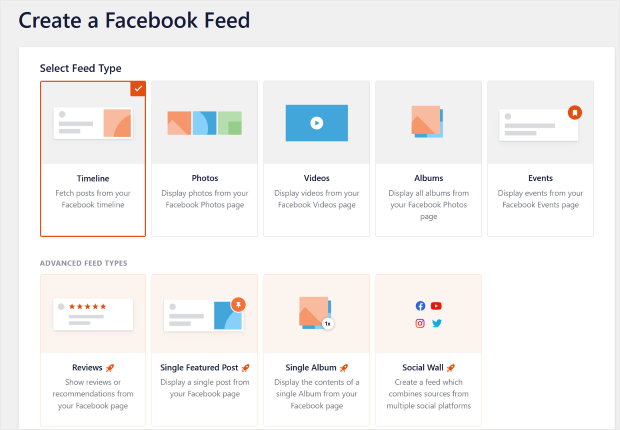
Qui si può scegliere il tipo di alimentazione che si preferisce. Una volta fatto ciò, fate clic sul pulsante Avanti .
Oggi utilizzeremo un feed timeline per la nostra esercitazione.

Passo 4: collegare il feed a Facebook
Per il passaggio successivo, devi collegare il tuo nuovo feed a Facebook. Ciò significa che devi aggiungere una pagina Facebook come fonte.
Per iniziare, fare clic sul pulsante Aggiungi nuovo nella finestra a comparsa.

Una volta fatto questo, il plugin vi chiede di iniziare a collegare la pagina Facebook del vostro marchio.
A tal fine, è sufficiente fare clic su Connetti.

Dopodiché, il plugin vi invierà a Facebook. Qui, è possibile utilizzare il popup per selezionare la pagina che si desidera collegare al feed orizzontale di Facebook.
Una volta fatto ciò, fare clic su Avanti.

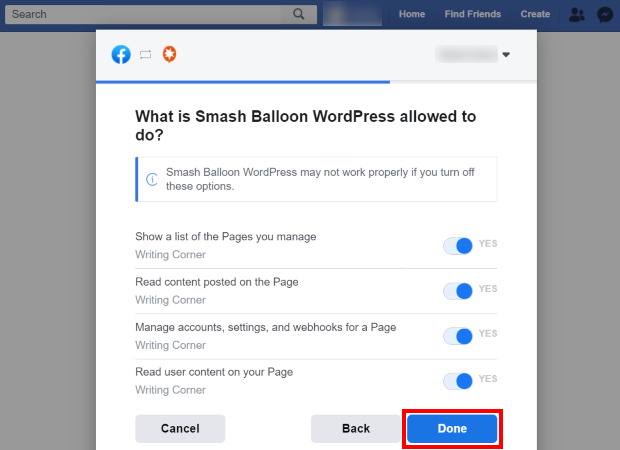
Nella finestra popup successiva, puoi concedere al plugin l'accesso in sola letturaalla tua pagina Facebook.
Con questo accesso, può solo leggere i post su Facebook e non può modificare nulla. Potete quindi essere certi che Smash Balloon è perfettamente sicuro.
Per continuare, basta fare clic sul pulsante Fatto.
A questo punto tornerete sul vostro sito web per finire di collegare il nuovo feed a Facebook.
Quindi clicca sul pulsante Aggiungi e conferma la tua pagina Facebook come fonte per il tuo feed.

Infine, fate clic su Avanti per terminare la connessione del vostro feed a Facebook.

Passo 5: personalizzare il feed di Facebook
Dopo aver collegato il feed a Facebook, il plugin mostra diversi temi che è possibile importare. Ogni tema ha un aspetto unico, con pulsanti diversi, design dell'intestazione, colori e altro ancora.
Per continuare, selezionare il tema desiderato e fare clic sul pulsante Avanti .

Poi, è possibile modificare rapidamente il layout dei contenuti di Facebook selezionando un modello.
È sufficiente selezionare il modello che si desidera utilizzare e fare clic su Avanti.

A questo punto, Facebook Feed Pro aprirà il nuovo feed nell'editor dei feed live.
Il pannello di sinistra dell'editor di live feed contiene tutte le opzioni di personalizzazione. È possibile utilizzarle per modificare il layout, la combinazione di colori, lo stile dell'intestazione, lo sfondo e altre parti del feed di Facebook.

Sulla destra, è possibile vedere un'anteprima live del feed di Facebook che mostra tutte le modifiche apportate.
Per prima cosa, è necessario abilitare il layout orizzontale per il nuovo feed di Facebook. Per farlo, fate clic sull'opzione Layout del feed.

Qui potete vedere tutte le opzioni di layout per i vostri feed di Facebook.
Per trasformare il nuovo feed in un feed orizzontale di Facebook, selezionate l'opzione Carosello .
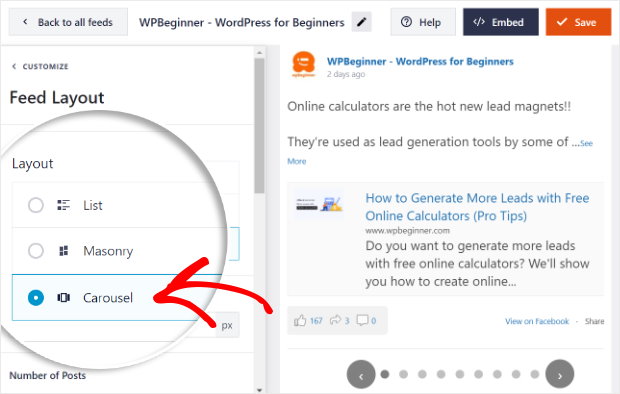
Come potete vedere nell'anteprima dal vivo, ora avete un feed Facebook orizzontale per il vostro sito web.
Ricordarsi di fare clic sul pulsante Salva per mantenere questo layout.

Successivamente, scorrete verso il basso per selezionare il campo Colonne desktop . Qui è possibile scegliere il numero di post di Facebook visibili sui dispositivi desktop.
Poi c'è l'opzione Colonne mobili , dove si può impostare il numero di post visibili per gli utenti mobili.
Inserire il numero di colonne in questi due campi e fare clic su Salva.
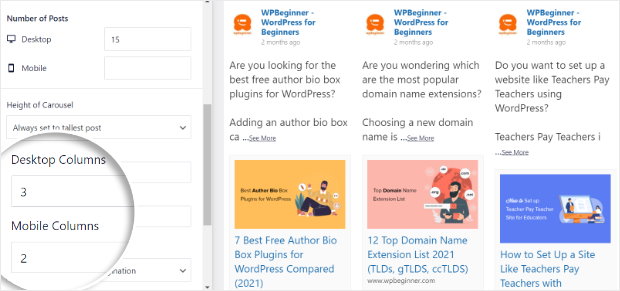
Una volta fatto questo, è possibile modificare le altre impostazioni del feed orizzontale di Facebook, tra cui le impostazioni di autoplay, l'intervallo, lo stile di paginazione e altro ancora.
Dopo aver modificato queste opzioni, fare clic sul pulsante Salva .
Successivamente, è possibile fare clic sul piccolo pulsante Personalizza per controllare le altre opzioni di personalizzazione.

È quindi possibile selezionare l'opzione Schema colori da sinistra per modificare i colori del nuovo feed orizzontale di Facebook.

Sono disponibili 4 opzioni per quanto riguarda gli schemi di colore:
- Eredita dal tema: Usa gli stessi colori del tuo sito web
- Luce: Scegliere uno sfondo più chiaro con un carattere più scuro
- Scuro: utilizzare uno sfondo scuro e un testo più chiaro
- Personalizzato: Scegliere manualmente tutti i colori

Dopo aver scelto la combinazione di colori che preferite, fate clic su Salva.
Ora è possibile personalizzare il resto del feed orizzontale di Facebook utilizzando l'editor di live feed.
Il plugin Facebook Feed Pro offre molte opzioni: è possibile scegliere lo sfondo, il tipo di feed, lo stile dell'intestazione, gli elementi dei post, i margini e molto altro ancora.
Una volta terminata la personalizzazione del feed di Facebook, è possibile fare clic sul pulsante Salva.
Passo 6: incorporare il feed orizzontale di Facebook
Infine, è il momento di pubblicare il nuovo feed orizzontale di Facebook sul vostro sito web. Avete due modi per farlo:
- Aggiungete un feed orizzontale di Facebook alla vostra pagina
- Aggiungere un feed orizzontale di Facebook al piè di pagina
Aggiungete un feed orizzontale di Facebook alla vostra pagina
Potete iniziare a incorporare il vostro feed orizzontale di Facebook direttamente dal vostro editor di live feed.
Tutto ciò che dovete fare è cliccare sul pulsante Embed in alto.

Quindi, il plugin vi chiederà di scegliere dove incorporare il vostro nuovo feed orizzontale di Facebook.
Per ora è sufficiente fare clic sull'opzione Aggiungi a una pagina.

A questo punto, è sufficiente selezionare la pagina dall'elenco e fare clic sul pulsante Aggiungi.

In questo modo si aprirà la pagina di WordPress e si potrà incorporare il proprio feed. Per farlo, cliccate sulla piccola icona più (+) per aggiungere un nuovo blocco.
Infine, selezionate il widget Feed personalizzato di Facebook dalle opzioni per incorporare il vostro feed.

Cliccate su Pubblica ora e avrete incorporato con successo il vostro feed orizzontale di Facebook nel vostro sito web!
Se volete vedere come si presenta, aprite pure il vostro sito e controllate.

Aggiungere un feed orizzontale di Facebook al piè di pagina
È anche possibile incorporare il feed orizzontale di Facebook nell'area del piè di pagina come widget di Facebook.
Per farlo, è necessario che l'editor del live feed sia aperto.
Andate quindi al menu Facebook Feed " Tutti i feed dalla vostra dashboard di WordPress.
In questa pagina sono elencati tutti i feed di Facebook. Ora fate clic sul vostro feed orizzontale di Facebook per continuare.

Facendo clic su di esso si aprirà nuovamente l'editor del feed live. Nell'editor, fare clic sul pulsante Incorpora nell'angolo in alto a destra.
Quindi, selezionare il pulsante Aggiungi a un widget sul popup.

Ora il plugin aprirà la pagina dei widget. Qui potete gestire tutti i widget del vostro sito WordPress.
In questa pagina, fare clic su uno qualsiasi dei pannelli del piè di pagina per procedere.

Quindi, fate clic sull'icona più (+) per aggiungere un widget e selezionate il widget Feed personalizzato di Facebook .

Ora, quando visitate il vostro sito web, potete vedere il vostro feed orizzontale di Facebook incorporato come widget, come questo:

E questo è quanto!
Con l'aiuto di questo tutorial, potete aggiungere facilmente un feed orizzontale di Facebook al vostro sito web, con pochi clic!
La cosa bella di questo tutorial è che è molto semplice per i principianti, in modo che possiate creare e personalizzare i vostri feed di Facebook, anche se pensate che il coding non sia il vostro forte.
Cosa state aspettando? Andate a prendere la vostra copia di Facebook Feed Pro di Smash Balloon oggi stesso.
È possibile aggiungere un feed Instagram orizzontale al proprio sito web. Date un'occhiata al nostro articolo su come incorporare un feed Instagram orizzontale per vedere come fare.







