


 Parede social
  Análise de feeds


Está à procura da forma mais fácil de apresentar um feed horizontal do Facebook no seu WordPress?
Incorporar os seus feeds do Facebook no seu sítio Web é uma excelente forma de aumentar o envolvimento dos utilizadores e de promover a sua marca para que possa fazer crescer o seu negócio ao longo do tempo.
E neste post, vamos partilhar a forma mais fácil de adicionar um feed horizontal do Facebook ao seu sítio Web WordPress.
Se seguir este tutorial, pode apresentar facilmente as suas mensagens do Facebook numa disposição horizontal com apenas alguns cliques!
O que é melhor: Plugin de página do Facebook vs. Plugin de feed do Facebook?
Quando se trata de incorporar o seu feed do Facebook no seu sítio Web, pode escolher entre utilizar um plug-in do Facebook ou um plug-in do WordPress para o ajudar.
Usando o plugin Meta Page
Usar o plugin oficial da página do Facebook significa que você precisa incorporar manualmenteo feed do Facebook no seu site.
Quando o faz, apenas pode apresentar o feed da sua página do Facebook. Além disso, se não se sentir à vontade com a codificação, será difícil personalizar o esquema do seu feed.
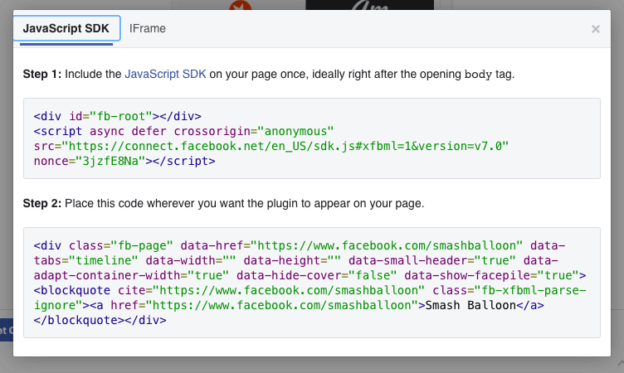
Porquê? Bem, isso deve-se ao facto de ser necessário ajustar muitos trechos de código apenas para alterar o design do seu feed no plug-in do Facebook.
Por último, corre o risco de danificar acidentalmente o seu sítio Web se não tiver conhecimentos técnicos para o utilizar.
E a pior parte? Não existe uma equipa de apoio dedicada para o ajudar no caso de ter algum problema ao incorporar os seus feeds do Facebook. Está por sua conta. Que pena.
Usar o plug-in de feed do Facebook nº 1 no WordPress
Por outro lado, usar um plugin confiável como o Facebook Feed Pro significa que pode incorporarautomaticamenteos seus feeds do Facebook no seu site — mesmo que não seja especialista em tecnologia!

O Facebook Feed Pro permite criar, personalizar e exibir o seu feed horizontal do Facebook no seu site em apenas alguns minutos.
E adicione aextensão Carousel para mostrar o seu conteúdo do Facebook num layout horizontal com rolagem.

Veja o que pode obter com o Facebook Feed Pro:
- Também pode utilizá-lo para adicionar feeds do Facebook de eventos, álbuns, vídeos e até mesmo avaliações de clientes ao seu sítio Web WordPress!
- Como o plugin foi desenvolvido a pensar tanto em utilizadores iniciantes como avançados, ele vem repleto de recursos e possui uma interface intuitiva.
- Pode personalizar o layout e o design do seu feed no editor de feed ao vivo — sem precisar mexer em trechos de código confusos.

- Como tem umdesempenho extremamente rápido, o plugin pode carregar o seu feed do Facebook muito rapidamente, mesmo quando você está a exibir muitas publicações.
- O Facebook Feed Pro conta com uma equipa incrível de apoio ao cliente. Basta enviar uma mensagem se precisar de ajuda, e eles farão o possível para lhe dar uma mãozinha.
Não acredite apenas na nossa palavra - veja muitos testemunhos dos nossos clientes satisfeitos aqui. A sólida classificação do plugin de 4.9/5 estrelas é também uma prova de quão espetacular é o seu apoio ao cliente e as suas funcionalidades.

Como pode ver, o Facebook Feed Pro é realmente o melhor plugin de feed do Facebook para WordPress. Com este plugin, será fácil adicionar um feed horizontal do Facebook ao seu sítio Web.
Pronto para adicionar conteúdo do Facebook ao seu site? Inscreva-se hoje mesmo no Facebook Feed Pro!
Como adicionar facilmente um feed horizontal do Facebook
Com isto em mente, vamos falar sobre como pode incorporar um feed horizontal do Facebook em apenas alguns passos simples.
Passo 1: Instalar o Facebook Feed Pro
Primeiro, obtenha a sua cópia do plugin Facebook Feed Pro aqui. Depois, também pode descarregar aextensão Carousel aqui.
Depois de descarregar todos os plugins para o seu computador, é altura de os instalar no seu sítio Web WordPress.
Se precisar de ajuda para o fazer, pode consultar este tutorial para principiantes sobre como instalar um plugin WordPress.
Passo 2: Ativar a extensão Carousel
Em seguida, é necessário ativar a extensão Carousel para poder incorporar o seu feed do Facebook numa disposição horizontal.
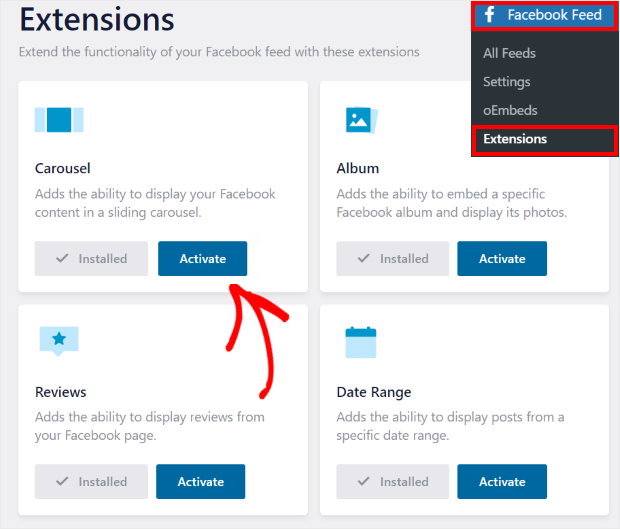
Para começar, aceda ao painel de administração do WordPress e, em seguida, navegue até ao menu Facebook Feed " Extensões .
Nesta página, procure a extensão Carousel e clique no botão Ativar .
Passo 3: Criar o seu feed do Facebook
Para criar um feed do Facebook, comece por navegar para Facebook Feed " All Feeds (Todos os feeds ) no painel de controlo do WordPress.
Pode agora clicar no botão Adicionar novo aqui para começar.

Depois disso, o plugin mostra-lhe as 9 opções diferentes para o seu tipo de feed, incluindo feed de cronologia, feed de fotografias, feed de vídeos, feed de álbuns, feed de críticas e muito mais.
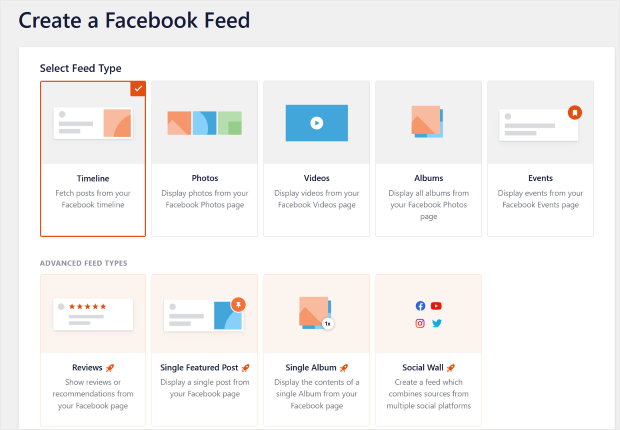
Escolha aqui o tipo de alimentação que preferir. Depois de o fazer, clique no botão Next (Seguinte ).
Hoje, vamos utilizar um feed de linha cronológica para o nosso tutorial.

Passo 4: Ligar o seu feed ao Facebook
Para o próximo passo, precisa de ligar o seu novo feed ao Facebook. Isso significa que tem de adicionar uma página do Facebook como fonte.
Primeiro, clique no botão Adicionar novo na janela pop-up para começar.

Depois de o fazer, o plugin pede-lhe para começar a ligar a página de Facebook da sua marca.
Para tal, basta clicar em Ligar.

Depois disso, o plugin envia-o para o Facebook. Aqui, pode utilizar a janela de contexto para selecionar a página que pretende ligar ao seu feed horizontal do Facebook.
Depois de o fazer, basta clicar em Next (Seguinte).

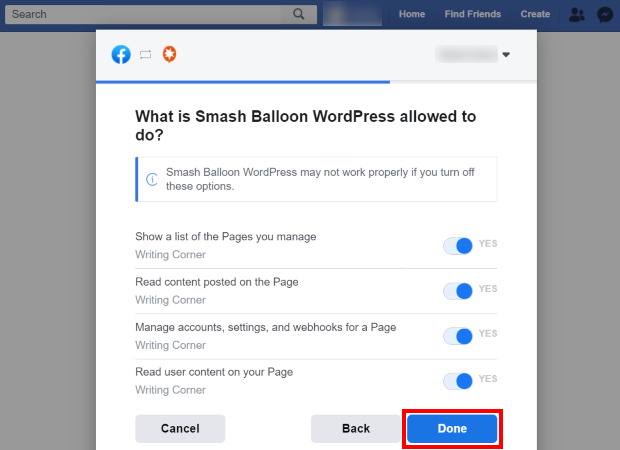
Na janela pop-up seguinte, pode conceder ao plugin acesso somente leituraà sua página do Facebook.
Com esse acesso, só pode ler as mensagens no Facebook e não pode alterar nada. Por isso, pode ter a certeza de que o Smash Balloon é perfeitamente seguro.
Para continuar, basta clicar no botão Concluído.
Agora, estará de volta ao seu sítio Web para terminar a ligação do seu novo feed ao Facebook.
Então clique no botão Adicionar e confirme a sua página do Facebook como fonte para o seu feed.

Por fim, clique em Seguinte para concluir a ligação do seu feed ao Facebook.

Passo 5: Personalizar o seu feed do Facebook
Depois de ligar o seu feed ao Facebook, o plugin mostrar-lhe-á diferentes temas que pode importar. Cada tema tem um aspeto único, com diferentes botões, design de cabeçalho, cores e muito mais.
Para continuar, selecione um tema que lhe agrade e, em seguida, clique no botão Seguinte .

Em seguida, pode alterar rapidamente o esquema do seu conteúdo do Facebook selecionando um modelo.
Basta selecionar um modelo que gostaria de utilizar e clicar em Seguinte.

Agora, o Facebook Feed Pro abrirá o seu novo feed no editor de feed em direto.
O painel esquerdo do editor de feed em direto tem todas as opções de personalização. Pode utilizá-las para alterar a disposição, o esquema de cores, o estilo do cabeçalho, o fundo e outras partes do seu feed do Facebook.

À direita, pode ver uma pré-visualização em direto do seu feed do Facebook que mostra todas as suas alterações.
Primeiro, precisamos de ativar o esquema horizontal para o seu novo feed do Facebook. Para fazer isso, clique na opção Layout do feed.

Pode ver todas as opções de esquema para os seus feeds do Facebook aqui.
Para transformar o seu novo feed num feed horizontal do Facebook, selecione a opção Carrossel .
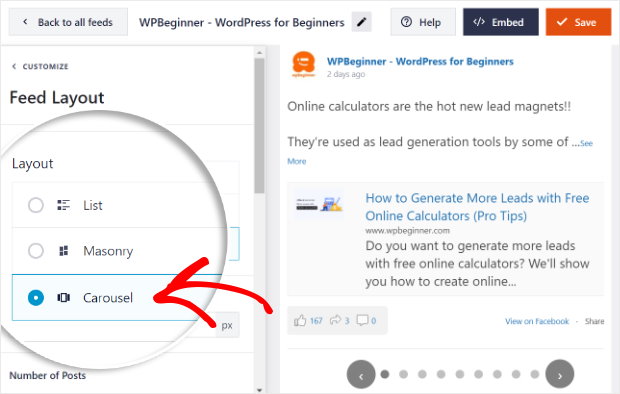
Como pode ver na pré-visualização ao vivo, tem agora um feed horizontal do Facebook para o seu sítio Web.
Não se esqueça de clicar no botão Guardar para manter este esquema.

Depois disso, desloque-se para baixo para verificar o campo Colunas do ambiente de trabalho . Aqui pode escolher o número de publicações do Facebook que são visíveis em dispositivos de secretária.
Em seguida, existe a opção Colunas móveis , onde pode definir o número de mensagens visíveis para os utilizadores móveis.
Introduza o número de colunas nestes 2 campos e, em seguida, clique em Guardar.
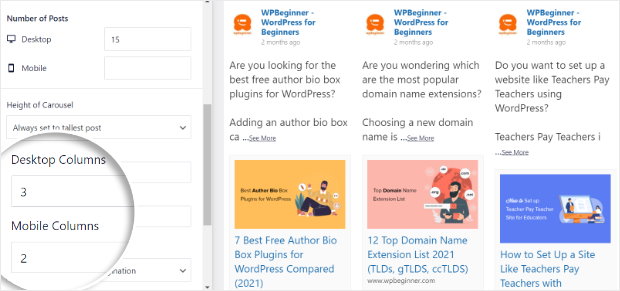
Depois de o fazer, pode agora alterar as outras definições do seu feed horizontal do Facebook, incluindo as definições de reprodução automática, intervalo, estilo de paginação e muito mais.
Quando terminar de alterar estas opções, clique no botão Guardar .
Em seguida, pode clicar no pequeno botão Personalizar para ver o resto das opções de personalização.

Em seguida, pode selecionar a opção Esquema de cores à esquerda para editar as cores do seu novo feed horizontal do Facebook.

Existem 4 opções no que diz respeito aos esquemas de cores:
- Herdar do tema: Utilizar as mesmas cores do seu sítio Web
- Claro: Escolha um fundo mais claro com um tipo de letra mais escuro
- Escuro: Utilizar um fundo escuro e um texto mais claro
- Personalizado: Escolher manualmente todas as cores

Depois de escolher o esquema de cores que prefere, clique em Guardar.
Pode agora personalizar o resto do seu feed horizontal do Facebook utilizando o editor de feed em direto.
O plugin Facebook Feed Pro dá-lhe muitas opções, pelo que pode escolher o fundo, o tipo de feed, o estilo de cabeçalho, os elementos de publicação, as margens e muito mais.
Quando tiver terminado de personalizar o seu feed do Facebook, pode clicar no botão Guardar.
Passo 6: Incorporar o seu feed horizontal do Facebook
Finalmente, é altura de publicar o seu novo feed horizontal do Facebook no seu sítio Web. Há duas formas de o fazer:
- Adicionar um feed horizontal do Facebook à sua página
- Adicionar um feed horizontal do Facebook ao seu rodapé
Adicionar um feed horizontal do Facebook à sua página
Pode começar a incorporar o seu feed horizontal do Facebook diretamente a partir do seu editor de feed em direto.
Tudo o que tem de fazer é clicar no botão Incorporar na parte superior.

Em seguida, o plugin pedir-lhe-á que escolha onde incorporar o seu novo feed horizontal do Facebook.
Por enquanto, basta clicar na opção Adicionar a uma página.

Depois disso, basta selecionar a sua página na lista e clicar no botão Adicionar.

Isto abrirá a página do WordPress para que possa incorporar o seu feed. Para o fazer, clique no pequeno ícone de mais (+) para adicionar um novo bloco.
Por fim, selecione o widget Feed personalizado do Facebook entre as opções para incorporar o seu feed.

Basta clicar em Publicar agora e terá incorporado com êxito o seu feed horizontal do Facebook no seu sítio Web!
Pode abrir o seu sítio e verificar se quer ver o seu aspeto.

Adicionar um feed horizontal do Facebook ao seu rodapé
Também pode incorporar o seu feed horizontal do Facebook na sua área de rodapé como um widget do Facebook.
Para o fazer, primeiro tem de ter o editor de feed em direto aberto.
Por isso, aceda ao menu Facebook Feed " All Feeds no seu painel de controlo do WordPress.
Nessa página, pode ver todos os seus feeds do Facebook listados. Agora, clique no seu feed horizontal do Facebook para continuar.

Se clicar nele, abre-se novamente o editor de feed em direto. No editor, clique no botão Incorporar no canto superior direito.
Em seguida, selecione o botão Adicionar a um Widget na janela pop-up.

Agora o plugin irá abrir a sua página de Widgets. Pode gerir todos os widgets do seu sítio Web WordPress aqui.
Nesta página, clique em qualquer um dos painéis de rodapé para continuar.

Depois disso, clique no ícone de mais (+) para adicionar um widget e, em seguida, selecione o widget Feed personalizado do Facebook .

Assim, agora, quando o utilizador visita o seu sítio Web, pode ver o seu feed horizontal do Facebook incorporado como um widget, como este:

E pronto!
Com a ajuda deste tutorial, pode agora adicionar facilmente um feed horizontal do Facebook ao seu sítio Web - com apenas alguns cliques!
O melhor deste tutorial é que é muito fácil para principiantes, pelo que pode criar e personalizar os seus feeds do Facebook, mesmo que sinta que a programação não é a sua praia.
Do que é que está à espera? Vá e obtenha a sua cópia do Facebook Feed Pro da Smash Balloon hoje mesmo.
Também pode adicionar um feed horizontal do Instagram ao seu sítio Web. Basta consultar o nosso artigo sobre como incorporar um feed horizontal do Instagram para ver como.







