


 Muro social
  Feed Analytics

Si quieres añadir un feed de Facebook a tu sitio web de WordPress sin tener que tocar ni una sola línea de código, estás en el lugar adecuado.
A lo largo de los años he probado muchos plugins de WordPress, y «Smash Balloon Custom Facebook Feed» es al que siempre vuelvo.
Se conecta directamente a tu página de Facebook, importa tus publicaciones automáticamente y es compatible con cualquier tema de WordPress. No hace falta ser desarrollador.
Puedes añadir un feed de Facebook a WordPress en unos 5 minutos con Smash Balloon Facebook Feed Pro. Este plugin de WordPress para Facebook se encarga de la conexión con Facebook por ti, por lo que no hay que configurar ninguna API, ni introducir ningún código de inserción, ni realizar actualizaciones manuales.
Tu feed se actualiza cada vez que publicas algo en Facebook.
En esta guía, te explicaré paso a paso cómo hacerlo exactamente.
En este artículo
- Dos formas de añadir un feed de Facebook a WordPress
- La forma más fácil de incrustar feeds de páginas de Facebook en WordPress
- ¿Deberías utilizar un plugin de página de Facebook para WordPress?
- Preguntas frecuentes sobre cómo añadir un feed de Facebook a WordPress
- Empieza ya a añadir el feed de tu página de Facebook a tu sitio web
- Las mejores publicaciones sobre cómo añadir páginas de Facebook a sitios web
Dos formas de añadir un feed de Facebook a WordPress
Aquí tienes una breve comparación antes de entrar en materia con el tutorial:
| Características | Smash Balloon Facebook Feed Pro | Componente integrado de página de Facebook |
|---|---|---|
| Tiempo de preparación | unos 5 minutos | unos 15 minutos por página |
| Actualizaciones automáticas | Sí, las nuevas publicaciones aparecen automáticamente | No — incrustación estática, hay que volver a hacerlo |
| Personalización | Completo (diseño, colores, columnas, tipos de entradas) | Minimalista: opciones limitadas de tamaño y estilo |
| Tipos de fuentes compatibles | Cronología, fotos, eventos, vídeos, álbumes | Solo cronología |
| Compatible con creadores de páginas | Sí (Elementor, Divi, Astra, etc.) | Incoherente |
| Adaptado a dispositivos móviles | Sí | Limitado |
| Coste | Hay una versión gratuita disponible; la versión Pro cuesta a partir de 49 $ al año | Gratis |
Mi recomendación:
Utiliza Facebook Feed Pro si quieres que tu contenido de Facebook se actualice automáticamente y se vea bien en cualquier pantalla. Utiliza el complemento nativo de la página solo si necesitas una integración rápida y puntual y no te importa la personalización.
La forma más fácil de incrustar feeds de páginas de Facebook en WordPress
Smash Balloon Facebook Feed Pro es el mejor y más sencillo plugin de WordPress para feeds que te permite mostrar feeds personalizables de Facebook en tu sitio web, sin necesidad de conocimientos técnicos.

Facebook Feed Pro es el mejor plugin de feeds de Facebook del mercado y amplía la funcionalidad de tu sitio WordPress para mostrar el contenido de la página de Facebook en tu sitio web con sólo unos clics.
Esto es lo que personalmente me encanta de este plugin de Facebook para WordPress:
- Ahorra tiempo y esfuerzo: Incrustar tus publicaciones de Facebook en tu sitio te permite mostrar contenido actualizado a los visitantes de tu sitio cada vez que subes nuevas publicaciones a Facebook, sin ningún esfuerzo adicional por tu parte.
- Súper fácil de configurar: Puedes mostrar tu feed de Facebook de WordPress en menos de 30 segundos, para conseguir más likes en Facebook de inmediato.
- Coherente con su marca: El plugin se ve muy bien fuera de la caja. Copia automáticamente el estilo de los temas de WordPress existentes para adaptarse a los elementos visuales de tu marca.
- Muchas opciones de contenido de Facebook: Con el plugin, puedes mostrar las publicaciones de tu página, así como el feed de eventos, las listas de reproducción de vídeos de Facebook y las fotos de Facebook para aumentar la participación de los usuarios.

- Prueba social: Incluso puedes incorporar reseñas y testimonios de Facebook y utilizar esa prueba social para mostrar a la gente que hay personas reales que utilizan tus productos.
- Personalizador visual de feeds: Facebook Feed Pro tiene un editor visual de feeds para que puedas ver tus personalizaciones en tiempo real.
- Simple y directo: ¿Quieres cambiar el color de fondo de tu feed de Facebook? ¿El tamaño de la fuente? ¿O el encabezado? Puedes hacer todo esto con el personalizador visual de Facebook Feed Pro en unos pocos clics.
Facebook Feed Pro es el plugin de feeds de Facebook para WordPress más popular y cuenta con la confianza de más de 250.000 usuarios , con una sólida valoración de 4,9/5 estrellas.
¿Estás listo para integrar feeds de páginas de Facebook en tu WordPress con sólo unos clics?
Empieza a utilizar Facebook Feed Pro ahora mismo.
Paso 1: Instala el plugin Facebook Feed Pro
Para empezar a añadir el contenido de las redes sociales de Facebook a tu sitio web de WordPress, obtén tu propia copia de Facebook Feed Pro aquí.
Una vez que haya descargado el plugin en su ordenador, el siguiente paso es cargarlo en su sitio web y activarlo.
¿Necesitas ayuda? Puedes consultar este útil tutorial paso a paso sobre cómo instalar un plugin de WordPress.
Paso 2: Crea y elige el feed de tu página de Facebook
Después de instalar y activar el plugin en tu sitio web, ve al menú Facebook Feed " All Feeds desde tu panel de administración de WordPress.
Para crear feeds con Facebook Feed Pro, haz clic en Añadir nuevo.

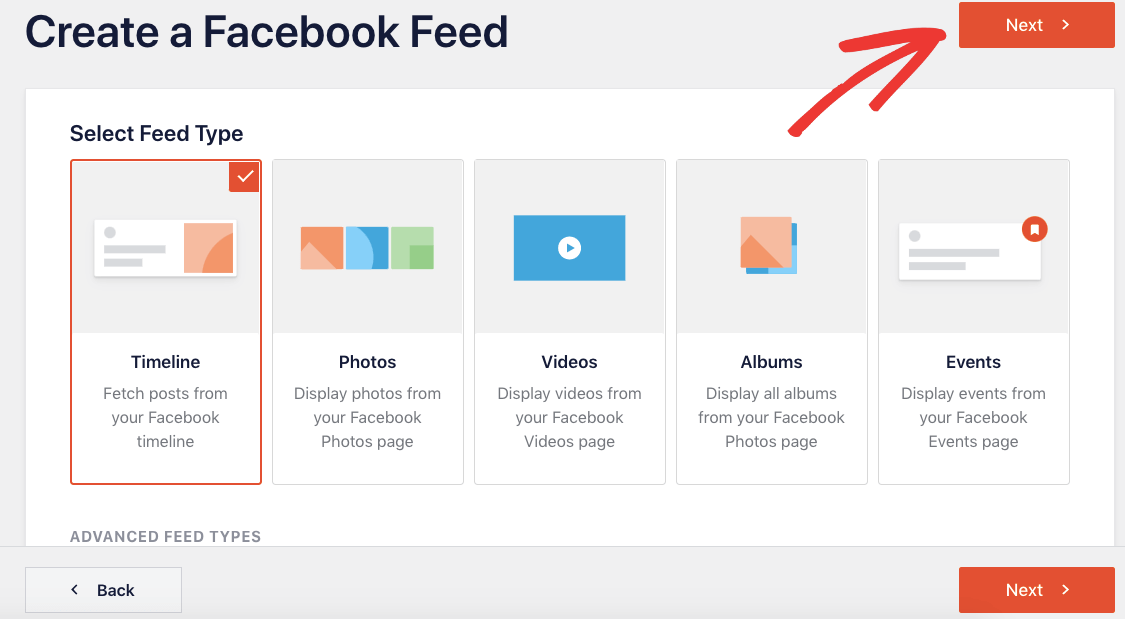
A continuación, verás un montón de tipos de feed de Facebook disponibles para crear, como feed de cronología, feed de fotos, feed de eventos de Facebook, feed de transmisiones en directo de Facebook, feed de vídeos, feed de álbumes de Facebook y mucho más.
En este tutorial, mostraremos una línea de tiempo de Facebook, así que elige Línea de tiempo y haz clic en Siguiente.
Paso 3: Conecta la fuente de tu página a tu página de Facebook
Ahora que has seleccionado el tipo de feed de Facebook, el siguiente paso es conectar la fuente de tu feed de Facebook al plugin.
Las fuentes son páginas de Facebook de las que tu feed recibirá publicaciones, fotos o vídeos.
Para empezar, haga clic en el botón Añadir nuevo de la página.

A continuación, verás una ventana emergente que te pedirá que elijas un tipo de fuente. Lamentablemente, Facebook ha dejado de permitir las fuentes de grupo de Facebook. Así que selecciona la opción Página y luego haz clic en Conectar con Facebook.
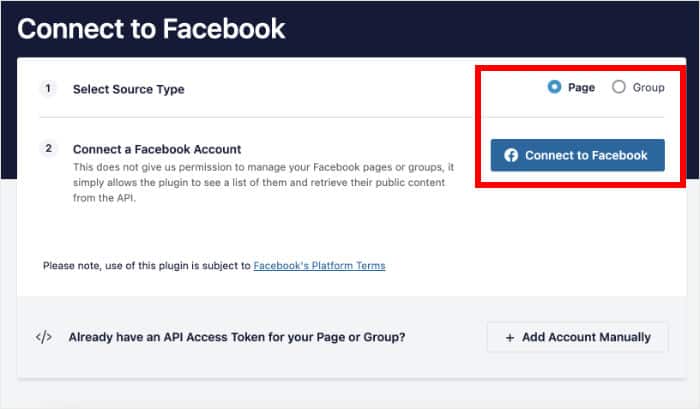
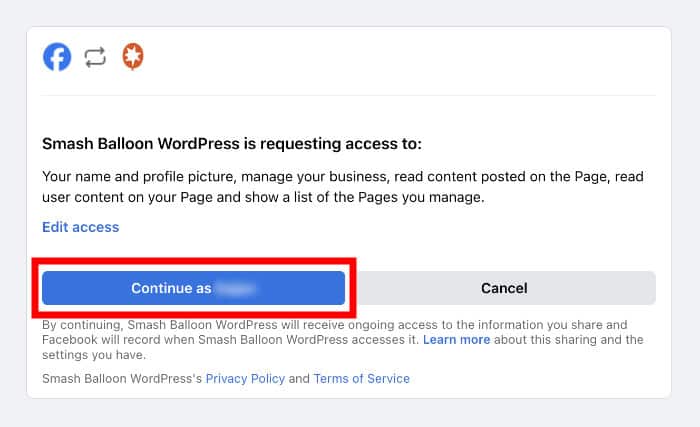
Ahora serás redirigido a Facebook, donde el plugin te pedirá acceso de sólo lectura a tu contenido de Facebook.
Como se trata de un acceso de sólo lectura, el plugin no puede cambiar nada, sólo leerá tus datos, por lo que Smash Balloon es muy seguro.
A continuación, utilice el botón Continuar para conectar su cuenta aquí.
Por último, elige la página de Facebook a la que quieres conectarte y haz clic en Añadir.
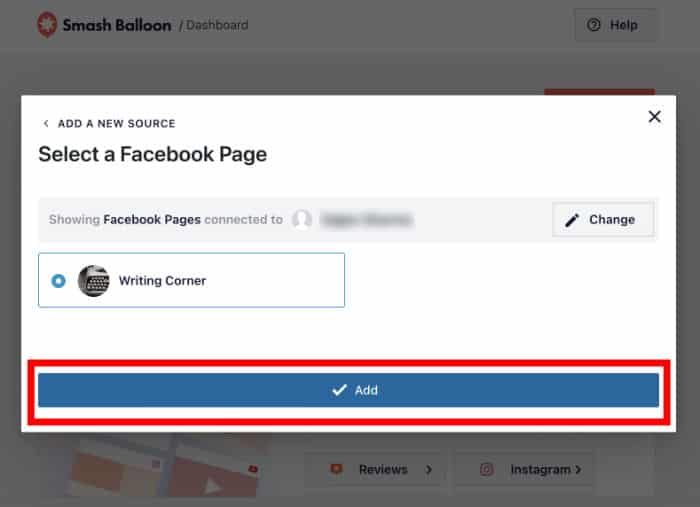
¡Enhorabuena! Ya puedes seleccionar esta página de Facebook como fuente para tu feed de Facebook de WordPress. Recuerda hacer clic en Siguiente para continuar con el siguiente paso.

Paso 4: Personaliza el feed de tu página de Facebook
Después, Facebook Feed Pro copiará automáticamente el diseño de tu sitio web y creará un bonito feed de Facebook.
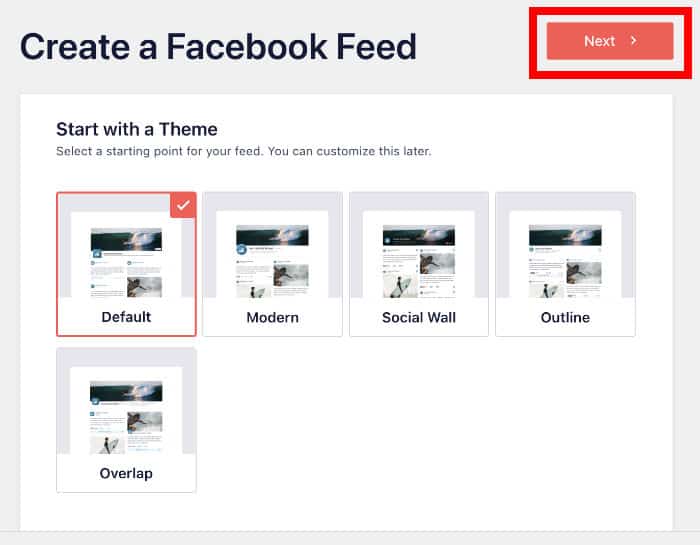
Para controlar el aspecto de este feed, incluso tienes la opción de importar un tema de feed con un diseño único. Tienes 5 temas para elegir:
- Por defecto
- Moderno
- Muro social
- Esquema
- Solapamiento
Suelo utilizar el tema Moderno, ya que puedo mostrar iconos de reacción en color junto con una foto de perfil redonda para mis feeds de Facebook.
Después de elegir el tema que te guste, haz clic en Siguiente.
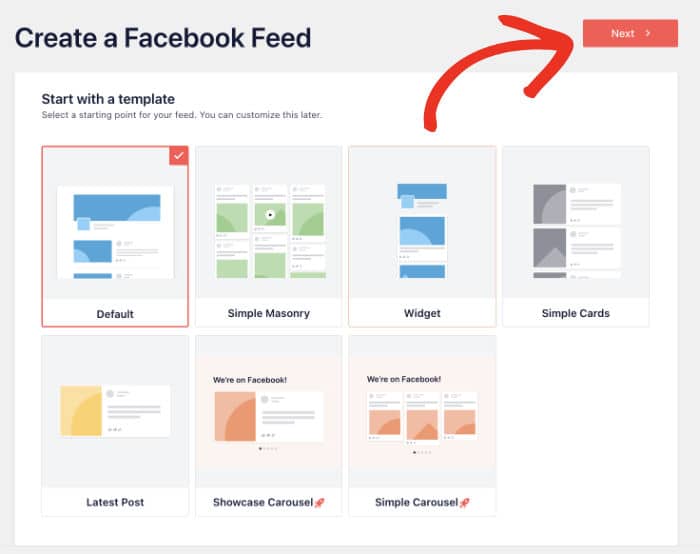
El plugin te mostrará una colección de plantillas de feeds que puedes importar. De esta forma, puedes añadir rápidamente un diseño único para tus publicaciones de Facebook.
Seleccione una plantilla y haga clic en Siguiente.
Después de importar una plantilla de feed, el siguiente paso es personalizar tu feed de Facebook mediante el personalizador de feed en directo del plugin.
También puedes controlar el aspecto de tu feed de Facebook en tu sitio web, sin tocar una sola línea de código.
En la parte izquierda, verás un montón de opciones de personalización para tu feed de Facebook, como el tipo de feed, el diseño del feed, la combinación de colores, la cabecera, las publicaciones, el cuadro "Me gusta" de Facebook y mucho más.
Cada vez que personalices tu feed de Facebook, puedes consultar la parte derecha para ver los cambios en tiempo real.
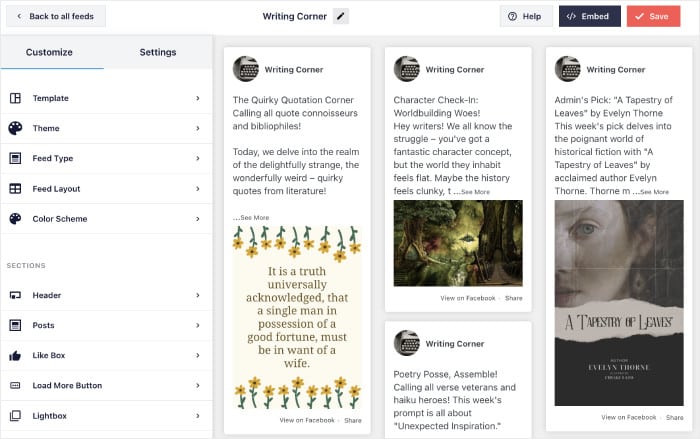
En primer lugar, puedes añadir un nombre a tu feed de Facebook para poder identificarlo fácilmente de los demás.
Para ello, haga clic en el campo del nombre situado en la parte superior.
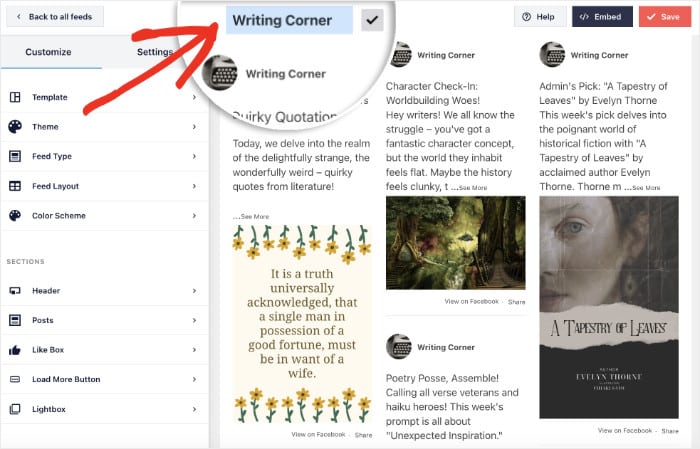
Ahora podemos utilizar las opciones de personalización de la izquierda para cambiar el aspecto de tu feed de Facebook.
Por ejemplo, para personalizar el diseño de tu feed de Facebook, haz clic en la opción Combinación de colores .
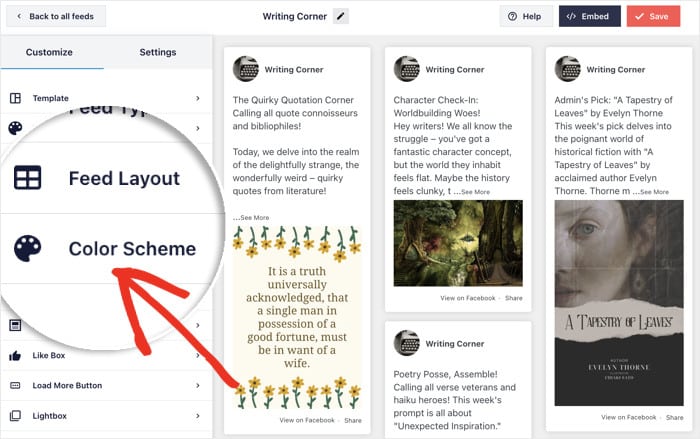
Facebook Feed Pro te permite elegir entre 4 opciones de combinación de colores para tu feed de Facebook para que puedas personalizar la experiencia de usuario de tus visitantes:
- Heredar del Tema: Copie automáticamente el esquema de color de su sitio web
- Claro: Fondo claro con texto de color oscuro
- Oscuro: Fondo oscuro con texto de color claro
- Personalizado: Personaliza el color de fondo de tu feed y el color del texto a tu gusto.
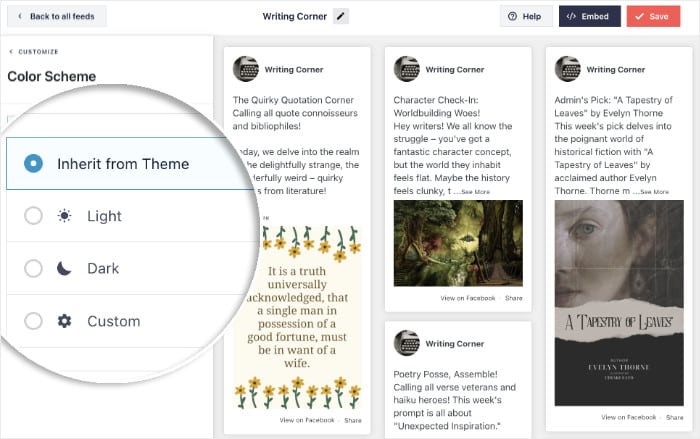
No olvide hacer clic en Guardar para confirmar los cambios.
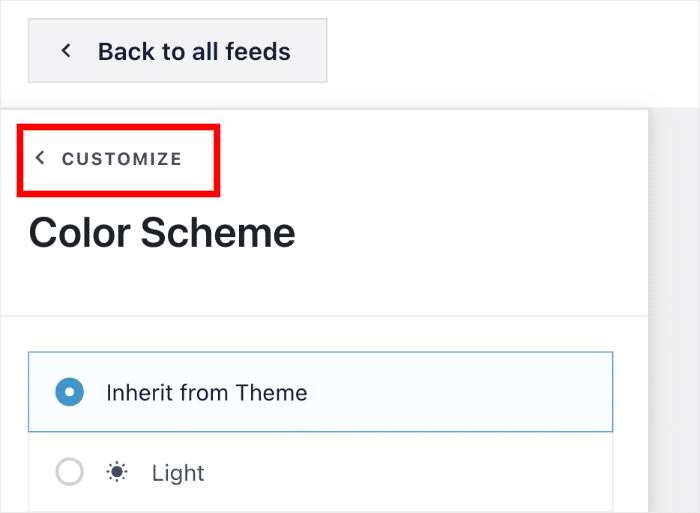
¿Quieres aún más personalización? Primero, haz clic en Personalizar en la parte superior izquierda para volver a las opciones principales.
A continuación, puedes controlar cómo se verán tus publicaciones de Facebook en tu feed.
En primer lugar, haz clic en la opción Entradas de la izquierda.
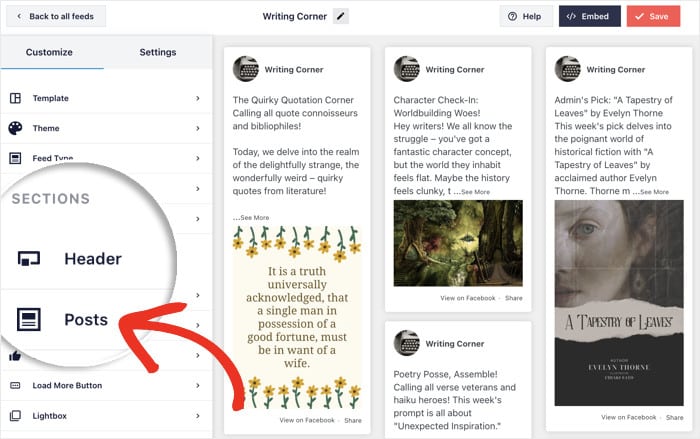
Aquí puedes cambiar el tipo de entrada o cambiar el aspecto de cada uno de los elementos de tu entrada. Para ciertos diseños, puedes incluso cambiar el tipo de entrada desde aquí.
Por ahora, vamos a elegir la opción Editar elementos individuales.
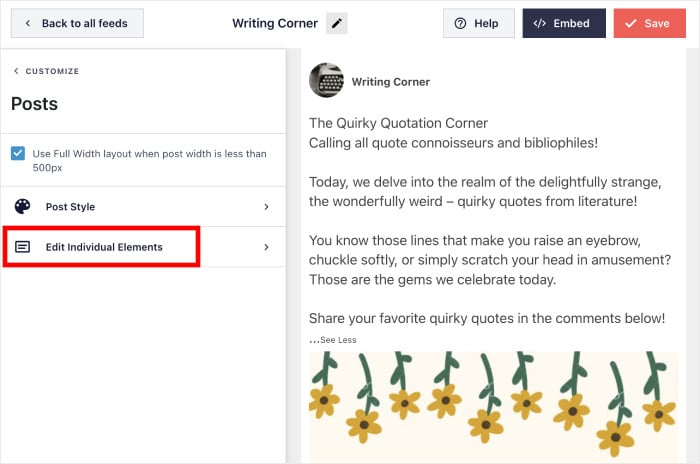
A la izquierda, ahora puedes elegir mostrar u ocultar todos los elementos de la entrada, incluido el nombre del autor, el texto de la entrada, la fecha, la foto de la entrada, el vídeo de la entrada y mucho más.
Sólo tiene que utilizar la lista de comprobación para seleccionar los elementos que desea mostrar.
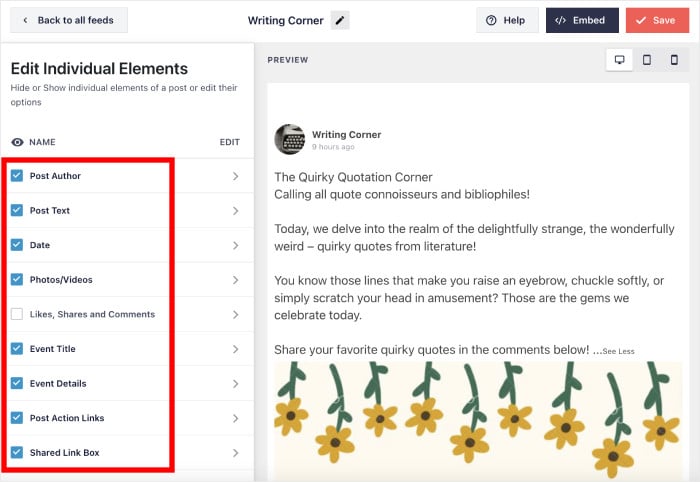
Incluso puedes hacer clic en cada opción aquí para abrir más opciones de personalización. Por último, haz clic en Guardar para conservar los cambios una vez que hayas terminado de editar los elementos de la entrada.
Del resto de opciones de personalización, también puedes editar el tipo de cabecera, el botón Me gusta, el tamaño del feed, el número de entradas, la visibilidad de la foto de portada, los márgenes de las entradas y mucho más.
Recuerda hacer clic en el botón Guardar cuando hayas terminado de editar tu feed de Facebook.
¿Estás harto de tener que volver a insertar manualmente tu feed de Facebook cada vez que publicas algo?
La versión gratuita muestra tu feed en la página. Smash Balloon Facebook Feed Pro lo actualiza automáticamente y te permite personalizar el diseño para que se adapte a tu sitio web. Pruébalo sin compromiso con nuestra garantía de devolución del dinero de 14 días.
Desbloquear la personalización del feedPaso 5: Añade tu feed de Facebook a WordPress
Una vez que hayas elegido y personalizado tu feed de Facebook, el último paso es integrarlo en tu sitio web.
Dado que el plugin funciona perfectamente con WordPress, puedes añadirlo fácilmente a tu página web o a las áreas preparadas para widgets.
Veamos ambos métodos a continuación:
Añadir feed de Facebook a una página o entrada de WordPress
En primer lugar, haz clic en el botón Incrustar situado en la parte superior derecha del personalizador de feeds.
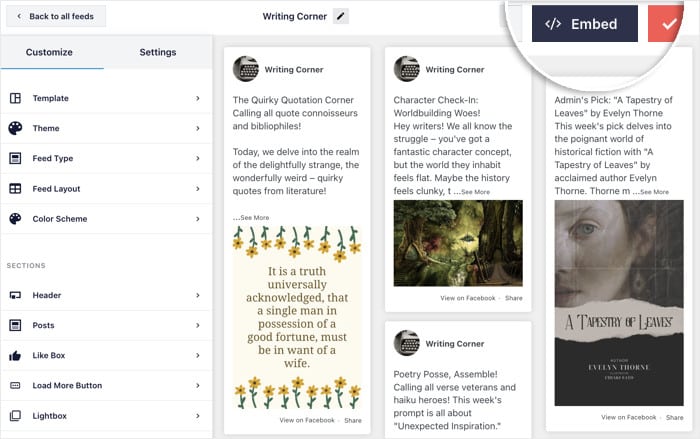
A continuación, verás una ventana emergente en la que se te pedirá que elijas entre añadir tu feed de Facebook a una página o a un widget. Incluso puedes copiar el shortcode para añadir manualmente el feed en cualquier parte de tu sitio.
Para continuar, puede hacer clic aquí en el botón Añadir a una página.

Facebook Feed Pro te mostrará una lista de las páginas de WordPress disponibles.
Aquí, elige la página en la que quieres mostrar tu feed de Facebook y haz clic en el botón Añadir.

El plugin te redirigirá a la página que hayas elegido. Aquí, haga clic en el icono más (+) para añadir un nuevo bloque de contenido de WordPress.

Una vez hecho esto, escribe "facebook" en el campo de búsqueda.
A continuación, haz clic en el bloque Facebook Feed de los resultados de búsqueda para añadirlo automáticamente a tu página.

Tu feed de Facebook aparecerá en el editor de tu página. Siéntete libre de editar el contenido de tu página como quieras.
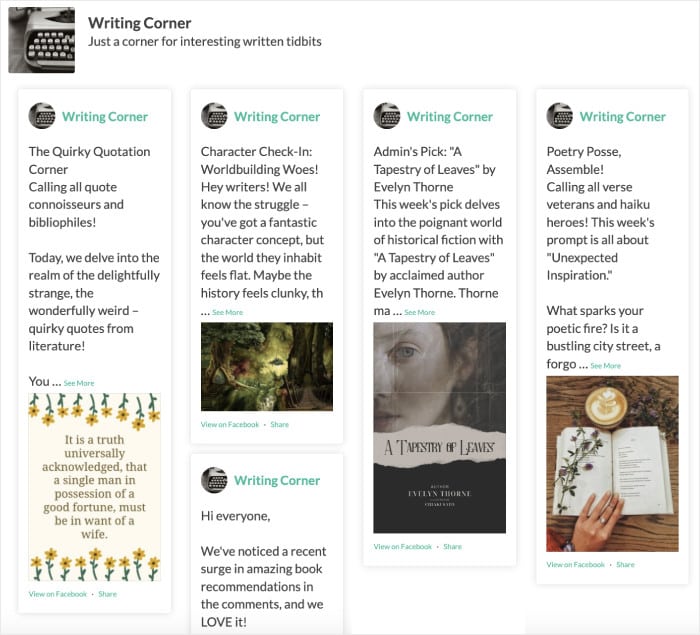
Por último, cuando estés satisfecho con su aspecto, haz clic en Actualizar para que aparezca en tu página web, como en este ejemplo:
Añadir Facebook Feed a la barra lateral de WordPress
¿Y si quieres mostrar tu widget de Facebook en la barra lateral? El plugin también puede ayudarte.
Además, puedes empezar a hacerlo directamente desde el personalizador visual.
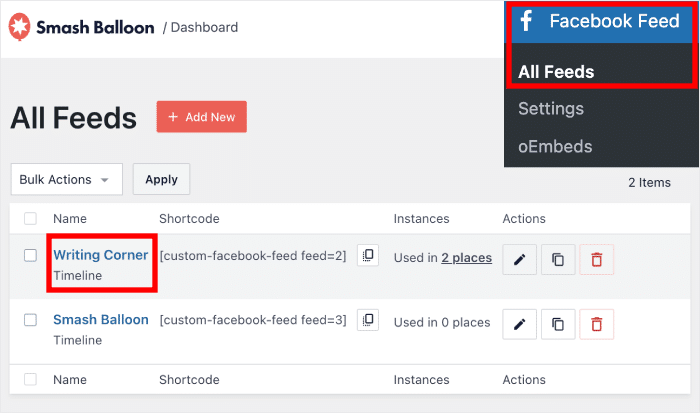
En caso de que tu feed no esté abierto en el personalizador visual, navega hasta el menú Facebook Feed " All Feeds desde tu panel de control de WordPress.
A continuación, haz clic en el feed de Facebook que quieras incrustar.
Ahora verás que se abre de nuevo el editor en directo del feed de Facebook.
En la parte superior derecha, haz clic en el botón Incrustar , igual que la última vez.
Verás una ventana emergente preguntándote dónde quieres incrustar tu feed de Facebook. Como lo vamos a mostrar en la zona de la barra lateral, haz clic en Añadir a un widget.

A continuación, serás dirigido a la página de Widgets de tu sitio web. Este lugar te permite añadir, eliminar o gestionar todos tus widgets de WordPress.
Aquí, haz clic en Barra lateral o Pie de página dependiendo de dónde quieras añadir tu widget de Facebook.

En primer lugar, haz clic en el icono de signo más (+) para añadir un nuevo widget a la barra lateral o al pie de página.
A continuación, selecciona el widget Facebook Feed entre las opciones.

Por último, haz clic en Actualizar y habrás añadido tu feed de Facebook a la zona preparada para widgets de tu sitio web.
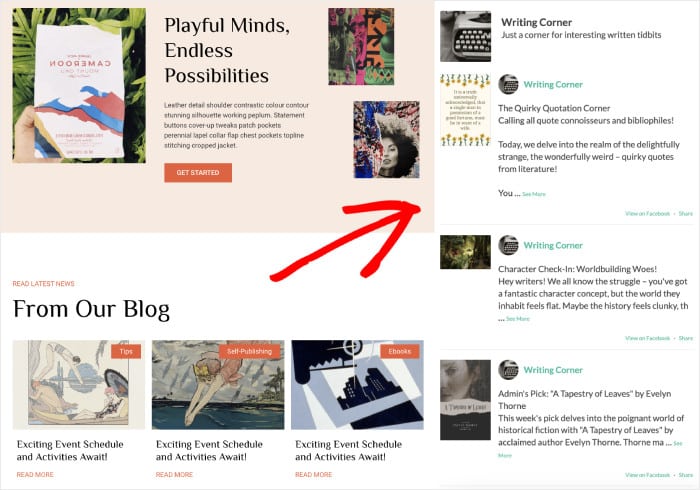
Ahora, cuando visites tu sitio web y eches un vistazo a la barra lateral o a la zona del pie de página, podrás ver tu feed de Facebook mostrado allí, así:
Ahora ya sabes cómo añadir fácilmente tu feed de Facebook a tu sitio web WordPress. Y ni siquiera necesitas molestarte con JavaScript, CSS, HTML o cualquier tipo de lenguaje de codificación.
Como puedes ver, Facebook Feed Pro hace que sea más fácil que nunca añadir feeds de Facebook a tu sitio web en un tiempo récord.
¿Quieres empezar a incrustar feeds de Facebook? Empieza a utilizar Facebook Feed Pro aquí.
¿Deberías utilizar un plugin de página de Facebook para WordPress?
Para añadir el feed de tu página de empresa de Facebook a tu sitio WordPress, tienes 2 opciones. Puedes utilizar el plugin de página de Facebook, pero tiene algunas restricciones:
- Opciones de personalización limitadas: Si quieres que tu feed de Facebook herede el estilo que utiliza el tema de tu sitio web, no es posible. A menos que contrates a un desarrollador caro para que te arregle el código.
- Sólo pestañas básicas: Sólo puedes mostrar el timeline de tu feed de Facebook. No hay opción para controlar qué publicaciones de Facebook quieres mostrar.
- Abrumador, especialmente para los principiantes: Tendrías que conseguir el código de incrustación del botón de compartir y ajustarlo para personalizar el aspecto de tu feed, de modo que resulte confuso. Además, también tienes que lidiar con el código para incrustar tu feed de Facebook en WordPress.
Por último, si te arriesgas y lo utilizas para añadir tu feed de Facebook a WordPress, corres el riesgo de romper accidentalmente tu sitio.
¿Y lo más frustrante? No hay un equipo de asistencia que pueda ayudarte. Estás solo, así que es difícil, sobre todo si no eres un experto en tecnología.
O, ¿qué tal hacer la 2ª opción?
Elige la forma más sencilla de mostrar tu feed de Facebook en tu sitio web WordPress utilizando el plugin Smash Balloon Facebook Feed Pro.
Empieza a utilizar Facebook Feed Pro aquí.
Preguntas frecuentes sobre cómo añadir un feed de Facebook a WordPress
¿Puedo añadir un feed de Facebook a WordPress de forma gratuita?
Sí. Smash Balloon Facebook Feed Pro cuenta con una versión gratuita que te permite mostrar el muro de tu página de Facebook en cualquier página, entrada o área de widgets de WordPress. No es necesario introducir datos de tarjeta de crédito. Si necesitas tipos de contenido como eventos, álbumes o vídeos, o si deseas opciones de diseño avanzadas, estas están disponibles en la versión Pro.
¿Necesito una cuenta de desarrollador de Facebook para conectar mi feed?
No. Smash Balloon se conecta a Facebook mediante un sencillo inicio de sesión con OAuth. Solo tienes que hacer clic en «Conectar» e iniciar sesión con tu cuenta de Facebook. No es necesario configurar ninguna clave API, ni crear una aplicación de desarrollador, ni escribir código.
¿Se actualizará automáticamente mi feed de Facebook en WordPress?
Sí. Una vez que hayas conectado tu página de Facebook, las nuevas publicaciones aparecerán automáticamente en tu feed de WordPress. No es necesario que vuelvas a iniciar sesión ni que actualices nada manualmente.
¿Aumenta la velocidad de mi sitio de WordPress al añadir un feed de Facebook?
No con Smash Balloon. El plugin almacena en caché el contenido de tu feed y solo lo carga cuando un visitante se desplaza hasta él, por lo que la velocidad de tu página no se ve afectada.
¿Puedo mostrar varias páginas de Facebook en un solo sitio de WordPress?
Sí. Puedes conectar varias páginas de Facebook y crear feeds independientes para cada una de ellas, o bien combinarlas. Esta función está disponible tanto en la versión gratuita como en la Pro.
Empieza ya a añadir el feed de tu página de Facebook a tu sitio web
Como se ha demostrado en esta guía, conectar tu página de Facebook a tu sitio de WordPress es una forma sencilla y eficaz de atraer a tu público.
Desde mi propia experiencia, el uso de Smash Balloon Facebook Feed Pro es la mejor manera de hacer esto. Usted puede tener su página de Facebook en vivo en su sitio web en tan sólo unos minutos, todo sin tocar una línea de código.
Esto es lo que te recomiendo que hagas a continuación:
- Consigue tu copia de Facebook Feed Pro. (¡Incluye nuestra garantía de reembolso de 14 días!)
- Personaliza fácilmente el diseño del feed de tu página de Facebook mediante el constructor visual para que se adapte perfectamente al estilo de tu marca.
- Inserta el feed de tu nueva página de Facebook en cualquier página, entrada o widget de la barra lateral.
Deja de perder visitantes por culpa de un muro de Facebook que nunca cambia
Con una garantía de devolución del dinero de 14 días, Smash Balloon Facebook Feed Pro sustituye la incrustación estática única por un feed que se actualiza y se adapta automáticamente al diseño de tu sitio web.
Prueba esto en tu página web¿Tienes alguna pregunta sobre el uso de Facebook Feed Pro para añadir tu página de Facebook a tu sitio web? Por favor, hágamelo saber en los comentarios a continuación.
Las mejores publicaciones sobre cómo añadir páginas de Facebook a sitios web
- Cómo incrustar el calendario de eventos de la página de Facebook en tu WordPress
- Cómo añadir Facebook Page Feed en Beaver Builder
- 4 pasos para incrustar automáticamente publicaciones de páginas de Facebook en WordPress







