


 Muro social
  Feed Analytics


Si quieres incrustar reseñas de Trustpilot en tu sitio web Beaver Builder, estás de suerte.
Al tratarse de una plataforma de reseñas tan masiva, Trustpilot es una fantástica fuente de prueba social para tu sitio web.
Pero añadir manualmente reseñas de Trustpilot puede llevar mucho tiempo y ser complejo, especialmente si no quieres lidiar con mucho código.
En esta publicación, te mostraremos una forma mejor de añadir reseñas de Trustpilot a tu sitio web creado con Beaver Builder. Es tan fácil que tendrás un feed de reseñas de Trustpilot listo para usar en cuestión de minutos.
Por qué añadir reseñas de Trustpilot a Beaver Builder
- Mostrar reseñas de clientes satisfechos que sirvan de prueba social y convenzan aún más a los visitantes del sitio web para que le compren a usted.
- Informe a los visitantes de su sitio web sobre las características de los productos mostrando reseñas y testimonios detallados.
- Permita que los visitantes de su sitio web dejen nuevas reseñas de Trustpilot desde su sitio web y obtenga aún más pruebas sociales para su marca.
- Añade regularmente contenido fresco con palabras clave relevantes para impulsar el SEO de tu sitio web Beaver Builder y llegar a más gente.
"El 98% de los consumidores considera que las reseñas son una parte esencial del proceso de toma de decisiones, y el 45% de los usuarios no comprará un producto si no hay reseñas."
- Nikita Prokhorov, experto en marketing
Cómo incrustar reseñas de Trustpilot en Beaver Builder fácilmente
Hemos elaborado una guía paso a paso que puedes seguir para añadir rápidamente un feed de opiniones de Trustpilot a tu sitio web.
Empecemos.
Paso 1: Instalar y activar el plugin Reviews Feed Pro
La forma más sencilla de incrustar reseñas en WordPress es utilizar el plugin Reviews Feed Pro.
Con esta herramienta, puedes crear, personalizar e incrustar feeds de opiniones de clientes de plataformas de gran confianza, ¡todo ello sin necesidad de codificar!

Como esto te da un control total sobre tus feeds de reseñas, puedes cambiar libremente los diseños, añadir filtros y moderar tu feed para asegurarte de que estás mostrando reseñas de alta calidad.
¿Y lo mejor? El plugin funciona perfectamente con los constructores de páginas más grandes que hay, incluyendo Beaver Builder.
Así que descargue Reviews Feed Pro desde aquí, instálelo y actívelo en su sitio web Beaver Builder.
Para obtener más información, puede consultar esta guía para principiantes sobre la instalación de plugins de WordPress.
Paso 2: Crear una fuente de reseñas de Trustpilot
Ahora puede utilizar el flujo guiado de 3 pasos del plugin para crear un feed de reseñas de Trustpilot.
En primer lugar, abra el menú "Todas las fuentes" de su panel de control.
Una vez hecho esto, haz clic en el botón Añadir nuevo de la parte superior.

Ahora puedes crear una nueva fuente para tu feed de valoraciones de Trustpilot. Una vez que haya creado esta fuente, podrá utilizarla libremente para cualquiera de sus futuros feeds.
Pulse el botón Añadir fuente para continuar.

A continuación, el plugin me pidió que eligiera la plataforma que quería conectar. Como se puede ver a continuación, hay 6 plataformas de revisión diferentes para elegir:
- Tripadvisor
- Yelp
- Trustpilot
- WordPress.org
Por ahora, podemos seleccionar aquí la opción Trustpilot. A continuación, haga clic en Siguiente para continuar.

Paso 3: Conecte su página Trustpilot
En este paso, puede introducir su página de Trustpilot, para que el plugin pueda obtener sus opiniones y mostrarlas en su sitio web Beaver Builder WordPress.
Copie la URL de su página de Trustpilot y péguela en la ventana emergente.
A continuación, puede pulsar el botón Finalizar para continuar.

¡Has conectado tu página de Trustpilot! Ahora, cada vez que crees un nuevo feed de opiniones, podrás seleccionarlo como opción.
De momento, seleccione su página de Trustpilot y haga clic en Siguiente.

Paso 4: Personaliza tus reseñas de Trustpilot
Una gran cosa sobre el plugin es que su feed de opiniones copiará automáticamente el diseño de su sitio web. Esto significa que tus reseñas de Trustpilot coincidirán perfectamente con tu sitio Beaver Builder.
Además, tienes muchas formas de personalizar el aspecto de las reseñas. En primer lugar, el plugin le permitirá elegir entre 7 plantillas de alimentación diferentes con diseños únicos...:
- Por defecto
- Tarjetas sencillas
- Albañilería
- Revisión individual
- Carrusel de escaparates
- Carrusel
- Carrusel de rejilla
Una vez seleccionada la plantilla, puede hacer clic en Siguiente para continuar.
Para el tutorial, utilicé la plantilla predeterminada.

A continuación, Reviews Feed Pro abrirá el personalizador visual donde podrás diseñar tu feed de opiniones de Trustpilot en detalle.
Con unos pocos clics, puedes cambiar tu diseño, el diseño de la cabecera, los elementos de revisión y mucho más, ¡sin necesidad de codificación!

Con eso, vamos a empezar con la personalización. Dado que hay tantas opciones para mirar a través, voy a ir a través de mis pasos habituales como una demostración.
En primer lugar, seleccione la opción Diseño en el panel de la izquierda.

A continuación, Reviews Feed Pro te mostrará 3 diseños diferentes entre los que elegir para tu nuevo feed de valoraciones de Trustpilot: Lista, Mampostería y Carrusel.
Veamos en detalle las opciones de diseño a continuación:

Con el diseño de lista, puede mostrar sus reseñas en una sola columna.
De esta forma, cada reseña es claramente visible en su sitio. Es una forma estupenda de destacar menos reseñas pero detalladas y convertir visitantes.

A continuación, tienes el diseño Masonry que puede incrustar toneladas de reseñas a la vez en varias columnas.
Es una gran elección para su página de testimonios o cualquier parte de su sitio web donde desee mostrar toneladas de prueba social.

¿Quieres aumentar la participación en tu sitio web? Puedes utilizar el diseño Carrusel y convertir tu feed en un deslizador de reseñas.
De esta manera, puede captar la atención de la gente y hacer que los visitantes interactúen con su sitio Beaver Builder.

Una vez elegido el diseño, haz clic en el botón Guardar de la parte superior para conservar los cambios.
Para seguir diseñando tu feed de valoraciones de Trustpilot, puedes hacer clic en el botón Personalizar de la parte superior.

Si lo hace, volverá a las opciones principales de personalización. Utilizando las opciones de diseño restantes, puedes cambiar el diseño de la cabecera, los botones, los elementos de revisión individuales y mucho más.
Por último, haz clic en Guardar cuando hayas terminado de diseñar tu feed de opiniones de Trustpilot.
A continuación, haz clic en la pestaña Configuración de la parte superior antes de seleccionar la opción Filtros.

Ahora, puede utilizar filtros para controlar las reseñas que aparecen en su sitio Beaver Builder.
A la izquierda, seleccione las valoraciones con estrellas que desea mostrar.
Entonces, el plugin solo mostrará reseñas con estas valoraciones por estrellas.

Como antes, haz clic en Guardar para conservar los cambios.
También puedes añadir filtros de palabras para ocultar todas las reseñas con determinadas palabras clave o mostrar sólo las reseñas que mencionen una palabra. Además, el plugin cuenta con una opción de moderación de feeds. Puedes usarla para elegir directamente qué opiniones mostrar u ocultar.
Por último, no olvide hacer clic en Guardar cuando esté satisfecho con las opiniones de Trustpilot.
Paso 5: Integrar Trustpilot Reviews en Beaver Builder
Ahora, es el momento de añadir este feed de reseñas a una página de su sitio Beaver Builder.
En primer lugar, haga clic en el botón Incrustar de la esquina superior derecha.

Al hacerlo, se abrirá una ventana emergente que muestra las diferentes opciones de incrustación para este feed de reseñas.
Podemos hacer clic en el botón Copiar de la ventana emergente para continuar.

Ahora, puede abrir la página en la que desea mostrar las reseñas de Trustpilot. Si aún no tienes una página preparada, puedes crear una nueva.
En primer lugar, abra el menú Páginas " Añadir nuevo desde el panel de control de su sitio, a continuación, haga clic en Iniciar Beaver Builder.

Ahora, verás el Beaver Builder con la vista previa en vivo a la izquierda y todos los diferentes módulos a la derecha.
Para añadir contenido a tu página, sólo tienes que arrastrar los módulos a la vista previa en vivo.

Para sus reseñas de Trustpilot, primero, seleccione el módulo Editor de texto de la derecha.
A continuación, colócalo en el espacio vacío de la izquierda.

Una vez hecho esto, Beaver Builder le mostrará opciones adicionales para el módulo que acaba de añadir.
Aquí, sólo tiene que pegar el código corto que ha copiado anteriormente.
Después, haz clic en Guardar y las opiniones de Trustpilot se añadirán a tu página.
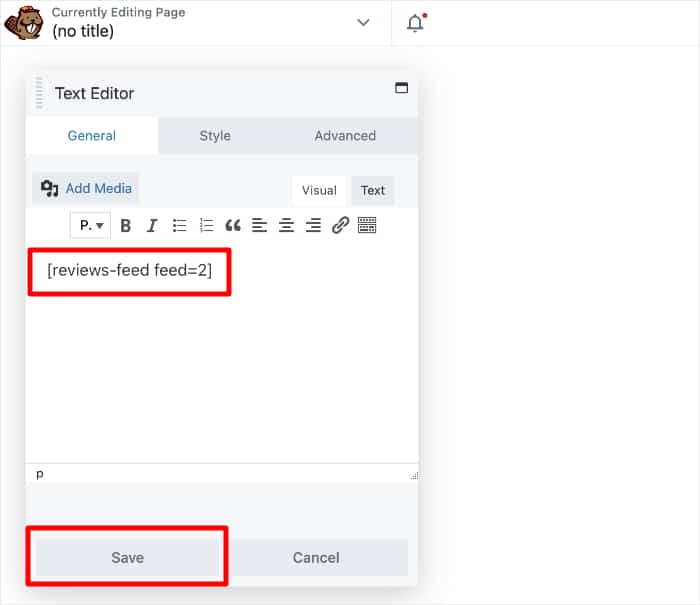
Si lo deseas, puedes personalizar aún más la página. Cuando estés satisfecho con su aspecto, selecciona el botón Hecho en la parte superior y haz clic en Publicar.
Como puede ver, es muy fácil añadir opiniones de Trustpilot a Beaver Builder si utiliza la herramienta adecuada. Si abres la página, tu nuevo feed debería parecerse a este ejemplo de feed de reseñas de Trustpilot:

¡Y ya está!
Ahora ya sabe cómo añadir reseñas de Trustpilot a Beaver Builder utilizando el método más sencillo. Así de fácil, puedes aprovechar la prueba social para generar confianza en tus clientes y hacer crecer tu negocio.
Con el plugin Smash Balloon Reviews Feed Pro, puedes crear fácilmente un feed de reseñas para tu sitio web que muestre testimonios convincentes de sitios de reseñas de gran confianza.
¿Listo para integrar reseñas de Trustpilot? ¡ Consigue tu copia de Reviews Feed Pro aquí!
Preguntas frecuentes sobre cómo incrustar reseñas de Trustpilot en Beaver Builder
¿Puedes incrustar reseñas de Trustpilot en tu sitio web?
Sí, puede incrustar reseñas de Trustpilot en su sitio web.
Aunque puede hacerlo manualmente, puede llevar mucho tiempo y ser complicado. Para una mejor manera, puede utilizar un agregador de opiniones como Reviews Feed Pro que puede incrustar las opiniones de Trustpilot para usted.
¿Cómo incrustar reseñas de Trustpilot en mi sitio de WordPress?
Usando el plugin Reviews Feed Pro, puede añadir un feed de opiniones de Trustpilot en su sitio web en cuestión de minutos sin necesidad de ningún tipo de codificación.
Para obtener más información, consulte este tutorial sobre cómo incrustar reseñas de Trustpilot en su sitio web.
¿Puedo crear mi propio widget de opinión de Trustpilot?
Puede crear un widget de Trustpilot para su sitio web si puede acceder a la API oficial de Trustpilot y se siente cómodo con la codificación.
Para una opción más sencilla, puede utilizar un plugin de WordPress para crear un widget de Trustpilot.
Consulte esta guía para principiantes sobre cómo añadir un widget de Trustpilot a su sitio de WordPress.
¿Cómo incrustar una reseña en WordPress?
Con Reviews Feed Pro, puedes incrustar reseñas de las plataformas más importantes directamente en tu sitio web WordPress.
Puedes añadir reseñas de Trustpilot, Yelp, Google, Tripadvisor, WordPress.org y Facebook para convertir visitantes en clientes y hacer crecer tu negocio, ¡sin necesidad de programar!
Más consejos y tutoriales sobre marketing online
- Cómo añadir un feed de TikTok a tu sitio WordPress Beaver Builder
- Cómo solucionar el problema de las opiniones de clientes que no aparecen en Google
- Cómo utilizar las redes sociales en el marketing de afiliación
- Cómo convertir a los visitantes de su sitio web en embajadores de su marca
Para más consejos y trucos de marketing en redes sociales, síguenos en Twitter y Facebook.







