


 ソーシャルウォール
  フィード分析


ビーバービルダーのウェブサイトにトラストパイロットのレビューを埋め込みたいなら、ラッキーです。
大規模なレビュープラットフォームであるトラストパイロットは、あなたのウェブサイトを社会的に証明する素晴らしい情報源です。
しかし、手作業でTrustpilotのレビューを追加するのは、特に多くのコードを扱いたくない場合、時間がかかり、複雑になる可能性があります。
この記事では、Beaver BuilderサイトにTrustpilotレビューを追加するより良い方法をご紹介します。非常に簡単なので、数分でTrustpilotレビューフィードを準備できます。
Beaver BuilderにTrustpilotレビューを追加する理由
- 社会的証明として機能し、より多くのウェブサイト訪問者に貴社からの購入を確信させる、満足した顧客からのレビューを表示する。
- 詳細なレビューや体験談を表示することで、ウェブサイト訪問者に製品の特徴を伝える。
- あなたのウェブサイトの訪問者があなたのウェブサイトから新しいTrustpilotレビューを残し、あなたのブランドの社会的証明をさらに得ることができます。
- Beaver BuilderウェブサイトのSEOを強化し、より多くの人々にリーチするために、関連キーワードを含む新鮮なコンテンツを定期的に追加します。
"98%の消費者は、レビューを意思決定プロセスの重要な一部とみなしており、45%のユーザーはレビューがなければ商品を購入しない"
- ニキータ・プロホロフ、マーケティングの専門家
Beaver BuilderにTrustpilotのレビューを簡単に埋め込む方法
あなたのウェブサイトにTrustpilotのレビューフィードを素早く追加するためのステップバイステップガイドをまとめました。
始めよう!
ステップ1: Reviews Feed Proプラグインをインストールして有効化する
WordPressにレビューを埋め込む最も簡単な方法は、Reviews Feed Proプラグインを使用することです。
このツールを使えば、信頼性の高いプラットフォームからのカスタマーレビューのフィードを、コーディングなしで作成、カスタマイズ、埋め込むことができます!

レビューフィードを完全にコントロールできるため、デザインを自由に変更したり、フィルターを追加したり、質の高いレビューが表示されるようにフィードを調整したりすることができる。
一番いいところは?このプラグインはBeever Builderを含む最大のページビルダーと完璧に動作します。
では、こちらからReviews Feed Proを入手し、Beaver Builderのウェブサイトにプラグインをインストールして有効化してください。
詳しくは、WordPressプラグインのインストールに関する初心者ガイドをご覧ください。
ステップ2:Trustpilotレビューフィードを作成する
プラグインの3ステップのガイドフローを使って、Trustpilotレビューのフィードを作成できるようになりました。
まず、ダッシュボードからレビューフィード " すべてのフィード メニューを開きます。
その後、上部にある「新規追加」 ボタンをクリックする。

これで、Trustpilotレビューフィード用の新しいソースを作成することができます。一度このソースを作成すれば、今後作成するフィードにも自由に使用することができます。
ソースの追加 ボタンをクリックしてください。

プラグインは次に、接続したいプラットフォームを選ぶように私に尋ねた。下にあるように、6つの異なるレビュープラットフォームから選ぶことができる:
- グーグル
- フェイスブック
- トリップアドバイザー
- イェルプ
- トラストパイロット
- WordPress.org
とりあえず、ここではTrustpilotオプションを選択する。そして、Nextをクリックして続けます。

ステップ3:Trustpilotページに接続する
このステップでは、Trustpilotのページを入力することで、プラグインがあなたのレビューを取得し、ビーバービルダーのWordPressウェブサイトに表示することができます。
そこで、あなたのTrustpilotページのURLをコピーし、ここのポップアップに貼り付けます。
その後、Finish ボタンを押して続行します。

Trustpilotページに接続しました!これで、新しいレビューフィードを作成するたびに、オプションとして選択できるようになりました。
とりあえず、Trustpilotのページを選択し、Nextをクリックします。

ステップ4:Trustpilotレビューをカスタマイズする
このプラグインの素晴らしいところは、レビューフィードがあなたのウェブサイトのデザインを自動的にコピーすることです。つまり、TrustpilotのレビューがあなたのBeaver Builderサイトに完全にマッチします。
その上、レビューの見栄えをカスタマイズする方法がたくさんあります。まず、このプラグインはユニークなデザインの7種類のフィードテンプレートから選ぶことができます:
- デフォルト
- シンプルなカード
- 石工
- シングル・レビュー
- ショーケース・カルーセル
- カルーセル
- グリッドカルーセル
テンプレートを選択したら、Nextをクリックして次に進みます。
チュートリアルでは、デフォルトのテンプレートを使用した。

次に、レビューフィードプロはビジュアルカスタマイザーを開き、Trustpilotのレビューフィードを詳細にデザインすることができます。
数回クリックするだけで、レイアウト、ヘッダーデザイン、レビュー要素などを変更でき、コーディングは不要です!

それでは、カスタマイズを始めましょう。たくさんのオプションがあるので、デモンストレーションとしていつもの手順を説明しよう。
まず、左側のパネルからレイアウトオプションを選択します。

レビューフィードプロは、あなたの新しいTrustpilotレビューフィードのために選択する3つの異なるレイアウトを表示します: リスト、メイソンリー 、カルーセルです。
以下、レイアウトオプションの詳細を見てみよう:

リストレイアウトでは、レビューを1列に表示することができます。
そうすることで、各レビューがサイト上ではっきりと見えるようになります。少ないながらも詳細なレビューを強調し、訪問者を転換させる素晴らしい方法です。

次に、複数のカラムに大量のレビューを一度に埋め込むことができるメイソンレイアウトがあります。
お客様の声のページや、社会的証明を大量に表示したいウェブサイトのあらゆる部分に最適です。

ウェブサイトのエンゲージメントを高めたいですか?カルーセルレイアウトを使って 、フィードをレビュースライダーにすることができます。
そうすることで、人々の注目を集め、訪問者にビーバービルダーのサイトと交流してもらうことができます。

レイアウトを選んだら、上部にある「保存」ボタンをクリックして変更を保存します。
Trustpilotレビューフィードのデザインを続けるには、上部にあるカスタマイズ ボタンをクリックしてください。

そうすることで、再びメインのカスタマイズオプションが表示されます。ここに残っているデザインオプションを使って、ヘッダーデザイン、ボタン、個々のレビュー要素などを変更することができます。
最後に、Trustpilotレビューフィードのデザインが完了したら、「保存」をクリックします。
次に、フィルターオプションを選択する前に、上部の設定 タブをクリックします。

Beaver Builderサイトに表示されるレビューをフィルターでコントロールできるようになりました。
左側で、表示したい星評価を選択します。
すると、プラグインはこれらの星評価を持つレビューのみを表示します。

前回と同様に、Saveをクリックして変更を保持する。
また、単語フィルターを追加して、特定のキーワードを含むレビューをすべて非表示にしたり、ある単語を含むレビューだけを表示したりすることもできます。さらに、このプラグインにはフィードモデレーションオプションもあります。どのレビューを表示するか、または非表示にするかを直接選ぶことができます。
最後に、Trustpilotのレビューフィードに満足したら、保存をクリックすることを忘れないでください。
ステップ5: Beaver BuilderにTrustpilotレビューを埋め込む
さて、いよいよこのレビューフィードをビーバービルダーサイトのページに追加します。
まず、右上の埋め込み ボタンをクリックします。

そうすると、このレビューフィードのさまざまな埋め込みオプションを表示するポップアップが開きます。
ポップアップの「コピー」ボタンをクリックすれば続行できる。

Trustpilotのレビューを表示したいページを開きます。すでにページが用意されていない場合は、新規に作成すればよい。
まず、サイトのダッシュボードからPages " Add New メニューを開き、Launch Beaver Builder をクリックします。

左側にライブプレビュー、右側にすべてのモジュールが表示されます。
ページにコンテンツを追加するには、ライブプレビューにモジュールをドラッグするだけです。

Trustpilotのレビューについては、まず、右側のテキストエディタモジュールを選択します。
そしてそれを左の空いたスペースに落とす 。

そうすると、Beaver Builder に追加したモジュールのオプションが表示されます。
ここに、先ほどコピーしたショートコードを貼り付けてください。
その後、「保存」をクリックすると、Trustpilotのレビューがあなたのページに追加されます。
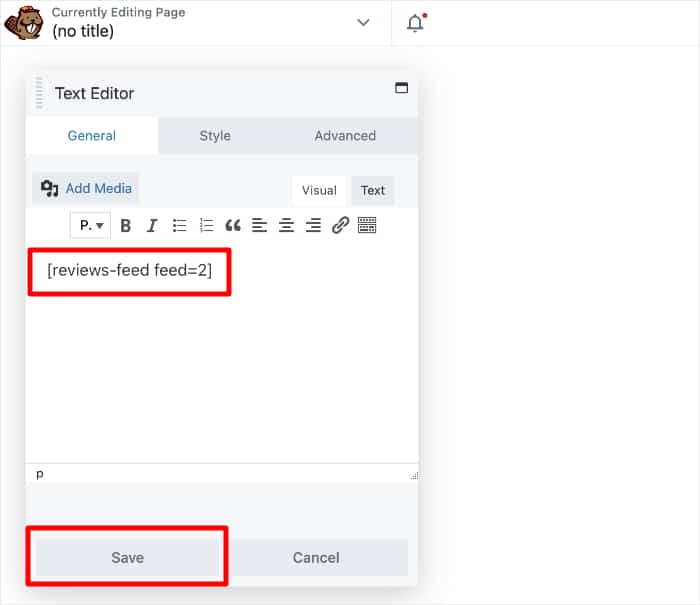
お好みでページをさらにカスタマイズすることもできます。見た目が気に入ったら、上部の完了ボタンを選択し、公開をクリックします。
このように、適切なツールを使えば、TrustpilotのレビューをBeaver Builderに追加するのはとても簡単です。ページを開くと、新しいフィードは以下のTrustpilotレビューフィードの例と同じように見えるはずです:

そうだ!
最も簡単な方法でTrustpilotのレビューをBeaver Builderに追加する方法がわかりました。これだけで、社会的証明を活用して顧客の信頼を築き、ビジネスを成長させることができます。
スマッシュバルーン レビューフィード プロプラグインを使えば、信頼性の高いレビューサイトからの説得力ある口コミを表示するレビューフィードを、ウェブサイトに簡単に作成できます。
Trustpilotのレビューを埋め込む準備はできましたか?レビューフィードプロはこちらから!
Beaver BuilderにTrustpilotのレビューを埋め込む方法に関するFAQ
Trustpilotのレビューをウェブサイトに埋め込むことはできますか?
はい、Trustpilotからのレビューをウェブサイトに埋め込むことができます。
手動でこれを行うこともできますが、時間がかかり、複雑になる可能性があります。より良い方法としては、レビューフィードプロのようなレビューアグリゲータを利用すると、Trustpilotのレビューを埋め込むことができます。
WordPressサイトにTrustpilotのレビューを埋め込むには?
Reviews Feed Proプラグインを使用すると、コーディングの必要が全くなく、わずか数分でウェブサイトにTrustpilotレビューのフィードを追加することができます。
詳しくは、Trustpilotのレビューをウェブサイトに埋め込む方法についてのチュートリアルをご覧ください。
独自のTrustpilotレビューウィジェットを作成できますか?
公式のTrustpilot APIにアクセスでき、コーディングに慣れていれば、あなたのウェブサイトにTrustpilotウィジェットを作成することができます。
より簡単な方法として、WordPressのプラグインを使ってTrustpilotウィジェットを作成することができる。
WordPressサイトにTrustpilotウィジェットを追加する方法についての初心者ガイドをご覧ください。
WordPressにレビューを埋め込むには?
Reviews Feed Proを使用すると、WordPressのウェブサイトに直接、最大のプラットフォームからのレビューを埋め込むことができます。
Trustpilot、Yelp、Google、Tripadvisor、WordPress.org、Facebookからのレビューを追加して、訪問者を顧客に変え、ビジネスを成長させることができます!
オンライン・マーケティングのヒントとチュートリアル
- WordPress Beaver BuilderサイトにTikTokフィードを追加する方法
- Googleに表示されないカスタマーレビューを修正する方法
- アフィリエイト・マーケティングにおけるソーシャルメディアの活用法
- ウェブサイト訪問者をブランド大使にする方法
ソーシャルメディア・マーケティングのヒントやコツについては、ツイッターや フェイスブックで私たちをフォローしてください。







