


 Soziale Wand
  Feed-Analytik


Wenn Sie Trustpilot-Bewertungen in Ihre Beaver Builder-Website einbinden möchten, haben Sie Glück.
Da es sich um eine so umfangreiche Bewertungsplattform handelt, ist Trustpilot eine fantastische Quelle für den sozialen Nachweis Ihrer Website.
Das manuelle Hinzufügen von Trustpilot-Bewertungen kann jedoch zeitaufwändig und komplex sein, vor allem, wenn Sie sich nicht mit viel Code beschäftigen möchten.
In diesem Beitrag zeigen wir Ihnen eine bessere Möglichkeit, Trustpilot-Bewertungen zu Ihrer Beaver Builder-Website hinzuzufügen. Es ist so einfach, dass Sie in wenigen Minuten einen Trustpilot-Bewertungsfeed einrichten können.
Warum Trustpilot-Bewertungen zu Beaver Builder hinzufügen?
- Zeigen Sie Bewertungen von zufriedenen Kunden, die als sozialer Beweis dienen und noch mehr Website-Besucher davon überzeugen, bei Ihnen zu kaufen
- Informieren Sie Ihre Website-Besucher über Produkteigenschaften, indem Sie ausführliche Bewertungen und Erfahrungsberichte anzeigen.
- Lassen Sie Ihre Website-Besucher neue Trustpilot-Bewertungen auf Ihrer Website hinterlassen und erhalten Sie so noch mehr sozialen Beweis für Ihre Marke
- Fügen Sie regelmäßig neue Inhalte mit relevanten Schlüsselwörtern hinzu, um die SEO Ihrer Beaver Builder-Website zu steigern und mehr Menschen zu erreichen.
"98 % der Verbraucher sehen Bewertungen als wesentlichen Bestandteil des Entscheidungsprozesses an, und 45 % der Nutzer würden ein Produkt nicht kaufen, wenn es keine Bewertungen gibt".
- Nikita Prokhorov, Marketingexperte
Wie man Trustpilot-Bewertungen einfach in Beaver Builder einbettet
Wir haben eine Schritt-für-Schritt-Anleitung zusammengestellt, mit der Sie schnell einen Feed von Trustpilot-Bewertungen zu Ihrer Website hinzufügen können.
Fangen wir an!
Schritt 1: Installieren und aktivieren Sie das Reviews Feed Pro Plugin
Der einfachste Weg, Bewertungen in WordPress einzubinden, ist die Verwendung des Plugins Reviews Feed Pro.
Mit diesem Tool können Sie Feeds mit Kundenrezensionen von hochgradig vertrauenswürdigen Plattformen erstellen, anpassen und einbetten - und das ganz ohne Programmierkenntnisse!

Da Sie so die volle Kontrolle über Ihre Bewertungsfeeds haben, können Sie das Design frei ändern, Filter hinzufügen und Ihren Feed moderieren, um sicherzustellen, dass Sie qualitativ hochwertige Bewertungen anzeigen.
Und das Beste daran? Das Plugin funktioniert perfekt mit den größten Page Buildern da draußen, einschließlich Beaver Builder.
Laden Sie also Reviews Feed Pro hier herunter, installieren Sie das Plugin und aktivieren Sie es auf Ihrer Beaver Builder-Website.
Weitere Informationen finden Sie in diesem Leitfaden für Einsteiger zur Installation von WordPress-Plugins.
Schritt 2: Erstellen Sie einen Trustpilot-Bewertungs-Feed
Sie können jetzt den 3-stufigen, geführten Ablauf des Plugins verwenden, um einen Feed mit Trustpilot-Bewertungen zu erstellen.
Öffnen Sie zunächst in Ihrem Dashboard das Menü Bewertungs-Feed " Alle Feeds .
Klicken Sie dann oben auf die Schaltfläche Neu hinzufügen .

Jetzt können Sie eine neue Quelle für Ihren Trustpilot-Bewertungs-Feed erstellen. Sobald Sie diese Quelle erstellt haben, können Sie sie auch für alle Ihre zukünftigen Feeds verwenden.
Klicken Sie einfach auf die Schaltfläche Quelle hinzufügen , um fortzufahren.

Das Plugin forderte mich dann auf, die Plattform auszuwählen, die ich verbinden wollte. Wie Sie unten sehen können, gibt es 6 verschiedene Bewertungsplattformen, aus denen Sie wählen können:
- Tripadvisor
- Yelp
- Trustpilot
- WordPress.org
Hier können wir zunächst die Option Trustpilot auswählen. Klicken Sie dann auf Weiter, um fortzufahren.

Schritt 3: Verbinden Sie Ihre Trustpilot-Seite
In diesem Schritt können Sie Ihre Trustpilot-Seite eingeben, damit das Plugin Ihre Bewertungen abrufen und auf Ihrer Beaver Builder WordPress-Website anzeigen kann.
Kopieren Sie also die URL Ihrer Trustpilot-Seite und fügen Sie sie hier in das Popup ein.
Anschließend können Sie auf die Schaltfläche Fertig stellen klicken, um fortzufahren.

Sie haben Ihre Trustpilot-Seite verknüpft! Wenn Sie nun einen neuen Bewertungs-Feed erstellen, können Sie ihn als Option auswählen.
Wählen Sie zunächst Ihre Trustpilot-Seite aus und klicken Sie dann auf Weiter.

Schritt 4: Passen Sie Ihre Trustpilot-Bewertungen an
Das Tolle an dem Plugin ist, dass Ihr Bewertungs-Feed automatisch das Design Ihrer Website kopiert. Das bedeutet, dass Ihre Trustpilot-Bewertungen perfekt zu Ihrer Beaver Builder-Website passen werden.
Darüber hinaus haben Sie viele Möglichkeiten, das Aussehen der Bewertungen anzupassen. Zunächst können Sie mit dem Plugin aus 7 verschiedenen Feed-Vorlagen mit einzigartigen Designs wählen:
- Standard
- Einfache Karten
- Gemäuer
- Einzelne Bewertung
- Schaufenster-Karussell
- Karussell
- Gitter-Karussell
Sobald Sie Ihre Vorlage ausgewählt haben, können Sie auf Weiter klicken, um fortzufahren.
Für das Tutorial habe ich die Standardvorlage verwendet.

Als Nächstes öffnet Reviews Feed Pro den visuellen Customizer, in dem Sie Ihren Trustpilot-Bewertungsfeed im Detail gestalten können.
Mit nur wenigen Klicks können Sie Ihr Layout, Ihr Header-Design, Ihre Review-Elemente und vieles mehr ändern - ganz ohne Programmierkenntnisse!

Fangen wir also mit der Anpassung an. Da es so viele Optionen gibt, werde ich einfach meine üblichen Schritte zur Demonstration durchgehen.
Wählen Sie zunächst die Option Layout aus dem Bedienfeld auf der linken Seite.

Reviews Feed Pro zeigt Ihnen dann 3 verschiedene Layouts an, aus denen Sie für Ihren neuen Trustpilot-Bewertungs-Feed auswählen können: Liste, Masonry und Karussell.
Schauen wir uns die Layout-Optionen im Detail an:

Mit dem Listenlayout können Sie Ihre Bewertungen in einer einzigen Spalte anzeigen.
Auf diese Weise ist jede Bewertung auf Ihrer Website deutlich sichtbar. Dies ist eine großartige Möglichkeit, weniger, aber detaillierte Bewertungen hervorzuheben und Besucher zu konvertieren.

Als Nächstes steht Ihnen das Masonry-Layout zur Verfügung, das eine Vielzahl von Bewertungen gleichzeitig in mehreren Spalten einbetten kann.
Es ist eine großartige Wahl für Ihre Seite mit Erfahrungsberichten oder jeden Teil Ihrer Website, auf dem Sie eine Menge sozialer Beweise zeigen wollen.
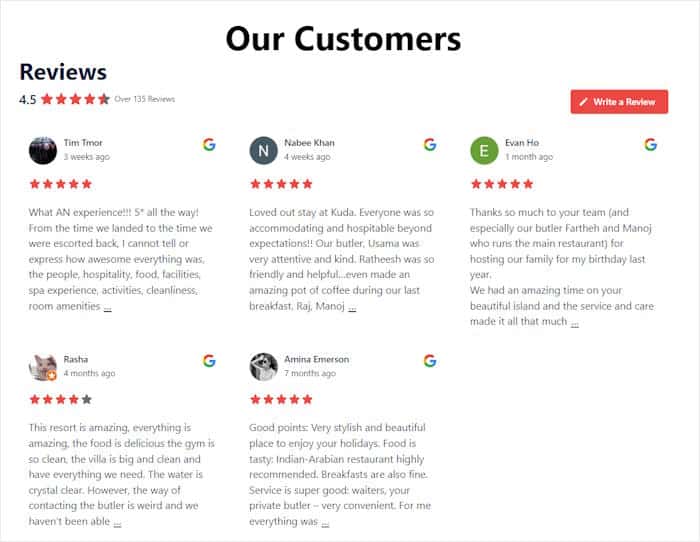
Möchten Sie das Engagement auf Ihrer Website steigern? Sie können das Karussell-Layout verwenden und Ihren Feed in einen Bewertungs-Slider verwandeln.
Auf diese Weise können Sie die Aufmerksamkeit der Besucher wecken und sie dazu bringen, mit Ihrer Beaver Builder-Website zu interagieren.
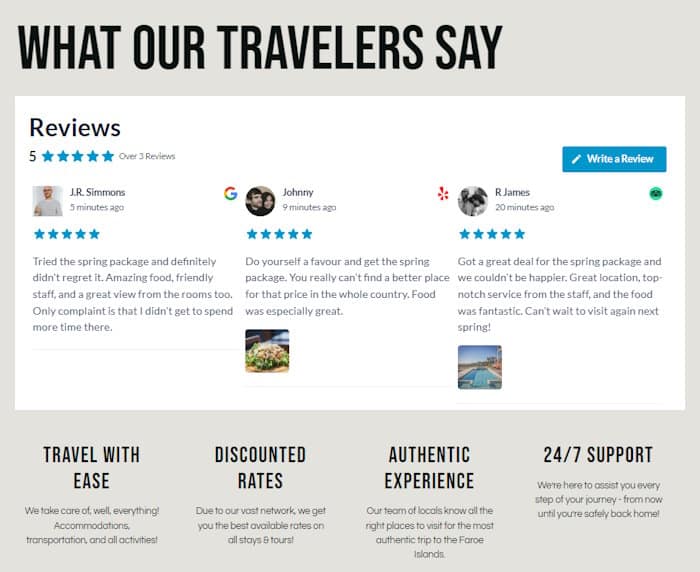
Wenn Sie Ihr Layout ausgewählt haben, klicken Sie oben auf die Schaltfläche Speichern, um die Änderungen zu speichern.
Um Ihren Trustpilot-Bewertungs-Feed weiter zu gestalten, können Sie oben auf die Schaltfläche Anpassen klicken.

Dadurch gelangen Sie wieder zu den Hauptanpassungsoptionen. Mit den verbleibenden Design-Optionen können Sie das Design Ihrer Kopfzeile, Schaltflächen, einzelne Bewertungselemente und vieles mehr ändern.
Klicken Sie abschließend auf Speichern, wenn Sie Ihren Trustpilot-Bewertungs-Feed fertig gestaltet haben.
Klicken Sie dann oben auf die Registerkarte Einstellungen , bevor Sie die Option Filter auswählen.

Jetzt können Sie Filter verwenden, um die Bewertungen zu kontrollieren, die auf Ihrer Beaver Builder-Website angezeigt werden.
Wählen Sie auf der linken Seite die Sternebewertungen aus, die Sie anzeigen möchten.
Dann zeigt das Plugin nur Bewertungen mit diesen Sternebewertungen an.

Wie zuvor klicken Sie auf Speichern, um die Änderungen zu übernehmen.
Sie können auch Wortfilter hinzufügen, um alle Bewertungen mit bestimmten Schlüsselwörtern auszublenden oder nur Bewertungen anzuzeigen, die ein bestimmtes Wort erwähnen. Darüber hinaus verfügt das Plugin auch über eine Feed-Moderationsoption. Mit dieser können Sie direkt auswählen, welche Bewertungen angezeigt oder ausgeblendet werden sollen.
Vergessen Sie nicht, auf Speichern zu klicken, wenn Sie mit dem Trustpilot-Bewertungsfeed zufrieden sind.
Schritt 5: Trustpilot-Bewertungen in Beaver Builder einbetten
Jetzt ist es an der Zeit, diesen Bewertungs-Feed zu einer Seite auf Ihrer Beaver Builder-Website hinzuzufügen.
Klicken Sie zunächst auf die Schaltfläche Einbetten in der oberen rechten Ecke.

Daraufhin öffnet sich ein Popup-Fenster, das die verschiedenen Einbettungsoptionen für diesen Bewertungs-Feed anzeigt.
Wir können einfach auf die Schaltfläche Kopieren im Popup klicken, um fortzufahren.

Nun können Sie die Seite öffnen, auf der Sie die Trustpilot-Bewertungen anzeigen möchten. Wenn Sie noch keine Seite vorbereitet haben, können Sie einfach eine neue Seite erstellen.
Öffnen Sie zunächst das Menü Seiten " Neu hinzufügen im Dashboard Ihrer Website und klicken Sie dann auf Beaver Builder starten.

Jetzt sehen Sie den Beaver Builder mit der Live-Vorschau auf der linken Seite und den verschiedenen Modulen auf der rechten Seite.
Um Inhalte zu Ihrer Seite hinzuzufügen, können Sie die Module einfach in die Live-Vorschau ziehen.

Für Ihre Trustpilot-Bewertungen wählen Sie zunächst das Texteditor-Modul auf der rechten Seite.
Legen Sie sie dann in das leere Feld auf der linken Seite.

Sobald Sie das getan haben, zeigt Ihnen Beaver Builder zusätzliche Optionen für das gerade hinzugefügte Modul an.
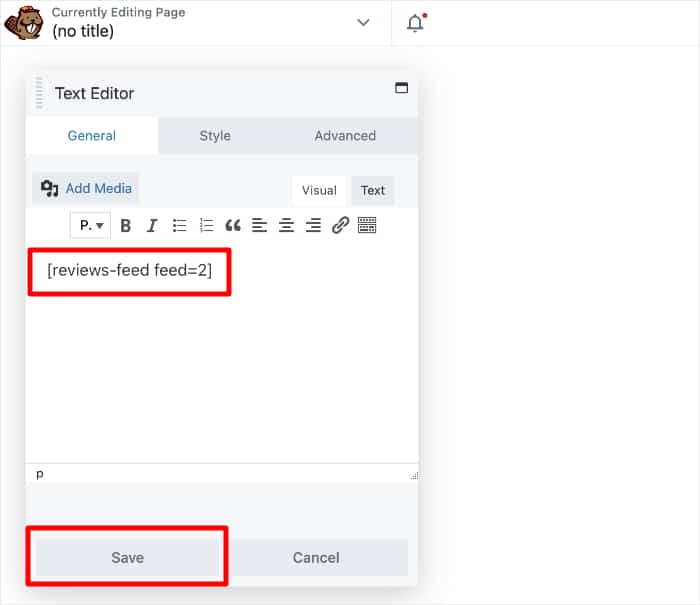
Hier können Sie einfach den zuvor kopierten Shortcode einfügen.
Klicken Sie anschließend auf Speichern, und die Trustpilot-Bewertungen werden Ihrer Seite hinzugefügt.
Sie können die Seite noch weiter anpassen, wenn Sie möchten. Wenn Sie mit dem Aussehen zufrieden sind, wählen Sie oben die Schaltfläche " Fertig" und klicken Sie auf " Veröffentlichen".
Wie Sie sehen können, ist es super einfach, Trustpilot-Bewertungen zu Beaver Builder hinzuzufügen, wenn Sie das richtige Tool verwenden. Wenn Sie die Seite öffnen, sollte Ihr neuer Feed ähnlich aussehen wie dieses Beispiel für einen Trustpilot-Bewertungs-Feed unten:

Und das war's!
Jetzt wissen Sie, wie Sie mit der einfachsten Methode Trustpilot-Bewertungen zu Beaver Builder hinzufügen können. So können Sie den sozialen Beweis nutzen, um das Vertrauen Ihrer Kunden zu stärken und Ihr Geschäft auszubauen.
Mit dem Plugin „Smash Balloon Reviews Feed Pro“ können Sie ganz einfach einen Bewertungsfeed für Ihre Website erstellen, der überzeugende Erfahrungsberichte von äußerst vertrauenswürdigen Bewertungsseiten anzeigt.
Sind Sie bereit, Trustpilot-Bewertungen einzubinden? Holen Sie sich Ihr Exemplar von Reviews Feed Pro hier!
FAQs zum Einbetten von Trustpilot-Bewertungen in Beaver Builder
Können Sie Trustpilot-Bewertungen auf Ihrer Website einbinden?
Ja, Sie können Bewertungen von Trustpilot auf Ihrer Website einbinden.
Sie können dies zwar manuell tun, aber das kann zeitaufwendig und kompliziert sein. Eine bessere Möglichkeit ist die Verwendung eines Bewertungsaggregators wie Reviews Feed Pro, der die Trustpilot-Bewertungen für Sie einbetten kann.
Wie binde ich Trustpilot-Bewertungen in meine WordPress-Website ein?
Mit dem Reviews Feed Pro-Plugin können Sie in wenigen Minuten einen Feed mit Trustpilot-Bewertungen auf Ihrer Website einfügen, ohne dass Sie dafür programmieren müssen.
Weitere Informationen finden Sie in dieser Anleitung zum Einbinden von Trustpilot-Bewertungen auf Ihrer Website.
Kann ich mein eigenes Trustpilot-Bewertungs-Widget erstellen?
Sie können ein Trustpilot-Widget für Ihre Website erstellen, wenn Sie Zugriff auf die offizielle Trustpilot-API haben und mit der Programmierung vertraut sind.
Eine einfachere Möglichkeit ist die Verwendung eines WordPress-Plugins zur Erstellung eines Trustpilot-Widgets.
In dieser Anleitung erfahren Sie , wie Sie ein Trustpilot-Widget zu Ihrer WordPress-Website hinzufügen können.
Wie kann ich eine Bewertung in WordPress einbetten?
Mit Reviews Feed Pro können Sie Bewertungen von den größten Plattformen direkt in Ihre WordPress-Website einbetten.
Sie können Bewertungen von Trustpilot, Yelp, Google, Tripadvisor, WordPress.org und Facebook hinzufügen, um Besucher in Kunden umzuwandeln und Ihr Geschäft auszubauen - ganz ohne Programmierkenntnisse!
Weitere Online-Marketing-Tipps und -Anleitungen
- So fügen Sie einen TikTok-Feed zu Ihrer WordPress-Biber-Builder-Site hinzu
- So beheben Sie, dass Kundenrezensionen nicht bei Google angezeigt werden
- Wie man Social Media im Affiliate Marketing einsetzt
- Wie Sie Ihre Website-Besucher zu Markenbotschaftern machen
Für weitere Tipps und Tricks zum Social Media Marketing folgen Sie uns einfach auf Twitter und Facebook.







