


 Muro sociale
  Analisi dei feed


Se volete inserire le recensioni di Trustpilot nel vostro sito web di Beaver Builder, siete fortunati.
Essendo una piattaforma di recensioni così vasta, Trustpilot è una fantastica fonte di prova sociale per il vostro sito web.
Ma aggiungere manualmente le recensioni di Trustpilot può essere lungo e complesso, soprattutto se non si vuole avere a che fare con molto codice.
In questo post ti mostreremo un modo migliore per aggiungere le recensioni di Trustpilot al tuo sito Beaver Builder. È così facile che in pochi minuti avrai un feed delle recensioni di Trustpilot pronto all'uso.
Perché aggiungere le recensioni di Trustpilot al costruttore di Beaver
- Mostrate recensioni di clienti soddisfatti che fungono da prova sociale e convincono ancora di più i visitatori del sito web ad acquistare da voi.
- Informate i visitatori del vostro sito web sulle caratteristiche dei prodotti visualizzando recensioni e testimonianze approfondite.
- Consentite ai visitatori del vostro sito web di lasciare nuove recensioni Trustpilot dal vostro sito web e ottenete una prova sociale ancora maggiore per il vostro marchio.
- Aggiungete regolarmente contenuti freschi con parole chiave pertinenti per incrementare il SEO del vostro sito Beaver Builder e raggiungere più persone.
"Il 98% dei consumatori considera le recensioni una parte essenziale del processo decisionale e il 45% degli utenti non acquisterà un prodotto se non ci sono recensioni".
- Nikita Prokhorov, esperto di marketing
Come incorporare facilmente le recensioni di Trustpilot in Beaver Builder
Abbiamo messo insieme una guida passo-passo che potete seguire per aggiungere rapidamente un feed di recensioni Trustpilot al vostro sito web.
Iniziamo!
Passo 1: Installare e attivare il plugin Reviews Feed Pro
Per il modo più semplice di incorporare le recensioni in WordPress, potete utilizzare il plugin Reviews Feed Pro.
Con questo strumento è possibile creare, personalizzare e incorporare feed di recensioni dei clienti da piattaforme altamente affidabili, il tutto senza alcun codice!

Poiché questo vi dà il controllo totale sui vostri feed di recensioni, potete modificare liberamente il design, aggiungere filtri e moderare il vostro feed per assicurarvi di mostrare recensioni di alta qualità.
La parte migliore? Il plugin funziona perfettamente con i più grandi page builder in circolazione, compreso Beaver Builder.
Quindi, scarica Reviews Feed Pro da qui, quindi installa e attiva il plugin sul tuo sito web Beaver Builder.
Per maggiori informazioni, potete consultare questa guida per principianti sull'installazione dei plugin di WordPress.
Passo 2: Creare un feed di recensioni Trustpilot
Ora è possibile utilizzare il flusso guidato in 3 fasi del plugin per creare un feed di recensioni Trustpilot.
Per prima cosa, aprite il menu Reviews Feed " All Feeds dalla vostra dashboard.
Dopo aver fatto ciò, fare clic sul pulsante Aggiungi nuovo in alto.

Ora è possibile creare una nuova fonte per il feed delle recensioni di Trustpilot. Una volta creata questa fonte, è possibile utilizzarla liberamente per tutti i feed futuri.
Per procedere è sufficiente fare clic sul pulsante Aggiungi sorgente .

Il plugin mi ha poi chiesto di scegliere la piattaforma che volevo collegare. Come si può vedere qui sotto, ci sono 6 diverse piattaforme di recensioni tra cui scegliere:
- Tripadvisor
- Yelp
- Trustpilot
- WordPress.org
Per ora possiamo selezionare l'opzione Trustpilot. Quindi, fare clic su Avanti per continuare.

Passo 3: Collegare la pagina Trustpilot
In questo passaggio è possibile inserire la propria pagina Trustpilot, in modo che il plugin possa recuperare le recensioni e visualizzarle sul sito WordPress di Beaver Builder.
Quindi, copiate l'URL della vostra pagina Trustpilot e incollatelo nel popup qui presente.
Quindi, è possibile premere il pulsante Fine per continuare.

Avete collegato la vostra pagina Trustpilot! Ora, ogni volta che si crea un nuovo feed di recensioni, è possibile selezionarlo come opzione.
Per ora, selezionate la vostra pagina Trustpilot e cliccate su Avanti.

Passo 4: personalizzare le recensioni su Trustpilot
Un'ottima caratteristica del plugin è che il feed delle recensioni copierà automaticamente il design del vostro sito web. Ciò significa che le recensioni di Trustpilot si adatteranno perfettamente al vostro sito di Beaver Builder.
Inoltre, avete a disposizione molti modi per personalizzare l'aspetto delle recensioni. Innanzitutto, il plugin vi permetterà di scegliere tra 7 diversi modelli di feed con disegni unici..:
- Predefinito
- Carte semplici
- Muratura
- Recensione singola
- Carosello di vetrine
- Carosello
- Griglia a carosello
Una volta selezionato il modello, si può fare clic su Avanti per continuare.
Per il tutorial, ho scelto il modello Default.

Successivamente, Reviews Feed Pro aprirà il personalizzatore visivo dove potrete progettare il vostro feed di recensioni Trustpilot in dettaglio.
Con pochi clic, è possibile modificare il layout, il design dell'intestazione, gli elementi di revisione e altro ancora, senza bisogno di codifica!

A questo punto, iniziamo con la personalizzazione. Poiché ci sono molte opzioni da esaminare, mi limiterò a eseguire i miei soliti passaggi a titolo dimostrativo.
Per prima cosa, selezionare l'opzione Layout dal pannello a sinistra.

Reviews Feed Pro vi mostrerà quindi 3 diversi layout tra cui scegliere per il vostro nuovo feed di recensioni di Trustpilot: Elenco, Masonry e Carosello.
Vediamo di seguito in dettaglio le opzioni di layout:

Con il layout Elenco, è possibile mostrare le recensioni in un'unica colonna.
In questo modo, ogni recensione è chiaramente visibile sul vostro sito. È un ottimo modo per mettere in evidenza un numero ridotto di recensioni ma dettagliate e convertire i visitatori.

Poi c'è il layout Masonry, che può incorporare tonnellate di recensioni in una sola volta in più colonne.
È un'ottima scelta per la pagina delle testimonianze o per qualsiasi parte del vostro sito web in cui vogliate mostrare un sacco di prove sociali.

Volete aumentare il coinvolgimento del vostro sito web? Potete utilizzare il layout Carousel e trasformare il vostro feed in uno slider di recensioni.
In questo modo, è possibile catturare l'attenzione delle persone e far interagire i visitatori con il sito di Beaver Builder.

Una volta scelto il layout, fare clic sul pulsante Salva in alto per mantenere le modifiche.
Per continuare a progettare il vostro feed di recensioni Trustpilot, potete cliccare sul pulsante Personalizza in alto.

In questo modo si accede nuovamente alle opzioni di personalizzazione principali. Utilizzando le restanti opzioni di progettazione, è possibile modificare il design dell'intestazione, i pulsanti, i singoli elementi delle recensioni e altro ancora.
Infine, cliccate su Salva una volta terminata la progettazione del vostro feed di recensioni Trustpilot.
Successivamente, fare clic sulla scheda Impostazioni in alto prima di selezionare l'opzione Filtri.

Ora è possibile utilizzare i filtri per controllare le recensioni che appaiono sul sito di Beaver Builder.
A sinistra, selezionare le valutazioni in stelle che si desidera visualizzare.
Il plugin mostrerà quindi solo le recensioni con queste valutazioni a stelle.

Come in precedenza, fare clic su Salva per mantenere le modifiche.
È anche possibile aggiungere filtri per parola per nascondere tutte le recensioni con determinate parole chiave o mostrare solo le recensioni che menzionano una parola. Inoltre, il plugin ha anche un'opzione di moderazione del feed. È possibile utilizzarla per scegliere direttamente quali recensioni mostrare o nascondere.
Infine, ricordatevi di cliccare su Salva una volta che siete soddisfatti del feed delle recensioni di Trustpilot.
Passo 5: incorporare le recensioni di Trustpilot in Beaver Builder
Ora è il momento di aggiungere questo feed di recensioni a una pagina del vostro sito Beaver Builder.
Per prima cosa, fare clic sul pulsante Embed nell'angolo in alto a destra.

In questo modo si apre un popup che mostra le diverse opzioni di incorporamento per questo feed di recensioni.
È sufficiente fare clic sul pulsante Copia del popup per continuare.

Ora è possibile aprire la pagina in cui si desidera visualizzare le recensioni di Trustpilot. Se non avete già una pagina pronta, potete crearne una nuova.
Per prima cosa, aprire il menu Pagine " Aggiungi nuovo dalla dashboard del sito, quindi fare clic su Avvia Beaver Builder.

Ora vedrete il Beaver Builder con l'anteprima dal vivo sulla sinistra e tutti i diversi moduli sulla destra.
Per aggiungere contenuti alla pagina, è sufficiente trascinare i moduli nell'anteprima live.

Per le recensioni di Trustpilot, selezionare innanzitutto il modulo Editor di testo sulla destra.
Quindi lasciarlo cadere nello spazio vuoto a sinistra.

Una volta fatto questo, Beaver Builder mostrerà ulteriori opzioni per il modulo appena aggiunto.
Qui è sufficiente incollare lo shortcode copiato in precedenza.
Quindi, fare clic su Salva e le recensioni di Trustpilot verranno aggiunte alla pagina.
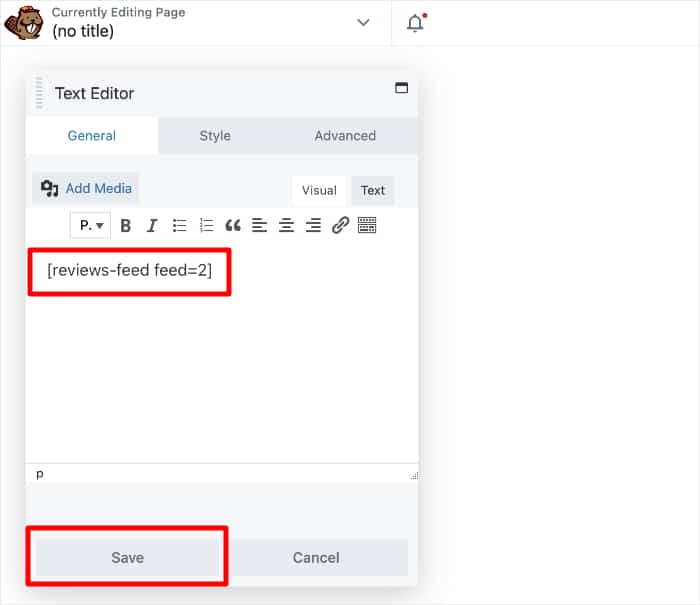
Se volete, potete personalizzare ulteriormente la pagina. Una volta soddisfatti dell'aspetto, selezionare il pulsante Fatto in alto e fare clic su Pubblica.
Come si può vedere, è facilissimo aggiungere le recensioni di Trustpilot a Beaver Builder se si utilizza lo strumento giusto. Se aprite la pagina, il vostro nuovo feed dovrebbe essere simile a questo esempio di feed di recensioni Trustpilot:

Ed ecco fatto!
Ora sapete come aggiungere le recensioni di Trustpilot a Beaver Builder utilizzando il metodo più semplice. In questo modo, potrete sfruttare la riprova sociale per costruire la fiducia dei clienti e far crescere la vostra attività.
Con il plugin Smash Balloon Reviews Feed Pro, puoi creare facilmente un feed di recensioni per il tuo sito web che mostra testimonianze convincenti provenienti da siti di recensioni altamente affidabili.
Siete pronti a incorporare le recensioni di Trustpilot? Ottenete la vostra copia di Reviews Feed Pro qui!
Domande frequenti su come incorporare le recensioni di Trustpilot in Beaver Builder
È possibile incorporare le recensioni di Trustpilot nel proprio sito web?
Sì, potete inserire le recensioni di Trustpilot nel vostro sito web.
Sebbene sia possibile farlo manualmente, questa operazione può richiedere molto tempo ed essere complicata. Per un metodo migliore, potete utilizzare un aggregatore di recensioni come Reviews Feed Pro, che può incorporare le recensioni di Trustpilot per voi.
Come incorporare le recensioni di Trustpilot nel mio sito WordPress?
Utilizzando il plugin Reviews Feed Pro, potete aggiungere un feed di recensioni di Trustpilot al vostro sito web in pochi minuti, senza bisogno di alcuna codifica.
Per ulteriori informazioni, consultate questo tutorial su come incorporare le recensioni di Trustpilot nel vostro sito web.
Posso creare il mio widget di recensioni Trustpilot?
È possibile creare un widget Trustpilot per il proprio sito web se si può accedere all'API ufficiale di Trustpilot e se si ha dimestichezza con la codifica.
Per un'opzione più semplice, è possibile utilizzare un plugin di WordPress per creare un widget di Trustpilot.
Date un'occhiata a questa guida per principianti su come aggiungere un widget Trustpilot al vostro sito WordPress.
Come faccio a incorporare una recensione in WordPress?
Utilizzando Reviews Feed Pro, potete incorporare le recensioni delle maggiori piattaforme direttamente sul vostro sito WordPress.
Potete aggiungere recensioni da Trustpilot, Yelp, Google, Tripadvisor, WordPress.org e Facebook per convertire i visitatori in clienti e far crescere la vostra attività, senza bisogno di codificare!
Altri suggerimenti e tutorial sul marketing online
- Come aggiungere un feed di TikTok al proprio sito WordPress Beaver Builder
- Come risolvere il problema delle recensioni dei clienti non visualizzate su Google
- Come utilizzare i social media nel marketing affiliato
- Come trasformare i visitatori del sito web in ambasciatori del marchio
Per ulteriori suggerimenti e trucchi di social media marketing, seguiteci su Twitter e Facebook.







