


 Mur social
  Analyse des flux


Si vous souhaitez intégrer des avis Trustpilot sur votre site Beaver Builder, vous avez de la chance.
En tant que plateforme d'évaluation massive, Trustpilot est une source fantastique de preuve sociale pour votre site web.
Mais l'ajout manuel d'évaluations Trustpilot peut être long et complexe, en particulier si vous ne voulez pas vous occuper d'une grande quantité de code.
Dans cet article, nous vous montrerons une meilleure façon d'ajouter des avis Trustpilot à votre site Beaver Builder. C'est tellement simple que vous aurez un flux d'avis Trustpilot prêt à l'emploi en quelques minutes.
Pourquoi ajouter des avis Trustpilot à Beaver Builder ?
- Montrez des avis de clients satisfaits qui constituent une preuve sociale et convainquent encore plus de visiteurs de votre site web d'acheter chez vous.
- Informez les visiteurs de votre site web sur les caractéristiques des produits en affichant des commentaires et des témoignages détaillés.
- Permettez aux visiteurs de votre site web de laisser de nouveaux avis Trustpilot à partir de votre site web et obtenez encore plus de preuves sociales pour votre marque.
- Ajoutez régulièrement du contenu frais avec des mots-clés pertinents pour améliorer le référencement de votre site Beaver Builder et toucher davantage de personnes.
"98 % des consommateurs considèrent les avis comme un élément essentiel du processus de décision, et 45 % des utilisateurs n'achèteront pas un produit s'il n'y a pas d'avis.
- Nikita Prokhorov, expert en marketing
Comment intégrer facilement les avis de Trustpilot dans Beaver Builder
Nous avons élaboré un guide étape par étape que vous pouvez suivre pour ajouter rapidement un flux d'avis Trustpilot à votre site Web.
C'est parti !
Étape 1 : Installer et activer le plugin Reviews Feed Pro
Pour intégrer facilement des avis dans WordPress, vous pouvez utiliser le plugin Reviews Feed Pro.
Cet outil vous permet de créer, de personnaliser et d'intégrer des flux d'avis de clients provenant de plateformes de confiance, le tout sans aucun codage !

Comme vous avez un contrôle total sur vos flux d'avis, vous pouvez librement modifier les modèles, ajouter des filtres et modérer votre flux pour vous assurer que vous affichez des avis de grande qualité.
Et le plus beau, c'est qu'il fonctionne parfaitement avec les plus grands constructeurs de pages. Le plugin fonctionne parfaitement avec les plus grands constructeurs de pages, y compris Beaver Builder.
Alors, téléchargez Reviews Feed Pro ici, puis installez et activez le plugin sur votre site web Beaver Builder.
Pour plus d'informations, vous pouvez consulter ce guide du débutant sur l'installation des plugins WordPress.
Étape 2 : Créer un flux d'avis Trustpilot
Vous pouvez maintenant utiliser le flux guidé en 3 étapes du plugin pour créer un flux d'avis Trustpilot.
Tout d'abord, ouvrez le menu "Tous les flux" de votre tableau de bord.
Ensuite, cliquez sur le bouton Ajouter un nouveau en haut de la page.

Vous pouvez maintenant créer une nouvelle source pour votre flux d'avis Trustpilot. Une fois cette source créée, vous pouvez l'utiliser librement pour tous vos flux futurs.
Il suffit de cliquer sur le bouton Ajouter une source pour continuer.

Le plugin m'a ensuite demandé de choisir la plateforme que je souhaitais connecter. Comme vous pouvez le voir ci-dessous, il y a 6 plateformes d'évaluation différentes à choisir :
- Tripadvisor
- Yelp
- Trustpilot
- WordPress.org
Pour l'instant, nous pouvons sélectionner l'option Trustpilot. Cliquez ensuite sur Suivant pour continuer.

Étape 3 : Connecter votre page Trustpilot
Dans cette étape, vous pouvez entrer votre page Trustpilot, afin que le plugin puisse récupérer vos avis et les afficher sur votre site Beaver Builder WordPress.
Copiez donc l'URL de votre page Trustpilot et collez-la dans la fenêtre contextuelle.
Vous pouvez ensuite cliquer sur le bouton Terminer pour continuer.

Vous avez connecté votre page Trustpilot ! Désormais, chaque fois que vous créerez un nouveau flux d'avis, vous pourrez le sélectionner en tant qu'option.
Pour l'instant, sélectionnez votre page Trustpilot et cliquez sur Suivant.

Étape 4 : Personnaliser vos évaluations Trustpilot
L'avantage de ce plugin est que votre flux d'avis copiera automatiquement le design de votre site web. Cela signifie que vos avis Trustpilot correspondront parfaitement à votre site Beaver Builder.
De plus, vous avez de nombreuses possibilités de personnaliser l'apparence des commentaires. Tout d'abord, le plugin vous permet de choisir parmi 7 modèles de flux différents avec des designs uniques. :
- Défaut
- Cartes simples
- Maçonnerie
- Revue unique
- Carrousel de présentation
- Carrousel
- Carrousel en grille
Une fois que vous avez sélectionné votre modèle, vous pouvez cliquer sur Suivant pour continuer.
Pour ce tutoriel, j'ai choisi le modèle par défaut.

Ensuite, Reviews Feed Pro ouvrira le personnalisateur visuel où vous pourrez concevoir votre flux d'avis Trustpilot en détail.
En quelques clics, vous pouvez modifier la mise en page, l'en-tête, les éléments d'évaluation et bien plus encore, sans avoir besoin de coder !

Sur ce, commençons par la personnalisation. Comme il y a tellement d'options à examiner, je vais me contenter de suivre mes étapes habituelles à titre de démonstration.
Tout d'abord, sélectionnez l'option Mise en page dans le panneau de gauche.

Reviews Feed Pro vous montrera alors 3 présentations différentes à choisir pour votre nouveau flux d'avis Trustpilot : Liste, Masonry et Carousel.
Examinons les options de mise en page en détail ci-dessous :

La présentation en liste vous permet d'afficher vos avis dans une seule colonne.
Ainsi, chaque avis est clairement visible sur votre site. C'est un excellent moyen de mettre en valeur des avis moins nombreux mais plus détaillés et de convertir les visiteurs.

Ensuite, vous avez la mise en page Masonry qui permet d'intégrer des tonnes de commentaires en une seule fois dans plusieurs colonnes.
C'est un excellent choix pour votre page de témoignages ou toute autre partie de votre site web où vous souhaitez montrer des tonnes de preuves sociales.

Vous voulez augmenter l'engagement de votre site web ? Vous pouvez utiliser la mise en page Carousel et transformer votre flux en un curseur d'évaluation.
De cette façon, vous pouvez attirer l'attention des gens et inciter les visiteurs à interagir avec votre site Beaver Builder.

Une fois que vous avez choisi votre mise en page, cliquez sur le bouton Enregistrer en haut de la page pour conserver vos modifications.
Pour continuer à concevoir votre flux de commentaires Trustpilot, vous pouvez cliquer sur le bouton Personnaliser en haut de la page.

Cette opération vous permet d'accéder à nouveau aux principales options de personnalisation. En utilisant les options de conception restantes, vous pouvez modifier l'en-tête, les boutons, les éléments d'évaluation individuels et bien d'autres choses encore.
Enfin, cliquez sur Enregistrer une fois que vous avez fini de concevoir votre flux d'avis Trustpilot.
Ensuite, cliquez sur l'onglet Paramètres en haut avant de sélectionner l'option Filtres.

Désormais, vous pouvez utiliser des filtres pour contrôler les commentaires qui apparaissent sur votre site Beaver Builder.
Sur la gauche, sélectionnez les classements par étoiles que vous souhaitez afficher.
Le plugin n'affichera alors que les avis ayant obtenu ces notes.

Comme précédemment, cliquez sur Enregistrer pour conserver les modifications.
Vous pouvez également ajouter des filtres de mots pour masquer tous les avis contenant certains mots clés ou n'afficher que les avis mentionnant un mot. De plus, le plugin dispose également d'une option de modération du flux. Vous pouvez l'utiliser pour choisir directement les avis à afficher ou à masquer.
Enfin, n'oubliez pas de cliquer sur Enregistrer une fois que vous êtes satisfait du flux d'avis de Trustpilot.
Étape 5 : Intégrer les évaluations de Trustpilot dans Beaver Builder
Il est maintenant temps d'ajouter ce flux de commentaires à une page de votre site Beaver Builder.
Tout d'abord, cliquez sur le bouton " Embed" dans le coin supérieur droit.

Cette opération ouvre une fenêtre contextuelle qui présente les différentes options d'intégration pour ce flux de commentaires.
Il suffit de cliquer sur le bouton Copier de la fenêtre contextuelle pour continuer.

Vous pouvez maintenant ouvrir la page sur laquelle vous souhaitez afficher les avis Trustpilot. Si vous n'avez pas de page préparée, vous pouvez en créer une nouvelle.
Tout d'abord, ouvrez le menu Pages " Ajouter un nouveau dans le tableau de bord de votre site, puis cliquez sur Lancer Beaver Builder.

Vous voyez maintenant le Beaver Builder avec l'aperçu en direct sur la gauche et tous les différents modules sur la droite.
Pour ajouter du contenu à votre page, il vous suffit de faire glisser les modules dans l'aperçu en direct.

Pour vos commentaires Trustpilot, sélectionnez d'abord le module Éditeur de texte sur la droite.
Déposez-le ensuite dans l'espace vide à gauche.

Une fois que vous avez fait cela, Beaver Builder vous montrera des options supplémentaires pour le module que vous venez d'ajouter.
Ici, vous pouvez simplement coller le shortcode que vous avez copié plus tôt.
Cliquez ensuite sur Enregistrer, et les avis Trustpilot seront ajoutés à votre page.
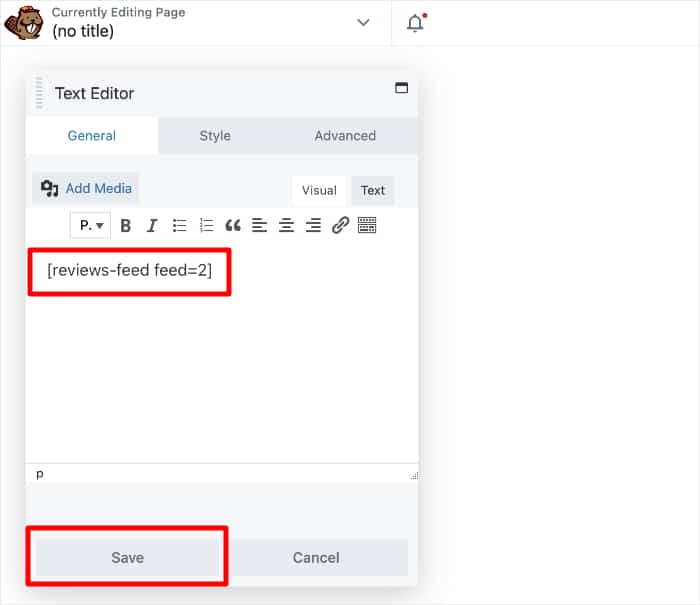
Vous pouvez personnaliser davantage la page si vous le souhaitez. Lorsque vous êtes satisfait de l'aspect de la page, sélectionnez le bouton Terminé en haut de la page et cliquez sur Publier.
Comme vous pouvez le constater, il est très facile d'ajouter des commentaires Trustpilot à Beaver Builder si vous utilisez le bon outil. Si vous ouvrez la page, votre nouveau flux devrait ressembler à l'exemple de flux de commentaires Trustpilot ci-dessous :

Et voilà !
Vous savez maintenant comment ajouter des avis Trustpilot à Beaver Builder en utilisant la méthode la plus simple. Ainsi, vous pouvez tirer parti de la preuve sociale pour renforcer la confiance de vos clients et développer votre activité.
Avec le plugin Smash Balloon Reviews Feed Pro, vous pouvez facilement créer un flux d'avis pour votre site web qui affiche des témoignages convaincants provenant de sites d'avis très fiables.
Prêt à intégrer les évaluations Trustpilot ? Obtenez votre copie de Reviews Feed Pro ici!
FAQs sur la façon d'intégrer les avis de Trustpilot dans Beaver Builder
Pouvez-vous intégrer les avis de Trustpilot sur votre site web ?
Oui, vous pouvez intégrer des avis de Trustpilot sur votre site web.
Vous pouvez le faire manuellement, mais cela peut prendre du temps et s'avérer compliqué. Pour une meilleure solution, vous pouvez utiliser un agrégateur d'avis comme Reviews Feed Pro qui peut intégrer les avis de Trustpilot pour vous.
Comment intégrer les avis de Trustpilot sur mon site WordPress ?
En utilisant le plugin Reviews Feed Pro, vous pouvez ajouter un flux d'avis Trustpilot sur votre site web en quelques minutes seulement, sans avoir besoin de coder quoi que ce soit.
Pour plus d'informations, consultez ce tutoriel sur la façon d'intégrer les avis de Trustpilot sur votre site web.
Puis-je créer mon propre widget d'évaluation Trustpilot ?
Vous pouvez créer un widget Trustpilot pour votre site Web si vous pouvez accéder à l'API officielle de Trustpilot et si vous êtes à l'aise avec le codage.
Pour une option plus facile, vous pouvez utiliser un plugin WordPress pour créer un widget Trustpilot.
Consultez ce guide pour débutants sur la façon d'ajouter un widget Trustpilot à votre site WordPress.
Comment intégrer un avis dans WordPress ?
Grâce à Reviews Feed Pro, vous pouvez intégrer les avis des plus grandes plateformes directement sur votre site WordPress.
Vous pouvez ajouter des avis provenant de Trustpilot, Yelp, Google, Tripadvisor, WordPress.org et Facebook pour convertir les visiteurs en clients et développer votre entreprise - aucun codage n'est nécessaire !
Plus de conseils et de tutoriels sur le marketing en ligne
- Comment ajouter un flux TikTok à votre site WordPress Beaver Builder
- Comment résoudre le problème des avis de clients qui ne s'affichent pas sur Google ?
- Comment utiliser les médias sociaux dans le marketing d'affiliation
- Comment transformer les visiteurs de votre site web en ambassadeurs de votre marque ?
Pour plus de conseils et d'astuces sur le marketing des médias sociaux, suivez-nous sur Twitter et Facebook.







