


 Muro social
  Feed Analytics

Pegas tu clave de licencia, haces clic en «Activar» y, en lugar de un mensaje de confirmación, lo que ves es… nada. Una página en blanco.
O quizá un error que indique que tu licencia «no funciona con el token del sitio web», o un aviso de que ha «caducado» pocos minutos después de haberla renovado. Si ese es tu caso ahora mismo, respira hondo. Ni tu sitio web ni el plugin tienen ningún fallo.
La mayoría de los clientes realizan la activación sin ningún problema, por lo que te encuentras en ese pequeño grupo para el que existe una solución rápida y bien documentada. Nada en tu sitio web corre peligro y no se ha perdido ningún dato.
A continuación se indican cinco soluciones, en el orden en que conviene probarlas, con los pasos exactos que hay que seguir en cada una. La mayoría de los usuarios ya han solucionado el problema al llegar a la solución n.º 2, y todo el proceso suele durar unos cinco minutos.
- ¿Por qué mi licencia de Smash Balloon aparece como una página en blanco?
- Solución 1. Comprueba que la clave de licencia sea correcta
- Solución 2. Haz coincidir la URL de activación con tu sitio web en producción
- Solución 3. Desactivar y volver a activar la licencia
- Solución 4. Vuelve a comprobar tu licencia
- Solución 5. ¿Sigue sin aparecer nada? Comprueba tu navegador y los complementos de seguridad
- Si acabas de actualizar y tu sitio web no lo refleja
- Cuándo ponerse en contacto con el servicio de asistencia
- Recupera un feed operativo en cuestión de minutos
¿Por qué mi licencia de Smash Balloon aparece como una página en blanco?
Una página en blanco suele deberse a una de estas cuatro causas: un navegador o un complemento de seguridad que oculta la pantalla de licencia, una URL de activación incorrecta, una caché de licencias obsoleta o un error de conexión entre tu sitio web y el nuestro.
La discrepancia en la URL es el problema más habitual y se produce cuando el complemento se ha activado en el entorno de pruebas antes de que el sitio se haya trasladado a su dominio en producción.
Según mi experiencia, la mayoría de la gente da por hecho que la clave de licencia en sí está defectuosa. Casi nunca es así. La clave funciona correctamente, y todas las soluciones se encuentran directamente en la configuración de licencia del plugin, que se encuentra en «Configuración» » «General» en tu plugin de Smash Balloon.
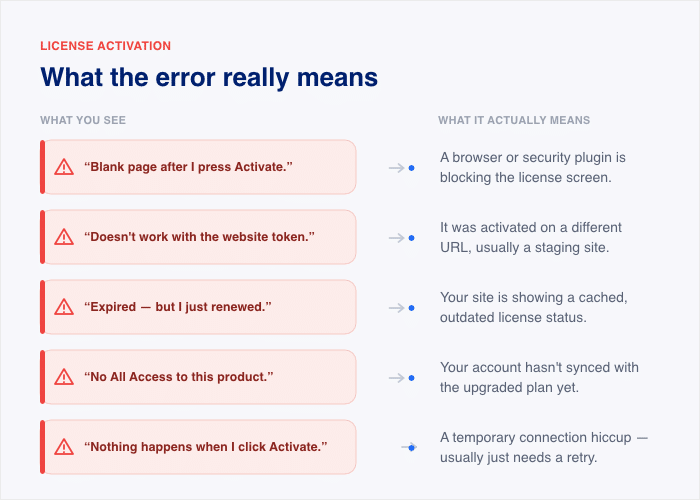
Busca a continuación la causa más probable que se corresponda exactamente con tu síntoma y ve directamente a la solución correspondiente:
- «Me aparece una página en blanco al pulsar "Activar"». Es probable que tu navegador o algún complemento de seguridad esté impidiendo que se cargue la pantalla de la licencia. Ve a la solución 5.
- «Aparece el mensaje de que la licencia no funciona con el token del sitio web». La licencia se activó en una URL diferente, normalmente un sitio de pruebas. Ve a la solución 2.
- «Pone que ha caducado, pero acabo de renovarla». Tu sitio web muestra un estado de licencia almacenado en caché y desactualizado. Ve a la solución 4.
- «Aparece el mensaje "Sin acceso completo a este producto"». Tu sitio web aún no se ha sincronizado con tu plan mejorado. Ve a la sección «Si acabas de mejorar tu plan».
- «No pasa absolutamente nada cuando hago clic en “Activar”». La causa habitual suele ser un pequeño fallo temporal en la conexión. Ve a la solución 3.
Si ninguna de estas opciones te parece la adecuada, empieza por la solución 1 y ve probando las demás de la lista. Cada una te llevará uno o dos minutos, así que pronto sabrás cuál es la causa del problema en tu sitio web.
Solución 1. Comprueba que la clave de licencia sea correcta
Antes de nada, descartemos la causa más sencilla: una clave que se haya pegado con un error tipográfico o un espacio de más. Comprobarlo lleva aproximadamente un minuto.
A continuación te explicamos cómo hacerlo:
- Inicia sesión en tu cuenta de Smash Balloon en smashballoon.com y abre el panel de control de tu cuenta. Copia la clave de licencia directamente desde allí, en lugar de volver a escribirla. Si antes copiaste la clave del correo electrónico de compra, es posible que se haya incluido un espacio al final, y eso basta para impedir la activación.
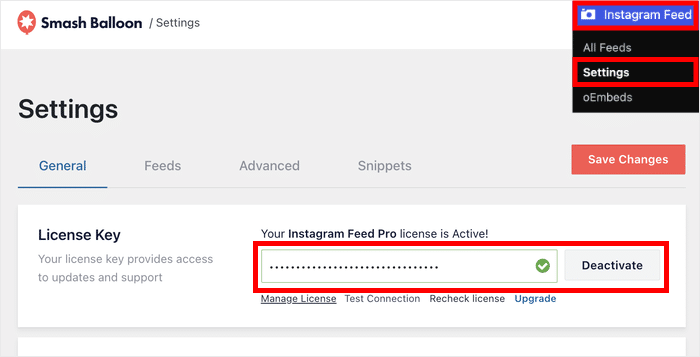
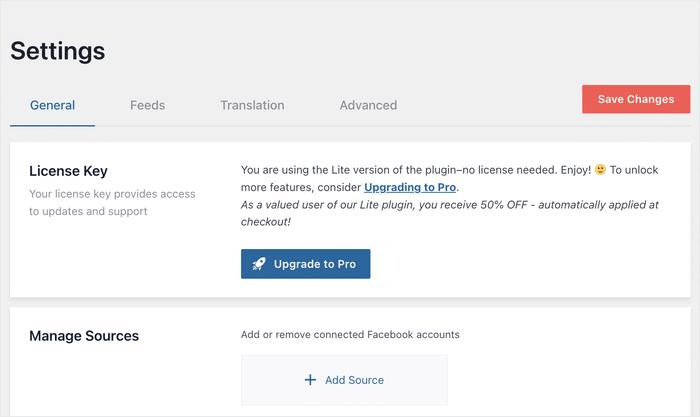
- Ve al campo de la licencia en WordPress. Accede al plugin Smash Balloon, ve a Ajustes » General y busca el campo «Clave de licencia». Borra lo que haya en el cuadro, pega la nueva clave y haz clic en «Activar».
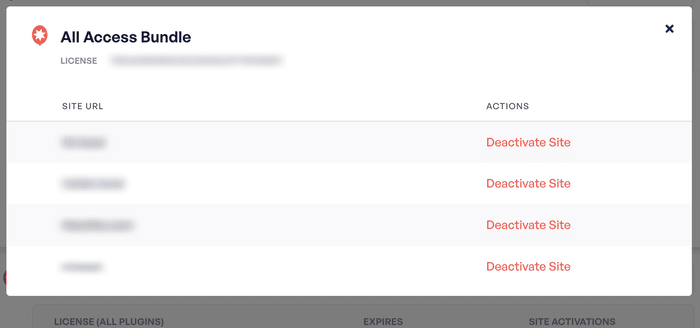
- Comprueba las activaciones de tus sitios web. Vuelve a tu cuenta de Smash Balloon, abre la pestaña «Descargas» y haz clic en «Ver sitios web» para abrir la sección «Activaciones de sitios web».
- Smash Balloon muestra las plazas disponibles para sitios web; el primer número indica cuántos sitios están utilizando la licencia. Si has alcanzado el límite, desactiva primero un sitio antiguo o que no utilices. De este modo, se liberará una plaza y podrás activar tu sitio actual.
Una nota rápida: si en esa sección aparece un botón «Actualizar a Pro» en lugar de un campo para pegar tu clave, significa que todavía estás en la versión gratuita Lite.
Instala primero el plugin Pro desde el panel de control de tu cuenta; tu clave solo funciona allí.
Si la llave es correcta y hay una ranura libre, pero la activación sigue fallando, el problema no está en la llave.
Pasa a la solución 2, que es donde la mayoría de la gente encuentra la respuesta.
Solución 2. Haz coincidir la URL de activación con tu sitio web en producción
Esta es la solución que resuelve el problema para la mayoría de los usuarios, y explica en términos sencillos el confuso error del «token del sitio web».
Esto es lo que ocurrió entre bastidores. Cuando activas una licencia, Smash Balloon la registra en la URL de un sitio web concreto.
Si configuras el complemento en un sitio de prueba y luego lo pones en producción, el servidor de licencias seguirá creyendo que tu licencia se encuentra en la dirección del sitio de prueba.
Así que, cuando tu dominio en producción se conecta, el servidor no lo reconoce. Ese es precisamente el misterio que se esconde tras el mensaje «la licencia no funciona con el token del sitio web». Tu clave está bien, pero apunta a una dirección incorrecta.
La solución consiste en liberar la licencia del sitio de pruebas y, a continuación, activarla en el sitio de producción. Esto es lo que hay que hacer:
- Inicia sesión en el panel de control de WordPress de tu sitio de prueba. Este es el sitio en el que configuraste inicialmente el plugin.
- Abre el plugin Smash Balloon y ve a Ajustes » General. Allí encontrarás el campo «Clave de licencia».
- Haz clic en «Desactivar». De este modo, se indica al servidor de licencias que libere la URL de prueba y desbloquee la activación para tu sitio web en producción.
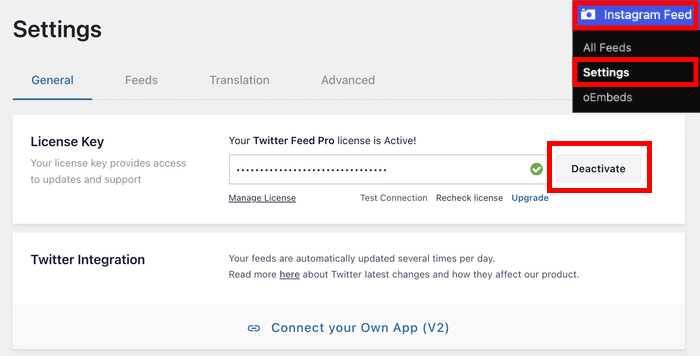
- Inicia sesión en el panel de control de WordPress de tu sitio web activo. Ve a la misma pantalla «Ajustes» » «General» del plugin Smash Balloon.
- Pega tu clave de licencia y haz clic en «Activar». El servidor registrará entonces tu URL activa y el error de token desaparecerá.
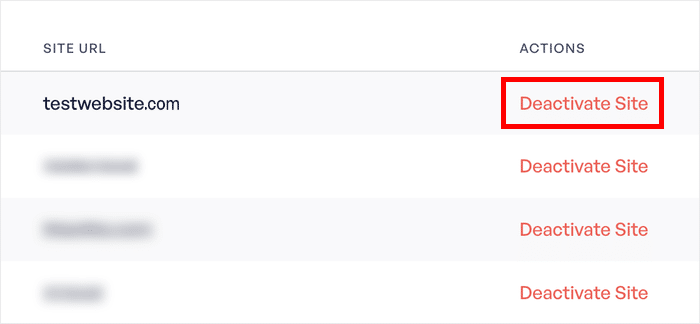
Si ya no tienes acceso al sitio de prueba, puedes hacer lo mismo desde tu cuenta de Smash Balloon.
Abre la pestaña «Descargas», haz clic en «Ver sitios» y desactiva la URL de prueba en la lista «Activaciones de sitios» que aparece allí.
Hay una excepción importante: algunas configuraciones de entorno de prueba nunca utilizan una ranura de activación. Según la documentación de la licencia de Smash Balloon, estas URL no se contabilizan dentro del límite de tu sitio:
- localhost
- Direcciones IP privadas de los rangos 10.x, del 172.16 al 172.31 y 192.168.x
- Dominios que terminan en .dev o .local
- Subdominios que empiecen por «dev.», «staging.» o «test.» (por ejemplo, staging.yoursite.com)
Si tu sitio de prueba se ajusta a alguna de esas situaciones, es que nunca solicitó una plaza. Eso significa que la discrepancia en la URL no es tu problema, por lo que deberás pasar a la solución 3.
En cuanto tu sitio web en producción muestre que la licencia está activa, ya está todo listo. Tus feeds seguirán funcionando exactamente como los configuraste en el entorno de pruebas, ya que la licencia solo controla las actualizaciones y la asistencia técnica, no la configuración de tus feeds.
Solución 3. Desactivar y volver a activar la licencia
A veces, el intento de activación simplemente falla sin dar aviso, a menudo debido a un breve problema de conexión entre tu sitio y el servidor de licencias. La solución más rápida es realizar un proceso de sincronización completo: desactiva la licencia y, a continuación, vuelve a activarla.
Esto obliga a tu sitio web a realizar una nueva comprobación con el servidor de licencias, en lugar de volver a utilizar la que falló. Tarda menos de un minuto.
A continuación te explicamos cómo hacerlo:
- Abre el plugin Smash Balloon y ve a Ajustes » General. Verás el campo «Clave de licencia» con tu clave.
- Haz clic en «Desactivar». De este modo, se anula la activación y podrás volver a registrarlo desde cero.
- Haz clic en «Activar». Tu clave sigue en el campo, por lo que esto envía una nueva solicitud de activación. Si el fallo anterior se debió a un problema temporal de conexión, este nuevo intento suele completarse sin problemas.
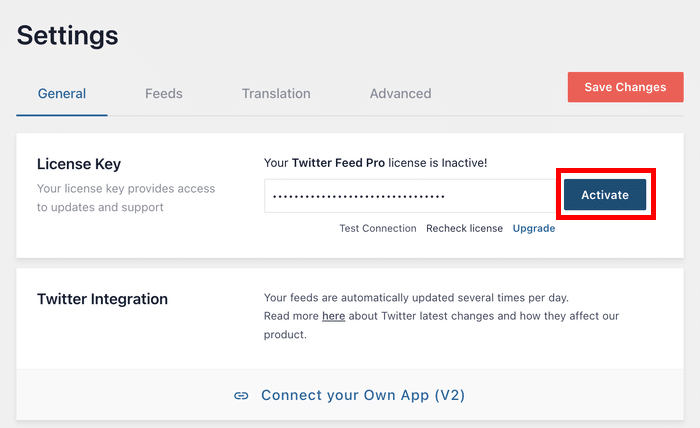
Mientras estés en esta pantalla, busca el botón«Probar conexión». Se trata de una herramienta de diagnóstico integrada que comprueba si tu sitio puede conectarse al servidor de licencias.
Si la prueba se supera pero la activación sigue fallando, el problema está en tu clave o en la URL registrada, así que vuelve a consultar las soluciones 1 y 2.
Si la prueba falla, significa que hay algo en tu sitio web que está bloqueando la conexión, y en la solución n.º 5 encontrarás la causa del problema.
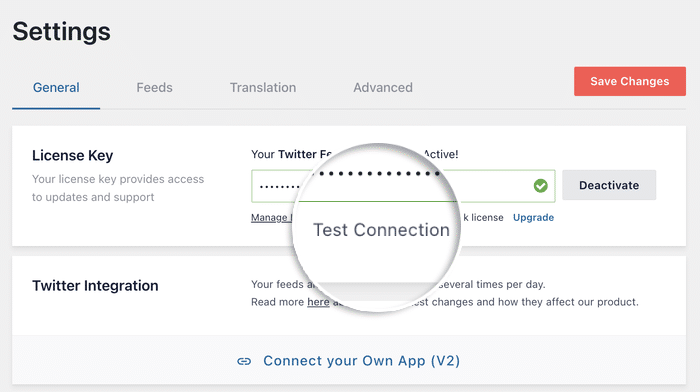
Hay un detalle que conviene tener en cuenta: el estado de tu licencia se encuentra en dos sitios, y puede que no coincidan. El panel de control de tu cuenta de Smash Balloon muestra lo que realmente está registrado en el servidor de licencias, mientras que el estado que aparece en WordPress procede de la base de datos de tu propio sitio web.
Esto significa que WordPress puede seguir indicando «activo» incluso después de que el servidor ya no tenga tu sitio web registrado. Cuando ambos datos no coincidan, fíate del panel de control de tu cuenta.
Una vez que hayas reactivado la cuenta, abre la pestaña «Descargas» en la página de tu cuenta y comprueba la sección «Activaciones de sitios» para asegurarte de que tu sitio aparece realmente en la lista.
Si el «handshake» limpio ha funcionado, tus feeds volverán a funcionar. Si el estado sigue pareciendo incorrecto o desactualizado, volver a comprobar tu licencia desde la página de configuración puede ser la solución.
Solución 4. Vuelve a comprobar tu licencia
Si en tu licencia aparece «caducada» justo después de haberla renovado, esta es la solución. El estado que ves es información antigua almacenada en la caché, no el estado real de tu licencia.
Te explicamos por qué ocurre esto. Tu plugin de Smash Balloon guarda una copia local del estado de tu licencia para no tener que consultar el servidor de licencias cada vez que se carga una página.
Eso es bueno para la velocidad del sitio web, pero significa que tu sitio puede seguir mostrando el mensaje «caducado» durante un tiempo después de que se haya procesado la renovación o la actualización del plan.
Al borrar la caché, le indicas a tu sitio web que elimine esa copia guardada y recupere un estado actualizado directamente del servidor de licencias. A continuación te explicamos cómo hacerlo:
- Abre el plugin Smash Balloon y ve a Ajustes » General. Esta es la misma pantalla en la que se encuentra tu clave de licencia.
- Haz clic en el botón «Volver a comprobar la licencia». Lo encontrarás en la fila situada justo debajo del campo de la clave de licencia, junto a «Probar conexión» y «Gestionar licencia». Esto fuerza una nueva comprobación del estado con el servidor de licencias.
- Actualiza la página. El estado de tu licencia debería coincidir ahora con el que aparece en tu cuenta de Smash Balloon, y el aviso de «caducada» debería haber desaparecido.
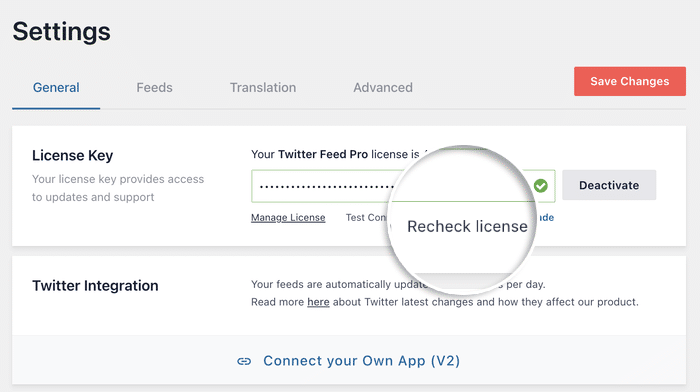
Te recomiendo que esta sea tu primera parada cada vez que el estado de la licencia en WordPress no coincida con el que aparece en el panel de control de tu cuenta. Solo hace falta un clic y te permite aclarar si se trata de un problema real o simplemente de datos desactualizados.
Si, tras volver a comprobarlo, el estado sigue indicando «caducado», es posible que tu sitio no se esté conectando en absoluto al servidor de licencias. La solución 5 explica qué es lo que bloquea esa conexión.
Solución 5. ¿Sigue sin aparecer nada? Comprueba tu navegador y los complementos de seguridad
Si la pantalla de la licencia se carga en blanco o si el botón «Probar conexión» de la solución 3 no ha funcionado, el problema no tiene nada que ver con la licencia.
Hay algo que está bloqueando la página o la solicitud de activación, y el problema proviene de uno de estos dos lugares: tu navegador u otro complemento de tu sitio web.
La buena noticia es que ninguna de las dos cosas significa que haya algún fallo. La página está bien, simplemente está oculta o bloqueada. Comprobemos ambas posibilidades.
El bloqueador de contenido de tu navegador está ocultando la página
Las extensiones de bloqueo de anuncios, como AdBlock y AdGuard, pueden ocultar por completo la pantalla de configuración del complemento. El bloqueador detecta algo en la página que no le gusta y oculta toda la interfaz.
En otras palabras, la página se cargó correctamente. Simplemente, tu navegador no te la mostraba.
A continuación te explicamos cómo comprobarlo:
- Desactiva tu bloqueador de anuncios. Haz clic en el icono de la extensión en la barra de herramientas del navegador y ponla en pausa, o añade tu sitio web a su lista blanca para que permanezca desactivada únicamente en tu panel de control.
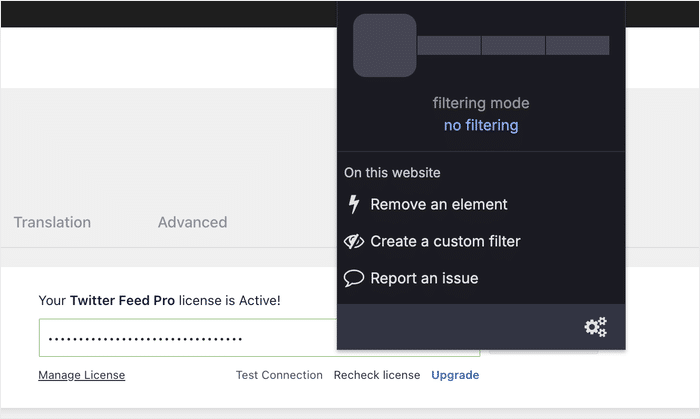
- Actualiza la página de configuración de Smash Balloon. Si el problema lo causaba el bloqueador, aparecerá inmediatamente la interfaz completa, incluido el campo de la licencia.
- Activa tu licencia como de costumbre. Ve a Ajustes » General, pega tu clave y haz clic en «Activar».
Te recomiendo la opción de la lista blanca en lugar de desactivar el bloqueador por completo. De esta forma, el bloqueador de anuncios seguirá funcionando en el resto de sitios, al tiempo que permite que tu propio panel de control se cargue con normalidad.
Si la página sigue apareciendo en blanco con el bloqueador desactivado, prueba con otro navegador o con una ventana privada. Así se descarta por completo que el problema esté en tu navegador y se apunta a la segunda causa.
Un complemento de seguridad o mantenimiento está bloqueando la solicitud
En algunos casos, hay dos tipos de complementos que pueden bloquear la solicitud de activación antes incluso de que llegue al servidor de licencias.
- iThemes Security. Este plugin tiene una opción llamada «Filtrar cadenas de consulta sospechosas en la URL». Su objetivo es bloquear las solicitudes dudosas, pero también puede bloquear la solicitud de activación de la licencia. Tendrás que desactivar esa opción temporalmente, activar tu licencia y, a continuación, volver a activarla.
- Plugins en modo de mantenimiento y «próximamente». Estos plugins muestran una pantalla de carga en tu sitio web mientras lo desarrollas. Esa pantalla también puede bloquear la conexión entre tu sitio web y el servidor de licencias. Desactiva el plugin desde «Plugins» » «Plugins instalados», activa tu licencia y, a continuación, vuelve a activarlo.
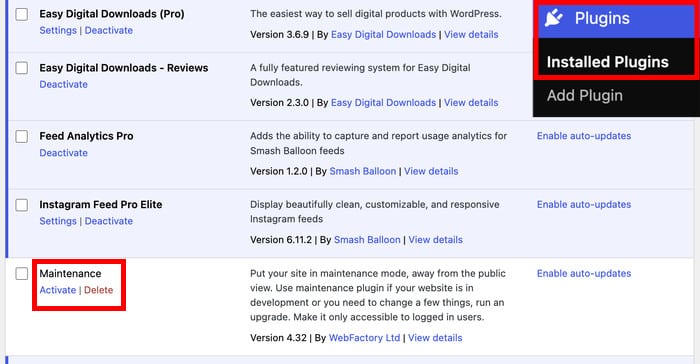
En ambos casos, la pausa solo tiene que durar uno o dos minutos. En cuanto tu licencia aparezca como activa, podrás volver a activar inmediatamente tu configuración de seguridad y tu página de «Próximamente» sin que ello afecte a la activación.
Tras aplicar cualquiera de las dos soluciones, haz clic una vez más en «Probar conexión» en la pantalla Ajustes » General. Si la prueba se supera, se confirma que tu sitio puede conectarse al servidor de licencias, lo que significa que la activación se llevará a cabo correctamente.
Una clave de licencia por cada feed que ejecutes
El paquete «All Access» incluye Instagram, Facebook, X, YouTube, TikTok y las reseñas en una sola clave, por lo que solo hay que gestionar una única activación.
Desbloquea todos los complementos de feedsSi acabas de actualizar y tu página web no lo refleja
Si te has pasado al paquete All Access y ahora en tu sitio web aparece el mensaje «Este producto no incluye All Access», estás en el lugar adecuado. Lo mismo ocurre si te has pasado a la versión Pro y aún no se muestran sus nuevas funciones.
Tu actualización se ha realizado correctamente. El problema es que tu sitio web aún no se ha adaptado a tu nuevo plan, y eso ocurre por una de estas dos razones.
La primera razón es un retraso en la sincronización del plan. El servidor de licencias necesita un momento para registrar tu nuevo plan, y es posible que tu sitio web siga mostrando el estado anterior que guardó antes de que realizaras la actualización.
La solución consiste en forzar una nueva sincronización desde la página de licencias. A continuación te explicamos cómo hacerlo:
- Abre el plugin Smash Balloon y ve a Ajustes » General. Se trata de la misma pantalla de licencia que en las correcciones anteriores.
- Haz clic en «Volver a comprobar la licencia». De este modo, se obtendrá el estado de tu nuevo plan directamente del servidor de licencias, exactamente igual que en la corrección 4.
- Si el estado sigue sin ser el correcto, haz clic en «Desactivar» y, a continuación, en «Activar». De este modo, se ejecutará el proceso de sincronización de la Solución 3 y se registrará tu sitio en el plan actualizado.
Si la resincronización no ha solucionado el problema, la segunda causa es una incompatibilidad entre los tipos de plan. Al actualizar tu licencia, no se sustituyen los archivos del complemento instalados en tu sitio web.
Esto significa que tu sitio web puede estar utilizando una versión antigua del complemento aunque tu cuenta cuente con una licencia «All Access». La clave es válida, pero el complemento instalado no coincide con ella, por lo que las nuevas funciones permanecen ocultas.
Tendrás que instalar tú mismo la versión actualizada del complemento. Inicia sesión en tu cuenta de Smash Balloon, abre la página «Descargas» y descarga la versión del complemento que se corresponda con tu nuevo plan.
A continuación, ve a «Plugins» » «Añadir nuevo» en WordPress, haz clic en «Subir plugin» e instala el archivo que acabas de descargar.
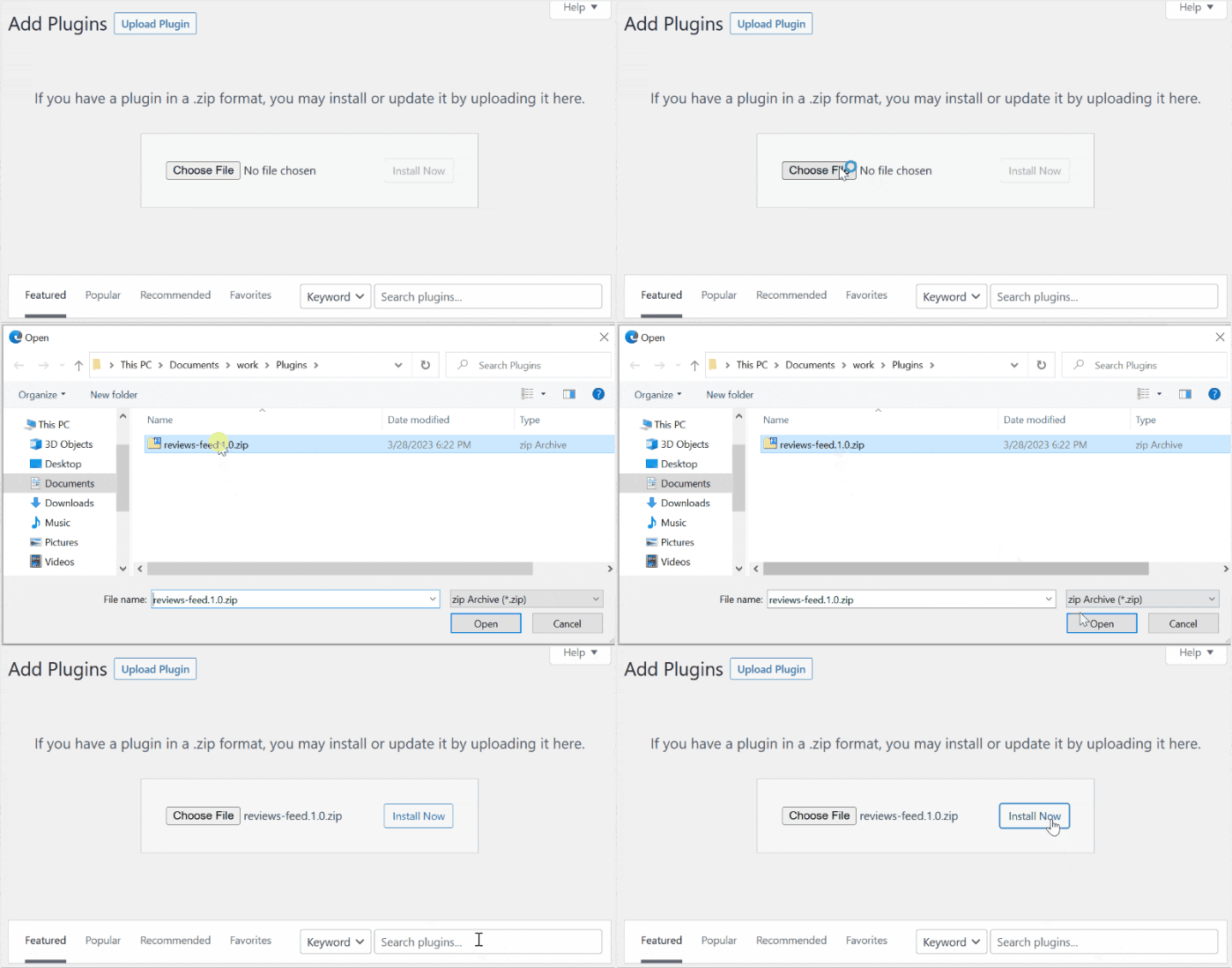
Una vez que esté activa, vuelve a Ajustes » General y activa tu clave de licencia en esa sección.
He visto cómo esto ha despistado a mucha gente que se ha suscrito a un plan superior para desbloquear una función concreta. Dan por hecho que la suscripción activa una opción en su página web, cuando en realidad lo que hace es desbloquear una nueva descarga en su cuenta.
Una vez instalada la versión actualizada y activada la clave, las funciones de tu nuevo plan aparecerán de inmediato. No se pierde ninguna configuración durante el cambio, ya que tus fuentes y sus opciones permanecen en la base de datos de tu sitio web.
Cuándo ponerse en contacto con el servicio de asistencia
Las cinco soluciones anteriores abarcan las causas que puedes resolver por tu cuenta. Sin embargo, hay algunos problemas que se producen a nivel del servidor, y en esos casos puedes ponerte en contacto con el equipo de asistencia para que te ayuden.
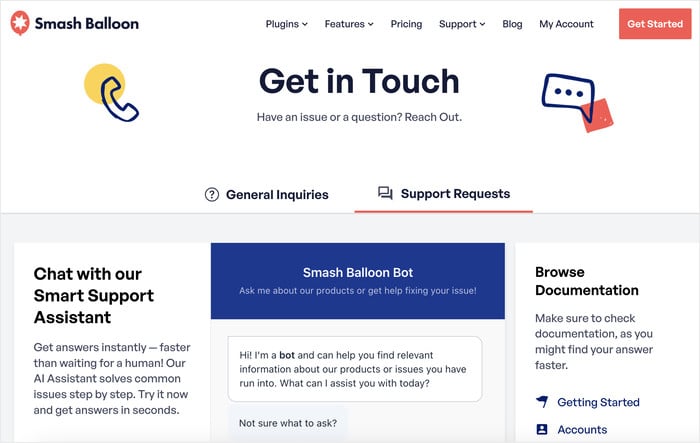
Estos son los casos en los que conviene pasar directamente a abrir un ticket:
- Todo tu panel de control está en blanco, no solo la pantalla del plugin. Si todas las páginas de wp-admin muestran una pantalla en blanco, suele tratarse de un error de PHP en tu servidor, no de un problema de licencia. El equipo de Smash Balloon puede ayudarte a interpretar el error, pero es posible que tu proveedor de alojamiento también tenga que intervenir.
- El cortafuegos de tu proveedor de alojamiento está bloqueando la conexión. El servicio de asistencia puede facilitarte la dirección para que tu proveedor de alojamiento la incluya en la lista de permitidos.
- Las cinco soluciones han fallado. Si la clave es correcta, la URL coincide, el protocolo de establecimiento de conexión se ha ejecutado correctamente, se ha vaciado la caché y no hay nada que bloquee la conexión, es necesario que un técnico revise el problema por parte del servidor de licencias.
Un buen ticket te garantiza una respuesta rápida, así que incluye cuatro datos: tu clave de licencia, la URL de tu sitio web, cuál de las cinco soluciones ya has probado y una captura de pantalla del error o de la pantalla en blanco. Esto permite al equipo de asistencia saltarse las preguntas básicas y centrarse directamente en tu caso concreto.
El equipo de atención al cliente de Smash Balloon se propone responder en menos de 100 minutos. Eso es más rápido de lo que la mayoría de la gente tarda en buscar en los foros, por lo que enviar una solicitud de asistencia suele ser la forma más rápida de resolver el problema una vez que hayas probado las soluciones anteriores.
Mientras esperas, te conviene configurar comprobaciones del estado de los feeds y notificaciones por correo electrónico. De ese modo, el complemento te avisará la próxima vez que un feed tenga algún problema y te enterarás antes que tus visitantes.
Preguntas frecuentes
¿Por qué mi licencia indica que no es compatible con el token de mi página web?
El error de token significa que tu licencia está vinculada a una URL de sitio diferente a la que estás intentando utilizar. Esto ocurre casi siempre tras un traslado entre el entorno de pruebas y el de producción, ya que la activación sigue apuntando a la dirección antigua. La solución 2 te guía paso a paso para hacer coincidir la URL de activación con tu sitio de producción.
¿Puedo utilizar una misma clave de licencia en varios sitios web?
Sí, puedes utilizar una clave en tantos sitios web como permita tu plan. En tu cuenta de Smash Balloon, el recuento aparece como «1 / 5» en la sección «Gestión de sitios web», por lo que puedes ver exactamente cuántas plazas están en uso. Los dominios de desarrollo y de prueba, como localhost, .dev, .local, dev., staging. y test., no consumen ninguna plaza, y puedes trasladar una activación de un sitio a otro en cualquier momento.
¿El hecho de trasladar mi sitio web a un nuevo dominio supone una infracción de mi licencia?
No, cambiar a un nuevo dominio no invalida tu licencia, pero la URL de activación ya no coincide con tu sitio web. Desactiva la licencia en la URL anterior o elimínala desde «Gestión del sitio» en tu cuenta y, a continuación, actívala en el nuevo dominio.
¿Tengo que reactivar mi licencia tras una actualización de WordPress o de un plugin?
No, no es necesario que vuelvas a activarla tras una actualización de WordPress o de un plugin. La activación se mantiene automáticamente tras las actualizaciones. Si el estado parece incorrecto después, haz clic en «Volver a comprobar la licencia» o «Probar conexión» en la pantalla Ajustes » General y se corregirá automáticamente.
La pantalla está en blanco, pero no aparece ningún error de licencia. ¿Qué más podría ser?
Una pantalla en blanco sin error de licencia suele indicar que hay algo que oculta o bloquea la página, no que se trate de un problema de licencia. Las dos causas más habituales son que un bloqueador de contenido del navegador oculte la interfaz del plugin o que un plugin de seguridad o mantenimiento bloquee la solicitud; ambas se tratan en la solución n.º 5. Si todas las páginas de wp-admin aparecen en blanco, se trata de un problema a nivel del servidor, por lo que debes seguir los pasos de asistencia que se indican en la sección anterior.
Recupera un feed operativo en cuestión de minutos
Que aparezca una página en blanco tras activar tu licencia de Smash Balloon es un problema conocido para el que existe un orden de solución establecido: comprueba la clave, verifica que la URL de activación coincida con tu sitio web en producción, desactiva y vuelve a activar la licencia por completo, vuelve a comprobar la licencia y descarta que haya bloqueos por parte del navegador o de algún complemento.
La mayoría de la gente ya ha terminado con la corrección 2, y en tu sitio web nunca hubo ningún fallo. La licencia simplemente tenía que apuntar al lugar correcto.
La licencia era el último obstáculo, y ahora empieza lo divertido. Echa un vistazo a nuestra guía sobre cómo integrar tu feed de Instagram en tu página web y saca partido a esa nueva activación.
Y si quieres todos los complementos Pro incluidos en la licencia que acabas de activar, el paquete «All Access Bundle» te da acceso a Instagram, Facebook, X, YouTube, TikTok y los feeds de reseñas con una sola clave.







