


 Muro sociale
  Analisi dei feed

Inserisci la chiave di licenza, clicchi su “Attiva” e, invece di un messaggio di conferma, non succede… nulla. Una pagina bianca vuota.
Oppure potresti ricevere un messaggio di errore che ti avvisa che la tua licenza “non funziona con il token del sito web” o un avviso di “scadenza” pochi minuti dopo il rinnovo. Se ti ritrovi in questa situazione, fai un respiro profondo. Il tuo sito non è danneggiato, e nemmeno il plugin.
La maggior parte dei clienti effettua l'attivazione senza alcun problema, quindi ti ritrovi a far parte di quel piccolo gruppo per cui esiste una soluzione rapida e ben documentata. Nulla sul tuo sito è a rischio e non è andato perso alcun dato.
Di seguito sono riportate cinque soluzioni nell'ordine in cui è consigliabile provarle, con l'indicazione precisa dei clic necessari per ciascuna. La maggior parte delle persone riesce a risolvere il problema già con la soluzione n. 2, e l'intera operazione richiede solitamente circa cinque minuti.
- Perché la mia licenza Smash Balloon mostra una pagina vuota?
- Soluzione 1. Verificare che la chiave di licenza sia corretta
- Soluzione 2. Abbinare l'URL di attivazione al proprio sito live
- Soluzione 3. Disattivare e riattivare la licenza
- Soluzione 4. Verifica nuovamente la tua licenza
- Soluzione 5. Ancora vuoto? Controlla il browser e i plugin di sicurezza
- Se hai appena effettuato l'aggiornamento e il tuo sito non ne tiene conto
- Quando rivolgersi invece all'assistenza
- Ripristina un feed funzionante in pochi minuti
Perché la mia licenza Smash Balloon mostra una pagina vuota?
Una pagina vuota è solitamente dovuta a una delle quattro cause seguenti: un browser o un plugin di sicurezza che nasconde la schermata della licenza, un URL di attivazione non corretto, una cache della licenza non aggiornata o un errore di connessione tra il tuo sito e il nostro.
L'errore di URL è il più comune e si verifica quando il plugin è stato attivato sull'ambiente di staging prima che il sito venisse trasferito sul dominio live.
In base alla mia esperienza, la maggior parte delle persone pensa che sia la chiave di licenza stessa a non funzionare. Ma quasi mai è così. La chiave è corretta, e ogni soluzione si trova proprio nelle impostazioni di licenza del plugin, accessibili da Impostazioni » Generale nel plugin Smash Balloon.
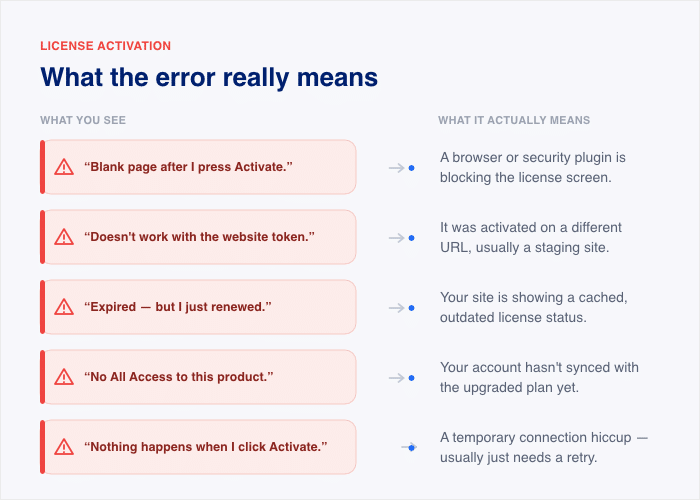
Individua qui sotto il sintomo che corrisponde esattamente al tuo e la causa più probabile, quindi passa direttamente alla soluzione:
- “Dopo aver cliccato su ‘Attiva’, mi appare una pagina vuota.” Probabilmente il tuo browser o un plugin di sicurezza sta impedendo il caricamento della schermata della licenza. Vai alla soluzione 5.
- “Viene visualizzato il messaggio che la licenza non funziona con il token del sito web.” La licenza è stata attivata su un URL diverso, solitamente un sito di staging. Passa alla Soluzione 2.
- «C'è scritto "scaduta", ma l'ho appena rinnovata.» Il tuo sito sta visualizzando uno stato della licenza memorizzato nella cache e non aggiornato. Vai alla soluzione 4.
- “C'è scritto che per questo prodotto non è disponibile l'accesso completo.” Il tuo sito non si è ancora sincronizzato con il tuo piano aggiornato. Vai alla sezione “Se hai appena effettuato l'aggiornamento”.
- «Non succede proprio nulla quando clicco su “Attiva”». La causa più comune in questo caso è un problema temporaneo di connessione. Passa alla soluzione 3.
Se nessuna di queste soluzioni ti sembra quella giusta, inizia dalla Soluzione 1 e prosegui lungo l'elenco. Ognuna richiede un minuto o due, quindi capirai subito quale sia la causa del problema del tuo sito.
Soluzione 1. Verificare che la chiave di licenza sia corretta
Prima di tutto, escludiamo la causa più semplice: una chiave incollata con un errore di battitura o uno spazio in più. Ci vuole circa un minuto per controllare.
Ecco come fare:
- Accedi al tuo account Smash Balloon su smashballoon.com e apri la dashboard del tuo account. Copia la chiave di licenza direttamente da lì, invece di digitarla nuovamente. Se in precedenza hai copiato la chiave dall'e-mail di conferma dell'acquisto, potrebbe esserci uno spazio finale che basta a impedire l'attivazione.
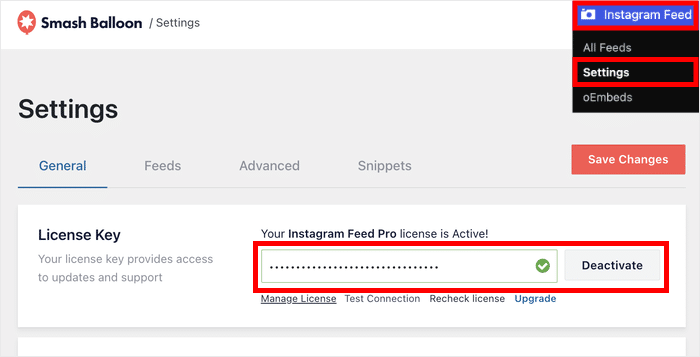
- Accedi alla sezione relativa alla licenza in WordPress. Vai al plugin Smash Balloon, quindi su Impostazioni » Generale, e individua il campo “Chiave di licenza”. Cancella il contenuto del campo, incolla la nuova chiave e clicca su “Attiva”.
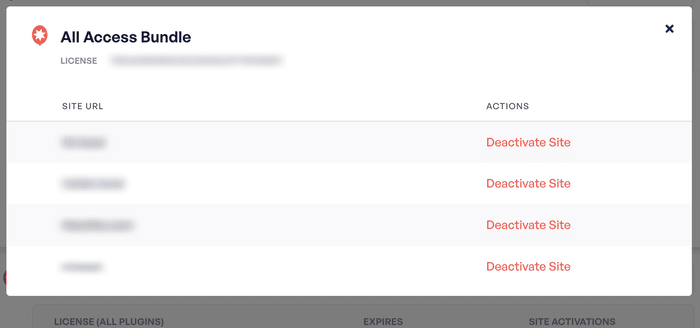
- Controlla le attivazioni dei tuoi siti. Torna al tuo account Smash Balloon, apri la scheda "Download " e clicca su "Visualizza siti" per aprire la sezione "Attivazioni dei siti".
- Smash Balloon mostra gli slot disponibili per il tuo sito web; il primo numero indica quanti siti stanno utilizzando la licenza. Se hai raggiunto il limite, disattiva prima un sito vecchio o inutilizzato. In questo modo si libera uno slot e potrai attivare il tuo sito attuale.
Una piccola precisazione: se in quella sezione compare il pulsante “Passa alla versione Pro” invece del campo in cui incollare la chiave, significa che stai ancora utilizzando la versione gratuita Lite.
Installa prima il plugin Pro dalla dashboard del tuo account: la tua chiave funziona solo lì.
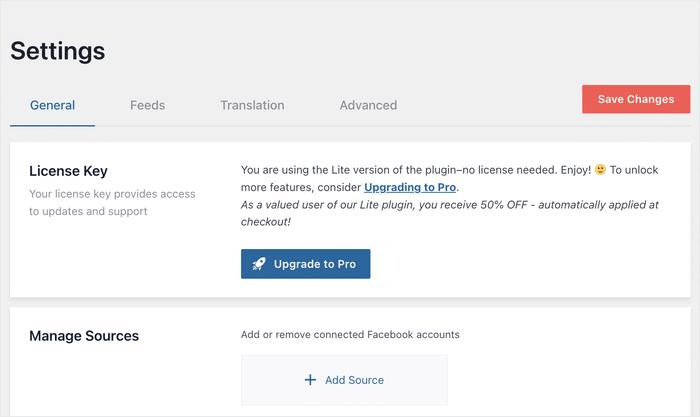
Se la chiave è corretta e c'è uno slot libero, ma l'attivazione continua a non funzionare, il problema non è la chiave.
Passa alla Soluzione 2: è lì che la maggior parte delle persone trova la risposta che cerca.
Soluzione 2. Abbinare l'URL di attivazione al proprio sito live
Questa è la soluzione che risolve il problema per la maggior parte delle persone e spiega in termini semplici il confuso errore relativo al “token del sito web”.
Ecco cosa è successo dietro le quinte. Quando si attiva una licenza, Smash Balloon la associa a un URL specifico del sito.
Se si configura il plugin su un sito di staging e poi lo si pubblica, il server delle licenze continua a ritenere che la licenza si trovi all'indirizzo dello staging.
Quindi, quando il tuo dominio attivo effettua l'accesso, il server non lo riconosce. Ecco spiegato il mistero che si cela dietro il messaggio “la licenza non funziona con il token del sito web”. La tua chiave è corretta, ma è semplicemente indirizzata all'indirizzo sbagliato.
La soluzione consiste nel rilasciare la licenza dal sito di staging, per poi attivarla su quello live. Ecco come procedere:
- Accedi alla dashboard di WordPress del tuo sito di staging. Si tratta del sito in cui hai configurato inizialmente il plugin.
- Apri il plugin Smash Balloon e vai su Impostazioni » Generale. Lì troverai il campo “Chiave di licenza”.
- Fai clic su “Disattiva”. In questo modo si comunica al server delle licenze di rilasciare l’URL di staging e di sbloccare l’attivazione per il tuo sito live.
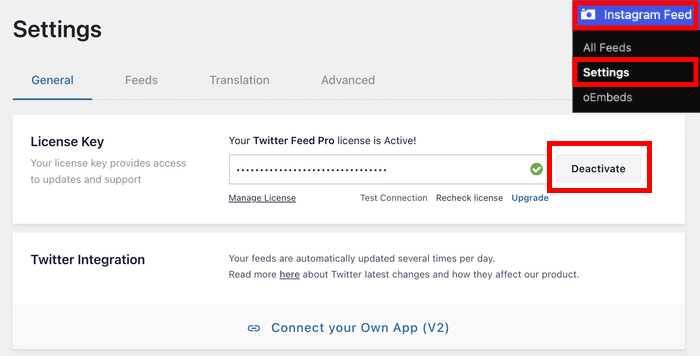
- Accedi alla dashboard di WordPress del tuo sito live. Vai alla stessa schermata Impostazioni » Generale nel tuo plugin Smash Balloon.
- Incolla la tua chiave di licenza e clicca su “Attiva”. Il server registrerà ora il tuo URL attivo e l'errore relativo al token scomparirà.
Se non hai più accesso al sito di staging, puoi eseguire la stessa operazione dal tuo account Smash Balloon.
Apri la scheda "Download ", fai clic su "Visualizza siti" e disattiva l'URL di staging dall'elenco "Attivazioni sito" che trovi lì.
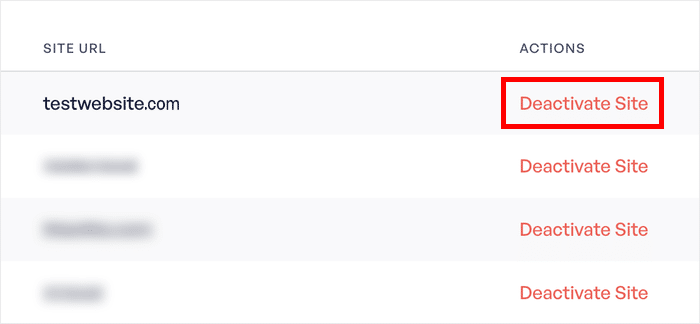
Un'eccezione importante: alcune configurazioni di staging non utilizzano affatto uno slot di attivazione. Secondo la documentazione relativa alle licenze di Smash Balloon, questi URL non vengono conteggiati ai fini del limite del sito:
- localhost
- Indirizzi IP privati negli intervalli 10.x, da 172.16 a 172.31 e 192.168.x
- Domini che terminano con .dev o .local
- Sottodomini che iniziano con dev., staging. o test. (ad esempio, staging.yoursite.com)
Se il tuo sito di staging rientra in una di queste categorie, significa che non ha mai richiesto uno slot. Ciò significa che la discrepanza nell'URL non è un tuo problema e dovrai passare alla Soluzione 3.
Una volta che il tuo sito live mostra la licenza come attiva, il gioco è fatto. I tuoi feed continueranno a funzionare esattamente come li hai configurati nell'ambiente di staging, poiché la licenza regola solo gli aggiornamenti e l'assistenza, non le impostazioni dei feed.
Soluzione 3. Disattivare e riattivare la licenza
A volte il tentativo di attivazione fallisce senza dare alcun avviso, spesso a causa di un breve problema di connessione tra il tuo sito e il server delle licenze. La soluzione più rapida è eseguire una procedura di handshake completa: disattiva la licenza, quindi attivala nuovamente.
In questo modo il tuo sito è costretto a eseguire una nuova verifica con il server delle licenze, invece di riutilizzare quella che ha dato esito negativo. Ci vuole meno di un minuto.
Ecco come fare:
- Apri il plugin Smash Balloon e vai su Impostazioni » Generale. Vedrai il campo “Chiave di licenza” con la tua chiave inserita.
- Fai clic su “Disattiva”. In questo modo l’attivazione verrà annullata e potrai registrarlo nuovamente.
- Fai clic su “Attiva”. La tua chiave è ancora inserita nel campo, quindi in questo modo viene inviata una nuova richiesta di attivazione. Se il precedente errore era dovuto a un momentaneo problema di connessione, questo nuovo tentativo di solito va a buon fine.
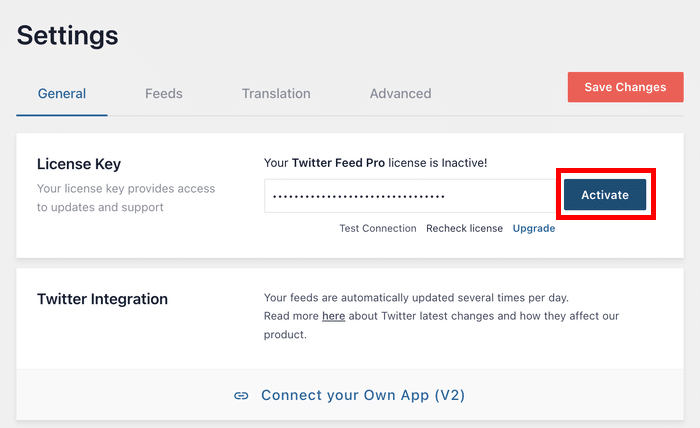
Mentre ti trovi su questa schermata, cerca il pulsante“Verifica connessione”. Si tratta di una funzione diagnostica integrata che verifica se il tuo sito è in grado di connettersi al server delle licenze.
Se il test ha esito positivo ma l'attivazione continua a non funzionare, il problema è la tua chiave o l'URL a cui è registrata; in tal caso, torna alle soluzioni 1 e 2.
Se il test non va a buon fine, significa che qualcosa sul tuo sito sta bloccando la connessione, e nella Soluzione 5 troverai il responsabile.
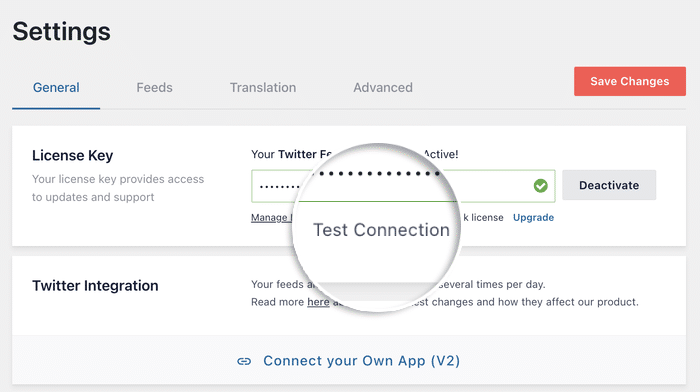
Una cosa da tenere presente: lo stato della licenza è riportato in due posti diversi, e i due dati potrebbero non coincidere. La dashboard del tuo account Smash Balloon mostra ciò che è effettivamente registrato sul server delle licenze, mentre lo stato visualizzato all’interno di WordPress proviene dal database del tuo sito.
Ciò significa che WordPress può continuare a indicare lo stato “attivo” anche dopo che il server non ha più il tuo sito registrato. Quando i due dati non corrispondono, fai riferimento alla dashboard del tuo account.
Dopo aver effettuato la riattivazione, apri la scheda "Download" nella pagina del tuo account e controlla la sezione "Attivazioni del sito" per verificare che il tuo sito sia effettivamente presente nell'elenco.
Se la procedura di riconnnessione è andata a buon fine, i tuoi feed sono di nuovo operativi. Se lo stato risulta ancora errato o non aggiornato, la soluzione potrebbe essere quella di ricontrollare la tua licenza dalla pagina delle impostazioni.
Soluzione 4. Verifica nuovamente la tua licenza
Se la tua licenza risulta “scaduta” subito dopo il rinnovo, ecco come risolvere il problema. Lo stato che vedi è un’informazione obsoleta memorizzata nella cache, non lo stato effettivo della tua licenza.
Ecco perché succede questo. Il plugin Smash Balloon salva una copia locale dello stato della licenza, in modo da non dover verificare il server delle licenze ogni volta che viene caricata una pagina.
Questo va a vantaggio della velocità del sito, ma significa che il sito potrebbe continuare a visualizzare il messaggio "scaduto" per un po' di tempo dopo che il rinnovo o l'aggiornamento del piano è stato effettuato.
Svuotando la cache si indica al sito di eliminare la copia salvata e di recuperare lo stato aggiornato direttamente dal server delle licenze. Ecco come procedere:
- Apri il plugin Smash Balloon e vai su Impostazioni » Generale. Questa è la stessa schermata in cui si trova la tua chiave di licenza.
- Fai clic sul pulsante “Verifica nuovamente la licenza”. Lo troverai nella riga immediatamente sotto il campo della chiave di licenza, accanto a “Verifica connessione” e “Gestisci licenza”. In questo modo si avvia una nuova verifica dello stato con il server delle licenze.
- Aggiorna la pagina. Lo stato della tua licenza dovrebbe ora corrispondere a quello indicato nel tuo account Smash Balloon, senza più l'avviso "scaduta".
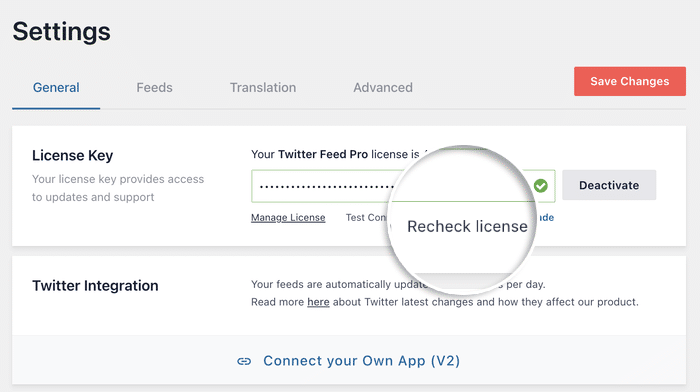
Ti consiglio di fare qui la tua prima verifica ogni volta che lo stato della licenza all’interno di WordPress non corrisponde a quello riportato nella dashboard del tuo account. Basta un clic per chiarire se si tratta di un vero problema o semplicemente di dati non aggiornati.
Se, dopo aver effettuato una nuova verifica, lo stato risulta ancora “scaduto”, è possibile che il tuo sito non riesca affatto a connettersi al server delle licenze. La soluzione 5 spiega cosa impedisce tale connessione.
Soluzione 5. Ancora vuoto? Controlla il browser e i plugin di sicurezza
Se la schermata della licenza si apre vuota, oppure se il pulsante “Verifica connessione” della Soluzione 3 non ha funzionato, il problema non riguarda affatto la licenza.
C'è qualcosa che blocca la pagina o la richiesta di attivazione, e la causa può essere una delle due: il tuo browser o un altro plugin presente sul tuo sito.
La buona notizia è che nessuna delle due cose significa che ci sia qualcosa che non funziona. La pagina è a posto, è solo nascosta o bloccata. Controlliamo entrambe le possibilità.
Il blocco dei contenuti del tuo browser sta nascondendo la pagina
Le estensioni per il blocco degli annunci, come AdBlock e AdGuard, possono nascondere completamente la schermata delle impostazioni del plugin. Il blocco rileva sulla pagina qualcosa che non gradisce e nasconde l'intera interfaccia.
In altre parole, la pagina si è caricata correttamente. È solo che il tuo browser non te la mostrava.
Ecco come verificare:
- Disattiva il tuo blocco degli annunci. Clicca sull'icona dell'estensione nella barra degli strumenti del browser e mettila in pausa, oppure aggiungi il tuo sito alla lista bianca in modo che rimanga disattivata solo per la tua dashboard.
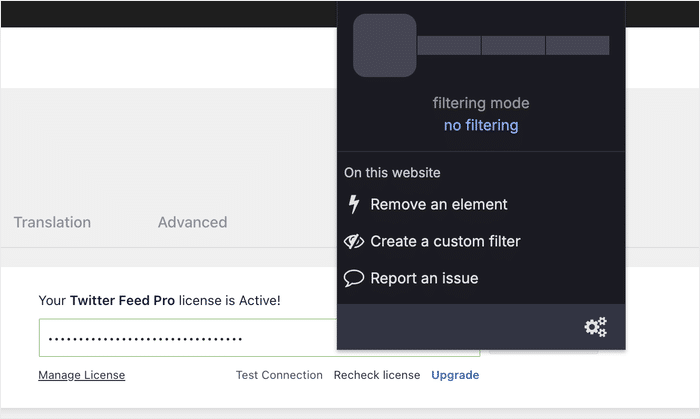
- Aggiorna la pagina delle impostazioni di Smash Balloon. Se il problema era causato dal blocco, l'interfaccia completa apparirà immediatamente, compreso il campo della licenza.
- Attiva la licenza come di consueto. Vai su Impostazioni » Generali, incolla la tua chiave e clicca su “Attiva”.
Consiglio di utilizzare l'opzione della whitelist piuttosto che disattivare completamente il blocco degli annunci. In questo modo il blocco degli annunci continuerà a funzionare ovunque altrove, consentendo al contempo alla tua dashboard di caricarsi normalmente.
Se la pagina continua a non caricarsi con il blocco disattivato, prova a utilizzare un altro browser o una finestra in incognito. In questo modo si esclude completamente il browser come causa del problema e si punta alla seconda causa.
Un plugin di sicurezza o di manutenzione sta bloccando la richiesta
In alcuni casi, esistono due tipi di plugin in grado di bloccare la richiesta di attivazione prima ancora che raggiunga il server delle licenze.
- iThemes Security. Questo plugin presenta un'impostazione denominata “Filtra stringhe di query sospette nell'URL”. Ha lo scopo di bloccare le richieste sospette, ma può intercettare anche la richiesta di attivazione della licenza. Dovrai disattivare temporaneamente tale impostazione, attivare la licenza, quindi riattivarla.
- Modalità di manutenzione e plugin "in arrivo". Questi plugin creano una barriera davanti al tuo sito mentre lo stai sviluppando. Tale barriera può anche bloccare la connessione tra il tuo sito e il server delle licenze. Disattiva il plugin da Plugin » Plugin installati, attiva la tua licenza, quindi riattivalo.
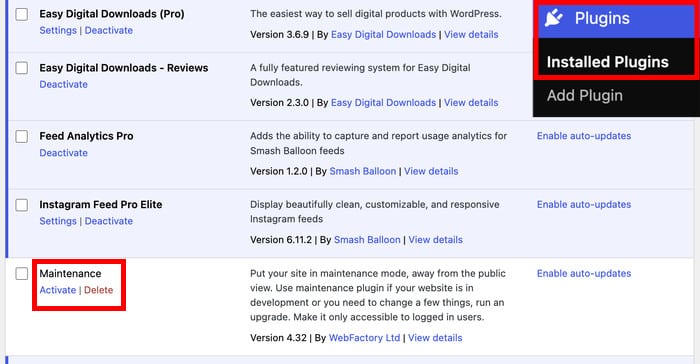
In entrambi i casi, la pausa deve durare solo un minuto o due. Una volta che la licenza risulta attiva, le impostazioni di sicurezza e la pagina "Prossimamente" possono essere ripristinate immediatamente senza compromettere l'attivazione.
Dopo aver applicato una delle due soluzioni, clicca ancora una volta su “Verifica connessione” nella schermata Impostazioni » Generali. Se il test ha esito positivo, significa che il tuo dispositivo è in grado di connettersi al server delle licenze e che l’attivazione andrà a buon fine.
Una chiave di licenza per ogni feed che gestisci
Il pacchetto All Access riunisce Instagram, Facebook, X, YouTube, TikTok e le recensioni in un unico abbonamento, quindi basta gestire una sola attivazione.
Sblocca tutti i plugin per i feedSe hai appena effettuato l'aggiornamento e il tuo sito non ne tiene conto
Se hai effettuato l'aggiornamento al pacchetto All Access e sul tuo sito compare ora il messaggio “All Access non disponibile per questo prodotto”, sei nel posto giusto. Lo stesso vale per un aggiornamento alla versione Pro le cui nuove funzionalità non sono ancora visibili.
L'aggiornamento è andato a buon fine. Il problema è che il tuo sito non si è ancora adeguato al nuovo piano, e ciò può verificarsi per uno dei due motivi seguenti.
Il primo motivo è un ritardo nella sincronizzazione del piano. Il server delle licenze ha bisogno di un po’ di tempo per registrare il tuo nuovo piano, e il tuo sito potrebbe ancora mantenere lo stato precedente, salvato prima dell’aggiornamento.
La soluzione consiste nell'effettuare una nuova sincronizzazione dalla pagina delle licenze. Ecco come fare:
- Apri il plugin Smash Balloon e vai su Impostazioni » Generale. Si tratta della stessa schermata relativa alla licenza delle correzioni precedenti.
- Fai clic su “Verifica nuovamente la licenza”. In questo modo lo stato del tuo nuovo piano verrà recuperato direttamente dal server delle licenze, esattamente come nella correzione 4.
- Se lo stato continua a risultare errato, clicca su “Disattiva”, quindi su “Attiva”. In questo modo verrà eseguita la procedura di handshake pulita descritta nella Correzione 3 e il tuo sito verrà registrato in base al piano aggiornato.
Se la risincronizzazione non ha risolto il problema, la seconda causa è una discrepanza tra i tipi di piano. L'aggiornamento della licenza non comporta la sostituzione dei file del plugin installati sul tuo sito.
Ciò significa che il tuo sito può utilizzare una versione precedente del plugin pur avendo una licenza All Access associata al tuo account. La chiave è valida, ma il plugin installato non è compatibile con essa, quindi le nuove funzionalità rimangono nascoste.
Dovrai installare autonomamente la versione aggiornata del plugin. Accedi al tuo account Smash Balloon, apri la pagina "Download" e scarica la versione del plugin corrispondente al tuo nuovo piano.
Quindi vai su Plugin » Aggiungi nuovo in WordPress, clicca su “Carica plugin” e installa il file che hai appena scaricato.
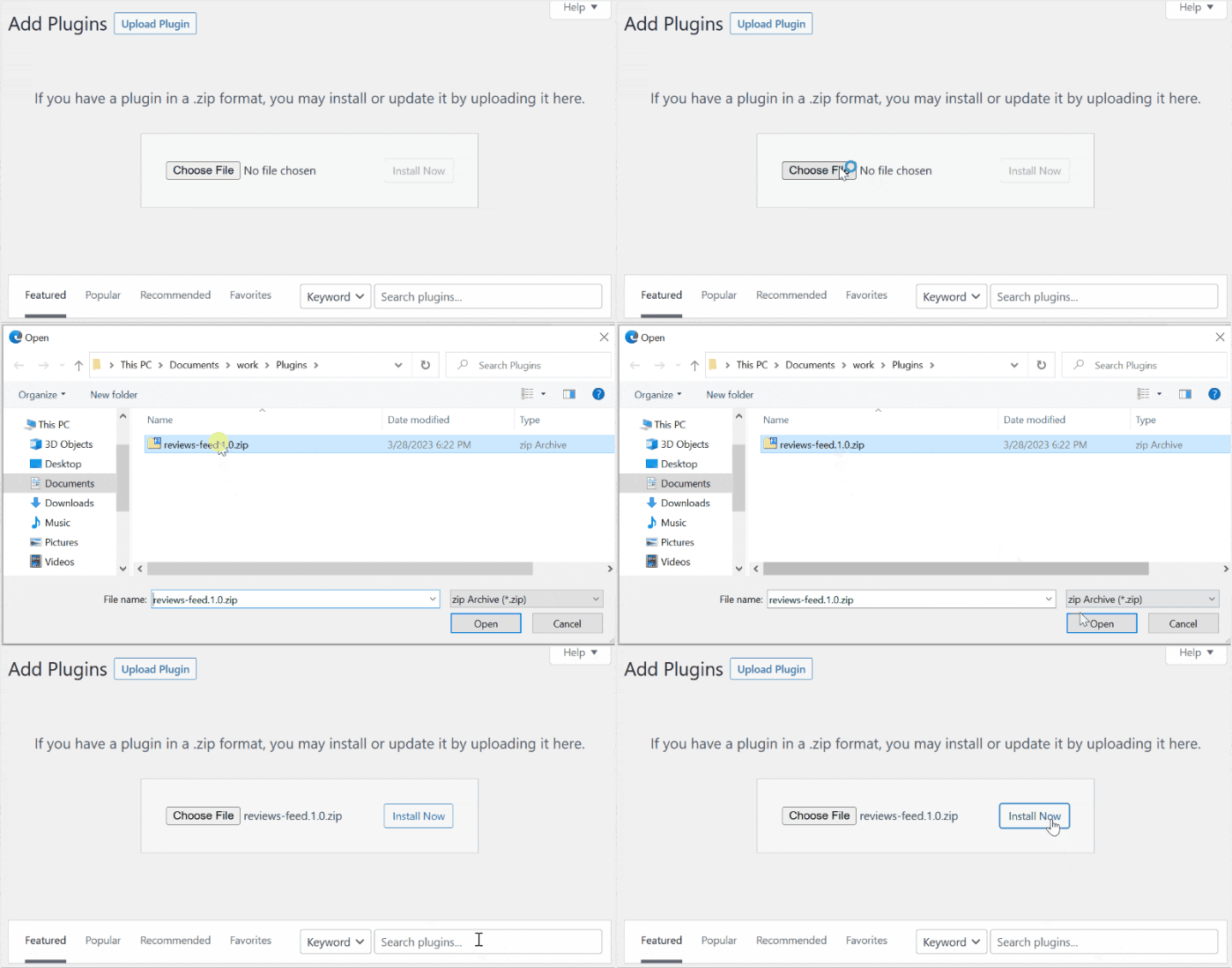
Una volta attivata, torna su Impostazioni » Generali e registra la tua chiave di licenza.
Ho visto molte persone cadere in questo errore dopo aver effettuato l'aggiornamento per sbloccare una funzione specifica. Pensano che l'aggiornamento attivi una sorta di interruttore sul loro sito, mentre in realtà sblocca semplicemente un nuovo download nel loro account.
Una volta installata la versione aggiornata e attivata la chiave, le funzionalità del nuovo piano saranno immediatamente disponibili. Durante il passaggio non andranno perse le impostazioni, poiché i feed e le relative opzioni rimangono nel database del sito.
Quando rivolgersi invece all'assistenza
Le cinque soluzioni sopra indicate riguardano i problemi che puoi risolvere da solo. Alcuni problemi, tuttavia, risiedono a livello di server, ed è in questi casi che puoi rivolgerti al team di assistenza per ricevere aiuto.
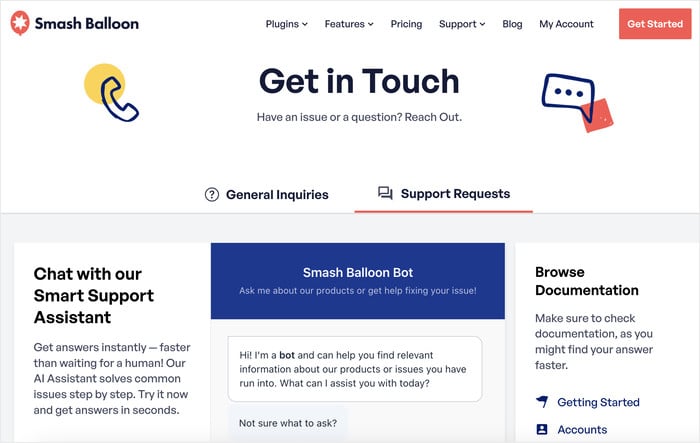
Ecco quando è meglio passare direttamente alla creazione di un ticket:
- L'intera dashboard è vuota, non solo la schermata del plugin. Se tutte le pagine di wp-admin mostrano una schermata bianca, di solito si tratta di un errore PHP sul tuo server, non di un problema di licenza. Il team di Smash Balloon può aiutarti a interpretare l'errore, ma potrebbe essere necessario coinvolgere anche il tuo provider di hosting.
- Il firewall del tuo host sta bloccando la connessione. Il servizio di assistenza può fornirti l'indirizzo da aggiungere alla lista dei siti autorizzati dal tuo host.
- Tutte e cinque le soluzioni hanno fallito. Se la chiave è corretta, l'URL corrisponde, l'handshake è andato a buon fine, la cache è stata svuotata e non c'è nulla che blocchi la connessione, significa che c'è qualcosa sul lato del server delle licenze che richiede l'intervento di una persona.
Un ticket ben redatto ti garantisce una risposta rapida, quindi assicurati di includere quattro elementi: la tua chiave di licenza, l'URL del tuo sito, quale delle cinque soluzioni hai già provato e uno screenshot dell'errore o della schermata vuota. In questo modo, il team di assistenza potrà saltare le domande di base e concentrarsi direttamente sul tuo caso specifico.
Il team di assistenza di Smash Balloon si impegna a rispondere entro 100 minuti. È un tempo inferiore a quello che la maggior parte delle persone impiega a cercare informazioni nei forum, quindi aprire un ticket è spesso la soluzione più veloce una volta che hai provato le soluzioni sopra indicate.
Nel frattempo, vale la pena configurare i controlli di integrità dei feed e le notifiche via e-mail. In questo modo, il plugin ti avviserà la prossima volta che un feed presenta un problema e tu lo scoprirai prima ancora che se ne accorgano i tuoi visitatori.
Domande frequenti
Perché la mia licenza indica che non è compatibile con il token del mio sito web?
L'errore relativo al token indica che la tua licenza è associata a un URL del sito diverso da quello su cui stai cercando di utilizzarla. Ciò accade quasi sempre dopo un trasferimento dall'ambiente di staging a quello live, poiché l'attivazione punta ancora al vecchio indirizzo. La soluzione 2 ti guida nella procedura per allineare l'URL di attivazione al tuo sito live.
Posso utilizzare una chiave di licenza su più siti?
Sì, puoi utilizzare una chiave su tutti i siti consentiti dal tuo piano. Nel tuo account Smash Balloon, nella sezione “Gestione siti”, il conteggio viene visualizzato in formato “1 / 5”, così puoi vedere esattamente quanti slot sono in uso. I domini di sviluppo e staging come localhost, .dev, .local, dev., staging. e test. non consumano uno slot, ed è possibile trasferire un’attivazione da un sito all’altro in qualsiasi momento.
Il trasferimento del mio sito su un nuovo dominio comporta la revoca della mia licenza?
No, il passaggio a un nuovo dominio non comporta la perdita della licenza, ma l'URL di attivazione non corrisponde più al tuo sito. Disattiva la licenza sul vecchio URL oppure rimuovila dalla sezione "Gestione sito" del tuo account, quindi attivala sul nuovo dominio.
Devo riattivare la mia licenza dopo un aggiornamento di WordPress o di un plugin?
No, non è necessario riattivare la licenza dopo un aggiornamento di WordPress o di un plugin. L'attivazione rimane valida anche dopo gli aggiornamenti. Se in seguito lo stato dovesse apparire errato, clicca su “Verifica nuovamente la licenza” o “Verifica connessione” nella schermata Impostazioni » Generale e il problema si risolverà automaticamente.
Lo schermo è nero, ma non vedo alcun errore relativo alla licenza. Da cosa altro potrebbe dipendere?
Una schermata vuota senza errore di licenza di solito indica che qualcosa sta nascondendo o bloccando la pagina, non un problema di licenza. Le due cause più comuni sono un blocco dei contenuti del browser che nasconde l’interfaccia del plugin e un plugin di sicurezza o di manutenzione che blocca la richiesta; entrambe sono trattate nella Soluzione 5. Se tutte le pagine di wp-admin sono vuote, si tratta di un problema a livello di server, quindi segui le istruzioni di assistenza riportate nella sezione precedente.
Ripristina un feed funzionante in pochi minuti
La visualizzazione di una pagina vuota dopo l'attivazione della licenza di Smash Balloon è un problema noto per il quale esiste una procedura di risoluzione ben definita: controlla la chiave, verifica che l'URL di attivazione corrisponda al tuo sito live, esegui una disattivazione completa e poi riattiva il sistema, ricontrolla la licenza ed esclude eventuali blocchi causati dal browser o dai plugin.
La maggior parte delle persone si ferma alla correzione 2, e sul tuo sito non c'è mai stato alcun problema. Bastava semplicemente che la licenza puntasse alla posizione corretta.
La licenza era l'ultimo ostacolo da superare, e ora inizia la parte divertente. Dai un'occhiata alla nostra guida su come incorporare il tuo feed Instagram nel tuo sito web e metti subito a frutto questa nuova attivazione.
E se desideri tutti i plugin Pro inclusi nella licenza che hai appena attivato, il pacchetto All Access Bundle copre Instagram, Facebook, X, YouTube, TikTok e i feed delle recensioni con un'unica chiave.







