


 ソーシャルウォール
  フィード分析

ライセンスキーを貼り付けて「アクティベート」をクリックしても、確認メッセージが表示される代わりに……何も起こりません。真っ白なページが表示されるだけです。
あるいは、「ライセンスがウェブサイトのトークンと互換性がない」というエラーメッセージが表示されたり、更新してから数分後に「有効期限が切れています」という通知が表示されたりすることもあるかもしれません。もし今、そんな状況にあるなら、ひと息ついてください。サイトもプラグインも、故障しているわけではありません。
ほとんどのお客様は問題なくアクティベーションを完了していますので、あなたは、迅速かつ詳細な解決策が用意されている少数のグループに属することになりました。あなたのサイトには何のリスクもなく、データが失われたこともありません。
以下に、試してみるべき順に5つの対処法と、それぞれの具体的な操作手順を記載します。多くの場合、対処法2まで進めば復旧し、全体で通常5分ほどで完了します。
Smash Balloonのライセンス画面が空白になっているのはなぜですか?
空白のページが表示される原因は、通常、次の4つのいずれかに帰着します。ブラウザやセキュリティプラグインによってライセンス画面が非表示になっている場合、アクティベーションURLが一致していない場合、ライセンスキャッシュが古くなっている場合、あるいはお客様のサイトと当サイト間の接続エラーが発生している場合です。
URLの不一致が最もよく見られる問題であり、サイトが本番ドメインに移行する前に、ステージング環境でプラグインが有効化された場合に発生します。
私の経験上、ほとんどの人はライセンスキーそのものが壊れていると思い込んでいます。しかし、実際にはそうであることはほとんどありません。キー自体に問題はなく、解決策はすべて、Smash Balloonプラグインの「設定」>「一般」にあるライセンス設定内で見つかります。
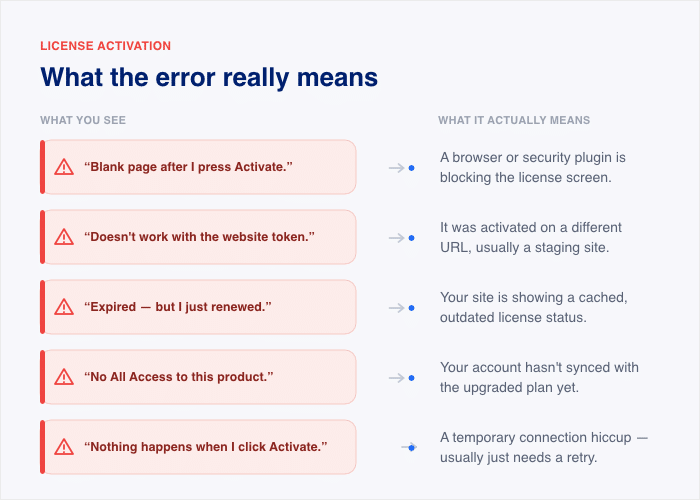
以下のリストから、ご自身の症状に最も近いものを探し、その原因に最も可能性の高いものを選択してから、その対処法に直接進んでください:
- 「『有効化』を押すと、空白のページが表示されます。」お使いのブラウザまたはセキュリティプラグインが、ライセンス画面の読み込みをブロックしている可能性があります。解決策 5 に進んでください。
- 「ライセンスがウェブサイトのトークンと互換性がない」と表示されます。このライセンスは別のURL(通常はステージングサイト)で有効化されています。「解決策 2」に進んでください。
- 「有効期限が切れていると表示されていますが、つい先ほど更新したばかりです。」お使いのサイトでは、キャッシュされた古いライセンスステータスが表示されています。解決策 4 に進んでください。
- 「この商品には『All Access』が適用されません」と表示されています。お使いのサイトはまだアップグレード後のプランと同期されていません。「プランをアップグレードしたばかりの方」のセクションをご覧ください。
- 「『有効化』をクリックしても、まったく何も起こりません。」この場合は、一時的な接続の不具合が原因であることが一般的です。解決策 3 に進んでください。
もしどれもピンとこない場合は、対策 1 から始めて、リスト順に試してみてください。それぞれ 1~2 分程度で済むので、どの原因が自分のサイトに当てはまるかがすぐにわかるでしょう。
解決策 1. ライセンスキーが正しいことを確認する
まず最初に、最も単純な原因、つまり入力ミスや余分なスペースが含まれてしまったキーを排除しましょう。確認には1分ほどかかります。
その方法は次のとおりです:
- smashballoon.com でSmash Balloon アカウントにログインし、アカウントのダッシュボードを開いてください。ライセンスキーは、手入力するのではなく、そこから直接コピーしてください。もし、先ほど購入確認メールからキーをコピーした場合は、末尾にスペースが含まれている可能性があります。そのスペースがあるだけで、アクティベーションが失敗する原因となります。
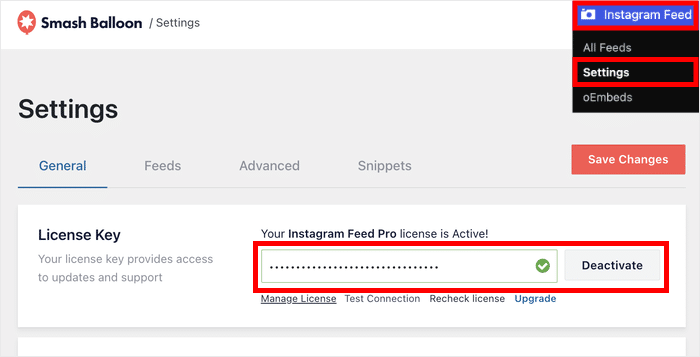
- WordPressのライセンス設定画面に移動してください。「Smash Balloon」プラグインを開き、「設定」>「一般」へと進み、「ライセンスキー」の欄を探してください。その欄に入っている内容をすべて削除し、新しいキーを貼り付けて、「有効化」をクリックしてください。
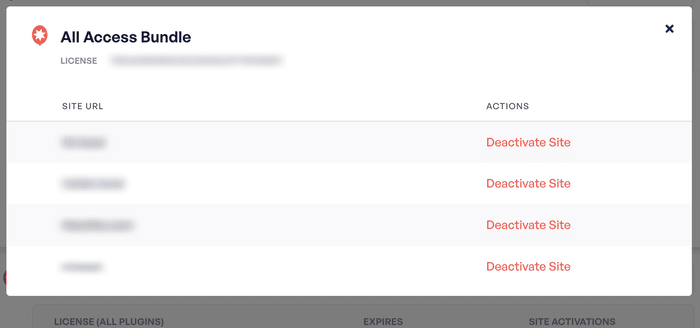
- サイトの有効化状況を確認してください。Smash Balloonアカウントに戻り、「ダウンロード」タブを開き、「サイトを表示」をクリックして、「サイトの有効化」セクションを開いてください。
- Smash Balloon では、利用可能なウェブサイトのスロット数が表示されます。最初の数字は、そのライセンスを使用しているサイトの数です。上限に達している場合は、まずそこで古いサイトや未使用のサイトの有効化を解除してください。これによりスロットが空き、現在のサイトを有効化できるようになります。
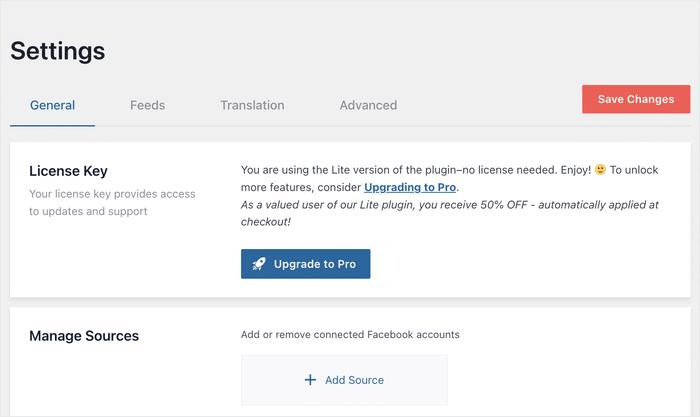
ひとつ注意点があります。そのセクションに、ライセンスキーを貼り付ける欄の代わりに「Proにアップグレード」ボタンが表示されている場合は、まだ無料のLite版をご利用中です。
まず、アカウントのダッシュボードから「Pro」プラグインをインストールしてください。このキーは、そこでのみ有効です。
キーが正しく、空きスロットもあるにもかかわらずアクティベーションに失敗する場合は、キーに問題はありません。
次に「修正2」に進んでください。ここには、多くの人が求めている答えが載っています。
修正 2. アクティベーション URL を本番サイトと一致させる
これは、ほとんどの人にとってこの問題を解決する対処法であり、分かりにくい「ウェブサイトトークン」エラーについて、平易な言葉で解説しています。
その舞台裏では、次のようなことが起きていました。ライセンスを有効化すると、Smash Balloonはそのライセンスを特定の1つのサイトURLに登録します。
ステージングサイトでプラグインを設定してから本番環境にリリースした場合でも、ライセンスサーバーは依然として、ライセンスがステージングサイトのアドレスにあると認識してしまいます。
つまり、本番環境のドメインを登録しても、サーバーがそれを認識しないのです。これが、「ライセンスがウェブサイトのトークンと互換性がありません」というメッセージの謎の全貌です。キー自体に問題はなく、単に間違ったアドレスが指定されているだけです。
この問題を解決するには、ステージングサイトからライセンスを解放し、本番サイトで有効化する必要があります。手順は以下の通りです:
- ステージングサイトのWordPressダッシュボードにログインしてください。これは、当初プラグインを設定したサイトです。
- Smash Balloon プラグインを開き、「設定」»「一般」に移動してください。そこに「ライセンスキー」という欄があります。
- 「無効化」をクリックしてください。これにより、ライセンスサーバーに対してステージング用URLの割り当てを解除し、本番サイトのアクティベーションを解放するよう指示します。
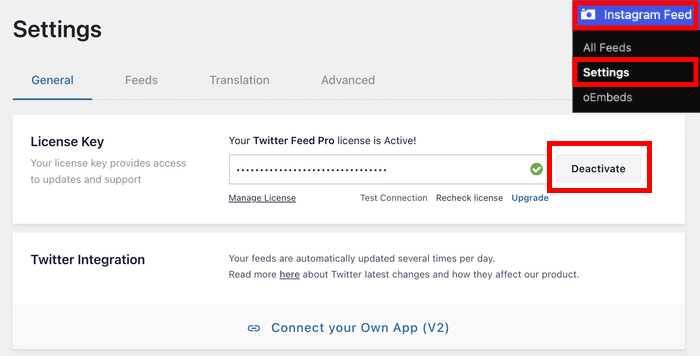
- 本番サイトのWordPressダッシュボードにログインしてください。Smash Balloonプラグインの「設定」>「一般」画面に移動してください。
- ライセンスキーを貼り付けて、「有効化」をクリックしてください。これでサーバーがライブURLを登録し、トークンエラーが解消されます。
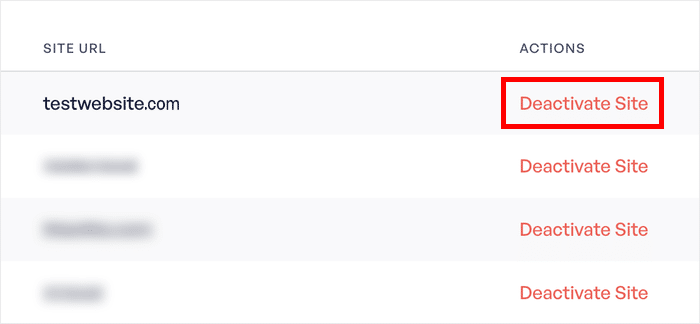
ステージングサイトへのアクセス権限がなくなった場合でも、Smash Balloonのアカウントから同じ操作を行うことができます。
「ダウンロード 」タブを開き、「サイトを表示」をクリックして、そこに表示される「サイト有効化」リストから、ステージング用URLの有効化を解除してください。
ただし、重要な例外が1つあります。一部のステージング環境では、アクティベーションスロットを一切使用しない場合があります。Smash Balloonのライセンス文書によると、これらのURLはサイト数の上限にカウントされません:
- ローカルホスト
- 10.x、172.16~172.31、および192.168.xの範囲にあるプライベートIPアドレス
- .dev または .local で終わるドメイン
- dev.、staging.、または test. で始まるサブドメイン(例:staging.yoursite.com)
ステージングサイトがこれらのいずれかに該当する場合、そもそもスロットを申請したことはありません。つまり、URLの不一致は問題ではないため、解決策 3 に進んでください。
本番環境でライセンスが「有効」と表示されれば、設定は完了です。ライセンスは更新やサポートのみを管理するものであり、フィードの設定には影響しないため、フィードはステージング環境で構築したとおりに動作し続けます。
解決策 3. ライセンスを無効にしてから再度有効にする
アクティベーションの試行が、特にエラーメッセージを表示せずに失敗することがあります。これは、多くの場合、お使いのサイトとライセンスサーバー間の接続に一時的な不具合が生じたことが原因です。最も手っ取り早い対処法は、ライセンスを一度無効にしてから、再度有効にするという「クリーンなハンドシェイク」を行うことです。
これにより、サイトは失敗したチェックを再利用するのではなく、ライセンスサーバーに対して新たなチェックを実行するようになります。所要時間は1分未満です。
その方法は次のとおりです:
- Smash Balloon プラグインを開き、「設定」»「一般」に移動してください。「ライセンスキー」欄に、ご自身のキーが表示されています。
- 「無効化」をクリックしてください。これによりアクティベーションが解除され、新たに登録できるようになります。
- 「有効化」をクリックしてください。キーは依然として入力欄に残っているため、これによりまったく新しい有効化リクエストが送信されます。以前の失敗が一時的な接続の問題だった場合、この新たな試みは通常、問題なく処理されます。
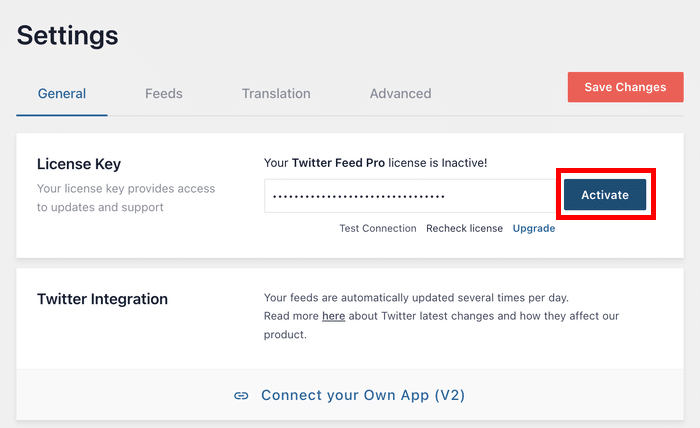
この画面が表示されている間に、「接続テスト」ボタンを探してください。これは、お使いのサイトからライセンスサーバーに接続できるかどうかを確認するための、組み込みの診断機能です。
テストに合格したにもかかわらずアクティベーションに失敗する場合は、キーまたはその登録済みURLに問題があるため、対策 1 および 2 を再度確認してください。
テストに失敗した場合は、サイト上の何かが接続を妨げていることになります。その原因を突き止めるには、「対策 5」を参照してください。
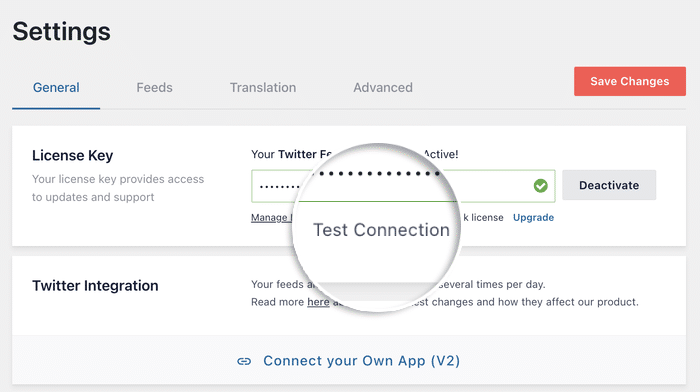
知っておくべき注意点として、ライセンスのステータスは2か所に記録されており、両者の情報が一致しない場合があります。Smash Balloonアカウントのダッシュボードには、ライセンスサーバーに実際に登録されている内容が表示されますが、WordPress内のステータスは、ご自身のサイトのデータベースから取得された情報に基づいています。
つまり、サーバーからサイトが登録解除された後も、WordPressでは引き続き「アクティブ」と表示され続ける可能性があります。両者の情報が一致しない場合は、アカウントのダッシュボードの表示を優先してください。
再有効化後、アカウントページの「ダウンロード 」タブを開き、「サイトの有効化」を確認して、自分のサイトが実際にリストに含まれているか確認してください。
クリーンハンドシェイクが成功すれば、フィードは正常に動作するようになります。ステータスが依然として異常であるか、古いままの場合は、設定ページからライセンスを再確認することで解決できる場合があります。
解決策 4. ライセンスを再確認する
更新直後にライセンスに「有効期限切れ」と表示される場合は、この方法で解決できます。表示されているステータスは、キャッシュされた古い情報であり、実際のライセンスの状態ではありません。
これが起こる理由は次のとおりです。Smash Balloonプラグインは、ライセンスの状態をローカルに保存しているため、ページが読み込まれるたびにライセンスサーバーを確認する必要がありません。
これはサイトの表示速度には良いことですが、その一方で、更新やプランのアップグレードが完了した後も、しばらくの間、サイト上に古い「有効期限切れ」という表示が残ってしまう可能性があります。
キャッシュをクリアすると、サイトはその保存されたコピーを破棄し、ライセンスサーバーから最新のステータスを直接取得するようになります。その手順は以下の通りです:
- Smash Balloon プラグインを開き、「設定」»「一般」に移動してください。この画面には、ライセンスキーも表示されています。
- 「ライセンスの再確認」ボタンをクリックしてください。このボタンは、ライセンスキー入力欄のすぐ下の行に、「接続のテスト」や「ライセンスの管理」と並んで表示されています。これにより、ライセンスサーバーとのステータス確認が強制的に実行されます。
- ページを更新してください。これで、ライセンスの状態がSmash Balloonアカウントの表示と一致し、「有効期限切れ」の通知が消えるはずです。
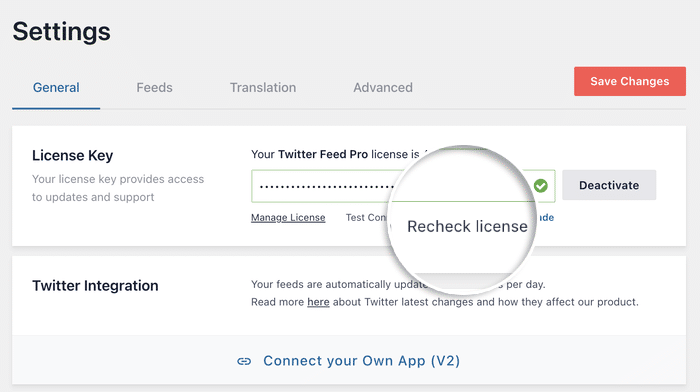
WordPress内のライセンス状況とアカウントのダッシュボードの表示が一致しない場合は、まずここを確認することをお勧めします。ワンクリックで、実際に問題が発生しているのか、それとも単にデータが古くなっているだけなのかが判明します。
再確認してもステータスが「有効期限切れ」のままの場合は、お使いのサイトがライセンスサーバーにまったく接続できていない可能性があります。解決策 5 では、その接続を妨げている要因について説明しています。
解決策 5. まだ表示されない? ブラウザとセキュリティプラグインを確認してください
ライセンス画面自体が空白で表示されたり、対策 3 の「接続テスト」ボタンが失敗したりした場合は、ライセンス自体に問題はありません。
何らかの要因によってページや有効化リクエストがブロックされており、その原因は次の2つのいずれかです:お使いのブラウザ、またはサイト上の別のプラグインです。
幸いなことに、どちらの場合も何かが壊れているわけではありません。ページ自体に問題はなく、単に非表示になっているか、ブロックされているだけです。両方とも確認してみましょう。
お使いのブラウザのコンテンツブロッカーによって、ページが表示されません
AdBlock や AdGuard といった広告ブロック拡張機能は、プラグインの設定画面を完全に非表示にしてしまうことがあります。ブロック機能は、ページ上に好ましくない要素を検知すると、インターフェース全体を非表示にしてしまうのです。
つまり、ページは正常に読み込まれていました。ただ、お使いのブラウザがそれを表示していなかっただけです。
確認方法は以下の通りです:
- 広告ブロッカーをオフにしてください。ブラウザのツールバーにある拡張機能のアイコンをクリックして一時停止するか、当サイトをホワイトリストに追加して、ダッシュボードでのみ広告ブロッカーがオフになるように設定してください。
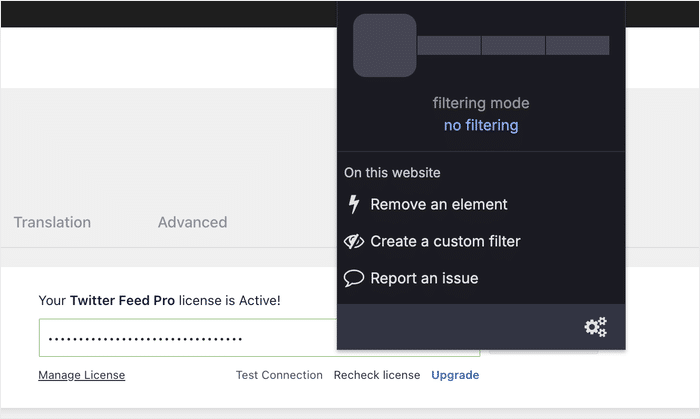
- 「Smash Balloon」の設定ページを更新してください。ブロック機能が原因だった場合、ライセンス欄を含むインターフェース全体がすぐに表示されます。
- 通常通りライセンスを有効化してください。「設定」»「一般」に移動し、キーを貼り付けて、「有効化」をクリックしてください。
ブロック機能を完全に無効にするよりも、ホワイトリスト設定をお勧めします。そうすれば、ダッシュボードは通常通り読み込まれる一方で、それ以外の場所では広告ブロック機能が引き続き機能します。
ブロック機能をオフにしてもページが空白のまま表示される場合は、別のブラウザやプライベートウィンドウを試してみてください。そうすれば、ブラウザが原因である可能性は完全に排除され、2つ目の原因が疑われます。
セキュリティまたはメンテナンス用のプラグインがリクエストをブロックしています
場合によっては、ライセンスサーバーにリクエストが届く前に、その有効化リクエストを阻止できる2種類のプラグインが存在します。
- iThemes Security。このプラグインには、「URL内の不審なクエリ文字列をフィルタリングする」という設定があります。これは不審なリクエストをブロックするためのものですが、ライセンスのアクティベーションリクエストも誤ってブロックしてしまう可能性があります。この設定を一時的にオフにしてからライセンスをアクティベートし、その後再びオンにしてください。
- メンテナンスモードおよび「近日公開」のプラグイン。これらのプラグインは、サイト構築中にサイトの前面に「壁」を築きます。この「壁」によって、サイトとライセンスサーバー間の接続が遮断される場合もあります。「プラグイン」>「インストール済みプラグイン」からプラグインを無効にし、ライセンスを有効にしてから、再度プラグインを有効にしてください。
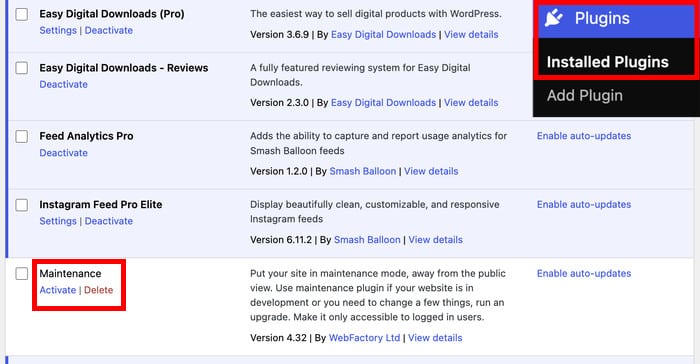
どちらの場合も、一時停止は1~2分程度で十分です。ライセンスが「有効」と表示され次第、セキュリティ設定や「近日公開」ページをすぐに元に戻しても、ライセンスの有効化には影響しません。
いずれかの修正を行った後、「設定」»「一般」画面で「接続テスト」をもう一度クリックしてください。テストに合格すれば、サイトからライセンスサーバーへの接続が確立されていることが確認され、これでアクティベーションが正常に完了します。
実行するフィードごとに1つのライセンスキー
「オールアクセス・バンドル」では、Instagram、Facebook、X、YouTube、TikTok、およびレビューを1つのキーでまとめて管理できるため、アクティベーションの手続きは1回だけで済みます。
すべてのフィードプラグインのロックを解除アップグレードしたばかりなのに、サイトにその変更が反映されていない場合
「All Access Bundle」にアップグレードしたにもかかわらず、サイトに「この製品にはAll Accessが適用されていません」と表示されている場合は、こちらのページをご覧ください。また、Pro版にアップグレードしたものの、新機能がまだ表示されていない場合も同様です。
アップグレードは正常に完了しました。問題は、お客様のサイトが新しいプランにまだ反映されていないことであり、その原因は以下の2つのうちのいずれかです。
その第一の理由は、プランの同期に遅れが生じているためです。ライセンスサーバーが新しいプランを登録するには少し時間がかかるため、アップグレード前に保存されていた古いステータスが、サイト側でまだ保持されている可能性があります。
この問題を解決するには、ライセンスページから手動で同期を実行する必要があります。手順は以下の通りです:
- Smash Balloon プラグインを開き、「設定」»「一般」に移動してください。これは、以前の修正時と同じライセンス画面です。
- 「ライセンスの再確認」をクリックしてください。これにより、Fix 4 と同様に、ライセンスサーバーから新しいプランのステータスが直接取得されます。
- それでもステータスが正しく表示されない場合は、「無効化」をクリックしてから「有効化」をクリックしてください。これにより、Fix 3 のクリーンハンドシェイクが実行され、サイトがアップグレード後のプランに登録されます。
再同期を行っても解決しなかった場合、2つ目の原因はプランタイプの不一致です。ライセンスをアップグレードしても、サイトにインストールされているプラグインファイルは置き換えられません。
つまり、アカウントに「All Access」ライセンスが有効な状態でも、サイトでは古いバージョンのプラグインが動作している可能性があります。ライセンスキー自体は有効ですが、インストールされているプラグインのバージョンが一致していないため、新機能は利用できないままになります。
アップグレードされたプラグインのビルドは、ご自身でインストールしていただく必要があります。Smash Balloonアカウントにログインし、「ダウンロード」ページを開いて、新しいプランに対応したプラグインのバージョンをダウンロードしてください。
次に、WordPressの「プラグイン」→「新規追加」に移動し、「プラグインをアップロード」をクリックして、先ほどダウンロードしたファイルをインストールしてください。
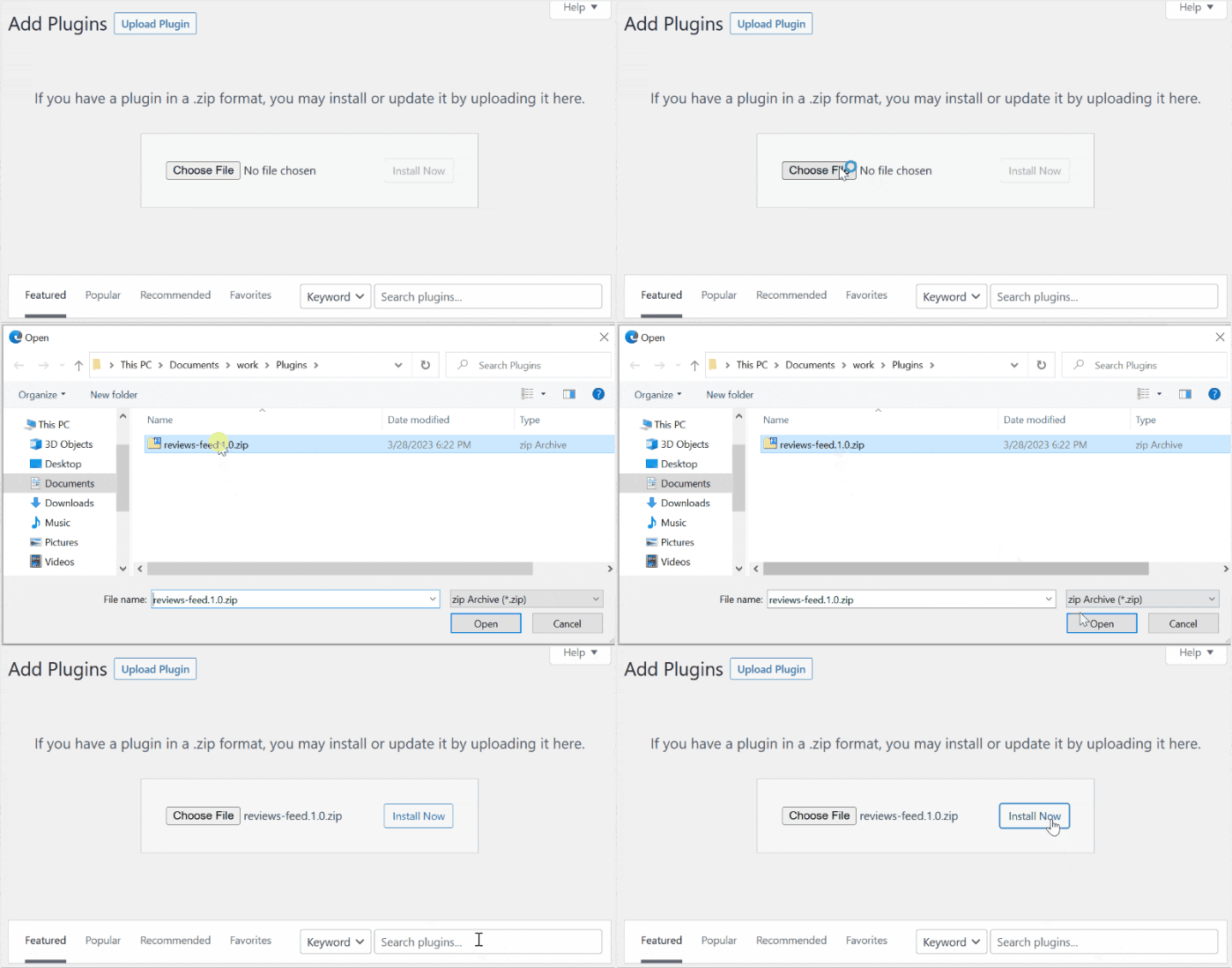
有効になったら、「設定」»「一般」に戻り、そこでライセンスキーを有効にしてください。
特定の機能を利用できるようにするためにアップグレードした多くの人々が、この落とし穴にはまっているのを何度も目にしてきました。彼らは、アップグレードによってサイト上の何かが切り替わると思い込んでいますが、実際にはアカウント内で新しいダウンロードが可能になるだけなのです。
アップグレード版がインストールされ、ライセンスキーが有効になると、新しいプランの機能がすぐに利用可能になります。フィードやその設定はサイトのデータベースに残るため、切り替えの際に設定が失われることはありません。
その場合は、サポートに連絡すべきタイミング
上記の5つの対処法は、ご自身で解決できる原因に対応したものです。ただし、サーバー側の問題もいくつかありますので、その場合はサポートチームにご連絡ください。
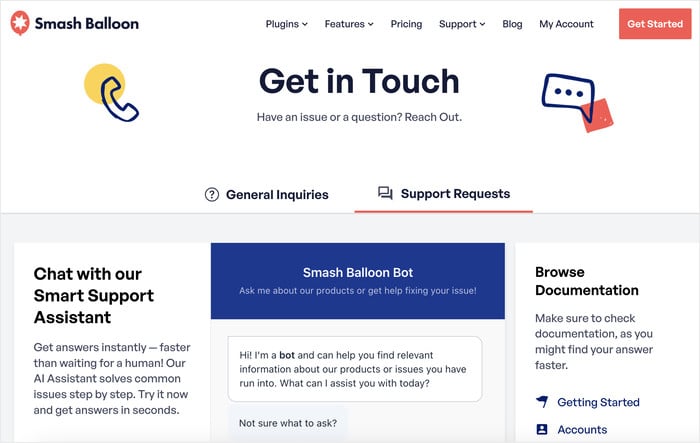
次のような場合は、すぐにチケットを作成してください:
- ダッシュボード全体が真っ白になっており、プラグイン画面だけではありません。wp-admin内のすべてのページが真っ白な画面になる場合は、通常、サーバー側のPHPエラーが原因であり、ライセンスの問題ではありません。Smash Balloonチームがエラー内容の解析をお手伝いできますが、ホスティング事業者にも対応をお願いする必要があるかもしれません。
- ホスト側のファイアウォールが接続をブロックしています。サポートチームが、ホスト側に許可リストに登録してもらうためのアドレスをお知らせします。
- 5つの修正策すべてが失敗しました。キーが正しく、URLが一致し、クリーンハンドシェイクが正常に実行され、キャッシュがクリアされ、接続を妨げる要因も何もないにもかかわらず、この問題が発生している場合は、ライセンスサーバー側のどこかに、人が確認すべき問題がある可能性があります。
適切なチケットを作成すれば、迅速な回答が得られます。そのため、以下の4つの情報を必ず記載してください:ライセンスキー、サイトのURL、5つの解決策のうちすでに試した方法、およびエラー画面または空白画面のスクリーンショットです。これにより、サポートチームは基本的な確認を省略し、すぐに具体的なケースに対応することができます。
Smash Balloonのサポートチームは、100分以内に回答することを目指しています。これは、多くの人がフォーラムをくまなく探すのに費やす時間よりも短いので、上記の解決策を試した後は、チケットを送信するのが最も手っ取り早い方法です。
待ち時間を利用して、フィードの正常性チェックとメール通知の設定をしておくことをお勧めします。そうすれば、次にフィードに問題が発生した際にプラグインが警告を表示してくれるため、訪問者が気づく前に問題に気づくことができます。
よくある質問
なぜ、ライセンスに「このウェブサイトのトークンでは使用できません」と表示されるのですか?
このトークンエラーは、ライセンスが、使用しようとしているサイトとは異なるサイトのURLに紐付けられていることを意味します。これは、ステージング環境から本番環境へ移行した後にほぼ必ず発生します。これは、アクティベーションが依然として古いアドレスを指し続けているためです。解決策 2 では、アクティベーション URL を本番サイトの URL と一致させる手順を順を追って説明します。
1つのライセンスキーを複数のサイトで使用することはできますか?
はい、プランで許可されている範囲内であれば、1つのキーをいくつでも多くのサイトで使用できます。Smash Balloonのアカウントでは、「サイト管理」画面に「1 / 5」のような形式で利用状況が表示されるため、現在使用中のスロット数が正確に確認できます。localhost、.dev、.local、dev.、staging.、test. などの開発用およびステージング用ドメインはスロットを消費しないため、いつでもサイト間でアクティベーションを移動させることができます。
サイトを新しいドメインに移行すると、ライセンスが無効になりますか?
いいえ、新しいドメインに移行してもライセンスが無効になることはありませんが、アクティベーションURLがサイトと一致しなくなります。古いURLでライセンスを無効にするか、アカウントの「サイト管理」からライセンスを削除してから、新しいドメインでライセンスを有効にしてください。
WordPress やプラグインのアップデート後、ライセンスを再有効化する必要がありますか?
いいえ、WordPress やプラグインの更新後に再有効化を行う必要はありません。有効化の設定は更新後も自動的に引き継がれます。更新後にステータスが正しく表示されていない場合は、「設定」»「一般」画面で「ライセンスを再確認」または「接続をテスト」をクリックすると、自動的に修正されます。
画面が真っ暗ですが、ライセンスエラーは表示されていません。他に何が原因が考えられますか?
ライセンスエラーが表示されない空白の画面は、通常、ライセンスの問題ではなく、何かがページを隠したりブロックしたりしていることを意味します。一般的な原因としては、ブラウザのコンテンツブロッカーがプラグインのインターフェースを隠している場合と、セキュリティやメンテナンス用のプラグインがリクエストをブロックしている場合の2つがあり、これらについては「解決策 5」で解説しています。wp-admin内のすべてのページが空白になる場合は、サーバーレベルの問題であるため、上記のセクションにあるサポート手順を参照してください。
数分で正常に動作するフィードに戻す
Smash Balloonのライセンスを有効化した後に空白のページが表示されるのは既知の問題であり、解決手順は以下の通りです:キーを確認し、有効化URLが本番サイトと一致しているか確認し、完全に無効化してから再度有効化し、ライセンスを再確認し、ブラウザやプラグインによるブロックがないか確認してください。
ほとんどの人は「Fix 2」で対応は完了しており、あなたのサイトではそもそも不具合は発生していませんでした。ライセンスが正しい場所を指すように設定するだけでよかったのです。
ライセンスの取得が最後のハードルでしたが、いよいよ楽しい部分が始まります。ウェブサイトにInstagramフィードを埋め込む方法に関するガイドをご覧ください。そして、この新しい機能をすぐに活用しましょう。
また、先ほど有効化したライセンスの対象となるすべてのProプラグインを利用したい場合は、「All Access Bundle」を利用すれば、1つのキーでInstagram、Facebook、X、YouTube、TikTok、およびレビューフィードを網羅できます。







