


 Soziale Wand
  Feed-Analytik

Man fügt den Lizenzschlüssel ein, klickt auf „Aktivieren“ und statt einer Bestätigungsmeldung erscheint … nichts. Eine leere, weiße Seite.
Oder vielleicht erscheint eine Fehlermeldung, dass Ihre Lizenz „nicht mit dem Website-Token kompatibel ist“, oder ein Hinweis auf eine „abgelaufene“ Lizenz, nur wenige Minuten nachdem Sie diese verlängert haben. Wenn Sie sich gerade in dieser Situation befinden, atmen Sie erst einmal tief durch. Weder Ihre Website noch das Plugin sind defekt.
Bei den meisten Kunden verläuft die Aktivierung problemlos, Sie gehören also zu der kleinen Gruppe, für die es eine schnelle und gut dokumentierte Lösung gibt. Auf Ihrer Website besteht keinerlei Risiko, und es sind keine Daten verloren gegangen.
Im Folgenden finden Sie fünf Lösungsansätze in der Reihenfolge, in der Sie sie ausprobieren sollten, einschließlich der genauen Klicks für jeden einzelnen. Bei den meisten Nutzern ist das Problem bereits bei Lösungsansatz 2 behoben, und das Ganze dauert in der Regel etwa fünf Minuten.
- Warum ist meine Smash-Balloon-Lizenz eine leere Seite?
- Lösung 1: Überprüfen Sie, ob der Lizenzschlüssel korrekt ist
- Lösung 2: Passen Sie die Aktivierungs-URL an Ihre Live-Website an
- Lösung 3: Deaktivieren und erneutes Aktivieren der Lizenz
- Lösung 4: Überprüfen Sie Ihre Lizenz erneut
- Lösung 5. Immer noch leer? Überprüfen Sie Ihren Browser und Ihre Sicherheits-Plugins
- Wenn Sie gerade ein Upgrade durchgeführt haben und dies auf Ihrer Website noch nicht zu sehen ist
- Wann Sie sich stattdessen an den Support wenden sollten
- In wenigen Minuten wieder einen funktionierenden Feed – so geht’s
Warum ist meine Smash-Balloon-Lizenz eine leere Seite?
Eine leere Seite lässt sich in der Regel auf eine von vier Ursachen zurückführen: Ein Browser oder ein Sicherheits-Plugin, das den Lizenzbildschirm ausblendet, eine falsche Aktivierungs-URL, ein veralteter Lizenz-Cache oder ein Verbindungsfehler zwischen Ihrer und unserer Website.
Die URL-Diskrepanz tritt am häufigsten auf und entsteht, wenn das Plugin auf der Staging-Umgebung aktiviert wurde, bevor die Website auf ihre Live-Domain umgezogen ist.
Meiner Erfahrung nach gehen die meisten Leute davon aus, dass der Lizenzschlüssel selbst fehlerhaft ist. Das ist so gut wie nie der Fall. Der Schlüssel ist in Ordnung, und alle Korrekturen lassen sich direkt in den Lizenzeinstellungen des Plugins vornehmen, die Sie unter „Einstellungen“ » „Allgemein“ in Ihrem Smash Balloon-Plugin finden.
Ordnen Sie Ihr Symptom unten der wahrscheinlichsten Ursache zu und springen Sie dann direkt zur entsprechenden Abhilfe:
- „Wenn ich auf ‚Aktivieren‘ klicke, erscheint eine leere Seite.“ Wahrscheinlich verhindert Ihr Browser oder ein Sicherheits-Plugin, dass der Lizenzbildschirm geladen wird. Fahren Sie mit Lösung 5 fort.
- „Es wird angezeigt, dass die Lizenz nicht mit dem Website-Token kompatibel ist.“ Die Lizenz wurde unter einer anderen URL aktiviert, in der Regel auf einer Staging-Site. Fahren Sie mit Lösung 2 fort.
- „Da steht zwar ‚abgelaufen‘, aber ich habe gerade verlängert.“ Auf Ihrer Website wird ein zwischengespeicherter, veralteter Lizenzstatus angezeigt. Fahren Sie mit Lösung 4 fort.
- „Es heißt, dass für dieses Produkt kein All-Access-Zugang verfügbar ist.“ Ihre Website wurde noch nicht mit Ihrem neuen Tarif synchronisiert. Gehen Sie zum Abschnitt „Wenn Sie gerade ein Upgrade durchgeführt haben“.
- „Es passiert überhaupt nichts, wenn ich auf ‚Aktivieren‘ klicke.“ Die übliche Ursache hierfür ist eine vorübergehende Verbindungsstörung. Fahren Sie mit Lösung 3 fort.
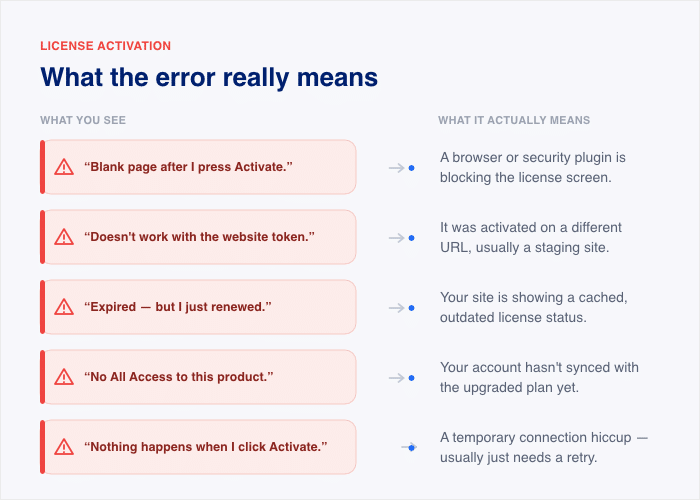
Wenn Ihnen keine dieser Möglichkeiten ganz zutreffend erscheint, beginnen Sie mit Lösung 1 und arbeiten Sie die Liste der Lösungen der Reihe nach ab. Jede Lösung dauert nur ein bis zwei Minuten, sodass Sie schnell herausfinden werden, welche Ursache auf Ihre Website zutrifft.
Lösung 1: Überprüfen Sie, ob der Lizenzschlüssel korrekt ist
Lassen Sie uns zunächst einmal die einfachste Ursache ausschließen: einen Schlüssel, der mit einem Tippfehler oder einem überflüssigen Leerzeichen eingefügt wurde. Die Überprüfung dauert etwa eine Minute.
So geht’s:
- Melden Sie sich unter smashballoon.com bei Ihrem Smash Balloon-Konto an und öffnen Sie Ihr Konto-Dashboard. Kopieren Sie den Lizenzschlüssel direkt von dort, anstatt ihn erneut einzugeben. Falls Sie den Schlüssel zuvor aus Ihrer Kauf-E-Mail kopiert haben, könnte ein Leerzeichen am Ende mitkopiert worden sein – und das reicht bereits aus, um die Aktivierung zu verhindern.
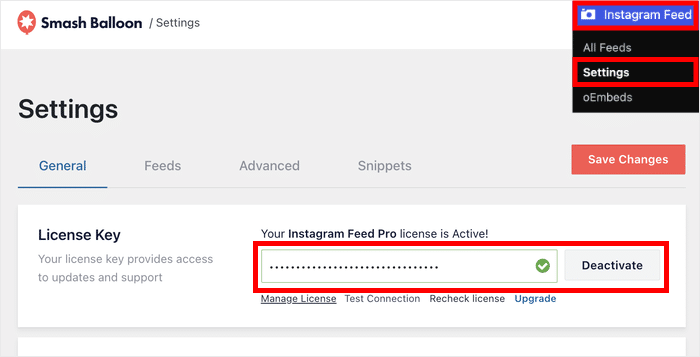
- Gehen Sie in WordPress zum Lizenzfeld. Öffnen Sie Ihr Smash Balloon-Plugin, gehen Sie dann zu „Einstellungen“ » „Allgemein“ und suchen Sie das Feld „Lizenzschlüssel“. Löschen Sie den bisherigen Eintrag, fügen Sie den neuen Schlüssel ein und klicken Sie auf „Aktivieren“.
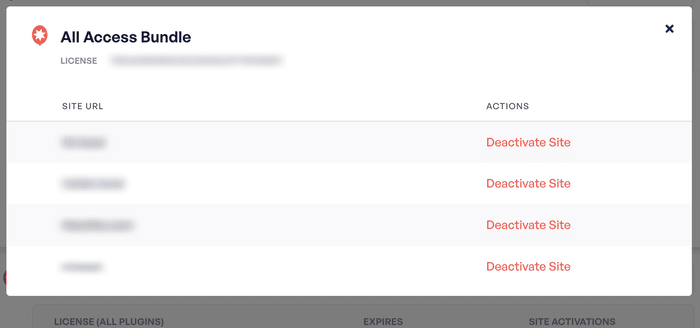
- Überprüfen Sie Ihre Website-Aktivierungen. Kehren Sie zu Ihrem Smash Balloon-Konto zurück, öffnen Sie die Registerkarte „Downloads“ und klicken Sie auf „Websites anzeigen“, um den Abschnitt „Website-Aktivierungen“ zu öffnen.
- Smash Balloon zeigt Ihnen die verfügbaren Website-Plätze an, wobei die erste Zahl angibt, wie viele Websites die Lizenz derzeit nutzen. Wenn Sie das Limit erreicht haben, deaktivieren Sie dort zunächst eine alte oder ungenutzte Website. Dadurch wird ein Platz frei, sodass Ihre aktuelle Website aktiviert werden kann.
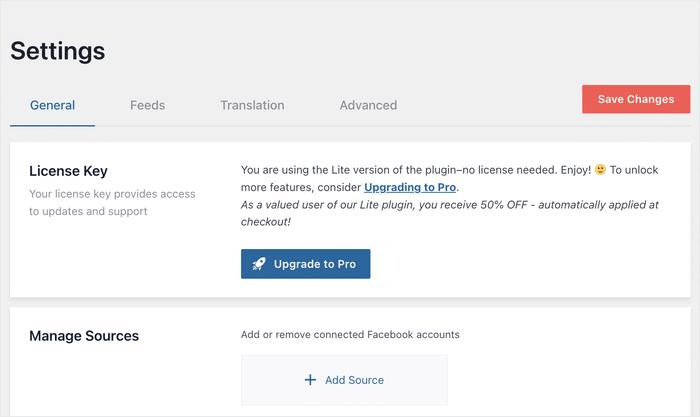
Noch ein kurzer Hinweis: Wenn in diesem Bereich statt eines Feldes zum Einfügen Ihres Schlüssels die Schaltfläche „Auf Pro upgraden“ angezeigt wird, nutzen Sie noch die kostenlose Lite-Version.
Installiere zunächst das Pro-Plugin über das Dashboard deines Kontos – dein Schlüssel funktioniert nur dort.
Wenn der Schlüssel korrekt ist und ein freier Steckplatz vorhanden ist, die Aktivierung aber dennoch fehlschlägt, liegt das Problem nicht am Schlüssel.
Fahren Sie mit Lösung 2 fort – dort finden die meisten Menschen die Antwort.
Lösung 2: Passen Sie die Aktivierungs-URL an Ihre Live-Website an
Dies ist die Lösung, die das Problem für die meisten Nutzer behebt, und sie erklärt den verwirrenden Fehler „Website-Token“ in verständlicher Sprache.
Und so lief es hinter den Kulissen ab: Wenn Sie eine Lizenz aktivieren, ordnet Smash Balloon diese einer bestimmten Website-URL zu.
Wenn Sie das Plugin auf einer Staging-Seite einrichten und anschließend live schalten, geht der Lizenzserver weiterhin davon aus, dass sich Ihre Lizenz unter der Staging-Adresse befindet.
Wenn also Ihre Live-Domain angemeldet wird, erkennt der Server sie nicht. Das ist das ganze Geheimnis hinter der Meldung „Die Lizenz funktioniert nicht mit dem Website-Token“. Ihr Schlüssel ist in Ordnung, er verweist lediglich auf die falsche Adresse.
Die Lösung besteht darin, die Lizenz von der Staging-Umgebung freizugeben und sie anschließend in der Live-Umgebung zu aktivieren. So gehen Sie vor:
- Melden Sie sich im WordPress-Dashboard Ihrer Staging-Seite an. Dies ist die Seite, auf der Sie das Plugin ursprünglich eingerichtet haben.
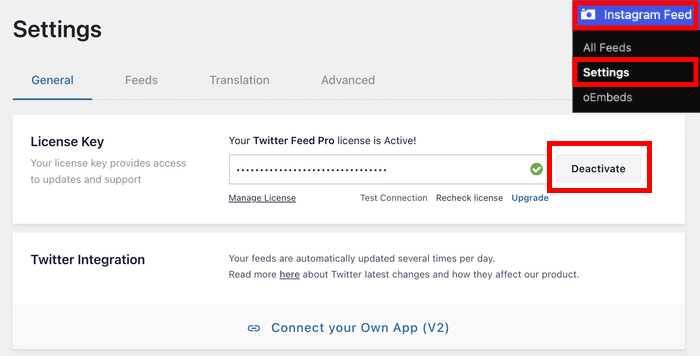
- Öffnen Sie Ihr Smash Balloon-Plugin und gehen Sie zu „Einstellungen“ » „Allgemein“. Dort finden Sie das Feld „Lizenzschlüssel“.
- Klicken Sie auf „Deaktivieren“. Dadurch wird der Lizenzserver angewiesen, die Staging-URL freizugeben und die Aktivierung für Ihre Live-Website freizugeben.
- Melden Sie sich im WordPress-Dashboard Ihrer Live-Website an. Rufen Sie in Ihrem Smash Balloon-Plugin denselben Bildschirm „Einstellungen » Allgemein“ auf.
- Fügen Sie Ihren Lizenzschlüssel ein und klicken Sie auf „Aktivieren“. Der Server registriert nun Ihre Live-URL, und der Token-Fehler wird behoben.
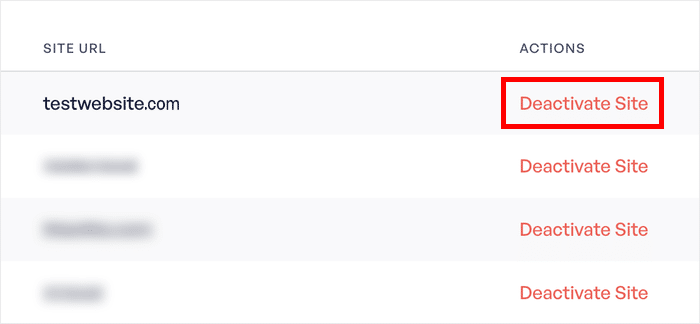
Falls Sie keinen Zugriff mehr auf die Staging-Site haben, können Sie denselben Vorgang über Ihr Smash Balloon-Konto durchführen.
Öffnen Sie die Registerkarte „Downloads“, klicken Sie auf „Websites anzeigen“ und deaktivieren Sie stattdessen die Staging-URL in der dortigen Liste „Website-Aktivierungen“.
Eine wichtige Ausnahme: Bei manchen Staging-Konfigurationen wird überhaupt kein Aktivierungsslot verwendet. Laut der Lizenzdokumentation von Smash Balloon werden diese URLs nicht auf Ihr Website-Limit angerechnet:
- localhost
- Private IP-Adressen in den Bereichen 10.x, 172.16 bis 172.31 und 192.168.x
- Domains, die auf .dev oder .local enden
- Subdomains, die mit „dev.“, „staging.“ oder „test.“ beginnen (zum Beispiel staging.yoursite.com)
Wenn Ihre Staging-Site einer dieser Fälle entspricht, hat sie von vornherein keinen Platz beansprucht. Das bedeutet, dass die URL-Diskrepanz nicht Ihr Problem ist, und Sie sollten mit Lösung 3 fortfahren.
Sobald auf Ihrer Live-Website die Lizenz als aktiv angezeigt wird, sind Sie fertig. Ihre Feeds laufen weiterhin genau so, wie Sie sie in der Staging-Umgebung eingerichtet haben, da die Lizenz lediglich Updates und Support regelt, nicht jedoch Ihre Feed-Einstellungen.
Lösung 3: Deaktivieren und erneutes Aktivieren der Lizenz
Manchmal schlägt der Aktivierungsversuch einfach stillschweigend fehl, oft aufgrund einer kurzen Verbindungsstörung zwischen Ihrem Standort und dem Lizenzserver. Die schnellste Abhilfe ist ein sauberer Handshake: Deaktivieren Sie die Lizenz und aktivieren Sie sie anschließend erneut.
Dadurch wird Ihre Website dazu veranlasst, eine neue Überprüfung mit dem Lizenzserver durchzuführen, anstatt die fehlgeschlagene Überprüfung erneut zu verwenden. Das dauert weniger als eine Minute.
So geht’s:
- Öffnen Sie Ihr Smash Balloon-Plugin und gehen Sie zu „Einstellungen“ » „Allgemein“. Dort sehen Sie das Feld „Lizenzschlüssel“, in dem Ihr Schlüssel bereits eingetragen ist.
- Klicken Sie auf „Deaktivieren“. Dadurch wird die Aktivierung aufgehoben, sodass Sie das Produkt neu registrieren können.
- Klicken Sie auf „Aktivieren“. Da Ihr Schlüssel noch im Feld steht, wird dadurch eine brandneue Aktivierungsanfrage gesendet. Falls der vorherige Fehler nur auf eine vorübergehende Verbindungsstörung zurückzuführen war, wird dieser neue Versuch in der Regel sofort erfolgreich ausgeführt.
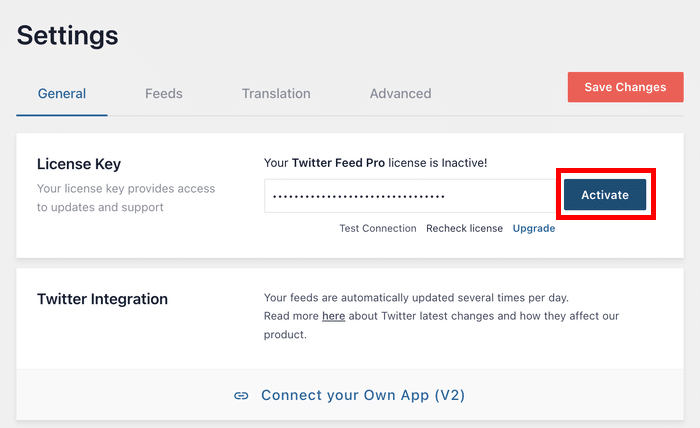
Suchen Sie auf diesem Bildschirm nach der Schaltfläche„Verbindung testen “. Dabei handelt es sich um eine integrierte Diagnosefunktion, die überprüft, ob Ihre Website den Lizenzserver überhaupt erreichen kann.
Wenn der Test erfolgreich ist, die Aktivierung aber dennoch fehlschlägt, liegt das Problem bei Ihrem Schlüssel oder der registrierten URL; gehen Sie daher bitte noch einmal die Lösungen 1 und 2 durch.
Wenn der Test fehlschlägt, blockiert etwas auf Ihrer Website die Verbindung, und unter „Lösung 5“ finden Sie den Verursacher.
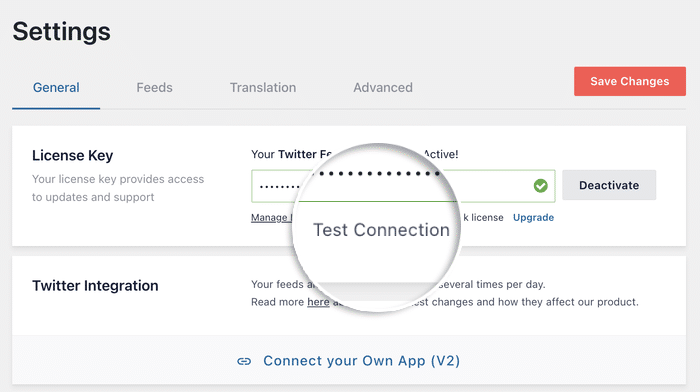
Ein wichtiger Hinweis: Der Status Ihrer Lizenz wird an zwei Stellen gespeichert, und es kann zu Abweichungen kommen. Im Dashboard Ihres Smash-Balloon-Kontos wird angezeigt, was tatsächlich auf dem Lizenzserver registriert ist, während der Status in WordPress aus der Datenbank Ihrer eigenen Website stammt.
Das bedeutet, dass WordPress weiterhin den Status „aktiv“ anzeigen kann, auch wenn Ihre Website auf dem Server nicht mehr registriert ist. Wenn die beiden Angaben nicht übereinstimmen, verlassen Sie sich auf die Angaben in Ihrem Konto-Dashboard.
Nachdem Sie die Reaktivierung vorgenommen haben, öffnen Sie auf Ihrer Kontoseite die Registerkarte „Downloads“ und überprüfen Sie unter „Website-Aktivierungen“, ob Ihre Website tatsächlich in der Liste aufgeführt ist.
Wenn der „Clean Handshake“ funktioniert hat, sind Ihre Feeds wieder verfügbar. Sollte der Status weiterhin falsch oder veraltet erscheinen, kann eine erneute Überprüfung Ihrer Lizenz auf der Einstellungsseite Abhilfe schaffen.
Lösung 4: Überprüfen Sie Ihre Lizenz erneut
Falls Ihre Lizenz unmittelbar nach der Verlängerung als „abgelaufen“ angezeigt wird, finden Sie hier die Lösung. Der angezeigte Status basiert auf alten, im Cache gespeicherten Informationen und entspricht nicht Ihrem tatsächlichen Lizenzstatus.
Und so kommt es dazu: Ihr Smash Balloon-Plugin speichert eine lokale Kopie Ihres Lizenzstatus, damit es nicht bei jedem Laden einer Seite den Lizenzserver abfragen muss.
Das ist gut für die Ladegeschwindigkeit der Website, bedeutet aber, dass auf Ihrer Website noch eine Weile lang der veraltete Hinweis „abgelaufen“ angezeigt wird, nachdem eine Verlängerung oder ein Tarif-Upgrade abgeschlossen wurde.
Durch das Leeren des Caches wird Ihre Website angewiesen, die gespeicherte Kopie zu löschen und einen aktuellen Status direkt vom Lizenzserver abzurufen. So geht’s:
- Öffnen Sie Ihr Smash Balloon-Plugin und gehen Sie zu „Einstellungen“ » „Allgemein“. Auf diesem Bildschirm finden Sie auch Ihren Lizenzschlüssel.
- Klicken Sie auf die Schaltfläche „Lizenz erneut prüfen“. Sie finden sie in der Zeile direkt unter dem Feld für den Lizenzschlüssel, neben „Verbindung testen“ und „Lizenz verwalten“. Dadurch wird eine völlig neue Statusprüfung mit dem Lizenzserver erzwungen.
- Aktualisieren Sie die Seite. Ihr Lizenzstatus sollte nun mit den Angaben in Ihrem Smash Balloon-Konto übereinstimmen, und der Hinweis „abgelaufen“ sollte nicht mehr angezeigt werden.
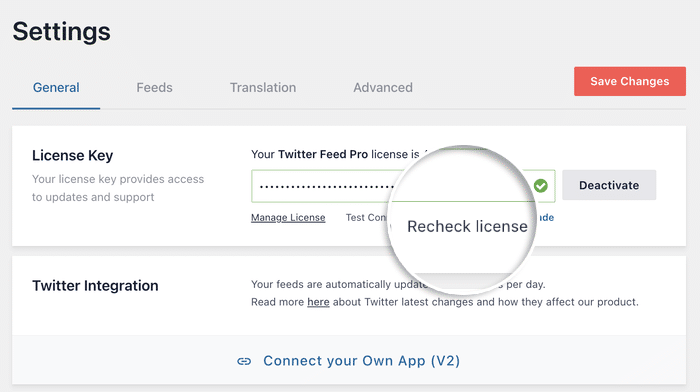
Ich empfehle Ihnen, hier immer zuerst nachzuschauen, wenn der Lizenzstatus in WordPress nicht mit den Angaben in Ihrem Konto-Dashboard übereinstimmt. Das erfordert nur einen Klick und klärt die Frage, ob es sich um ein echtes Problem oder lediglich um veraltete Daten handelt.
Sollte der Status nach einer erneuten Überprüfung weiterhin „abgelaufen“ anzeigen, kann es sein, dass Ihre Website den Lizenzserver überhaupt nicht erreichen kann. In Lösung 5 wird erläutert, was diese Verbindung blockiert.
Lösung 5. Immer noch leer? Überprüfen Sie Ihren Browser und Ihre Sicherheits-Plugins
Wenn der Lizenzbildschirm selbst leer geladen wird oder die Schaltfläche „Verbindung testen“ aus Lösung 3 fehlgeschlagen ist, liegt das Problem überhaupt nicht bei der Lizenz.
Etwas blockiert die Seite oder die Aktivierungsanfrage, und die Ursache liegt an einer von zwei Stellen: entweder an Ihrem Browser oder an einem anderen Plugin auf Ihrer Website.
Die gute Nachricht ist, dass beides nicht bedeutet, dass etwas nicht funktioniert. Die Seite ist in Ordnung, sie wird lediglich ausgeblendet oder blockiert. Schauen wir uns beides einmal an.
Der Inhaltsblocker Ihres Browsers blendet die Seite aus
Werbeblocker-Erweiterungen wie AdBlock und AdGuard können den Einstellungsbildschirm des Plugins komplett ausblenden. Der Werbeblocker erkennt etwas auf der Seite, das ihm nicht gefällt, und blendet die gesamte Benutzeroberfläche aus.
Mit anderen Worten: Die Seite wurde einwandfrei geladen. Ihr Browser hat sie Ihnen lediglich nicht angezeigt.
So können Sie das überprüfen:
- Deaktivieren Sie Ihren Werbeblocker. Klicken Sie auf das Symbol der Erweiterung in der Symbolleiste Ihres Browsers und setzen Sie sie auf „Pause“, oder fügen Sie Ihre Website zur Whitelist hinzu, damit sie nur für Ihr Dashboard deaktiviert bleibt.
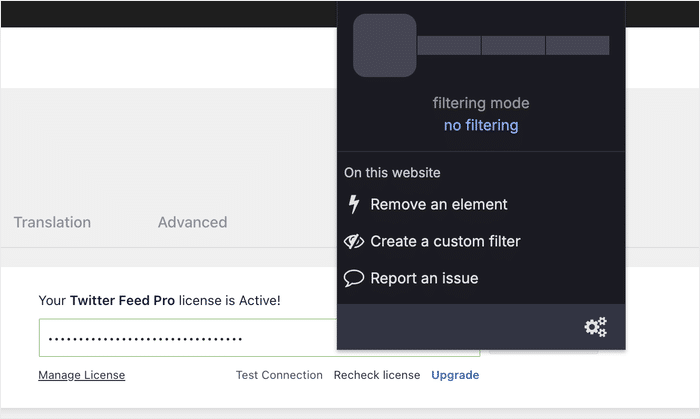
- Aktualisieren Sie die Einstellungsseite von Smash Balloon. Falls der Blocker die Ursache war, wird die vollständige Benutzeroberfläche sofort angezeigt, einschließlich des Lizenzfelds.
- Aktivieren Sie Ihre Lizenz wie gewohnt. Gehen Sie zu „Einstellungen“ » „Allgemein“, fügen Sie Ihren Schlüssel ein und klicken Sie auf „Aktivieren“.
Ich empfehle die Whitelist-Option anstelle einer vollständigen Deaktivierung des Werbeblockers. So funktioniert Ihr Werbeblocker überall sonst weiterhin, während Ihr eigenes Dashboard normal geladen wird.
Wenn die Seite bei deaktiviertem Blocker immer noch leer angezeigt wird, probieren Sie einen anderen Browser oder ein Inkognito-Fenster aus. Damit ist Ihr Browser vollständig als Ursache ausgeschlossen, und es deutet auf die zweite Ursache hin.
Ein Sicherheits- oder Wartungs-Plugin blockiert die Anfrage
In manchen Fällen gibt es zwei Arten von Plugins, die die Aktivierungsanfrage stoppen können, bevor sie den Lizenzserver überhaupt erreicht.
- iThemes Security. Dieses Plugin verfügt über eine Einstellung namens „Verdächtige Abfragezeichenfolgen in der URL filtern“. Sie dient dazu, verdächtige Anfragen zu blockieren, kann jedoch auch die Anfrage zur Lizenzaktivierung abfangen. Sie müssen diese Einstellung vorübergehend deaktivieren, Ihre Lizenz aktivieren und sie anschließend wieder aktivieren.
- Plugins im Wartungsmodus und „Coming Soon“-Plugins. Diese Plugins schalten während der Erstellung Ihrer Website eine Sperre vor Ihrer Website. Diese Sperre kann auch die Verbindung zwischen Ihrer Website und dem Lizenzserver blockieren. Deaktivieren Sie das Plugin unter „Plugins“ » „Installierte Plugins“, aktivieren Sie Ihre Lizenz und schalten Sie das Plugin anschließend wieder ein.
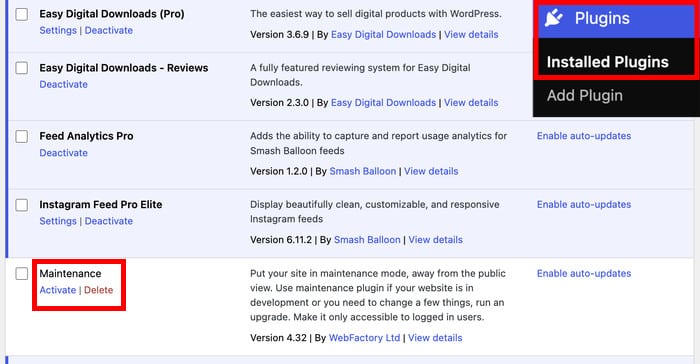
In beiden Fällen muss die Pause nur ein oder zwei Minuten dauern. Sobald Ihre Lizenz als aktiv angezeigt wird, können Ihre Sicherheitseinstellungen und Ihre „Coming Soon“-Seite sofort wieder freigeschaltet werden, ohne dass dies Auswirkungen auf die Aktivierung hat.
Klicken Sie nach der Durchführung einer der beiden Korrekturen auf dem Bildschirm „Einstellungen » Allgemein “ noch einmal auf „Verbindung testen“. Ein erfolgreicher Test bestätigt, dass Ihre Website den Lizenzserver erreichen kann, was bedeutet, dass die Aktivierung nun erfolgreich durchgeführt werden kann.
Ein Lizenzschlüssel für jeden Feed, den Sie betreiben
Das „All Access“-Paket umfasst Instagram, Facebook, X, YouTube, TikTok und Bewertungen unter einem Schlüssel, sodass nur eine einzige Aktivierung zu verwalten ist.
Alle Feed-Plugins freischaltenWenn Sie gerade ein Upgrade durchgeführt haben und dies auf Ihrer Website noch nicht zu sehen ist
Wenn Sie ein Upgrade auf das All-Access-Paket durchgeführt haben und auf Ihrer Website nun die Meldung „Kein All-Access-Zugang für dieses Produkt“ angezeigt wird, sind Sie hier genau richtig. Das Gleiche gilt für ein Pro-Upgrade, bei dem die neuen Funktionen noch nicht angezeigt werden.
Ihr Upgrade wurde erfolgreich durchgeführt. Das Problem ist, dass Ihre Website noch nicht an Ihren neuen Tarif angepasst wurde, was auf einen von zwei Gründen zurückzuführen ist.
Der erste Grund ist eine Verzögerung bei der Plansynchronisierung. Der Lizenzserver benötigt einen Moment, um Ihren neuen Plan zu registrieren, und Ihre Website behält möglicherweise noch den alten Status bei, den sie vor dem Upgrade gespeichert hat.
Um das Problem zu beheben, müssen Sie auf der Lizenzseite eine neue Synchronisierung erzwingen. So geht’s:
- Öffnen Sie Ihr Smash Balloon-Plugin und gehen Sie zu „Einstellungen“ » „Allgemein“. Dies ist derselbe Lizenzbildschirm wie bei den früheren Korrekturen.
- Klicken Sie auf „Lizenz erneut prüfen“. Dadurch wird Ihr neuer Tarifstatus direkt vom Lizenzserver abgerufen, genau wie in Fix 4.
- Sollte der Status weiterhin falsch angezeigt werden, klicken Sie auf „Deaktivieren“ und anschließend auf „Aktivieren“. Dadurch wird der „Clean Handshake“ aus Fix 3 ausgeführt und Ihre Website für den aktualisierten Tarif registriert.
Falls die Neusynchronisierung das Problem nicht behoben hat, liegt der zweite Grund in einer Nichtübereinstimmung der Tarifarten. Durch ein Upgrade Ihrer Lizenz werden die auf Ihrer Website installierten Plugin-Dateien nicht ausgetauscht.
Das bedeutet, dass auf Ihrer Website möglicherweise noch die alte Plugin-Version läuft, obwohl Ihr Konto über eine All-Access-Lizenz verfügt. Der Schlüssel ist zwar gültig, aber das installierte Plugin stimmt nicht damit überein, sodass die neuen Funktionen nicht angezeigt werden.
Sie müssen die aktualisierte Plugin-Version selbst installieren. Melden Sie sich bei Ihrem Smash Balloon-Konto an, öffnen Sie die Seite „Downloads“ und laden Sie die Plugin-Version herunter, die Ihrem neuen Tarif entspricht.
Gehen Sie anschließend in WordPress zu „Plugins“ » „Neu hinzufügen “, klicken Sie auf „Plugin hochladen“ und installieren Sie die soeben heruntergeladene Datei.
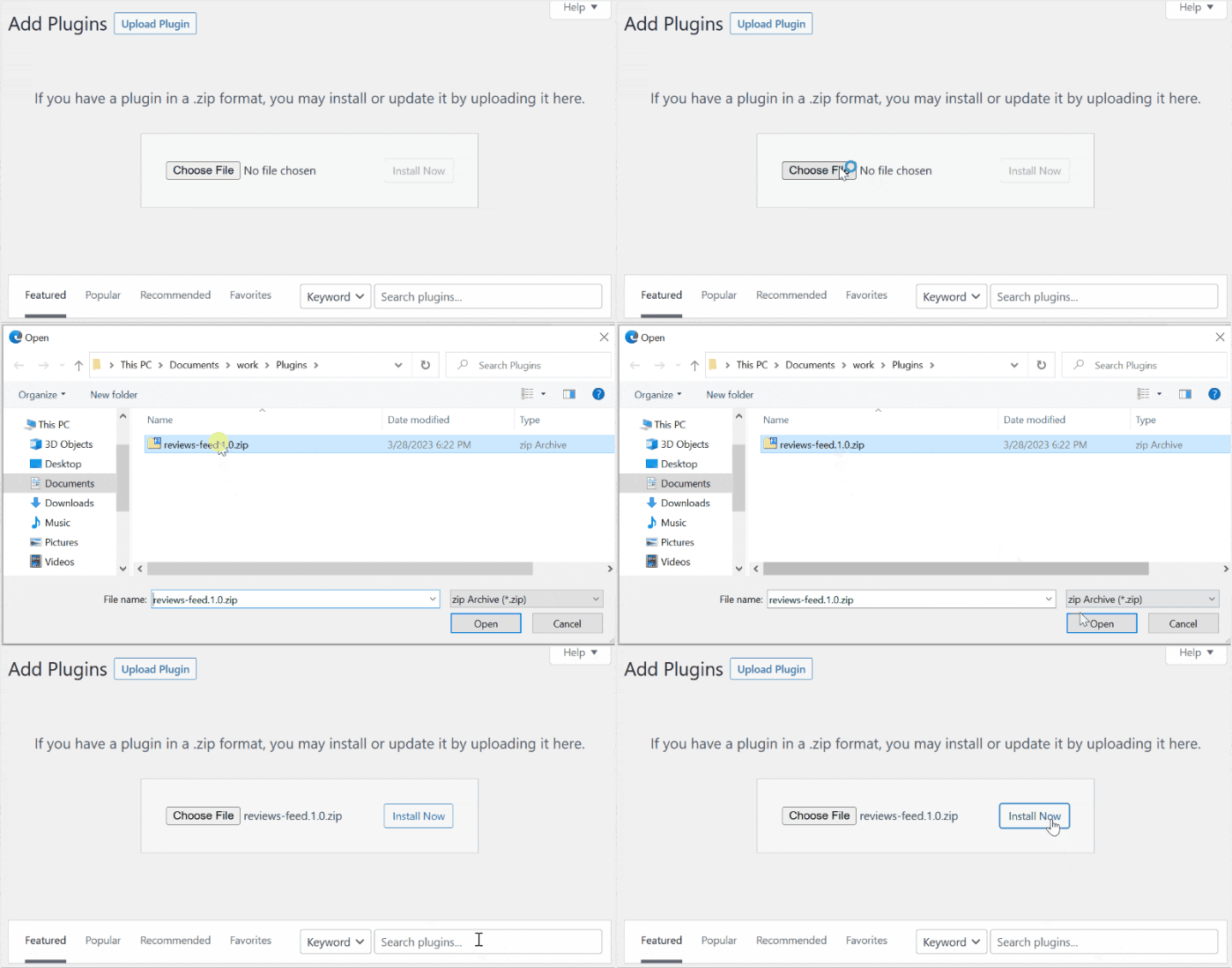
Sobald es aktiviert ist, kehren Sie zu „Einstellungen“ » „Allgemein“ zurück und aktivieren Sie dort Ihren Lizenzschlüssel.
Ich habe schon oft erlebt, dass viele Leute in diese Falle getappt sind, weil sie ein Upgrade durchgeführt haben, um eine bestimmte Funktion freizuschalten. Sie gehen davon aus, dass das Upgrade auf ihrer Website so etwas wie einen Schalter umlegt, dabei wird dadurch in Wirklichkeit lediglich ein neuer Download in ihrem Konto freigeschaltet.
Sobald die aktualisierte Version installiert und der Schlüssel aktiviert ist, stehen Ihnen die Funktionen Ihres neuen Tarifs sofort zur Verfügung. Bei der Umstellung gehen keine Einstellungen verloren, da Ihre Feeds und deren Optionen in der Datenbank Ihrer Website erhalten bleiben.
Wann Sie sich stattdessen an den Support wenden sollten
Die fünf oben genannten Lösungen decken die Ursachen ab, die Sie selbst beheben können. Einige Probleme liegen jedoch auf Serverebene, und in diesem Fall können Sie sich an das Support-Team wenden, um Hilfe zu erhalten.
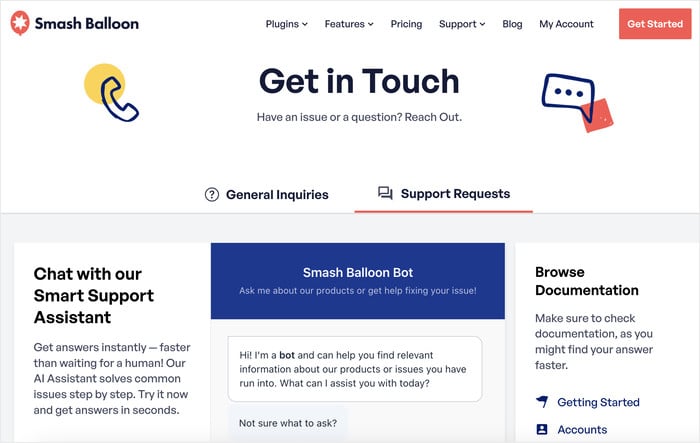
In folgenden Fällen sollten Sie direkt ein Ticket erstellen:
- Ihr gesamtes Dashboard ist leer, nicht nur die Plugin-Ansicht. Wenn auf jeder Seite in wp-admin ein leerer Bildschirm angezeigt wird, liegt in der Regel ein PHP-Fehler auf Ihrem Server vor und kein Lizenzproblem. Das Smash Balloon-Team kann Ihnen bei der Auswertung des Fehlers helfen, aber möglicherweise muss auch Ihr Hosting-Anbieter hinzugezogen werden.
- Die Firewall Ihres Hosts blockiert die Verbindung. Der Support kann Ihnen die Adresse Ihres Hosts mitteilen, die Sie auf die Whitelist setzen müssen.
- Alle fünf Lösungsversuche sind fehlgeschlagen. Wenn der Schlüssel korrekt ist, die URL stimmt, der „Clean Handshake“ erfolgreich war, der Cache geleert wurde und nichts die Verbindung blockiert, muss jemand auf der Seite des Lizenzservers einen Blick darauf werfen.
Ein gut formuliertes Support-Ticket sorgt für eine schnelle Antwort. Geben Sie daher bitte vier Informationen an: Ihren Lizenzschlüssel, die URL Ihrer Website, welche der fünf Lösungsvorschläge Sie bereits ausprobiert haben sowie einen Screenshot des Fehlers oder des leeren Bildschirms. So kann das Support-Team die grundlegenden Fragen überspringen und sich direkt Ihrem konkreten Fall widmen.
Das Support-Team von Smash Balloon ist bestrebt, innerhalb von weniger als 100 Minuten zu antworten. Das geht schneller, als die meisten Leute für die Suche in Foren benötigen. Daher ist das Einreichen eines Tickets oft der schnellste Weg, sobald Sie die oben genannten Lösungen ausprobiert haben.
Während Sie warten, lohnt es sich, Überprüfungen des Feed-Zustands und E-Mail-Benachrichtigungen einzurichten. Auf diese Weise warnt Sie das Plugin, sobald bei einem Feed ein Problem auftritt, und Sie erfahren davon, bevor Ihre Besucher es bemerken.
Häufig gestellte Fragen
Warum wird in meiner Lizenz angezeigt, dass sie nicht mit meinem Website-Token funktioniert?
Der Token-Fehler bedeutet, dass Ihre Lizenz an eine andere Website-URL gebunden ist als die, über die Sie sie nutzen möchten. Dies tritt fast immer nach einem Wechsel zwischen Staging- und Live-Umgebung auf, da die Aktivierung noch auf die alte Adresse verweist. Lösung 2 führt Sie Schritt für Schritt durch die Anpassung der Aktivierungs-URL an Ihre Live-Website.
Kann ich einen Lizenzschlüssel auf mehreren Websites verwenden?
Ja, Sie können einen Schlüssel auf so vielen Websites verwenden, wie Ihr Tarif zulässt. In Ihrem Smash Balloon-Konto wird die Anzahl unter „Website-Verwaltung“ etwa als „1 / 5“ angezeigt, sodass Sie genau sehen können, wie viele Plätze bereits belegt sind. Entwicklungs- und Staging-Domains wie localhost, .dev, .local, dev., staging. und test. belegen keinen Platz, und Sie können eine Aktivierung jederzeit zwischen Websites verschieben.
Wird meine Lizenz ungültig, wenn ich meine Website auf eine neue Domain umziehe?
Nein, durch den Wechsel zu einer neuen Domain erlischt Ihre Lizenz nicht, aber die Aktivierungs-URL stimmt nicht mehr mit Ihrer Website überein. Deaktivieren Sie die Lizenz unter der alten URL oder entfernen Sie sie in Ihrem Konto unter „Website-Verwaltung“ und aktivieren Sie sie anschließend unter der neuen Domain.
Muss ich meine Lizenz nach einem WordPress- oder Plugin-Update erneut aktivieren?
Nein, Sie müssen die Lizenz nach einem WordPress- oder Plugin-Update nicht erneut aktivieren. Ihre Aktivierung bleibt auch nach Updates automatisch bestehen. Sollte der Status danach falsch angezeigt werden, klicken Sie auf der Seite „Einstellungen » Allgemein“ auf „Lizenz erneut prüfen“ oder „Verbindung testen“ – das Problem wird sich dann von selbst beheben.
Mein Bildschirm ist leer, aber es wird kein Lizenzfehler angezeigt. Was könnte sonst noch die Ursache sein?
Ein leerer Bildschirm ohne Lizenzfehler deutet in der Regel darauf hin, dass etwas die Seite verdeckt oder blockiert, und nicht auf ein Lizenzproblem. Die beiden häufigsten Ursachen sind ein Inhaltsblocker im Browser, der die Plugin-Oberfläche verdeckt, und ein Sicherheits- oder Wartungs-Plugin, das die Anfrage blockiert – beides wird in Lösung 5 behandelt. Wenn alle Seiten in wp-admin leer sind, handelt es sich um ein Problem auf Serverebene. Befolgen Sie in diesem Fall die Support-Schritte im obigen Abschnitt.
In wenigen Minuten wieder einen funktionierenden Feed – so geht’s
Eine leere Seite nach der Aktivierung Ihrer Smash Balloon-Lizenz ist ein bekanntes Problem, für das es eine festgelegte Reihenfolge zur Behebung gibt: Überprüfen Sie den Schlüssel, stellen Sie sicher, dass die Aktivierungs-URL mit Ihrer Live-Website übereinstimmt, führen Sie eine vollständige Deaktivierung und erneute Aktivierung durch, überprüfen Sie die Lizenz erneut und schließen Sie mögliche Blockierungen durch den Browser oder Plugins aus.
Bei den meisten Nutzern ist das Problem mit Fix 2 behoben, und auf Ihrer Website gab es nie irgendwelche Fehler. Die Lizenz musste lediglich auf den richtigen Ort verweisen.
Die Lizenz war die letzte Hürde, und jetzt geht der spaßige Teil los. Schau dir unseren Leitfaden an, wie du deinen Instagram-Feed in deine Website einbinden kannst, und nutze diese neue Funktion.
Und wenn Sie alle Pro-Plugins unter der soeben aktivierten Lizenz nutzen möchten, deckt das „All Access Bundle“ mit einem einzigen Schlüssel Instagram, Facebook, X, YouTube, TikTok sowie Bewertungs-Feeds ab.







