


 Parede social
  Análise de feeds

Cola-se a chave de licença, clica-se em «Ativar» e, em vez de uma mensagem de confirmação, aparece… nada. Uma página branca em branco.
Ou talvez um erro a indicar que a sua licença «não funciona com o token do site», ou um aviso de «caducidade» poucos minutos depois de ter renovado. Se é essa a sua situação neste momento, respire fundo. O seu site não está avariado, nem o plugin.
A maioria dos clientes efetua a ativação sem qualquer problema, pelo que faz parte de um pequeno grupo para o qual existe uma solução rápida e bem documentada. Nada no seu site está em risco e não se perdeu qualquer dado.
A seguir, apresentamos cinco soluções, pela ordem em que se recomenda experimentá-las, com os passos exatos para cada uma. A maioria das pessoas consegue resolver o problema já na Solução 2, e todo o processo demora normalmente cerca de cinco minutos.
- Por que é que a minha licença da Smash Balloon aparece como uma página em branco?
- Solução 1. Verifique se a chave de licença está correta
- Solução 2. Fazer corresponder o URL de ativação ao seu site ativo
- Solução 3. Desativar e reativar a licença
- Solução 4. Verifique novamente a sua licença
- Solução 5. Continua em branco? Verifique o seu navegador e os plug-ins de segurança
- Se acabou de atualizar e o seu site ainda não reflete essa alteração
- Quando deve contactar o apoio ao cliente
- Recupere um feed funcional em poucos minutos
Por que é que a minha licença da Smash Balloon aparece como uma página em branco?
Uma página em branco deve-se normalmente a uma destas quatro situações: um navegador ou um plug-in de segurança que oculta o ecrã da licença, um URL de ativação incorreto, uma cache de licenças desatualizada ou um erro de ligação entre o seu site e o nosso.
A incompatibilidade de URL é a mais comum e ocorre quando o plugin foi ativado no ambiente de teste antes de o site ter sido transferido para o seu domínio ativo.
Pela minha experiência, a maioria das pessoas parte do princípio de que a própria chave de licença está com problemas. Quase nunca é esse o caso. A chave está correta, e todas as correções são feitas diretamente nas definições de licença do plugin, que se encontram em Definições » Geral no seu plugin Smash Balloon.
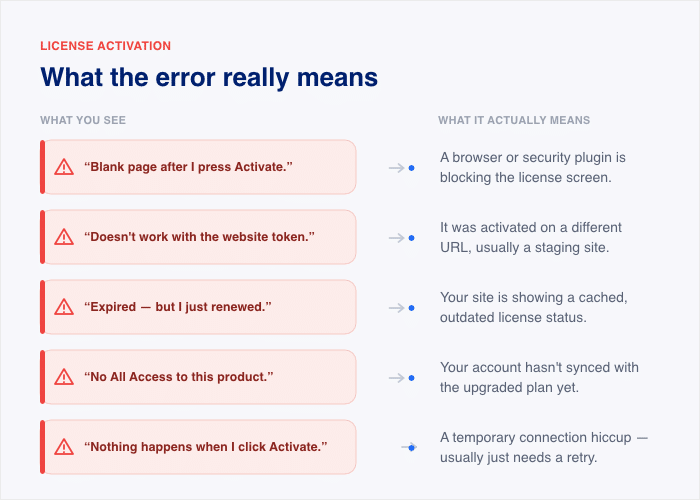
Identifique abaixo o sintoma exato que tem e a causa mais provável, e depois passe diretamente para a solução correspondente:
- «Aparece uma página em branco depois de clicar em “Ativar”.» É provável que o seu navegador ou um plugin de segurança esteja a impedir o carregamento do ecrã da licença. Consulte a Solução 5.
- «A mensagem indica que a licença não funciona com o token do site.» A licença foi ativada numa URL diferente, normalmente num site de teste. Passe para a Solução 2.
- «Diz que está expirada, mas acabei de a renovar.» O seu site está a apresentar um estado da licença em cache e desatualizado. Vá para a Solução 4.
- «A indicação é que este produto não tem acesso total.» O seu site ainda não foi sincronizado com o seu plano atualizado. Aceda à secção «Se acabou de atualizar».
- «Não acontece absolutamente nada quando clico em “Ativar”.» A causa habitual neste caso é uma falha temporária na ligação. Passa para a Solução 3.
Se nenhuma destas opções parecer adequada, comece pela Solução 1 e vá avançando pela lista. Cada uma demora um ou dois minutos, pelo que rapidamente saberá qual é a causa que se aplica ao seu site.
Solução 1. Verifique se a chave de licença está correta
Antes de mais nada, vamos descartar a causa mais simples: uma chave que foi colada com um erro ortográfico ou um espaço a mais. Demora cerca de um minuto a verificar.
Eis como se faz:
- Inicie sessão na sua conta Smash Balloon em smashballoon.com e aceda ao painel de controlo da sua conta. Copie a chave de licença diretamente a partir daí, em vez de a voltar a digitar. Se tiver copiado a chave do e-mail de compra anteriormente, é possível que tenha ficado um espaço à direita da chave, o que é suficiente para impedir a ativação.
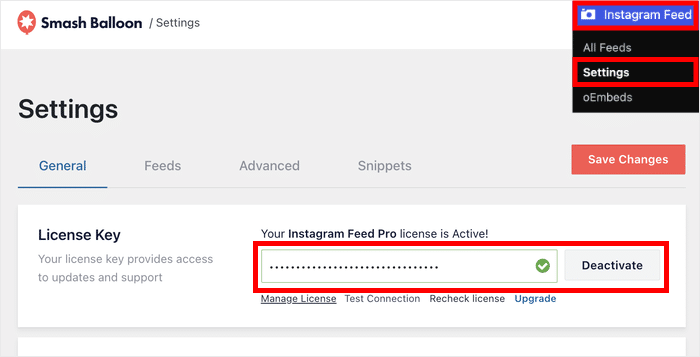
- Aceda ao campo da licença no WordPress. Vá ao seu plugin Smash Balloon, depois a Definições » Geral, e localize o campo «Chave de Licença». Apague o que estiver na caixa, cole a nova chave e clique em «Ativar».
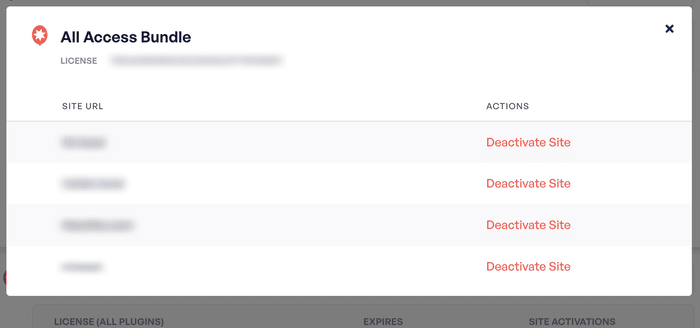
- Verifique as ativações dos seus sites. De volta à sua conta Smash Balloon, abra o separador «Downloads» e clique em «Ver sites» para aceder à secção «Ativações de sites».
- O Smash Balloon mostra as vagas disponíveis para o teu site, sendo que o primeiro número indica quantos sites estão a utilizar a licença. Se estiveres no limite, desativa primeiro um site antigo ou que não estejas a utilizar. Isto liberta uma vaga para que o teu site atual possa ser ativado.
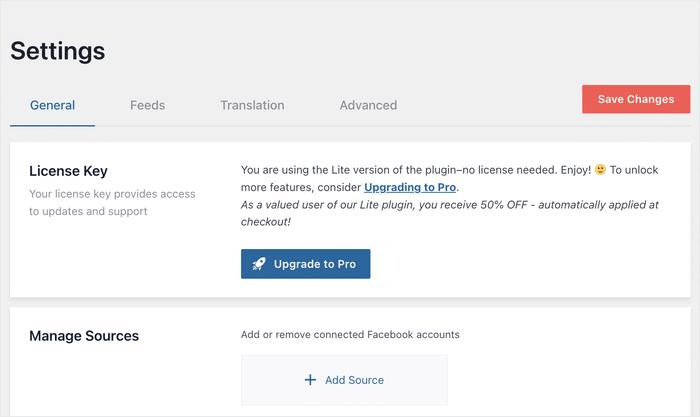
Uma observação rápida: se nessa secção aparecer um botão «Atualizar para a versão Pro» em vez de um campo para colar a sua chave, significa que ainda está a utilizar a versão Lite gratuita.
Instala primeiro o plugin Pro a partir do painel de controlo da tua conta; a tua chave só funciona aí.
Se a chave estiver correta e houver um espaço livre, mas a ativação continuar a falhar, o problema não está na chave.
Passe para a Solução 2, que é onde a maioria das pessoas encontra a resposta.
Solução 2. Fazer corresponder o URL de ativação ao seu site ativo
Esta é a solução que resolve o problema para a maioria das pessoas e explica, em termos simples, o confuso erro «token do site».
Eis o que aconteceu nos bastidores. Quando ativas uma licença, a Smash Balloon associa-a a um URL de site específico.
Se configurar o plugin num site de teste e, em seguida, o lançar, o servidor de licenças continuará a considerar que a sua licença se encontra no endereço do site de teste.
Assim, quando o seu domínio ativo é verificado, o servidor não o reconhece. É esse o mistério por trás da mensagem «a licença não funciona com o token do site». A sua chave está correta, mas está apontada para o endereço errado.
A solução consiste em libertar a licença do site de teste e, em seguida, ativá-la no site ativo. Eis o que deve fazer:
- Inicie sessão no painel de controlo do WordPress do seu site de teste. Este é o site onde configurou inicialmente o plugin.
- Abra o plugin Smash Balloon e aceda a Definições » Geral. Aí encontrará o campo «Chave de licença».
- Clique em «Desativar». Isto indica ao servidor de licenças que liberte o URL de teste e disponibilize a ativação para o seu site ativo.
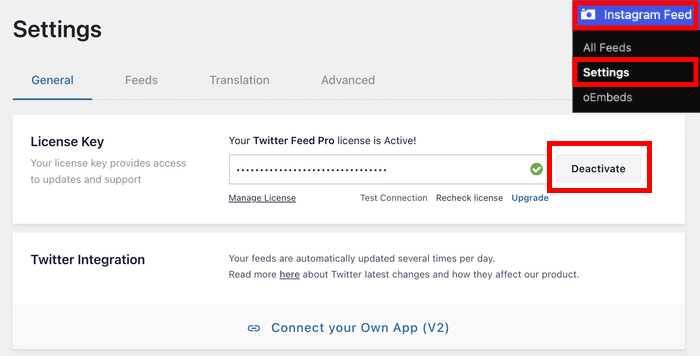
- Inicie sessão no painel de controlo do WordPress do seu site ativo. Aceda ao mesmo ecrã «Definições» » «Geral» no seu plugin Smash Balloon.
- Cole a sua chave de licença e clique em «Ativar». O servidor regista agora o seu URL ativo e o erro relacionado com o token desaparece.
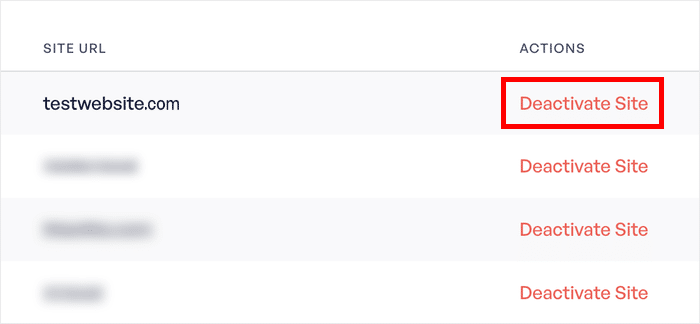
Se já não tiver acesso ao site de teste, pode fazer o mesmo a partir da sua conta Smash Balloon.
Abra o separador «Transferências», clique em «Ver sites» e desative a URL de teste na lista «Ativações de sites» que aí se encontra.
Uma exceção importante: algumas configurações de ambiente de teste nunca utilizam, de todo, um espaço de ativação. De acordo com a documentação da licença da Smash Balloon, estas URLs não são contabilizadas no limite do seu site:
- localhost
- Endereços IP privados nos intervalos 10.x, 172.16 a 172.31 e 192.168.x
- Domínios que terminam em .dev ou .local
- Subdomínios que começam por dev., staging. ou test. (por exemplo, staging.yoursite.com)
Se o seu site de teste corresponder a uma dessas situações, significa que nunca reivindicou um lugar. Isso significa que a incompatibilidade de URL não é o seu problema e deverá passar para a Solução 3.
Assim que o seu site em produção indicar que a licença está ativa, está tudo pronto. Os seus feeds continuarão a funcionar exatamente como os configurou no ambiente de teste, uma vez que a licença apenas controla as atualizações e o apoio técnico, e não as definições dos seus feeds.
Solução 3. Desativar e reativar a licença
Por vezes, a tentativa de ativação falha sem dar sinal, muitas vezes devido a uma breve falha na ligação entre o seu site e o servidor de licenças. A solução mais rápida é um «handshake» completo: desative a licença e, em seguida, ative-a novamente.
Isto obriga o seu site a efetuar uma nova verificação junto do servidor de licenças, em vez de reutilizar a verificação que falhou. Demora menos de um minuto.
Eis como se faz:
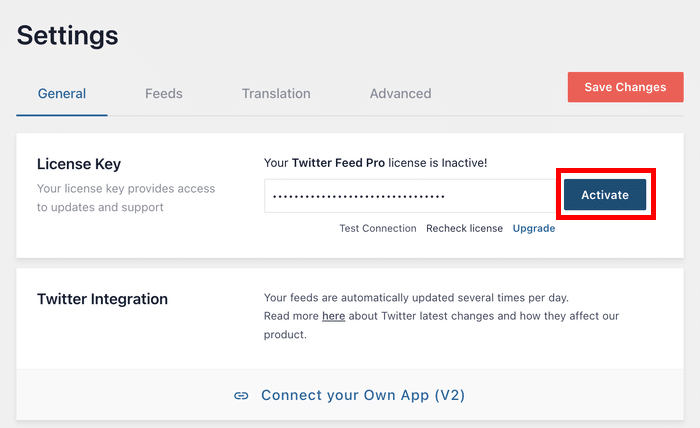
- Abra o plugin Smash Balloon e aceda a Definições » Geral. Verá o campo «Chave de licença» com a sua chave.
- Clique em «Desativar». Isto anula a ativação, para que possa registar o produto de novo.
- Clique em «Ativar». A sua chave ainda se encontra no campo, pelo que isto envia um novo pedido de ativação. Se a falha anterior tiver sido um problema pontual de ligação, esta nova tentativa costuma ser bem-sucedida.
Enquanto estiver nesta página, procure o botão«Testar ligação». Trata-se de um diagnóstico integrado que verifica se o seu site consegue, de todo, aceder ao servidor de licenças.
Se o teste for bem-sucedido, mas a ativação continuar a falhar, o problema reside na sua chave ou no URL registado; por isso, volte a consultar as Soluções 1 e 2.
Se o teste falhar, significa que algo no seu site está a bloquear a ligação, e é na Solução 5 que irá encontrar o culpado.
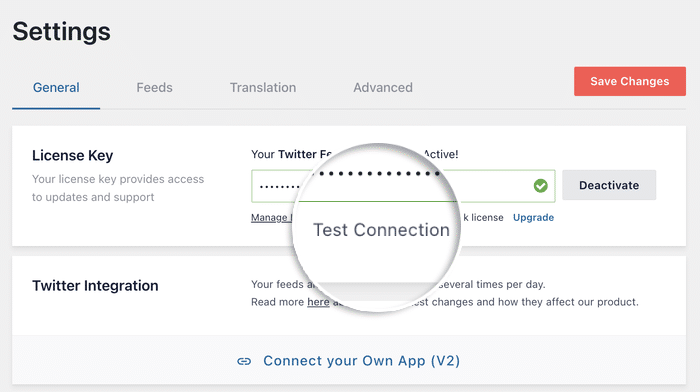
Há um pormenor que vale a pena saber: o estado da sua licença é apresentado em dois locais, e estes podem não coincidir. O painel de controlo da sua conta Smash Balloon mostra o que está efetivamente registado no servidor de licenças, enquanto o estado apresentado no WordPress provém da base de dados do seu próprio site.
Isso significa que o WordPress pode continuar a indicar «ativo» mesmo depois de o servidor já não ter o seu site registado. Quando os dois não coincidirem, confie no painel de controlo da sua conta.
Depois de reativar, abra o separador «Transferências» na página da sua conta e verifique a secção «Ativações de sites» para confirmar se o seu site está realmente na lista.
Se o «handshake» limpo tiver funcionado, os teus feeds estão novamente a funcionar. Se o estado continuar a parecer incorreto ou desatualizado, verificar novamente a tua licença na página de definições pode resolver o problema.
Solução 4. Verifique novamente a sua licença
Se a sua licença aparecer como «caducada» logo após a renovação, eis a solução. O estado que está a ver corresponde a informações antigas armazenadas em cache, e não ao estado real da sua licença.
Eis a razão pela qual isto acontece. O plugin Smash Balloon guarda uma cópia local do estado da sua licença, para não ter de verificar o servidor de licenças sempre que uma página é carregada.
Isso é bom para a velocidade do site, mas significa que o seu site pode continuar a apresentar a mensagem desatualizada «caducado» durante algum tempo após a renovação ou a atualização do plano ter sido efetuada.
Limpar a cache indica ao seu site para eliminar essa cópia guardada e obter um estado atualizado diretamente do servidor de licenças. Veja como fazê-lo:
- Abra o plugin Smash Balloon e aceda a Definições » Geral. Esta é a mesma página onde se encontra a sua chave de licença.
- Clique no botão «Verificar novamente a licença». Encontrá-lo-á na linha imediatamente abaixo do campo da chave de licença, ao lado de «Testar ligação» e «Gerir licença». Isto força uma nova verificação do estado junto do servidor de licenças.
- Atualize a página. O estado da sua licença deverá agora corresponder ao que aparece na sua conta Smash Balloon, sem o aviso «caducada».
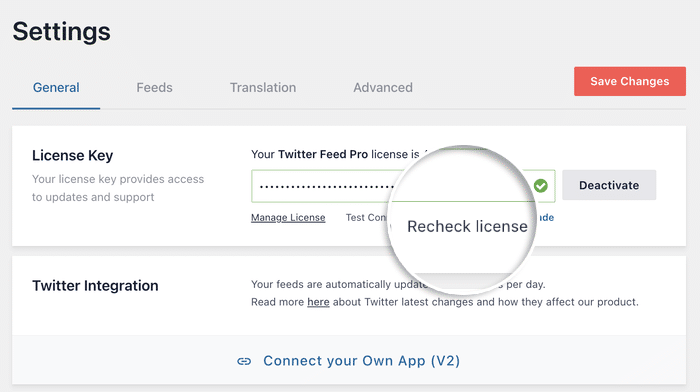
Recomendo que esta seja a sua primeira paragem sempre que o estado da licença no WordPress não corresponder ao que aparece no painel de controlo da sua conta. Basta um clique e fica esclarecido se se trata de um problema real ou apenas de dados desatualizados.
Se, após uma nova verificação, o estado continuar a indicar «caducado», é possível que o seu site não esteja a conseguir estabelecer qualquer ligação ao servidor de licenças. A solução 5 explica o que está a impedir essa ligação.
Solução 5. Continua em branco? Verifique o seu navegador e os plug-ins de segurança
Se o ecrã da licença aparecer em branco ou se o botão «Testar ligação» da Solução 3 não funcionar, o problema não tem nada a ver com a licença.
Há algo a bloquear a página ou o pedido de ativação, e isso deve-se a uma de duas causas: o seu navegador ou outro plugin no seu site.
A boa notícia é que nenhuma destas situações significa que algo esteja avariado. A página está bem, apenas está oculta ou bloqueada. Vamos verificar ambas as possibilidades.
O bloqueador de conteúdo do seu navegador está a ocultar a página
As extensões de bloqueio de anúncios, como o AdBlock e o AdGuard, podem ocultar completamente o ecrã de configurações do plugin. O bloqueador deteta algo na página que não lhe agrada e oculta toda a interface.
Por outras palavras, a página carregou normalmente. O teu navegador simplesmente não a estava a mostrar.
Eis como verificar:
- Desative o seu bloqueador de anúncios. Clique no ícone da extensão na barra de ferramentas do seu navegador e coloque-a em pausa, ou adicione o seu site à lista de exceções para que o bloqueador permaneça desativado apenas no seu painel de controlo.
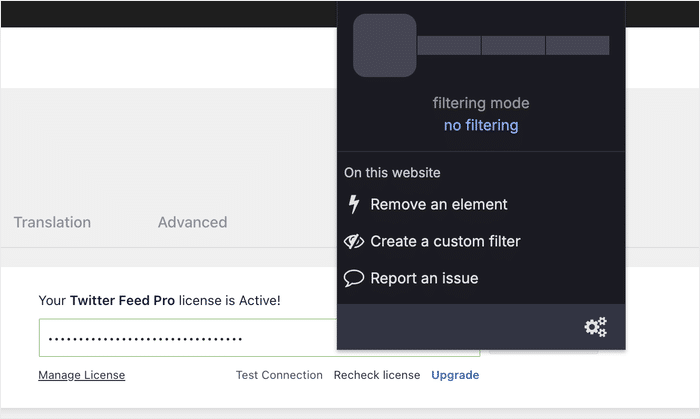
- Atualize a página de configurações do Smash Balloon. Se o bloqueador fosse a causa, a interface completa aparece imediatamente, incluindo o campo da licença e tudo o resto.
- Ative a sua licença como habitualmente. Aceda a Definições » Gerais, cole a sua chave e clique em «Ativar».
Recomendo a opção da lista branca em vez de desativar completamente o bloqueador de anúncios. Desta forma, o bloqueador de anúncios continua a funcionar em todos os outros sites, permitindo que o teu próprio painel de controlo seja carregado normalmente.
Se a página continuar em branco com o bloqueador desativado, experimente utilizar um navegador diferente ou uma janela privada. Isso exclui totalmente a possibilidade de o problema ser causado pelo navegador e aponta para a segunda causa.
Um plugin de segurança ou manutenção está a bloquear o pedido
Em alguns casos, existem dois tipos de plugins que podem bloquear o pedido de ativação antes mesmo de este chegar ao servidor de licenças.
- iThemes Security. Este plugin tem uma opção chamada «Filtrar cadeias de consulta suspeitas no URL». Destina-se a bloquear pedidos suspeitos, mas também pode bloquear o pedido de ativação da licença. Terá de desativar essa opção temporariamente, ativar a sua licença e, em seguida, voltar a ativá-la.
- Modo de manutenção e plugins «em breve». Estes plugins colocam uma barreira no acesso ao seu site enquanto o está a construir. Essa barreira também pode bloquear a ligação entre o seu site e o servidor de licenças. Desative o plugin em Plugins » Plugins instalados, ative a sua licença e, em seguida, volte a ativá-lo.
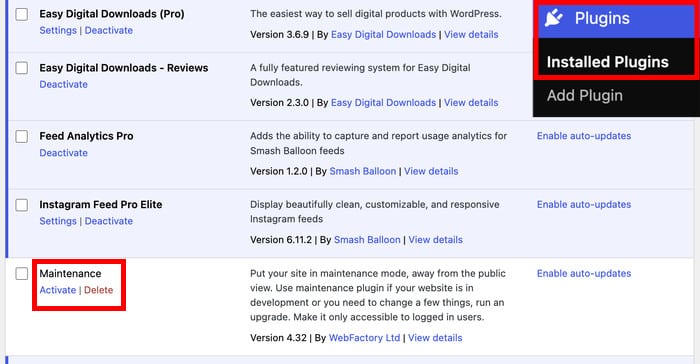
Em ambos os casos, a pausa só precisa de durar um ou dois minutos. Assim que a sua licença aparecer como ativa, as suas definições de segurança e a página «Em breve» podem ser restabelecidas imediatamente, sem afetar a ativação.
Após aplicar qualquer uma das soluções, clique novamente em «Testar ligação» no ecrã «Definições» » «Geral ». Se o teste for bem-sucedido, isso confirma que o seu site consegue aceder ao servidor de licenças, o que significa que a ativação será agora bem-sucedida.
Uma chave de licença para cada feed que executar
O Pacote All Access inclui o Instagram, o Facebook, o X, o YouTube, o TikTok e as avaliações num único pacote, pelo que basta gerir uma única ativação.
Desbloquear todos os plugins de feedSe acabou de atualizar e o seu site ainda não reflete essa alteração
Se foste atualizar para o Pacote All Access e o teu site agora indica «sem acesso All Access a este produto», estás no sítio certo. O mesmo se aplica a uma atualização para a versão Pro cujas novas funcionalidades ainda não estão visíveis.
A sua atualização foi concluída. O problema é que o seu site ainda não se adaptou ao seu novo plano, o que acontece por uma de duas razões.
A primeira razão é um atraso na sincronização do plano. O servidor de licenças precisa de algum tempo para registar o seu novo plano, e o seu site pode ainda estar a manter o estado antigo que guardou antes de efetuar a atualização.
A solução consiste em forçar uma nova sincronização a partir da página de licenças. Eis como proceder:
- Abra o plugin Smash Balloon e aceda a Definições » Geral. Trata-se do mesmo ecrã de licença das correções anteriores.
- Clique em «Verificar novamente a licença». Isto obtém o estado do seu novo plano diretamente do servidor de licenças, tal como na Correção 4.
- Se o estado continuar a parecer incorreto, clique em «Desativar» e, em seguida, em «Ativar». Isto executa o processo de sincronização limpa da Correção 3 e regista o seu site no plano atualizado.
Se a ressincronização não resolver o problema, a segunda razão é uma incompatibilidade entre os tipos de plano. A atualização da sua licença não substitui os ficheiros do plugin instalados no seu site.
Isso significa que o seu site pode estar a utilizar uma versão antiga do plugin, mesmo que a sua conta tenha uma licença All Access. A chave é válida, mas o plugin instalado não corresponde a ela, pelo que as novas funcionalidades permanecem ocultas.
Terá de instalar você mesmo a versão atualizada do plugin. Inicie sessão na sua conta Smash Balloon, aceda à página «Downloads» e descarregue a versão do plugin correspondente ao seu novo plano.
Em seguida, aceda a Plugins » Adicionar novo no WordPress, clique em «Carregar plugin» e instale o ficheiro que acabou de descarregar.
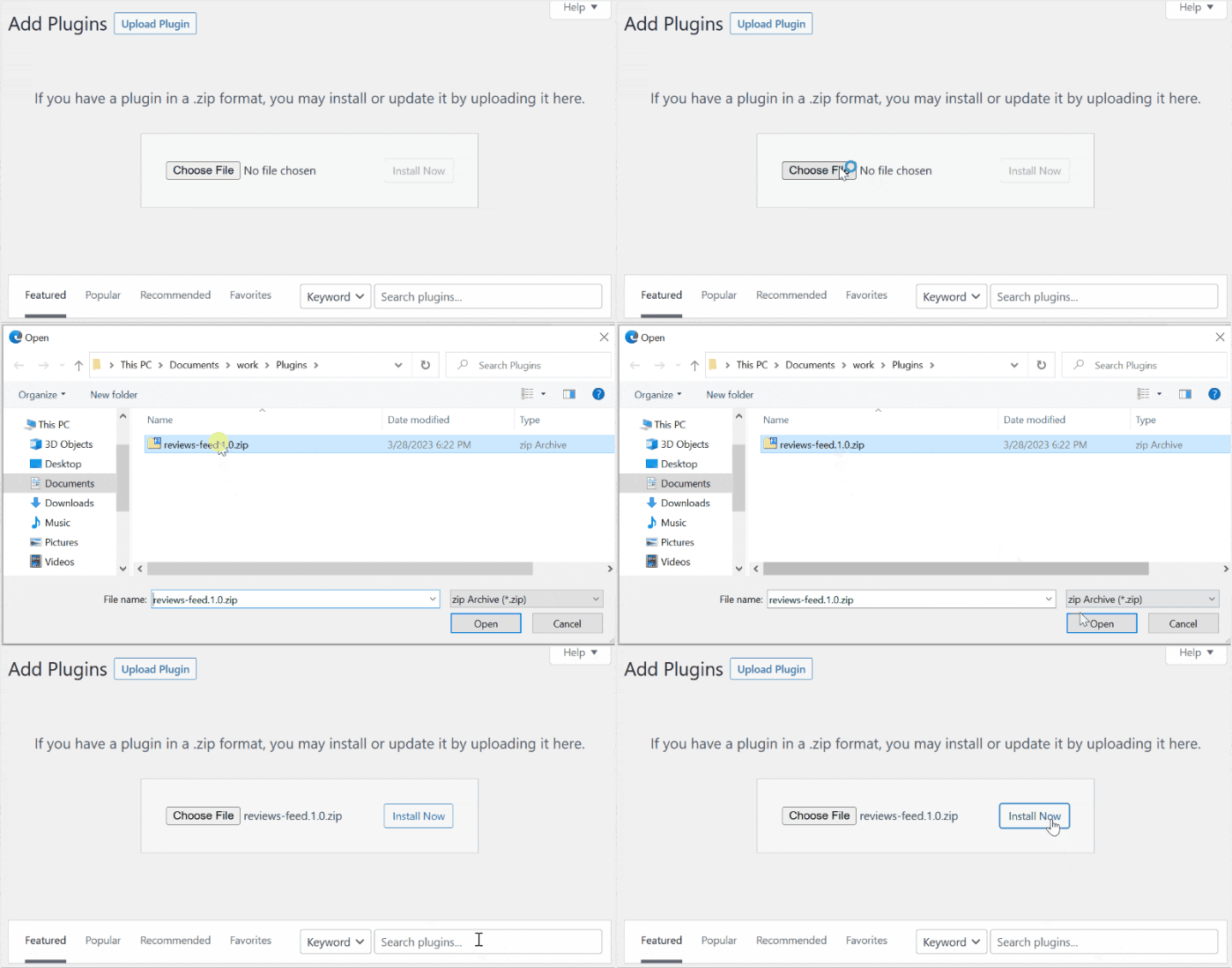
Assim que estiver ativo, volte a «Definições» » «Geral» e ative a sua chave de licença nessa secção.
Já vi muitas pessoas a tropeçarem nesta armadilha ao fazerem o upgrade para desbloquear uma funcionalidade específica. Partem do princípio de que o upgrade ativa uma opção no seu site, quando, na realidade, o que acontece é que desbloqueia um novo download na sua conta.
Depois de a versão atualizada estar instalada e a chave ativada, as funcionalidades do seu novo plano ficam disponíveis de imediato. Não se perde nenhuma configuração durante a transição, uma vez que os seus feeds e as respetivas opções permanecem na base de dados do seu site.
Quando deve contactar o apoio ao cliente
As cinco soluções acima abrangem as causas que pode resolver por conta própria. No entanto, existem alguns problemas ao nível do servidor, e é nessas situações que pode contactar a equipa de apoio para obter ajuda.
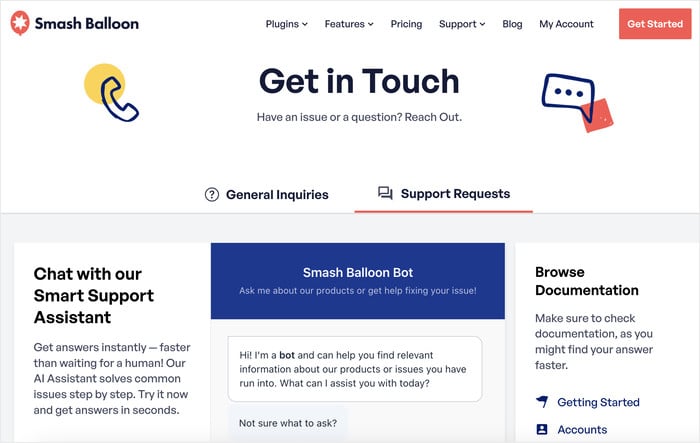
Eis quando se deve avançar diretamente para a emissão de um bilhete:
- Todo o seu painel está em branco, não apenas o ecrã do plugin. Se todas as páginas do wp-admin apresentarem um ecrã branco, isso geralmente deve-se a um erro de PHP no seu servidor, e não a um problema de licença. A equipa da Smash Balloon pode ajudá-lo a interpretar o erro, mas poderá ser necessário que o seu fornecedor de alojamento também intervenha.
- A firewall do seu provedor de alojamento está a bloquear a ligação. O serviço de apoio ao cliente pode fornecer-lhe o endereço para que o seu provedor de alojamento o inclua na lista de permissões.
- Todas as cinco tentativas de resolução falharam. Se a chave estiver correta, o URL corresponder, o handshake limpo tiver sido executado, a cache tiver sido esvaziada e nada estiver a bloquear a ligação, significa que há algo do lado do servidor de licenças que precisa de ser analisado por uma pessoa.
Um bom pedido de assistência garante uma resposta rápida, por isso inclua quatro elementos: a sua chave de licença, o URL do seu site, qual das cinco soluções já experimentou e uma captura de ecrã do erro ou do ecrã em branco. Isto permite que a equipa de assistência ignore as etapas básicas e passe diretamente ao seu caso específico.
A equipa de apoio da Smash Balloon tem como objetivo responder em menos de 100 minutos. Isso é mais rápido do que o tempo que a maioria das pessoas gasta a procurar em fóruns, pelo que abrir um ticket é, muitas vezes, a forma mais rápida de resolver o problema, depois de teres tentado as soluções acima referidas.
Enquanto espera, vale a pena configurar verificações do estado dos feeds e notificações por e-mail. Dessa forma, o plugin avisa-o da próxima vez que um feed tiver um problema, e fica a saber antes dos seus visitantes.
Perguntas mais frequentes
Por que é que a minha licença indica que não funciona com o token do meu site?
O erro de token significa que a sua licença está associada a um URL de site diferente daquele em que está a tentar utilizá-la. Isto acontece quase sempre após uma migração entre o ambiente de teste e o ambiente de produção, uma vez que a ativação ainda aponta para o endereço antigo. A solução 2 explica-lhe como fazer corresponder o URL de ativação ao seu site de produção.
Posso utilizar uma chave de licença em vários sites?
Sim, pode utilizar uma chave em tantos sites quantos o seu plano permitir. A sua conta Smash Balloon apresenta a contagem como «1 / 5» na secção «Gestão de Sites», para que possa ver exatamente quantas vagas estão a ser utilizadas. Os domínios de desenvolvimento e de teste, como localhost, .dev, .local, dev., staging. e test., não ocupam nenhuma vaga, e pode transferir uma ativação entre sites a qualquer momento.
A transferência do meu site para um novo domínio invalida a minha licença?
Não, mudar para um novo domínio não invalida a sua licença, mas o URL de ativação já não corresponde ao seu site. Desative a licença no URL antigo ou remova-a na secção «Gestão do site» da sua conta e, em seguida, ative-a no novo domínio.
Preciso de reativar a minha licença após uma atualização do WordPress ou de um plugin?
Não, não é necessário reativar a licença após uma atualização do WordPress ou de um plugin. A ativação mantém-se válida mesmo após as atualizações. Se, posteriormente, o estado parecer incorreto, clique em «Verificar novamente a licença» ou «Testar ligação» no ecrã Definições » Geral e o problema resolver-se-á automaticamente.
O meu ecrã está em branco, mas não vejo nenhum erro de licença. O que mais poderá ser?
Um ecrã em branco sem qualquer erro de licença significa, normalmente, que algo está a ocultar ou a bloquear a página, e não que se trate de um problema de licença. As duas causas mais comuns são um bloqueador de conteúdo do navegador que oculta a interface do plugin e um plugin de segurança ou manutenção que bloqueia o pedido; ambas as situações são abordadas na Solução 5. Se todas as páginas do wp-admin estiverem em branco, trata-se de um problema ao nível do servidor; por isso, consulte os passos de apoio na secção acima.
Recupere um feed funcional em poucos minutos
A página em branco após ativar a sua licença do Smash Balloon é um problema conhecido, para o qual existe uma sequência de soluções: verifique a chave, certifique-se de que o URL de ativação corresponde ao seu site ativo, efetue uma desativação completa e volte a ativar, verifique novamente a licença e exclua a possibilidade de bloqueios por parte do navegador ou de plugins.
A maioria das pessoas resolveu o problema com a Correção 2, e nada no seu site esteve alguma vez avariado. A licença só precisava de apontar para o local correto.
A licença era o último obstáculo e agora começa a parte divertida. Consulta o nosso guia sobre como incorporar o teu feed do Instagram no teu site e põe essa ativação recente a funcionar.
E se quiseres todos os plug-ins Pro abrangidos pela licença que acabaste de ativar, o Pacote All Access inclui o Instagram, o Facebook, o X, o YouTube, o TikTok e os feeds de comentários com uma única chave.







