


 Mur social
  Analyse des flux

Vous collez votre clé de licence, vous cliquez sur « Activer », et au lieu d'un message de confirmation, vous n'obtenez… rien. Une page blanche.
Ou peut-être un message d'erreur indiquant que votre licence « ne fonctionne pas avec le jeton du site web », ou un avis signalant qu'elle est « périmée » quelques minutes après votre renouvellement. Si c'est votre cas en ce moment, respirez un bon coup. Ni votre site, ni le plugin ne sont défectueux.
La plupart des clients effectuent l'activation sans aucun problème ; vous faites donc partie de ce petit groupe pour lequel il existe une solution rapide et bien documentée. Rien sur votre site n'est menacé et aucune donnée n'a été perdue.
Vous trouverez ci-dessous cinq solutions, classées par ordre de priorité, avec les étapes précises à suivre pour chacune d'entre elles. La plupart des utilisateurs parviennent à rétablir le fonctionnement de leur système dès la solution n° 2, et l'ensemble du processus prend généralement environ cinq minutes.
- Pourquoi ma licence Smash Balloon affiche-t-elle une page vierge ?
- Solution n° 1 : Vérifiez que la clé de licence est correcte
- Solution n° 2 : faire correspondre l'URL d'activation à votre site en production
- Solution n° 3. Désactiver puis réactiver la licence
- Solution n° 4. Vérifiez à nouveau votre licence
- Solution n° 5. Toujours vide ? Vérifiez votre navigateur et vos modules de sécurité
- Si vous venez de procéder à une mise à jour et que votre site ne s'est pas encore mis à jour en conséquence
- Quand faut-il plutôt contacter le service d'assistance ?
- Récupérez un flux fonctionnel en quelques minutes
Pourquoi ma licence Smash Balloon affiche-t-elle une page vierge ?
Une page blanche est généralement due à l'une des quatre causes suivantes : un navigateur ou un module de sécurité masquant l'écran de licence, une URL d'activation incorrecte, un cache de licence obsolète ou une erreur de connexion entre votre site et le nôtre.
Le problème d'incohérence d'URL est le plus courant ; il survient lorsque le plugin a été activé sur l'environnement de test avant que le site ne soit transféré vers son domaine de production.
D'après mon expérience, la plupart des gens pensent que c'est la clé de licence elle-même qui ne fonctionne pas. Ce n'est presque jamais le cas. La clé fonctionne correctement, et toutes les corrections s'effectuent directement dans les paramètres de licence du plugin, accessibles via Paramètres » Général dans votre plugin Smash Balloon.
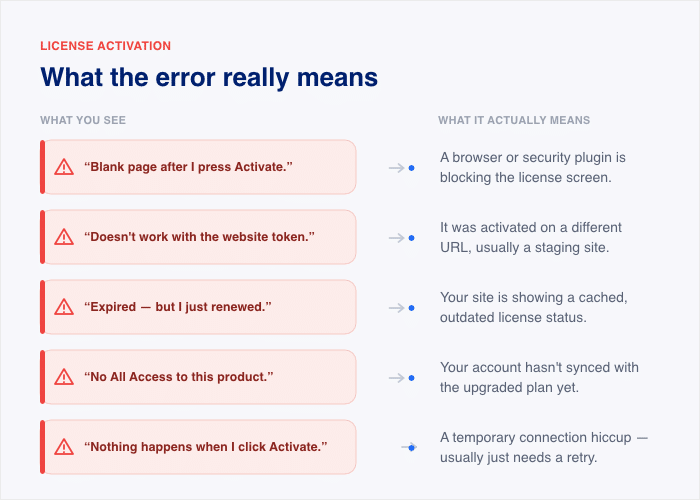
Identifiez ci-dessous la cause la plus probable correspondant exactement à votre symptôme, puis passez directement à la solution correspondante :
- « Une page blanche s'affiche lorsque je clique sur "Activer" ». Il est probable que votre navigateur ou un module de sécurité empêche le chargement de l'écran de licence. Passez à la solution n° 5.
- « Un message indique que la licence ne fonctionne pas avec le jeton du site web. » La licence a été activée sur une autre URL, généralement un site de test. Passez à la solution n° 2.
- « Ça indique "expirée", mais je viens de la renouveler. » Votre site affiche un statut de licence mis en cache et obsolète. Passez à la solution n° 4.
- « Le message indique que ce produit ne dispose pas de l'option All Access. » Votre site n'a pas encore été synchronisé avec votre nouvelle formule. Rendez-vous dans la section « Si vous venez de passer à une formule supérieure ».
- « Il ne se passe absolument rien quand je clique sur “Activer” ». Cela est généralement dû à un problème de connexion temporaire. Passez à la solution n° 3.
Si aucune de ces solutions ne vous semble tout à fait adaptée, commencez par la solution n° 1 et parcourez la liste dans l'ordre. Chacune ne prend qu'une ou deux minutes, vous saurez donc rapidement quelle est la cause du problème sur votre site.
Solution n° 1 : Vérifiez que la clé de licence est correcte
Avant toute chose, écartons la cause la plus simple : une clé qui aurait été collée avec une faute de frappe ou un espace de trop. Cela ne prend qu’une minute à vérifier.
Voici comment procéder :
- Connectez-vous à votre compte Smash Balloon sur smashballoon.com et accédez au tableau de bord de votre compte. Copiez la clé de licence directement à partir de là, plutôt que de la retaper manuellement. Si vous avez copié la clé depuis l'e-mail de confirmation d'achat, il se peut qu'un espace ait été ajouté à la fin, ce qui suffit à empêcher l'activation.
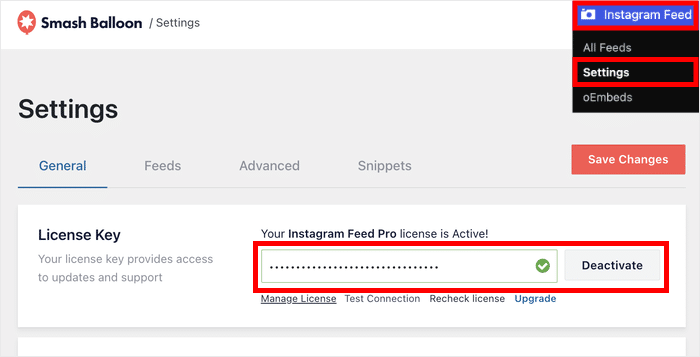
- Rendez-vous dans la section dédiée à la licence dans WordPress. Accédez à votre plugin Smash Balloon, puis allez dans Paramètres » Général, et repérez le champ « Clé de licence ». Supprimez le contenu de ce champ, collez la nouvelle clé, puis cliquez sur « Activer ».
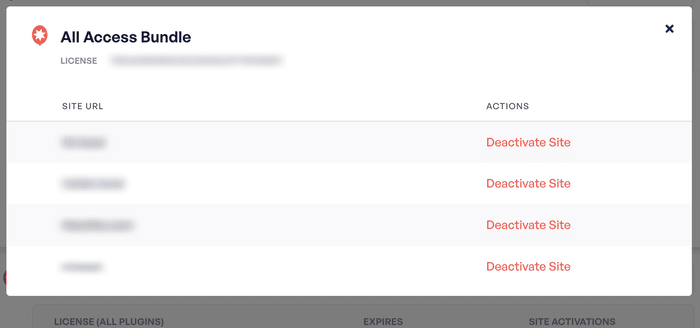
- Vérifiez les activations de vos sites. De retour dans votre compte Smash Balloon, ouvrez l'onglet « Téléchargements » puis cliquez sur « Afficher les sites » pour accéder à la section « Activations de sites ».
- Smash Balloon affiche le nombre d'emplacements disponibles pour votre site web; le premier chiffre correspond au nombre de sites utilisant actuellement la licence. Si vous avez atteint la limite, désactivez d'abord un ancien site ou un site inutilisé. Cela libérera un emplacement et permettra à votre site actuel de s'activer.
Une petite précision : si cette section affiche un bouton « Passer à la version Pro » au lieu d'un champ permettant de coller votre clé, cela signifie que vous utilisez toujours la version gratuite Lite.
Commencez par installer le plugin Pro depuis le tableau de bord de votre compte ; votre clé ne fonctionne que là.
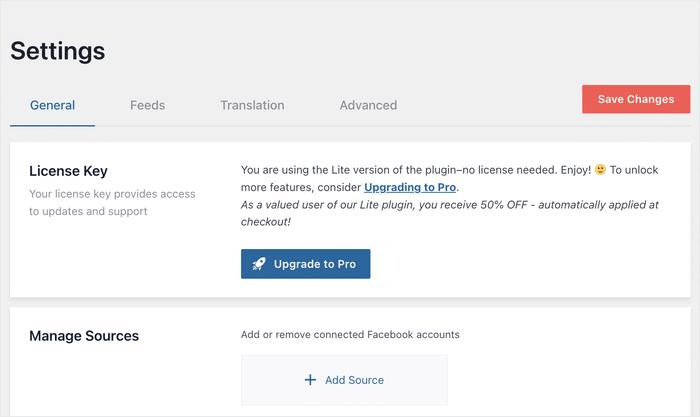
Si la clé est correcte et qu'un emplacement est libre, mais que l'activation échoue malgré tout, le problème ne vient pas de la clé.
Passez à la solution n° 2, où la plupart des gens trouvent la réponse à leur question.
Solution n° 2 : faire correspondre l'URL d'activation à votre site en production
Voici la solution qui résout le problème pour la plupart des utilisateurs ; elle explique en termes simples l'erreur déroutante « jeton du site web ».
Voici ce qui s'est passé en coulisses. Lorsque vous activez une licence, Smash Balloon l'associe à l'URL d'un site spécifique.
Si vous avez configuré le plugin sur un site de test puis que vous avez procédé au déploiement, le serveur de licences continue de considérer que votre licence se trouve à l'adresse du site de test.
Ainsi, lorsque votre domaine en production se connecte, le serveur ne le reconnaît pas. C'est là tout le mystère qui se cache derrière le message « La licence ne fonctionne pas avec le jeton du site web ». Votre clé est valide, mais elle pointe simplement vers la mauvaise adresse.
Pour résoudre ce problème, il faut désactiver la licence sur le site de test, puis l'activer sur le site de production. Voici la marche à suivre :
- Connectez-vous au tableau de bord WordPress de votre site de test. Il s'agit du site sur lequel vous avez initialement configuré le plugin.
- Ouvrez votre plugin Smash Balloon et rendez-vous dans Paramètres » Général. Vous y trouverez le champ « Clé de licence ».
- Cliquez sur « Désactiver ». Cela indique au serveur de licences de libérer l'URL de préproduction et de libérer l'activation pour votre site de production.
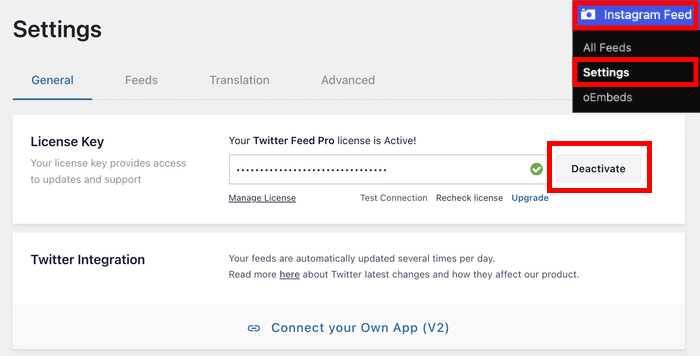
- Connectez-vous au tableau de bord WordPress de votre site en ligne. Accédez à la même page « Paramètres » > « Général » dans votre plugin Smash Balloon.
- Collez votre clé de licence et cliquez sur « Activer ». Le serveur enregistre alors votre URL de production, et l'erreur de jeton disparaît.
Si vous n'avez plus accès au site de test, vous pouvez effectuer la même opération depuis votre compte Smash Balloon.
Ouvrez l'onglet « Téléchargements », cliquez sur « Afficher les sites », puis désactivez l'URL de préproduction dans la liste « Activations de sites » qui s'affiche.
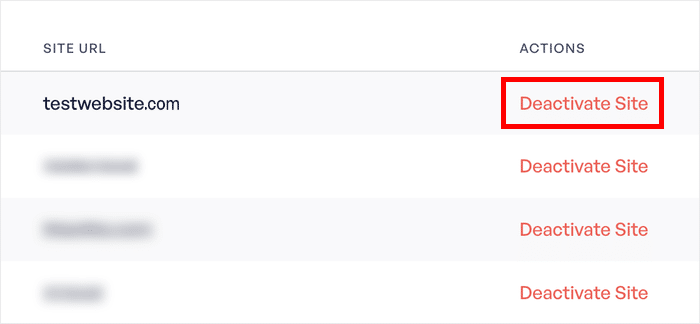
Une exception importante : certaines configurations de site de test n'utilisent jamais d'emplacement d'activation. Selon la documentation relative aux licences de Smash Balloon, ces URL ne sont pas prises en compte dans la limite imposée à votre site :
- localhost
- Les adresses IP privées des plages 10.x, 172.16 à 172.31 et 192.168.x
- Domaines se terminant par .dev ou .local
- Les sous-domaines commençant par « dev. », « staging. » ou « test. » (par exemple, staging.votresite.com)
Si votre site de test correspond à l'un de ces cas, cela signifie qu'il n'a jamais réclamé de place. Cela signifie donc que le problème de non-correspondance d'URL ne vous concerne pas, et vous devriez passer à la solution n° 3.
Dès que votre site en production indique que la licence est active, vous avez terminé. Vos flux continueront de fonctionner exactement comme vous les avez configurés sur l'environnement de test, car la licence ne concerne que les mises à jour et l'assistance, et non les paramètres de vos flux.
Solution n° 3. Désactiver puis réactiver la licence
Il arrive parfois que la tentative d'activation échoue sans message d'erreur, souvent en raison d'un bref problème de connexion entre votre site et le serveur de licences. La solution la plus rapide consiste à effectuer une nouvelle procédure d'authentification : désactivez la licence, puis réactivez-la.
Cela oblige votre site à effectuer une nouvelle vérification auprès du serveur de licences au lieu de réutiliser celle qui a échoué. Cela prend moins d'une minute.
Voici comment procéder :
- Ouvrez votre plugin Smash Balloon et rendez-vous dans Paramètres » Général. Vous verrez le champ « Clé de licence » contenant votre clé.
- Cliquez sur « Désactiver ». Cela annule l'activation et vous permet de l'enregistrer à nouveau.
- Cliquez sur « Activer ». Votre clé figure toujours dans le champ ; cette action envoie donc une toute nouvelle demande d'activation. Si l'échec précédent était dû à un simple problème de connexion, cette nouvelle tentative aboutit généralement sans difficulté.
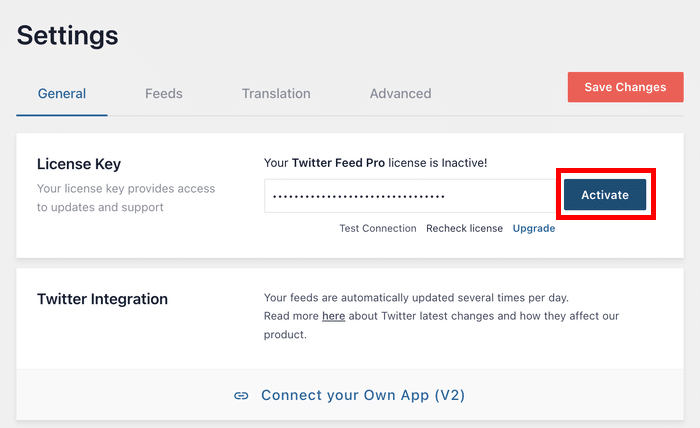
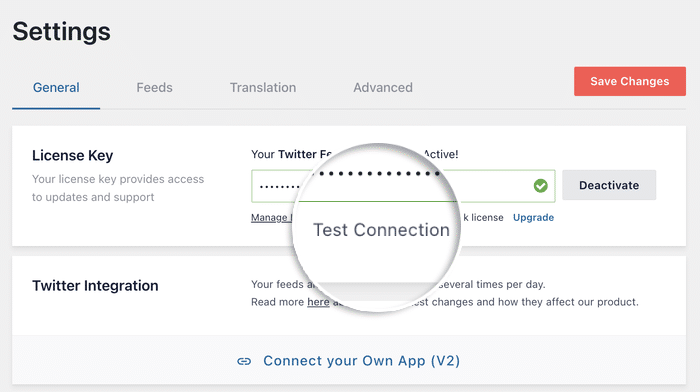
Sur cet écran, repérez le bouton« Tester la connexion ». Il s'agit d'un outil de diagnostic intégré qui vérifie si votre site parvient à se connecter au serveur de licences.
Si le test est réussi mais que l'activation échoue tout de même, cela signifie que le problème vient de votre clé ou de l'URL associée ; veuillez donc revenir aux solutions 1 et 2.
Si le test échoue, cela signifie qu'un élément de votre site bloque la connexion ; c'est dans la solution n° 5 que vous trouverez la cause du problème.
Une petite précision utile : le statut de votre licence est enregistré à deux endroits différents, et ces deux informations peuvent ne pas correspondre. Le tableau de bord de votre compte Smash Balloon affiche ce qui est effectivement enregistré sur le serveur de licences, tandis que le statut indiqué dans WordPress provient de la base de données de votre propre site.
Cela signifie que WordPress peut continuer à afficher « actif » même après que le serveur a cessé d'héberger votre site. En cas de divergence entre ces deux informations, fiez-vous à votre tableau de bord.
Une fois la réactivation effectuée, ouvrez l'onglet « Téléchargements » sur la page de votre compte et consultez la section « Activations de sites » pour vérifier que votre site figure bien dans la liste.
Si la procédure de réinitialisation a fonctionné, vos flux sont à nouveau opérationnels. Si le statut semble toujours incorrect ou obsolète, vous pouvez essayer de vérifier à nouveau votre licence depuis la page des paramètres.
Solution n° 4. Vérifiez à nouveau votre licence
Si votre licence apparaît comme « expirée » juste après son renouvellement, voici comment résoudre le problème. Le statut qui s'affiche correspond à d'anciennes informations mises en cache, et non au statut réel de votre licence.
Voici pourquoi cela se produit. Votre plugin Smash Balloon enregistre une copie locale de l'état de votre licence afin de ne pas avoir à interroger le serveur de licences à chaque chargement d'une page.
C'est un avantage pour la vitesse du site, mais cela signifie que votre site peut continuer à afficher la mention « expiré » pendant un certain temps après la validation d'un renouvellement ou d'une mise à niveau de forfait.
Vider le cache indique à votre site de supprimer cette copie enregistrée et de récupérer un état à jour directement depuis le serveur de licences. Voici comment procéder :
- Ouvrez votre plugin Smash Balloon et rendez-vous dans Paramètres » Général. C'est sur cet écran que se trouve votre clé de licence.
- Cliquez sur le bouton « Vérifier à nouveau la licence ». Il se trouve dans la ligne située juste en dessous du champ de la clé de licence, à côté des boutons « Tester la connexion » et « Gérer la licence ». Cela déclenche une toute nouvelle vérification de l'état auprès du serveur de licences.
- Actualisez la page. Le statut de votre licence devrait désormais correspondre à celui indiqué sur votre compte Smash Balloon, et la mention « expirée » devrait avoir disparu.
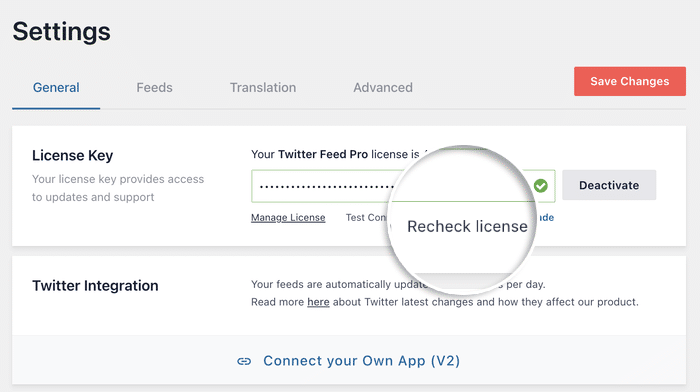
Je vous recommande de commencer par consulter cette page dès que le statut de la licence affiché dans WordPress ne correspond pas à celui indiqué dans le tableau de bord de votre compte. Un simple clic suffit pour déterminer s'il s'agit d'un véritable problème ou simplement de données obsolètes.
Si, après une nouvelle vérification, le statut indique toujours « expiré », il se peut que votre site ne parvienne pas du tout à se connecter au serveur de licences. La solution n° 5 explique ce qui empêche cette connexion.
Solution n° 5. Toujours vide ? Vérifiez votre navigateur et vos modules de sécurité
Si l'écran de licence s'affiche vide ou si le bouton « Tester la connexion » de la solution 3 ne fonctionne pas, le problème ne vient absolument pas de la licence.
Quelque chose bloque la page ou la demande d'activation, et cela provient soit de votre navigateur, soit d'un autre plugin de votre site.
La bonne nouvelle, c'est qu'aucune de ces deux situations ne signifie qu'il y a un problème. La page fonctionne correctement, elle est simplement masquée ou bloquée. Vérifions les deux cas.
Le bloqueur de contenu de votre navigateur masque la page
Les extensions de blocage de publicités telles qu’AdBlock et AdGuard peuvent masquer entièrement l’écran des paramètres du plugin. Le bloqueur détecte un élément indésirable sur la page et masque l’interface dans son intégralité.
En d'autres termes, la page s'est bien chargée. C'est simplement que votre navigateur ne vous l'affichait pas.
Voici comment vérifier :
- Désactivez votre bloqueur de publicités. Cliquez sur l'icône de l'extension dans la barre d'outils de votre navigateur et mettez-la en pause, ou ajoutez votre site à sa liste blanche afin qu'elle reste désactivée uniquement pour votre tableau de bord.
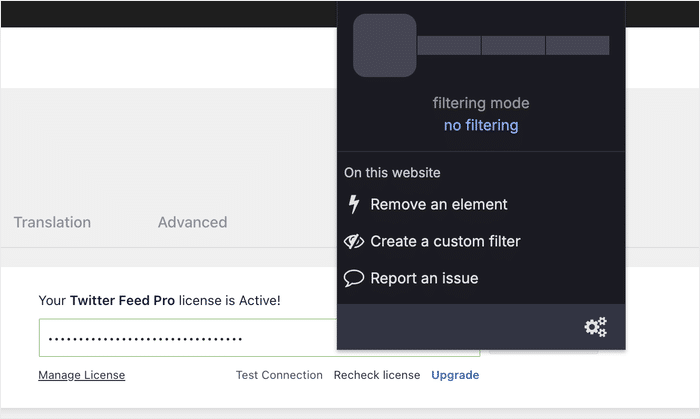
- Actualisez la page des paramètres de Smash Balloon. Si le problème venait d'un bloqueur, l'interface complète s'affiche immédiatement, y compris le champ de licence.
- Activez votre licence comme d'habitude. Rendez-vous dans Paramètres » Général, collez votre clé, puis cliquez sur « Activer ».
Je vous recommande d'utiliser l'option « liste blanche » plutôt que de désactiver complètement le bloqueur de publicités. Cela permet à votre bloqueur de publicités de continuer à fonctionner partout ailleurs, tout en garantissant le chargement normal de votre tableau de bord.
Si la page reste vide une fois le bloqueur désactivé, essayez un autre navigateur ou une fenêtre de navigation privée. Cela permet d'écarter complètement la possibilité d'un problème lié à votre navigateur et d'orienter le diagnostic vers la deuxième cause.
Un plugin de sécurité ou de maintenance bloque la requête
Dans certains cas, il existe deux types de plugins capables d'interrompre la demande d'activation avant même qu'elle n'atteigne le serveur de licences.
- iThemes Security. Ce plugin dispose d’un paramètre intitulé « Filtrer les chaînes de requête suspectes dans l’URL ». Il est destiné à bloquer les requêtes douteuses, mais il peut également bloquer la requête d’activation de licence. Vous devrez désactiver temporairement ce paramètre, activer votre licence, puis le réactiver.
- Mode maintenance et plugins « À venir ». Ces plugins affichent un écran de maintenance sur votre site pendant que vous le développez. Cet écran peut également bloquer la connexion entre votre site et le serveur de licences. Désactivez le plugin depuis Plugins » Plugins installés, activez votre licence, puis réactivez-le.
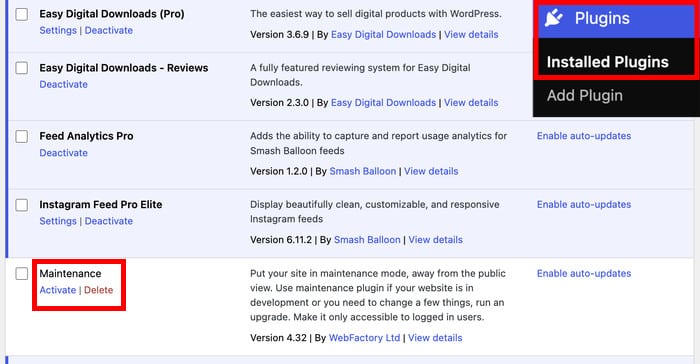
Dans les deux cas, cette interruption ne doit durer qu’une minute ou deux. Dès que votre licence apparaît comme active, vous pouvez réactiver immédiatement vos paramètres de sécurité et votre page « À venir » sans que cela n’affecte l’activation.
Une fois l'une ou l'autre de ces corrections effectuée, cliquez à nouveau sur « Tester la connexion » dans l'écran Paramètres » Général. Si le test est réussi, cela confirme que votre site peut accéder au serveur de licences, ce qui signifie que l'activation va désormais aboutir.
Une clé de licence pour chaque flux que vous exploitez
Le pack « All Access » regroupe Instagram, Facebook, X, YouTube, TikTok et les avis sous une seule et même clé ; il n'y a donc qu'une seule activation à gérer.
Débloquer tous les plugins de fluxSi vous venez de mettre à jour votre site et que les modifications n'apparaissent pas
Si vous êtes passé à la formule All Access et que votre site affiche désormais le message « Ce produit n'est pas accessible via All Access », vous êtes au bon endroit. Il en va de même si vous êtes passé à la formule Pro et que les nouvelles fonctionnalités n'apparaissent pas encore.
Votre mise à niveau a bien été effectuée. Le problème vient du fait que votre site n'a pas encore été mis à jour en fonction de votre nouveau forfait, ce qui peut s'expliquer par l'une des deux raisons suivantes.
La première raison est un délai de synchronisation du forfait. Le serveur de licences a besoin d'un peu de temps pour enregistrer votre nouveau forfait, et votre site peut encore afficher l'ancien statut qu'il avait enregistré avant la mise à niveau.
Pour résoudre ce problème, il faut forcer une nouvelle synchronisation depuis la page des licences. Voici comment procéder :
- Ouvrez votre plugin Smash Balloon et rendez-vous dans Paramètres » Général. Il s'agit de la même page de licence que celle des correctifs précédents.
- Cliquez sur « Vérifier à nouveau la licence ». Cela permet de récupérer directement le statut de votre nouvelle formule depuis le serveur de licences, exactement comme dans le correctif 4.
- Si le statut semble toujours incorrect, cliquez sur « Désactiver », puis sur « Activer ». Cela lancera la procédure de synchronisation complète décrite dans la solution 3 et enregistrera votre site dans le cadre du forfait mis à niveau.
Si la resynchronisation n'a pas résolu le problème, la deuxième raison est une incompatibilité entre les types de forfait. La mise à niveau de votre licence n'entraîne pas le remplacement des fichiers du plugin installés sur votre site.
Cela signifie que votre site peut utiliser une ancienne version du plugin alors que votre compte dispose d'une licence « All Access ». La clé est valide, mais le plugin installé ne correspond pas à celle-ci ; les nouvelles fonctionnalités restent donc masquées.
Vous devrez installer vous-même la nouvelle version du plugin. Connectez-vous à votre compte Smash Balloon, accédez à la page « Téléchargements », puis téléchargez la version du plugin correspondant à votre nouvelle formule.
Rendez-vous ensuite dans la section « Plugins » → « Ajouter » de WordPress, cliquez sur « Importer un plugin », puis installez le fichier que vous venez de télécharger.
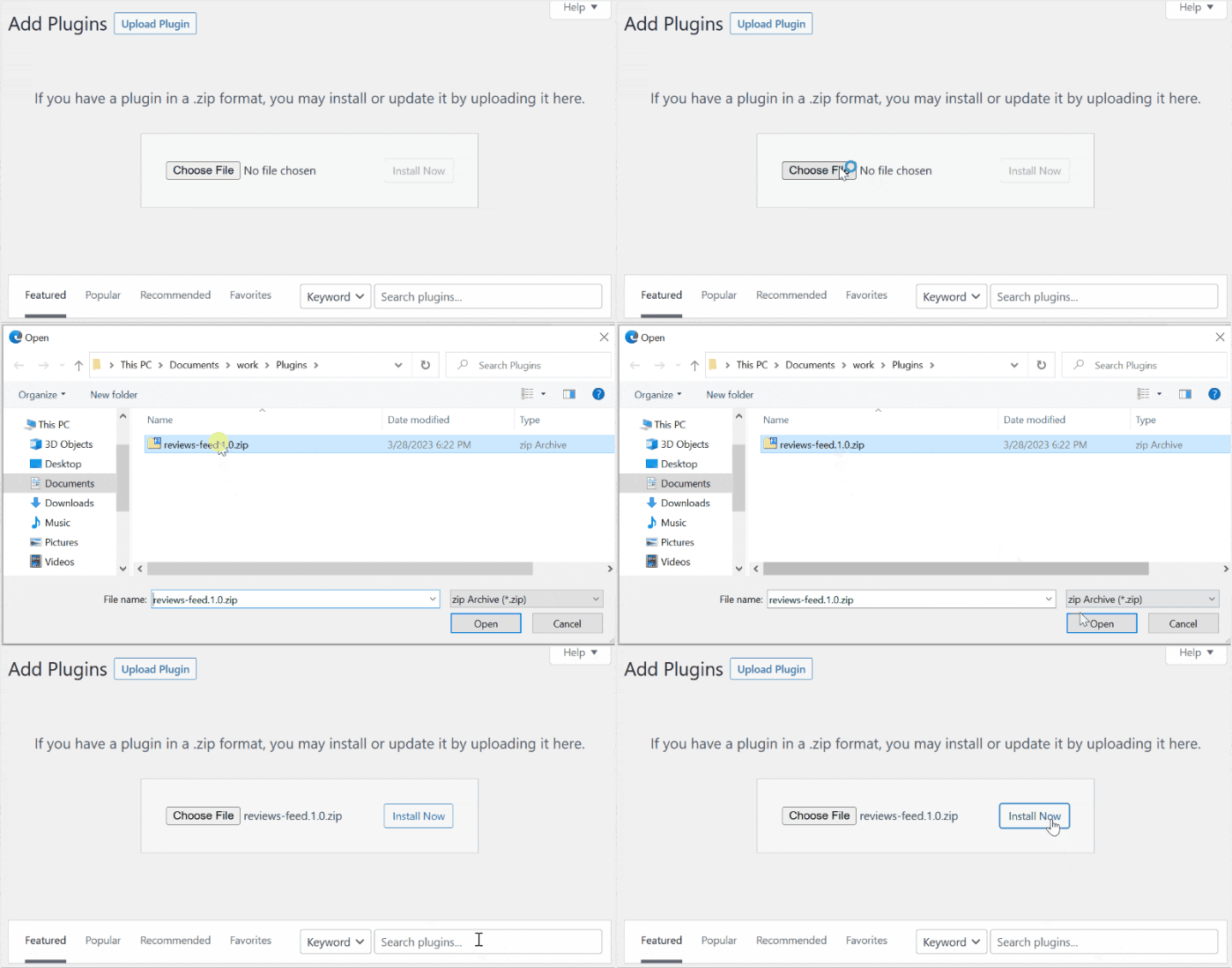
Une fois qu'elle est active, retournez dans Réglages » Général et activez votre clé de licence.
J'ai vu beaucoup de gens se faire piéger parce qu'ils avaient souscrit à une offre supérieure pour débloquer une fonctionnalité spécifique. Ils pensent que cette mise à niveau active une option sur leur site, alors qu'en réalité, elle ne fait que débloquer un nouveau téléchargement dans leur compte.
Une fois la version mise à jour installée et la clé activée, les fonctionnalités de votre nouvelle formule sont immédiatement disponibles. Aucun paramètre n'est perdu lors de la mise à jour, puisque vos flux et leurs options restent enregistrés dans la base de données de votre site.
Quand faut-il plutôt contacter le service d'assistance ?
Les cinq solutions ci-dessus couvrent les causes que vous pouvez résoudre vous-même. Certains problèmes se situent toutefois au niveau du serveur, et c'est dans ce cas que vous pouvez contacter l'équipe d'assistance pour obtenir de l'aide.
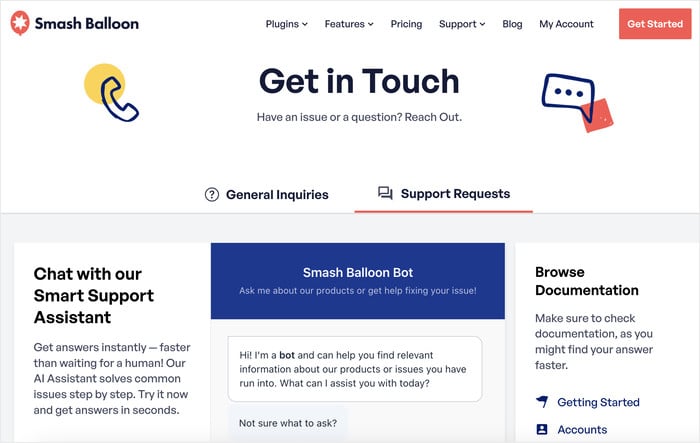
Voici dans quels cas il vaut mieux passer directement à la création d'un ticket :
- C'est l'ensemble de votre tableau de bord qui est vide, pas seulement l'écran du plugin. Si toutes les pages de wp-admin affichent un écran blanc, il s'agit généralement d'une erreur PHP sur votre serveur, et non d'un problème de licence. L'équipe de Smash Balloon peut vous aider à analyser l'erreur, mais votre hébergeur devra peut-être également intervenir.
- Le pare-feu de votre hébergeur bloque la connexion. Le service d'assistance peut vous fournir l'adresse que vous devrez ajouter à la liste blanche de votre hébergeur.
- Les cinq tentatives de résolution ont échoué. Si la clé est correcte, que l'URL correspond, que la procédure d'établissement de connexion s'est déroulée sans problème, que le cache a été vidé et qu'aucun obstacle n'empêche la connexion, cela signifie qu'un élément du côté du serveur de licences nécessite l'intervention d'un technicien.
Un ticket bien rédigé vous garantit une réponse rapide. Veillez donc à y inclure quatre éléments : votre clé de licence, l'URL de votre site, la solution que vous avez déjà essayée parmi les cinq proposées, ainsi qu'une capture d'écran de l'erreur ou de l'écran vide. Cela permet à l'équipe d'assistance de passer les étapes de base et de se concentrer directement sur votre cas particulier.
L'équipe d'assistance de Smash Balloon s'efforce de répondre en moins de 100 minutes. C'est plus rapide que le temps que la plupart des gens passent à fouiller les forums ; par conséquent, créer un ticket est souvent la solution la plus rapide une fois que vous avez essayé les solutions proposées ci-dessus.
En attendant, il est conseillé de configurer des contrôles d'intégrité des flux et des notifications par e-mail. Ainsi, le plugin vous alertera dès qu'un flux présentera un problème, et vous en serez informé avant même vos visiteurs.
Questions fréquemment posées
Pourquoi ma licence indique-t-elle qu'elle n'est pas compatible avec le jeton de mon site web ?
Cette erreur de jeton signifie que votre licence est associée à une URL de site différente de celle sur laquelle vous essayez de l'utiliser. Cela se produit presque toujours après un transfert entre l'environnement de test et le site en production, car l'activation pointe toujours vers l'ancienne adresse. La solution n° 2 vous explique comment faire correspondre l'URL d'activation à celle de votre site en production.
Puis-je utiliser une même clé de licence sur plusieurs sites ?
Oui, vous pouvez utiliser une même clé sur autant de sites que le permet votre forfait. Votre compte Smash Balloon affiche le nombre de sites utilisés sous la forme « 1 / 5 » dans la section « Gestion des sites », ce qui vous permet de voir exactement combien d’emplacements sont déjà utilisés. Les domaines de développement et de préproduction tels que localhost, .dev, .local, dev., staging. et test. ne comptent pas comme des emplacements utilisés, et vous pouvez transférer une activation d’un site à l’autre à tout moment.
Le fait de transférer mon site vers un nouveau domaine entraîne-t-il la résiliation de ma licence ?
Non, le transfert vers un nouveau domaine n'entraîne pas l'annulation de votre licence, mais l'URL d'activation ne correspond plus à votre site. Désactivez la licence sur l'ancienne URL ou supprimez-la depuis la section « Gestion du site » de votre compte, puis activez-la sur le nouveau domaine.
Dois-je réactiver ma licence après une mise à jour de WordPress ou d'un plugin ?
Non, vous n'avez pas besoin de réactiver la licence après une mise à jour de WordPress ou d'un plugin. Votre activation reste valable même après les mises à jour. Si le statut semble incorrect par la suite, cliquez sur « Vérifier à nouveau la licence » ou « Tester la connexion » dans l'écran Paramètres » Général : le problème se résoudra de lui-même.
Mon écran est noir, mais je ne vois pas d'erreur de licence. Qu'est-ce que cela pourrait être d'autre ?
Un écran vide sans message d'erreur lié à la licence signifie généralement que quelque chose masque ou bloque la page, et non qu'il s'agit d'un problème de licence. Les deux causes les plus courantes sont un bloqueur de contenu du navigateur qui masque l'interface du plugin et un plugin de sécurité ou de maintenance qui bloque la requête ; ces deux cas sont abordés dans la solution n° 5. Si toutes les pages de wp-admin sont vides, il s'agit d'un problème au niveau du serveur ; veuillez donc vous reporter aux étapes d'assistance décrites dans la section ci-dessus.
Récupérez un flux fonctionnel en quelques minutes
L'affichage d'une page blanche après l'activation de votre licence Smash Balloon est un problème connu pour lequel il existe une procédure de résolution bien définie : vérifiez la clé, assurez-vous que l'URL d'activation correspond bien à votre site en production, procédez à une désactivation puis à une réactivation « propre », revérifiez la licence et éliminez les blocages éventuels liés au navigateur ou à des extensions.
La plupart des utilisateurs s'arrêtent à la correction n° 2, et rien sur votre site n'a jamais présenté de dysfonctionnement. Il suffisait simplement que la licence pointe vers le bon emplacement.
La licence était le dernier obstacle à franchir, et maintenant, place au plaisir ! Consultez notre guide pour savoir comment intégrer votre flux Instagram à votre site web et tirez parti de cette nouvelle fonctionnalité.
Et si vous souhaitez disposer de tous les plugins Pro couverts par la licence que vous venez d'activer, le pack « All Access » vous donne accès à Instagram, Facebook, X, YouTube, TikTok et aux flux d'avis avec une seule clé.







