Revivir entradas antiguas de WordPress puede ser una forma estupenda de conseguir más tráfico y participación en el sitio.
Pero volver a compartir manualmente contenidos antiguos en distintas plataformas puede llevar mucho tiempo y esfuerzo, sobre todo si no se cuenta con un gran equipo de marketing.
La buena noticia es que puedes evitarte por completo esta molestia.
Con la herramienta adecuada, puedes configurar tu sitio web para que encuentre automáticamente las publicaciones adecuadas y las comparta con tus seguidores en las redes sociales.
En esta guía, te mostraré la forma más sencilla de hacerlo. Solo tardarás unos minutos en configurarlo y, si eliges las publicaciones adecuadas, conseguirás toneladas de engagement extra.
En este artículo:
Por qué revivir publicaciones antiguas a través de las redes sociales
- Si alguien sigue tu cuenta, ya está interesado en tu contenido, por lo que tus publicaciones pueden tener más tracción.
- Puede mantener el interés de sus seguidores en las redes sociales con un flujo constante de contenidos relevantes sin dedicar tiempo a crear publicaciones.
- Utilizando la herramienta adecuada, también puedes controlar cuándo se publican tus mensajes, de modo que tus publicaciones puedan encontrar seguidores cuando estén en línea.
- Una vez que encuentre publicaciones con las que los seguidores de las redes sociales interactúen repetidamente, puede incluir más contenido como ese en su estrategia de publicación.
Cómo utilizar las redes sociales para revivir entradas antiguas en WordPress
A continuación he elaborado una sencilla guía paso a paso que te guiará por todo el proceso. Si la sigues, habrás terminado en cuestión de minutos:
Paso 1: Añadir un programador social a WordPress
Para empezar, necesitaremos un plugin que te permita compartir contenido automáticamente desde WordPress a las redes sociales.
Después de muchas pruebas, he optado por ClickSocial en este tutorial por varias razones:
- Como se mencionó anteriormente, viene con una función incorporada de reactivación de entradas para WordPress.
- Puedes compartir publicaciones en plataformas masivas como Facebook, Instagram, Twitter y LinkedIn
- El calendario de entradas para ayudarte a controlar las entradas publicadas y programadas
- ClickSocial también te permite crear nuevas publicaciones en redes sociales desde cero en tu sitio web
Cuando esté listo, puede empezar a utilizar ClickSocial aquí haciendo clic en Registrarse.

Cuando su cuenta esté lista, abra el panel de control de WordPress en el navegador web.
A continuación, abra el menú Plugins " Añadir nuevo plugin y utilice la barra de búsqueda para buscar "ClickSocial".

Una vez que vea ClickSocial en los resultados de búsqueda, haga clic en el botón Instalar ahora.

Espere unos segundos a que termine la instalación y podrá Activar el plugin.
Paso 2: Conecte su cuenta ClickSocial
ClickSocial puede utilizar una clave API para comunicarse con su sitio web. Esta clave es completamente única, ya que puedes crear una específica para tu sitio web.
Y es mucho más sencillo de lo que imaginas.
Vuelva al panel de ClickSocial y seleccione la opción Generar clave API .

Si utiliza ClickSocial para varios sitios web, los verá enumerados en la página siguiente.
Pero de momento, haz clic en el botón Añadir nuevo .

En la ventana emergente, introduce el nombre de tu sitio web. También puedes elegir cualquier otra etiqueta que te guste, solo procura que sea memorable.
A continuación, puede pulsar el botón Generar clave API .

Deberías poder ver tu clave API en la ventana emergente. He difuminado la mía por motivos de privacidad, pero básicamente es una serie de letras y números.
Ahora, copia la clave y guárdala en algún sitio antes de continuar.

A continuación, vuelva a WordPress. Esta vez, abre el menú ClickSocial desde el panel de control.
Desde allí, haga clic en Configurar mi cuenta.

Recupera la clave API que guardaste anteriormente.
A continuación, pégalo en el campo antes de hacer clic en Conectar. Con eso, ya has terminado.

Paso 3: Conectarse a las plataformas de medios sociales
Hasta ahora, ha añadido ClickSocial a su sitio web WordPress y ha conectado su cuenta ClickSocial.
Ahora, es el momento de empezar a conectar cuentas de redes sociales haciendo clic en Añadir cuenta.

Al hacer clic se abrirá otra ventana emergente. Esta vez, podrá ver las plataformas de medios sociales compatibles con ClickSocial:
- Twitter/X
Como ejemplo, seleccionaré Twitter y te mostraré cómo puedes conectarte a estas redes sociales.
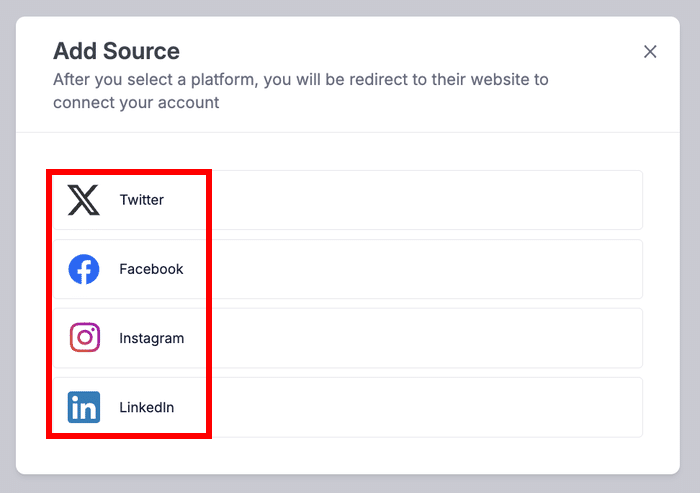
Después de elegir una opción, el complemento abrirá esa plataforma de redes sociales en tu navegador web.
Una vez allí, sólo tienes que autorizar a ClickSocial a hacer publicaciones desde tu sitio web.
Para Twitter, esto significa hacer clic en el botón Autorizar aplicación .

A continuación, se le redirigirá de nuevo a su sitio web: ¡así de fácil!
Sólo tienes que repetirlo para conectar todas las plataformas sociales en las que quieras revivir las publicaciones de WordPress.
Por último, puede elegir su opción de zona horaria antes de hacer clic en Finalizar la configuración.

Paso 4: Configurar Revival Posts para WordPress
En el panel de la izquierda, verás una opción que dice Reactivar publicaciones.
Seleccione esa opción y, a continuación, haga clic en el botón Configurar puestos de reactivación .

Es hora de elegir las entradas de WordPress que quieres revivir. Esto depende de tus preferencias, pero hay un montón de funciones útiles que te ayudarán a tomar la decisión:
- Fecha: Mensajes creados durante un periodo de tiempo específico
- Etiquetas: Entradas con la etiqueta o etiquetas específicas que has añadido
- Autor: Entradas creadas por autores específicos
Aquí puedes elegir libremente los filtros. Todo depende del tipo de entradas que quieras revivir.
En mi ejemplo, he añadido una fecha concreta y un autor. Así, las publicaciones realizadas durante ese tiempo por ese autor se añadirían a la campaña de reactivación.
Cuando hayas terminado de elegir los filtros, haz clic en Siguiente.

Paso 5: Crear una plantilla de post de reactivación
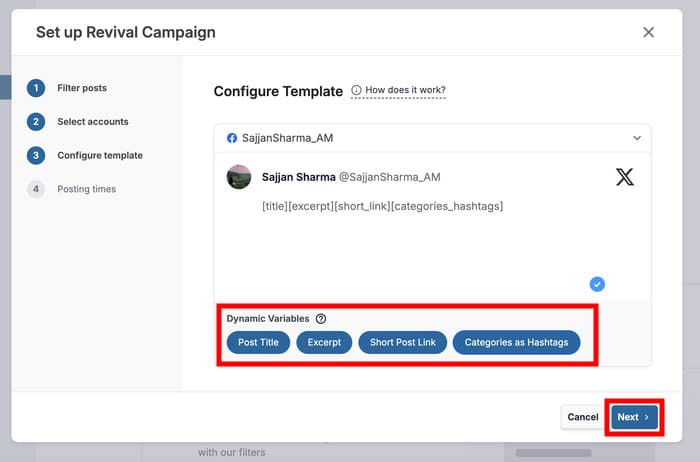
Aquí es donde puedes controlar el aspecto que tendrán las publicaciones en redes sociales que compartan tu contenido de WordPress.
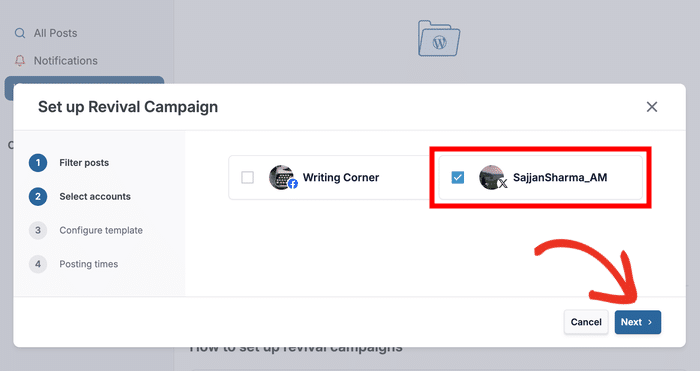
Pero antes, selecciona las cuentas de redes sociales que deseas utilizar y haz clic en Siguiente.
Puedes utilizar Variables Dinámicas para elegir el texto que se muestra en las publicaciones de las redes sociales.
Si esto suena complejo, no se preocupe. Las variables dinámicas no son más que fragmentos de texto que cambian en función de la entrada de WordPress que se esté compartiendo.
Puedes elegir entre estas variables para mostrarlas en tus publicaciones en las redes sociales:
- Título del puesto
- Extracto
- Enlace corto
- Categorías como Hashtags
A continuación, añade cualquier otro fragmento de texto que desees en tu publicación en las redes sociales y haz clic en Siguiente.
Paso 6: Elegir las horas de publicación
Una vez hecho esto, es hora de elegir cuándo se compartirán las publicaciones en las redes sociales.
Si tiene acceso a análisis de redes sociales, puede comprobar cuándo están más conectados sus seguidores y seleccionar ese momento.
Utilice las casillas de verificación de la izquierda para seleccionar los días en los que desea compartir automáticamente sus entradas de WordPress.
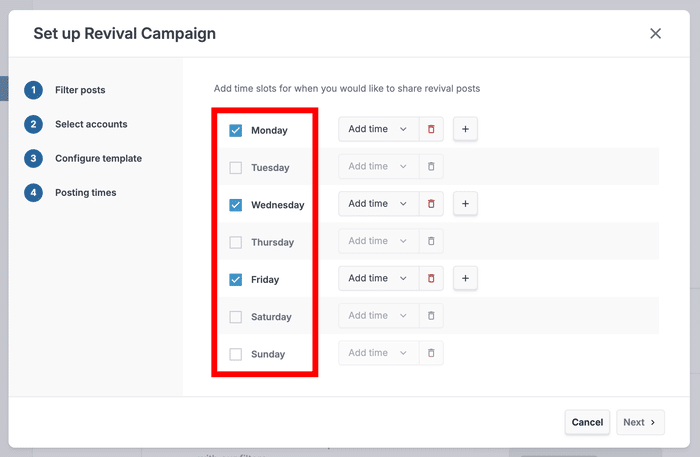
Para cada día, tiene la opción de Añadir tiempo utilizando el menú desplegable.
En el ejemplo siguiente, he elegido las 9:00 de la mañana.
Elija su hora y haga clic en el icono de la marca de verificación.
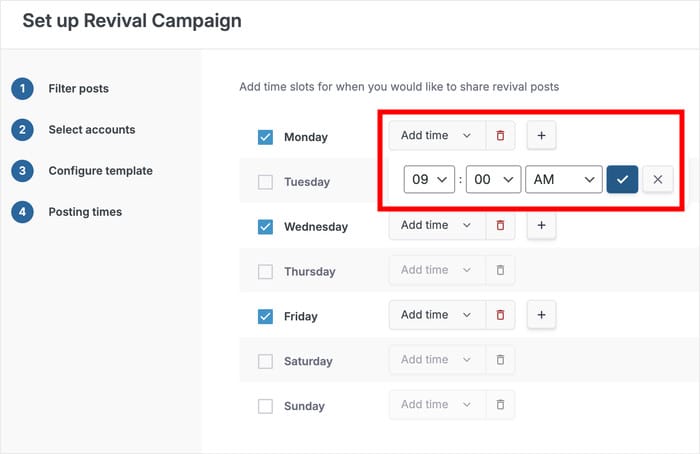
Si necesita más de un hueco para cada día, basta con que haga clic en el icono más (+ ) para añadir otros nuevos.
Del mismo modo, puede eliminar las existentes utilizando el icono de la papelera.
Cuando esté satisfecho con la programación de su campaña de reactivación de entradas de WordPress, haga clic en Siguiente.

Así de fácil, su campaña de reactivación de puestos ya está en marcha.
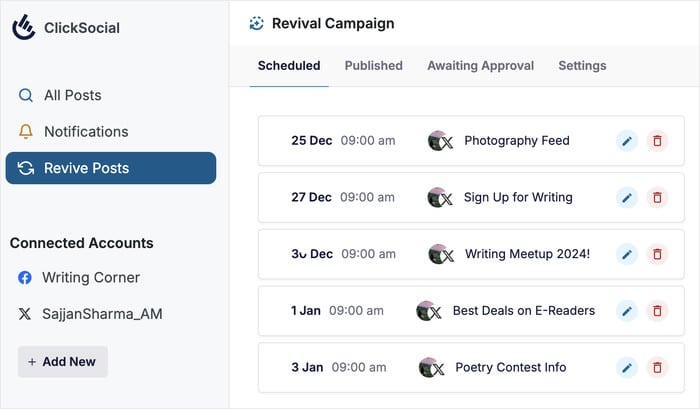
El plugin compartirá automáticamente tus publicaciones en las redes sociales una a una, utilizando las franjas horarias que hayas elegido.
También puede utilizar este calendario para realizar un seguimiento y editar sus publicaciones programadas en las redes sociales.
¡Y ya está!
Si utilizas la herramienta adecuada, puede ser muy fácil revivir tus antiguas entradas de WordPress y conseguir que más gente vea tu contenido.
Además, puede empezar a redactar mensajes atractivos para las principales plataformas de redes sociales directamente desde su sitio web. Y si tienes un equipo de redes sociales, ClickSocial también tiene muchas funciones específicas para equipos.
Regístrese en ClickSocial aquí y vea qué más puede hacer con el plugin.
¿Tienes una pequeña empresa que quieres promocionar en Internet? Tenemos una lista muy útil de consejos de marketing en redes sociales para pequeñas empresas.
Más guías y tutoriales de marketing (selección)
- Cómo integrar las redes sociales en su sitio web (+ ejemplos)
- Pasos para añadir un widget de reseñas en redes sociales a WordPress
- Cómo solucionar que las publicaciones programadas de Facebook no funcionen
- Cómo programar tus publicaciones con antelación para Instagram (Guía fácil)







