Die Wiederbelebung alter WordPress-Beiträge kann eine großartige Möglichkeit sein, mehr Besucher und Engagement auf die Website zu bringen.
Das manuelle erneute Verteilen älterer Inhalte auf verschiedenen Plattformen kann jedoch viel Zeit und Mühe kosten - vor allem, wenn Sie nicht bereits über ein großes Marketingteam verfügen.
Die gute Nachricht ist, dass Sie diesen Aufwand komplett umgehen können.
Mit dem richtigen Tool können Sie Ihre Website so einrichten, dass sie automatisch die richtigen Beiträge findet und sie an Ihre Follower in den sozialen Medien weitergibt.
In diesem Leitfaden zeige ich Ihnen, wie Sie das am einfachsten bewerkstelligen können. Die Einrichtung dauert nur ein paar Minuten, und wenn Sie die richtigen Beiträge auswählen, erhalten Sie jede Menge zusätzliches Engagement.
In diesem Artikel:
- Warum ältere Beiträge über soziale Medien wiederbeleben?
- Wie man soziale Medien nutzt, um alte Beiträge in WordPress wiederzubeleben
- Schritt 1: Hinzufügen eines Social Schedulers zu WordPress
- Schritt 2: Verbinden Sie Ihr ClickSocial-Konto
- Schritt 3: Verbindung zu Social-Media-Plattformen
- Schritt 4: Einrichten von Revival Posts für WordPress
- Schritt 5: Erstellen Sie eine Vorlage für einen Wiederbelebungsbeitrag
- Schritt 6: Buchungszeiten wählen
Warum ältere Beiträge über soziale Medien wiederbeleben?
- Wenn jemand Ihrem Konto folgt, ist er bereits an Ihren Inhalten interessiert, so dass Ihre Beiträge mehr Beachtung finden können.
- Sie können Ihre Follower in den sozialen Medien mit einem stetigen Strom relevanter Inhalte bei der Stange halten, ohne Zeit mit der Erstellung von Beiträgen zu verbringen.
- Mit dem richtigen Tool können Sie auch steuern, wann Ihre Beiträge online gehen, damit Ihre Beiträge Follower finden, wenn diese online sind.
- Sobald Sie Beiträge gefunden haben, auf die sich Ihre Follower in den sozialen Medien wiederholt einlassen, können Sie mehr Inhalte dieser Art in Ihre Posting-Strategie aufnehmen.
Wie man soziale Medien nutzt, um alte Beiträge in WordPress wiederzubeleben
Im Folgenden habe ich eine einfache Schritt-für-Schritt-Anleitung zusammengestellt, die Sie durch den gesamten Prozess führen kann. Wenn Sie der Anleitung folgen, werden Sie in wenigen Minuten fertig sein:
Schritt 1: Hinzufügen eines Social Schedulers zu WordPress
Für den Anfang brauchen wir ein Plugin, mit dem Sie Inhalte von WordPress automatisch in den sozialen Medien teilen können.
Nach einer Reihe von Tests habe ich mich in diesem Tutorial aus mehreren Gründen für ClickSocial entschieden:
- Wie bereits erwähnt, verfügt es über eine integrierte Funktion zur Wiederbelebung von Posts für WordPress
- Sie können Beiträge auf großen Plattformen wie Facebook, Instagram, Twitter und LinkedIn teilen
- Der Beitragskalender hilft Ihnen, den Überblick über Ihre veröffentlichten und geplanten Beiträge zu behalten
- Mit ClickSocial können Sie auch neue Beiträge für soziale Medien von Grund auf auf Ihrer Website erstellen
Sobald Sie bereit sind, können Sie hier mit ClickSocial beginnen, indem Sie auf Anmelden klicken.

Nachdem Ihr Konto eingerichtet ist, öffnen Sie Ihr WordPress-Dashboard im Webbrowser.
Öffnen Sie dann das Menü Plugins " Neues Plugin hinzufügen und suchen Sie in der Suchleiste nach "ClickSocial".

Sobald Sie ClickSocial in den Suchergebnissen sehen, klicken Sie auf die Schaltfläche Jetzt installieren.

Warten Sie ein paar Sekunden, bis die Installation abgeschlossen ist, dann können Sie das Plugin aktivieren.
Schritt 2: Verbinden Sie Ihr ClickSocial-Konto
ClickSocial kann einen API-Schlüssel für die Kommunikation mit Ihrer Website verwenden. Dieser Schlüssel ist völlig einzigartig, da Sie ihn speziell für Ihre Website erstellen können.
Und es ist viel einfacher, als Sie vielleicht denken.
Gehen Sie zurück zu Ihrem ClickSocial-Dashboard und wählen Sie die Option API-Schlüssel generieren .

Wenn Sie ClickSocial für mehrere Websites verwenden, werden diese auf der nächsten Seite aufgelistet.
Klicken Sie jedoch zunächst auf die Schaltfläche Neu hinzufügen .

Geben Sie in dem Popup-Fenster den Namen Ihrer Website ein. Sie können auch jede andere Bezeichnung wählen, die Ihnen gefällt, achten Sie nur darauf, dass sie einprägsam ist.
Dann können Sie auf die Schaltfläche API-Schlüssel generieren klicken.

Sie sollten Ihren API-Schlüssel in dem Popup-Fenster sehen können. Ich habe meinen aus Datenschutzgründen unscharf dargestellt, aber er besteht im Wesentlichen aus einer Reihe von Buchstaben und Zahlen.
Kopieren Sie nun den Schlüssel und speichern Sie ihn irgendwo, bevor Sie fortfahren.

Danach kehren Sie zu WordPress zurück. Diesmal öffnen Sie das ClickSocial-Menü in Ihrem Dashboard-Bereich.
Klicken Sie dort auf Mein Konto einrichten.

Rufen Sie den API-Schlüssel ab, den Sie zuvor gespeichert haben.
Fügen Sie ihn dann in das Feld ein, bevor Sie auf Verbinden klicken. Damit sind Sie hier fertig.

Schritt 3: Verbindung zu Social-Media-Plattformen
Bis jetzt haben Sie ClickSocial zu Ihrer WordPress-Website hinzugefügt und Ihr ClickSocial-Konto verbunden.
Nun ist es an der Zeit, die Konten der sozialen Medien zu verbinden, indem Sie auf Konto hinzufügen klicken.

Wenn Sie darauf klicken, öffnet sich ein weiteres Popup. Diesmal sehen Sie die von ClickSocial unterstützten Social Media-Plattformen:
- Twitter/X
Als Beispiel wähle ich Twitter und zeige Ihnen, wie Sie sich mit diesen sozialen Medien verbinden können.
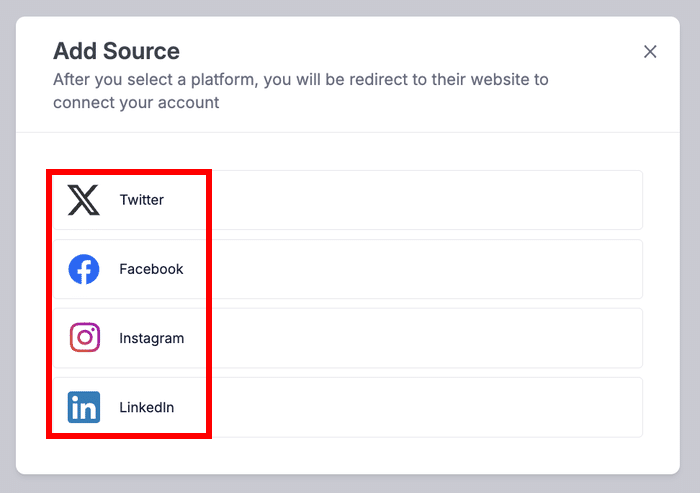
Nachdem Sie eine Option ausgewählt haben, öffnet das Plugin die entsprechende Social Media-Plattform in Ihrem Webbrowser.
Sobald Sie dort sind, können Sie ClickSocial einfach autorisieren, Beiträge von Ihrer Website aus zu erstellen.
Bei Twitter bedeutet dies, dass Sie auf die Schaltfläche " App autorisieren " klicken.

Anschließend werden Sie wieder zu Ihrer Website zurückgeleitet - so einfach ist das!
Sie können dies einfach wiederholen, um alle sozialen Plattformen zu verbinden, auf denen Sie WordPress-Beiträge wiederbeleben möchten.
Abschließend können Sie Ihre Zeitzone auswählen, bevor Sie auf Einrichtung beenden klicken.

Schritt 4: Einrichten von Revival Posts für WordPress
Auf der linken Seite sehen Sie eine Option mit der Aufschrift Beiträge wiederherstellen.
Wählen Sie diese Option und klicken Sie dann auf die Schaltfläche Wiederbelebungsposten einrichten .

Es ist an der Zeit, die WordPress-Beiträge auszuwählen, die Sie wiederbeleben möchten. Das hängt von Ihren Vorlieben ab, aber es gibt eine Reihe praktischer Funktionen, die Ihnen die Auswahl erleichtern:
- Datum: Beiträge, die während eines bestimmten Zeitraums erstellt wurden
- Tags: Beiträge mit einem bestimmten Tag oder Tags, die Sie hinzugefügt haben
- Autor: Beiträge, die von bestimmten Autoren erstellt wurden
Sie können die Filter hier frei wählen. Es hängt alles davon ab, welche Art von Beiträgen Sie wiederbeleben möchten.
In meinem Beispiel habe ich ein bestimmtes Datum und einen Autor angegeben. Die Beiträge dieses Autors, die in diesem Zeitraum verfasst wurden, würden also der Wiederbelebungskampagne hinzugefügt werden.
Wenn Sie mit der Auswahl der Filter fertig sind, klicken Sie auf Weiter.

Schritt 5: Erstellen Sie eine Vorlage für einen Wiederbelebungsbeitrag
Hier können Sie steuern, wie die Beiträge in den sozialen Medien, die Ihre WordPress-Inhalte teilen, aussehen werden.
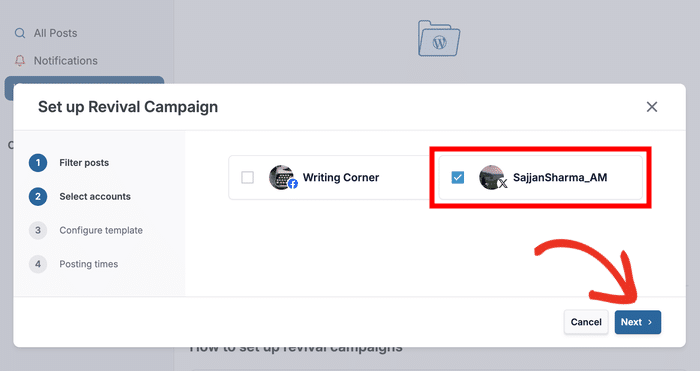
Wählen Sie jedoch zunächst die Konten der sozialen Medien aus, die Sie verwenden möchten, und klicken Sie auf Weiter.
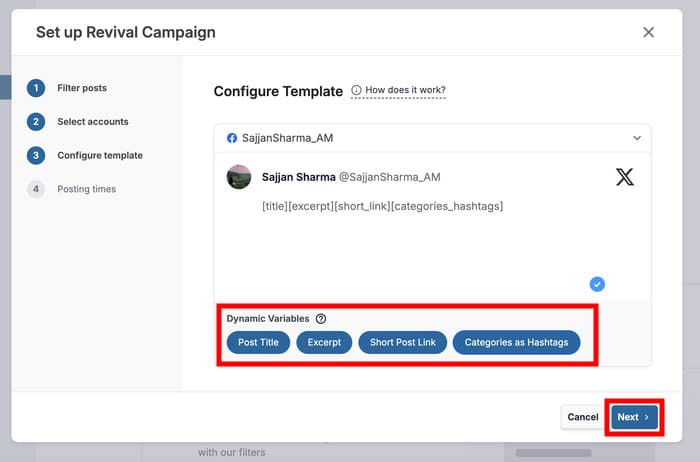
Sie können dynamische Variablen verwenden, um den Text auszuwählen, der in den Beiträgen in sozialen Medien angezeigt wird.
Wenn sich das kompliziert anhört - keine Sorge. Dynamische Variablen sind einfach nur Textstücke, die sich je nach WordPress-Beitrag, der geteilt wird, ändern.
Sie können aus diesen Variablen wählen, um sie in Ihren Beiträgen in sozialen Medien anzuzeigen:
- Titel des Beitrags
- Auszug
- Kurzer Post-Link
- Kategorien als Hashtags
Fügen Sie dann alle anderen Textstellen hinzu, die Sie in Ihrem Beitrag für soziale Medien verwenden möchten, und klicken Sie auf Weiter.
Schritt 6: Buchungszeiten wählen
Danach ist es an der Zeit, festzulegen, wann die Beiträge in den sozialen Medien veröffentlicht werden sollen.
Wenn Sie Zugang zu Social-Media-Analysen haben, können Sie überprüfen, wann Ihre Follower am meisten online sind, und diese Zeit auswählen.
Verwenden Sie die Kontrollkästchen auf der linken Seite, um die Tage auszuwählen, an denen Sie Ihre WordPress-Beiträge automatisch teilen möchten.
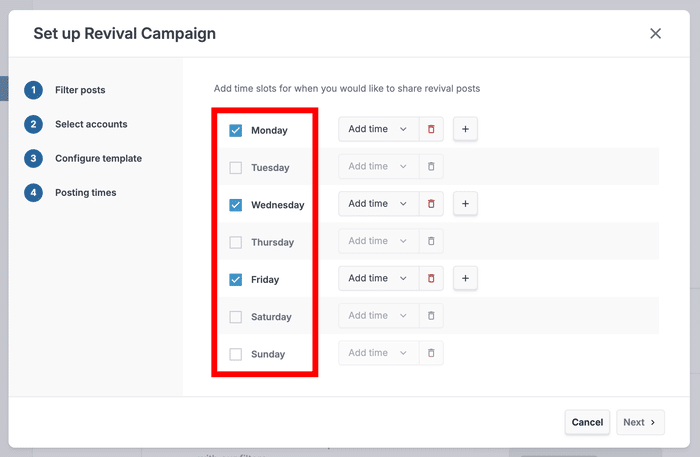
Für jeden Tag haben Sie die Möglichkeit, über das Dropdown-Menü Zeit hinzuzufügen.
Im folgenden Beispiel habe ich mich für eine Uhrzeit von 9:00 Uhr entschieden.
Wählen Sie Ihre Zeit aus und klicken Sie dann auf das Häkchen-Symbol.
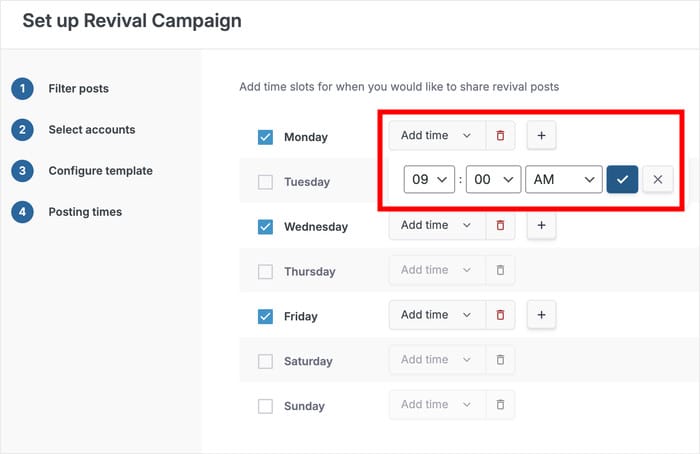
Wenn Sie mehr als einen Platz für jeden Tag benötigen, klicken Sie einfach auf das Pluszeichen (+) , um neue Plätze hinzuzufügen.
Ebenso können Sie vorhandene Dateien über das Papierkorbsymbol löschen.
Wenn Sie mit dem Zeitplan für Ihre WordPress-Post-Revival-Kampagne zufrieden sind, klicken Sie auf Weiter.

Und schon läuft Ihre Post-Revival-Kampagne.
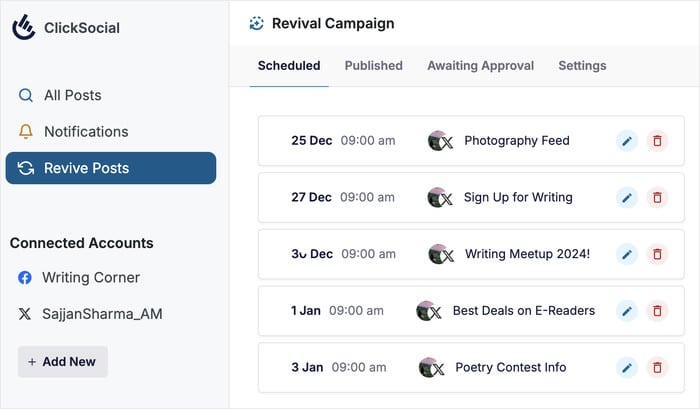
Das Plugin teilt Ihre Beiträge automatisch nacheinander in den sozialen Medien, und zwar in den von Ihnen gewählten Zeitfenstern.
Sie können diesen Kalender auch verwenden, um Ihre geplanten Beiträge in den sozialen Medien zu verfolgen und zu bearbeiten.
Und wir sind fertig!
Wenn Sie das richtige Tool verwenden, können Sie Ihre alten WordPress-Beiträge ganz einfach wiederbeleben und mehr Aufmerksamkeit auf Ihre Inhalte lenken.
Als Bonus können Sie direkt von Ihrer Website aus ansprechende Beiträge für die größten Social-Media-Plattformen verfassen. Und wenn Sie ein Social-Media-Team haben, bietet ClickSocial auch eine Menge teamspezifischer Funktionen.
Melden Sie sich hier für ClickSocial an und sehen Sie, was Sie sonst noch mit dem Plugin machen können.
Haben Sie ein kleines Unternehmen, das Sie online bewerben möchten? Wir haben eine ziemlich nützliche Liste mit Social-Media-Marketing-Tipps für kleine Unternehmen zusammengestellt.
Weitere Marketing-Leitfäden und Tutorials (handverlesen)
- Wie Sie soziale Medien in Ihre Website einbinden (+ Beispiele)
- Schritte zum Hinzufügen eines Social Media Review Widget zu WordPress
- So beheben Sie, dass geplante Facebook-Posts nicht funktionieren
- Wie Sie Ihre Beiträge für Instagram im Voraus planen (einfache Anleitung)







