WordPressの古い投稿を復活させることは、より多くのトラフィックとエンゲージメントを得るための素晴らしい方法です。
しかし、手作業で古いコンテンツをさまざまなプラットフォームに再シェアするのは、多くの時間と労力を要する。
良いニュースは、この手間を完全に省くことができるということだ。
適切なツールを使えば、ウェブサイトが自動的に適切な投稿を見つけて、ソーシャルメディアのフォロワーにシェアするように設定できる。
このガイドでは、最も簡単な方法を紹介しよう。設定には数分しかかかりませんし、適切な投稿を選べば、大量のエンゲージメントを獲得することができます。
この記事の中で
ソーシャルメディアを使って古い投稿を復活させる理由
- あなたのアカウントをフォローしている人は、すでにあなたのコンテンツに興味を持っているので、あなたの投稿はより多くの支持を得ることができる。
- 投稿の作成に時間をかけることなく、適切なコンテンツを安定的に発信することで、ソーシャルメディアのフォロワーを惹きつけておくことができる。
- 適切なツールを使えば、投稿がオンラインになるタイミングをコントロールすることもできる。
- ソーシャルメディアのフォロワーが繰り返しエンゲージする投稿を見つけたら、投稿戦略にそのようなコンテンツを増やすことができる。
WordPressで古い投稿を復活させるためにソーシャルメディアを利用する方法
以下に簡単なステップ・バイ・ステップのガイドをまとめました。これに従っていただければ、ほんの数分で完了します:
ステップ1:WordPressにソーシャル・スケジューラーを追加する
まずは、WordPressからソーシャルメディアにコンテンツを自動共有できるプラグインが必要だ。
多くのテストの後、いくつかの理由から、このチュートリアルではClickSocialを使うことにした:
- 前述したように、WordPress用の投稿復活機能が組み込まれています。
- Facebook、Instagram、Twitter、LinkedInのような大規模なプラットフォームで投稿を共有することができます。
- 投稿カレンダーは、公開した投稿や予定されている投稿を管理するのに役立ちます。
- ClickSocialは、ウェブサイト上でゼロから新しいソーシャルメディア投稿を作成することもできます。
準備ができたら、ここで サインアップをクリックしてClickSocialを始めることができます。

アカウントの準備ができたら、ウェブブラウザでワードプレスのダッシュボードを開きます。
次に、Plugins " Add New Plugin メニューを開き、検索バーで"ClickSocial "を探す。

検索結果にClickSocialが表示されたら、「今すぐインストール」ボタンをクリックしてください。

インストールが完了するまで数秒待ち、プラグインを有効化してください。
ステップ2: ClickSocialアカウントに接続する
ClickSocialはあなたのウェブサイトと通信するためにAPIキーを使用することができます。このキーは、あなたのウェブサイトのために特別に作成することができるので、完全にユニークです。
そして、それはあなたが思っているよりもずっと簡単なことなのだ。
ClickSocial ダッシュボードに戻り、API キーの生成 オプションを選択します。

複数のウェブサイトでClickSocialを使用している場合は、次のページにリストされています。
しかし今は、新規追加 ボタンをクリックする。

ポップアップでウェブサイトの名前を入力します。他のラベルでも構いませんが、印象に残るようなラベルにしてください。
そして、Generate API Key ボタンをクリックします。

ポップアップにAPIキーが表示されるはずです。プライバシー保護のためぼかしましたが、基本的にはアルファベットと数字の羅列です。
続行する前に、キーをコピーしてどこかに保存してください。

その後、WordPressに戻る。今度は、ダッシュボードエリアからClickSocialメニューを開きます。
そこから、マイアカウントの設定をクリックします。

先に保存したAPIキーを取得する。
そして、Connectをクリックする前に、フィールドにペーストしてください。これで完了です。

ステップ3:ソーシャルメディア・プラットフォームに接続する
ここまでで、あなたのWordPressウェブサイトにClickSocialを追加し、ClickSocialアカウントに接続しました。
さて、いよいよAdd Accountをクリックしてソーシャルメディア・アカウントの接続を開始する。

それをクリックすると、別のポップアップが開きます。今回は、ClickSocialがサポートしているソーシャルメディアプラットフォームを見ることができます:
- ツイッター/X
- フェイスブック
- インスタグラム
例として、ツイッターを選び、これらのソーシャルメディア・サイトに接続する方法を紹介しよう。
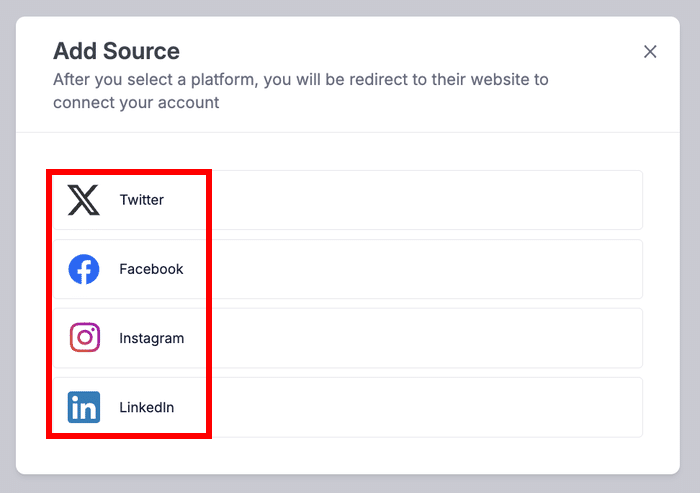
オプションを選ぶと、プラグインがウェブブラウザでそのソーシャルメディア・プラットフォームを開く。
一旦そこに行けば、ClickSocialがあなたのウェブサイトから投稿することを承認すればよい。
ツイッターの場合、これはアプリの認証 ボタンをクリックすることを意味する。

その後、あなたのウェブサイトにリダイレクトされます!
WordPressの投稿を復活させたいすべてのソーシャル・プラットフォームに接続するには、これを繰り返すだけでいい。
最後に、「セットアップを終了する」をクリックする前に、タイムゾーンオプションを選択することができます。

ステップ4:WordPressに復活投稿を設定する
左側のパネルに、「投稿を復活させる」というオプションがあります。
そのオプションを選択し、「復活投稿の設定」 ボタンをクリックする。

復活させたいWordPressの投稿を選ぶ時です。これはあなたの好みによりますが、選択に役立つ便利な機能がたくさんあります:
- 日付特定の期間に作成された投稿
- タグ特定のタグやタグを追加した投稿
- 著者特定の著者によって作成された投稿
ここでは自由にフィルターを選ぶことができる。どのような投稿を復活させたいかによります。
私の例では、特定の日付と作者を追加しました。そのため、その著者がその期間に行った投稿が復活キャンペーンに追加されることになる。
フィルターの選択が終わったら、「Next」をクリックする。

ステップ5:復活投稿テンプレートの作成
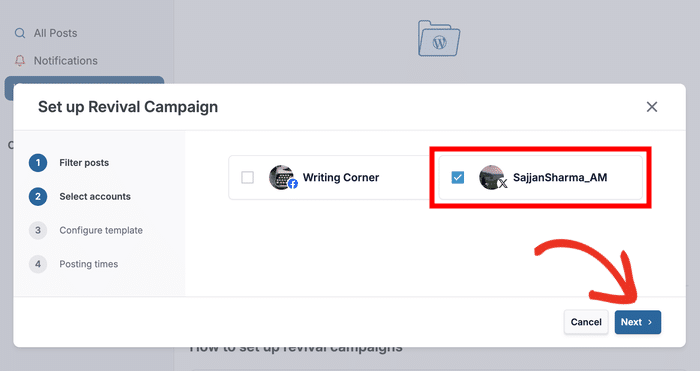
ここでは、WordPressのコンテンツを共有するソーシャルメディアの投稿がどのように見えるかをコントロールすることができます。
その前に、使用したいソーシャルメディアのアカウントを選択し、「次へ」をクリックする。
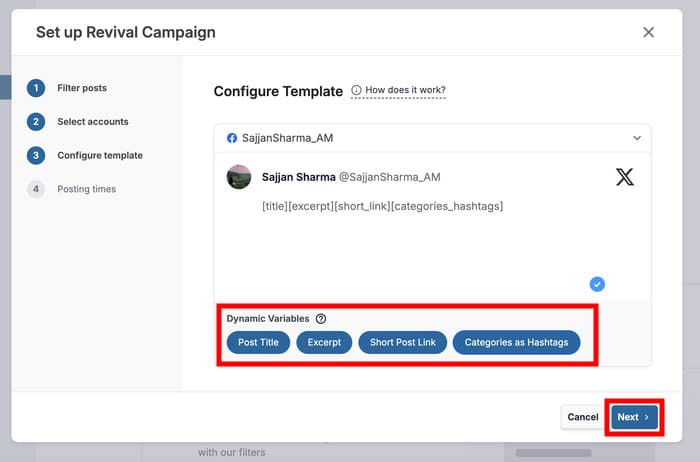
Dynamic Variablesを使って 、ソーシャルメディアの投稿に表示されるテキストを選ぶことができる。
複雑に聞こえるかもしれないが、心配はいらない。動的変数は、共有されるWordPressの投稿に応じて変化する単なるテキストの断片です。
ソーシャルメディアの投稿に表示する変数は、これらの中から選ぶことができる:
- 投稿タイトル
- 抜粋
- ショートポストリンク
- ハッシュタグとしてのカテゴリー
次に、ソーシャルメディアの投稿に必要なテキストを追加し、「次へ」をクリックする。
ステップ6:投稿時間の選択
それが終わったら、次は投稿をソーシャルメディアで共有するタイミングを選ぶ。
ソーシャルメディア分析にアクセスできるなら、フォロワーが最もオンラインになっている時間をチェックし、その時間を選ぶことができる。
左側のチェックボックスで、WordPressの投稿を自動共有したい日を選択します。
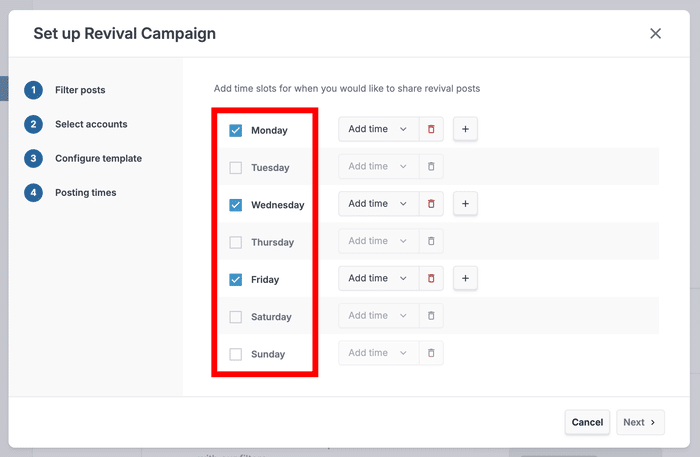
日ごとに、ドロップダウンメニューを使って時間を追加することができます。
下の例では、午前9時とした。
時間を選び、チェックマークのアイコンをクリックしてください。
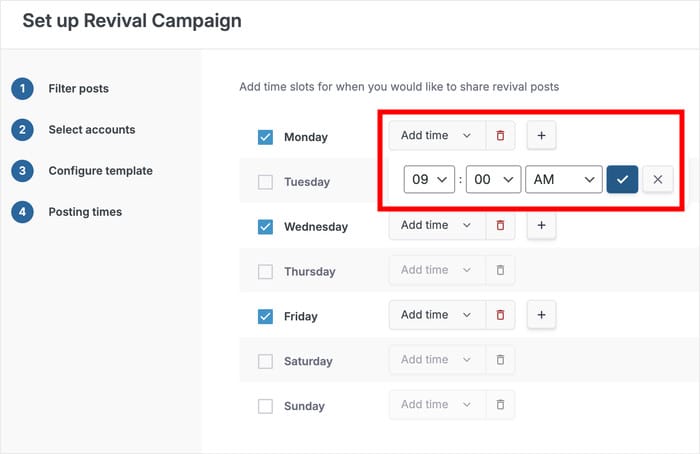
各日に1つ以上の枠が必要な場合は、プラス(+)アイコンを クリックして新しい枠を追加してください。
同様に、ゴミ箱アイコンを使って既存のものを削除することもできる。
WordPressの投稿復活キャンペーンのスケジュールに満足したら、「次へ」をクリックします。

こうして、ポスト復活キャンペーンがスタートした。
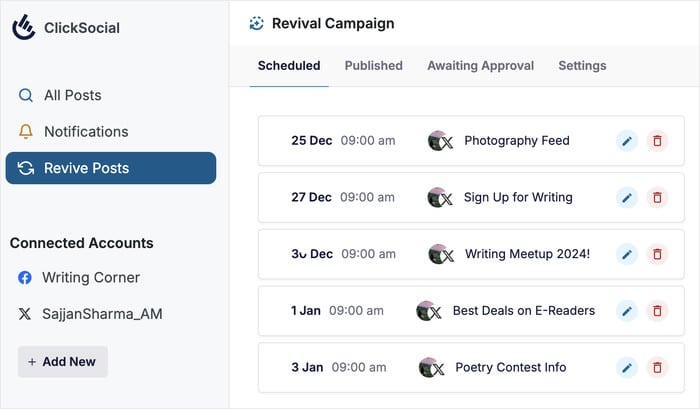
このプラグインは、あなたが選んだ時間帯を使って、投稿を1つずつソーシャルメディアに自動的にシェアします。
また、このカレンダーを使って、ソーシャルメディアへの投稿スケジュールを管理・編集することもできる。
これで完了です!
適切なツールを使えば、WordPressの古い投稿を復活させ、より多くの人の目に触れるようにするのはとても簡単だ。
ボーナスとして、あなたはあなたのウェブサイトから直接最大のソーシャルメディアプラットフォームのための魅力的な投稿を起草し始めることができます。そして、もしあなたがソーシャルメディアチームを持っているなら、ClickSocialはチーム固有の機能もたくさん持っています。
ClickSocialにサインアップして、プラグインで他に何ができるか見てみましょう。
オンラインでプロモーションしたい中小企業をお持ちですか?私たちは、中小企業のためのソーシャルメディアマーケティングのヒントのかなり有用なリストを持っています。
その他のマーケティングガイドとチュートリアル(厳選)
- ソーシャルメディアをウェブサイトに統合する方法(+例)
- WordPressにソーシャルメディア・レビュー・ウィジェットを追加する手順
- Facebookのスケジュール投稿が機能しない場合の対処法
- インスタグラムの投稿を事前にスケジュールする方法(簡単ガイド)







