Reavivar publicações antigas do WordPress pode ser uma óptima forma de obter mais tráfego e envolvimento no sítio.
Mas voltar a partilhar manualmente conteúdos antigos em diferentes plataformas pode exigir muito tempo e esforço, especialmente se não tiver uma grande equipa de marketing.
A boa notícia é que pode contornar completamente este incómodo.
Com a ferramenta certa, pode configurar o seu sítio Web para encontrar automaticamente as publicações certas e partilhá-las com os seus seguidores nas redes sociais.
Neste guia, vou mostrar-lhe a forma mais simples de o fazer. Demora apenas alguns minutos a configurar e, se escolher as publicações certas, acabará por ter muito mais envolvimento.
Neste artigo:
Porquê reavivar publicações antigas utilizando as redes sociais
- Se alguém estiver a seguir a sua conta, já está interessado no seu conteúdo, pelo que as suas publicações podem ganhar mais força.
- Pode manter os seus seguidores nas redes sociais envolvidos com um fluxo constante de conteúdos relevantes sem perder tempo a criar publicações.
- Utilizando a ferramenta certa, também pode controlar quando é que as suas mensagens ficam online, para que as suas mensagens possam encontrar seguidores quando estão online.
- Quando encontrar publicações com as quais os seguidores das redes sociais se envolvem repetidamente, pode incluir mais conteúdos desse tipo na sua estratégia de publicação.
Como utilizar as redes sociais para reavivar publicações antigas no WordPress
Elaborei um guia passo-a-passo simples que o pode guiar ao longo de todo o processo. Se o seguir, estará pronto em apenas alguns minutos:
Passo 1: Adicionar um Agendador Social ao WordPress
Para começar, vamos precisar de um plugin que lhe permita partilhar automaticamente conteúdo do WordPress para as redes sociais.
Depois de muitos testes, acabei por escolher o ClickSocial para este tutorial por algumas razões:
- Tal como já foi referido, inclui uma funcionalidade integrada de reanimação de publicações para WordPress
- Pode partilhar publicações em grandes plataformas como o Facebook, o Instagram, o Twitter e o LinkedIn
- O calendário de publicações para o ajudar a acompanhar as suas publicações publicadas e agendadas
- O ClickSocial também lhe permite criar novas publicações nas redes sociais a partir do zero no seu sítio Web
Quando estiver pronto, pode começar a utilizar o ClickSocial aqui, clicando em Inscrever-se.

Quando a sua conta estiver pronta, abra o seu painel de controlo do WordPress no navegador Web.
Em seguida, abra o menu Plugins " Adicionar novo plug-in e utilize a barra de pesquisa para procurar "ClickSocial".

Quando vir o ClickSocial nos resultados da pesquisa, clique no botão Instalar agora.

Aguarde alguns segundos para que a instalação termine e pode Ativar o plugin.
Passo 2: Ligue a sua conta ClickSocial
O ClickSocial pode utilizar uma chave API para comunicar com o seu sítio Web. Esta chave é completamente única, uma vez que pode criar uma especificamente para o seu sítio Web.
E é muito mais simples do que se possa pensar.
Volte ao seu painel ClickSocial e selecione a opção Gerar chave API .

Se estiver a executar o ClickSocial para vários sítios Web, vê-los-á listados na página seguinte.
Mas, por agora, clique no botão Adicionar novo .

Na janela pop-up, introduza o nome do seu sítio Web. Também pode escolher qualquer outro nome que queira, mas tente que seja memorável.
Em seguida, pode premir o botão Generate API Key (Gerar chave API ).

Deve conseguir ver a sua chave de API no popup. Por motivos de privacidade, não vi a minha, mas é basicamente uma série de letras e números.
Agora, copie a chave e guarde-a algures antes de continuar.

Depois disso, volte ao WordPress. Desta vez, abra o menu ClickSocial a partir da área do seu painel de controlo.
A partir daí, clique em Configurar a minha conta.

Vá em frente e recupere a chave da API que guardou anteriormente.
Em seguida, cole-o no campo antes de clicar em Ligar. Com isso, está tudo pronto.

Passo 3: Ligar às plataformas de redes sociais
Até agora, adicionou o ClickSocial ao seu sítio Web WordPress e ligou a sua conta ClickSocial.
Agora, está na altura de começar a ligar contas de redes sociais, clicando em Adicionar conta.

Se clicar nesse botão, abre-se outra janela pop-up. Desta vez, pode ver as plataformas de redes sociais suportadas pelo ClickSocial:
- Twitter/X
Como exemplo, vou selecionar o Twitter e mostrar-lhe como se pode ligar a estes sites de redes sociais.
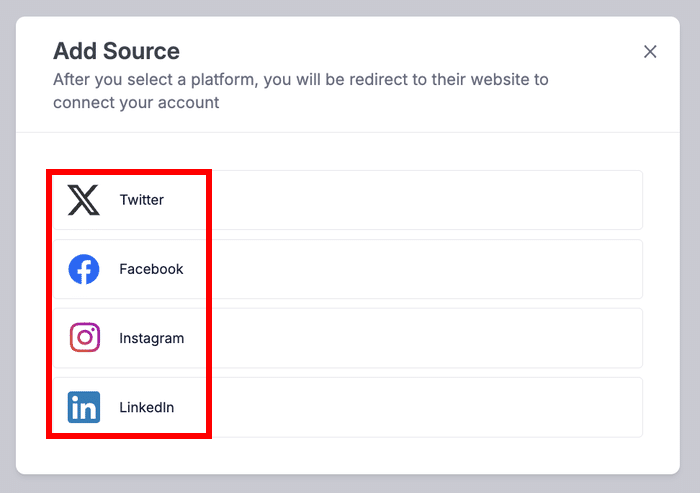
Depois de escolher uma opção, o plug-in abrirá essa plataforma de rede social no seu navegador Web.
Uma vez lá, pode simplesmente autorizar o ClickSocial a fazer publicações a partir do seu sítio Web.
Para o Twitter, isto significa clicar no botão Autorizar aplicação .

Depois, será redireccionado para o seu sítio Web - é assim tão fácil!
Pode simplesmente repeti-lo para ligar todas as plataformas sociais onde pretende reavivar as publicações do WordPress.
Por fim, pode escolher a sua opção de fuso horário antes de clicar em Concluir configuração.

Passo 4: Configurar as publicações do Revival para o WordPress
No painel do lado esquerdo, verá uma opção que diz Reviver publicações.
Selecione essa opção e, em seguida, clique no botão Setup Revival Posts (Configurar publicações de reavivamento ).

Está na altura de escolher as publicações do WordPress que pretende reavivar. Isto depende das suas preferências, mas há uma série de funcionalidades úteis para o ajudar a fazer a escolha:
- Data: Posts criados durante um período de tempo específico
- Etiquetas: Publicações com uma etiqueta ou etiquetas específicas que adicionou
- Autor: Publicações que foram criadas por autores específicos
Pode escolher livremente os filtros aqui. Tudo depende do tipo de mensagens que pretende reavivar.
No meu exemplo, acrescentei uma data específica e um autor. Assim, as mensagens efectuadas durante esse período por esse autor seriam adicionadas à campanha de reavivamento.
Quando tiver terminado de selecionar os filtros, clique em Seguinte.

Passo 5: Criar um modelo de postagem de revitalização
É aqui que pode controlar o aspeto das publicações nas redes sociais que partilham o seu conteúdo WordPress.
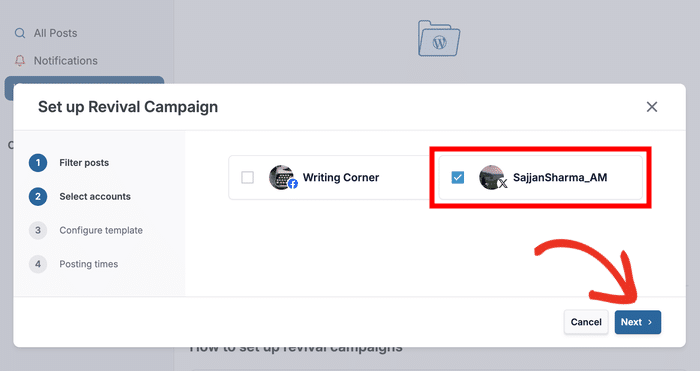
Mas, primeiro, selecione as contas de redes sociais que pretende utilizar e clique em Seguinte.
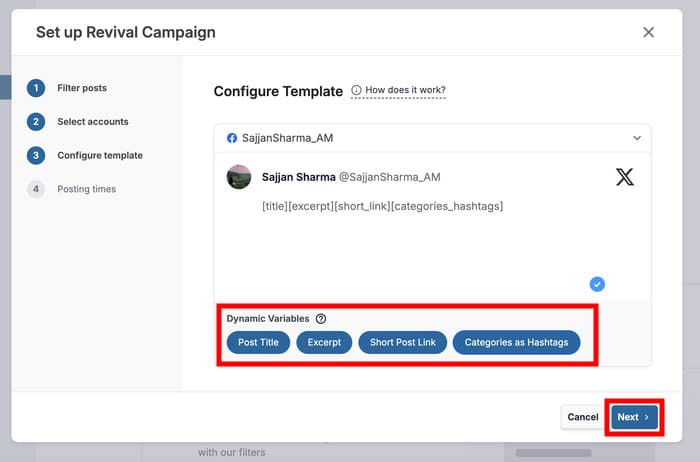
Pode utilizar as variáveis dinâmicas para escolher o texto que é apresentado nas publicações nas redes sociais.
Se isto parece complexo, não se preocupe. As variáveis dinâmicas são apenas pedaços de texto que mudam consoante a publicação do WordPress que está a ser partilhada.
Pode escolher entre estas variáveis para mostrar nas suas publicações nas redes sociais:
- Título da publicação
- Excerto
- Hiperligação de publicação curta
- Categorias como Hashtags
Em seguida, adicione quaisquer outras partes de texto que pretenda na sua publicação nas redes sociais e clique em Seguinte.
Passo 6: Escolher o horário de publicação
Depois de fazer isso, é altura de escolher quando as publicações serão partilhadas nas redes sociais.
Se tiver acesso à análise das redes sociais, pode verificar quando é que os seus seguidores estão mais online e selecionar essa altura.
Utilize as caixas de verificação à esquerda para selecionar os dias em que pretende partilhar automaticamente as suas publicações do WordPress.
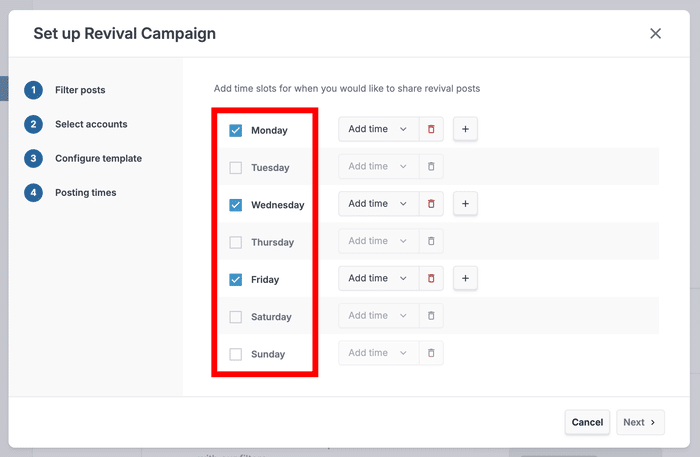
Para cada dia, tem a opção de Adicionar tempo utilizando o menu pendente.
No exemplo abaixo, optei por uma hora de 9:00 AM.
Escolha a sua hora e, em seguida, clique no ícone da marca de verificação.
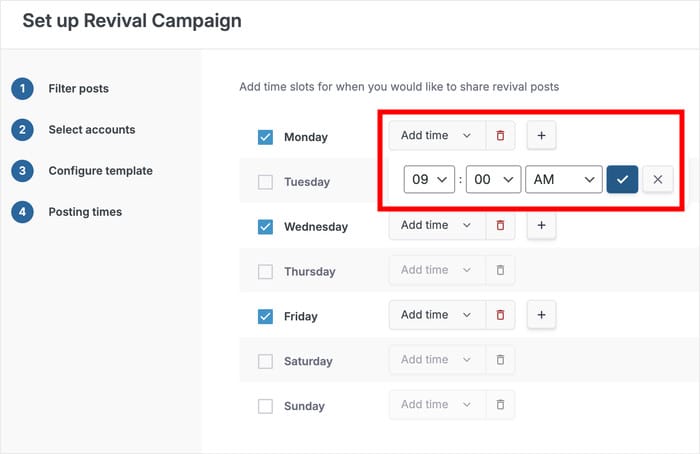
Se precisar de mais do que uma ranhura para cada dia, basta clicar no ícone de mais (+) para adicionar novas ranhuras.
Do mesmo modo, pode apagar as existentes utilizando o ícone do caixote do lixo.
Quando estiver satisfeito com o calendário da sua campanha de reavivamento de publicações do WordPress, clique em Seguinte.

Sem mais nem menos, a sua campanha de pós-reanimação está a decorrer.
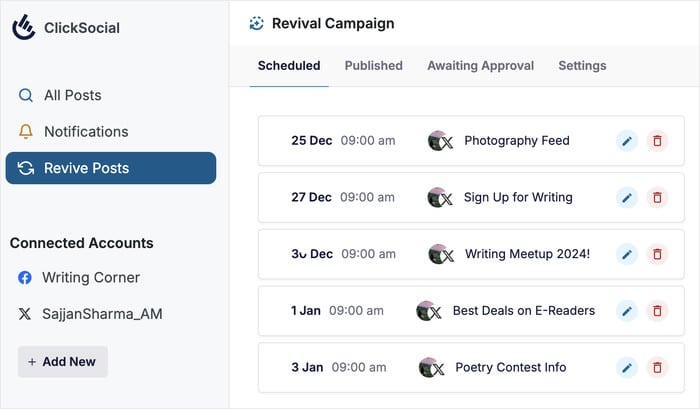
O plugin partilhará automaticamente as suas publicações nas redes sociais, uma a uma, utilizando os intervalos de tempo que escolheu.
Também pode utilizar este calendário para acompanhar e editar as suas publicações programadas nas redes sociais.
E acabámos!
Se estiver a utilizar a ferramenta certa, pode ser muito fácil reavivar as suas publicações antigas do WordPress e atrair mais atenção para o seu conteúdo.
Como bónus, pode começar a redigir publicações interessantes para as maiores plataformas de redes sociais diretamente a partir do seu sítio Web. E se tiver uma equipa de redes sociais, o ClickSocial também tem muitas funcionalidades específicas para essa equipa.
Registe-se no ClickSocial aqui e veja o que mais pode fazer com o plugin.
Tem uma pequena empresa que pretende promover online? Temos uma lista bastante útil de dicas de marketing nas redes sociais para pequenas empresas.
Mais guias e tutoriais de marketing (selecionados a dedo)
- Como integrar as redes sociais no seu sítio Web (+ exemplos)
- Passos para adicionar um widget de avaliação de redes sociais ao WordPress
- Como corrigir o facto de as publicações agendadas do Facebook não funcionarem
- Como programar as suas publicações com antecedência para o Instagram (Guia fácil)







