Faire revivre d'anciens articles WordPress peut être un excellent moyen d'augmenter le trafic et l'engagement sur le site.
Mais le partage manuel d'anciens contenus sur différentes plateformes peut prendre beaucoup de temps et d'efforts, surtout si vous ne disposez pas d'une grande équipe de marketing.
La bonne nouvelle, c'est qu'il est possible d'éviter complètement ce problème.
Avec le bon outil, vous pouvez configurer votre site web de manière à ce qu'il trouve automatiquement les bons articles et les partage avec les personnes qui vous suivent sur les médias sociaux.
Dans ce guide, je vais vous montrer la façon la plus simple de le faire. Cela ne prend que quelques minutes à mettre en place et si vous choisissez les bons posts, vous obtiendrez des tonnes d'engagement supplémentaire.
Dans cet article :
- Pourquoi raviver d'anciens messages à l'aide des médias sociaux ?
- Comment utiliser les médias sociaux pour faire revivre d'anciens articles dans WordPress
- Étape 1 : Ajouter un planificateur social à WordPress
- Étape 2 : Connecter votre compte ClickSocial
- Étape 3 : Connexion aux plateformes de médias sociaux
- Étape 4 : Configurer les articles de revival pour WordPress
- Étape 5 : Création d'un modèle de message de renaissance
- Étape 6 : Choisir les heures de publication
Pourquoi raviver d'anciens messages à l'aide des médias sociaux ?
- Si quelqu'un suit votre compte, c'est qu'il est déjà intéressé par votre contenu, ce qui permet à vos messages d'avoir plus d'écho.
- Vous pouvez maintenir l'intérêt de vos followers sur les médias sociaux grâce à un flux régulier de contenu pertinent, sans perdre de temps à créer des posts.
- En utilisant le bon outil, vous pouvez également contrôler le moment où vos messages sont mis en ligne, afin qu'ils puissent trouver des adeptes lorsqu'ils sont en ligne.
- Une fois que vous avez trouvé des messages qui suscitent l'intérêt des utilisateurs des médias sociaux, vous pouvez inclure davantage de contenu de ce type dans votre stratégie de publication.
Comment utiliser les médias sociaux pour faire revivre d'anciens articles dans WordPress
J'ai élaboré un guide simple, étape par étape, qui vous guidera tout au long du processus. Si vous suivez ce guide, vous aurez terminé en quelques minutes :
Étape 1 : Ajouter un planificateur social à WordPress
Pour commencer, nous avons besoin d'un plugin qui vous permet de partager automatiquement le contenu de WordPress vers les médias sociaux.
Après de nombreux tests, j'ai opté pour ClickSocial dans ce tutoriel pour plusieurs raisons :
- Comme nous l'avons déjà mentionné, il est doté d'une fonction intégrée de reprise des articles pour WordPress.
- Vous pouvez partager vos posts sur des plateformes massives telles que Facebook, Instagram, Twitter et LinkedIn.
- Le calendrier des posts pour vous aider à suivre vos posts publiés et programmés
- ClickSocial vous permet également de créer de nouveaux messages pour les médias sociaux à partir de votre site web.
Une fois que vous êtes prêt, vous pouvez commencer à utiliser ClickSocial en cliquant sur S'inscrire.

Une fois que votre compte est prêt, ouvrez votre tableau de bord WordPress dans le navigateur web.
Ensuite, ouvrez le menu Plugins " Add New Plugin et utilisez la barre de recherche pour trouver "ClickSocial".

Une fois que ClickSocial apparaît dans les résultats de la recherche, cliquez sur le bouton Installer maintenant.

Laissez passer quelques secondes pour que l'installation se termine, et vous pourrez activer le plugin.
Étape 2 : Connecter votre compte ClickSocial
ClickSocial peut utiliser une clé API pour communiquer avec votre site web. Cette clé est totalement unique puisque vous pouvez en créer une spécifiquement pour votre site web.
Et c'est beaucoup plus simple que vous ne le pensez.
Retournez sur votre tableau de bord ClickSocial et sélectionnez l'option Générer une clé API .

Si vous utilisez ClickSocial pour plusieurs sites web, vous les verrez listés sur la page suivante.
Mais pour l'instant, cliquez sur le bouton Ajouter un nouveau .

Dans la fenêtre contextuelle, entrez le nom de votre site web. Vous pouvez également choisir n'importe quel autre nom, mais veillez à ce qu'il soit mémorable.
Vous pouvez ensuite cliquer sur le bouton Générer une clé API .

Vous devriez pouvoir voir votre clé API dans la fenêtre contextuelle. J'ai brouillé la mienne pour des raisons de confidentialité, mais il s'agit essentiellement d'une série de lettres et de chiffres.
Maintenant, copiez la clé et enregistrez-la quelque part avant de continuer.

Revenez ensuite à WordPress. Cette fois, ouvrez le menu ClickSocial à partir de votre tableau de bord.
De là, cliquez sur Configurer mon compte.

Allez-y et récupérez la clé API que vous avez sauvegardée précédemment.
Collez-le ensuite dans le champ avant de cliquer sur Connecter. Vous avez terminé.

Étape 3 : Connexion aux plateformes de médias sociaux
Jusqu'à présent, vous avez ajouté ClickSocial à votre site Web WordPress et connecté votre compte ClickSocial.
Il est maintenant temps de commencer à connecter les comptes de médias sociaux en cliquant sur Ajouter un compte.

En cliquant dessus, vous ouvrirez une autre fenêtre contextuelle. Cette fois, vous pouvez voir les plateformes de médias sociaux prises en charge par ClickSocial :
- Twitter/X
À titre d'exemple, je choisirai Twitter et je vous montrerai comment vous pouvez vous connecter à ces sites de médias sociaux.
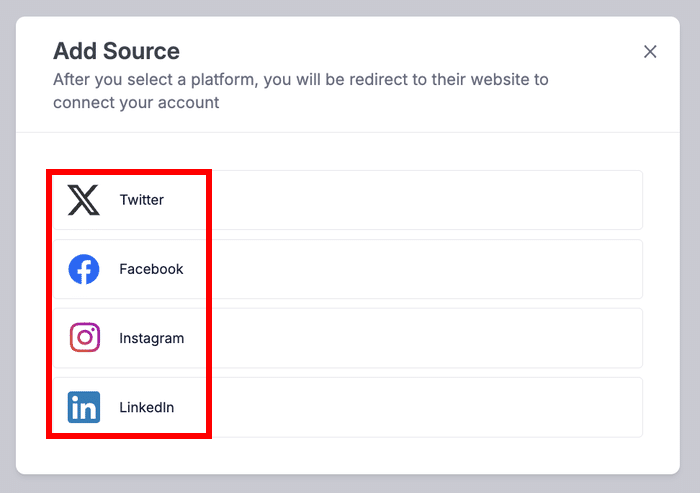
Après avoir choisi une option, le plugin ouvrira cette plateforme de médias sociaux dans votre navigateur web.
Une fois que vous y êtes, il vous suffit d'autoriser ClickSocial à publier des messages à partir de votre site web.
Pour Twitter, il s'agit de cliquer sur le bouton Autoriser l'application.

Ensuite, vous serez redirigé vers votre site web - c'est aussi simple que cela !
Vous pouvez simplement répéter l'opération pour connecter toutes les plateformes sociales sur lesquelles vous souhaitez faire revivre les articles de WordPress.
Enfin, vous pouvez choisir votre fuseau horaire avant de cliquer sur Terminer la configuration.

Étape 4 : Configurer les articles de revival pour WordPress
Sur le panneau de gauche, vous verrez une option qui dit Revive Posts.
Sélectionnez cette option, puis cliquez sur le bouton Configurer les postes de relance.

Il est temps de choisir les articles WordPress que vous souhaitez faire revivre. Cela dépend de vos préférences, mais il existe un certain nombre de fonctionnalités pratiques pour vous aider à faire votre choix :
- Date: Messages créés au cours d'une période spécifique
- Tags: Messages avec une ou plusieurs étiquettes spécifiques que vous avez ajoutées
- Auteur : Articles créés par des auteurs spécifiques
Vous pouvez choisir librement les filtres ici. Tout dépend du type de messages que vous souhaitez faire revivre.
Dans mon exemple, j'ai ajouté une date spécifique et un auteur. Ainsi, les messages publiés pendant cette période par cet auteur seront ajoutés à la campagne de relance.
Une fois que vous avez choisi les filtres, cliquez sur Suivant.

Étape 5 : Création d'un modèle de message de renaissance
C'est ici que vous pouvez contrôler à quoi ressembleront les articles de médias sociaux qui partageront votre contenu WordPress.
Mais d'abord, sélectionnez les comptes de médias sociaux que vous souhaitez utiliser et cliquez sur Suivant.
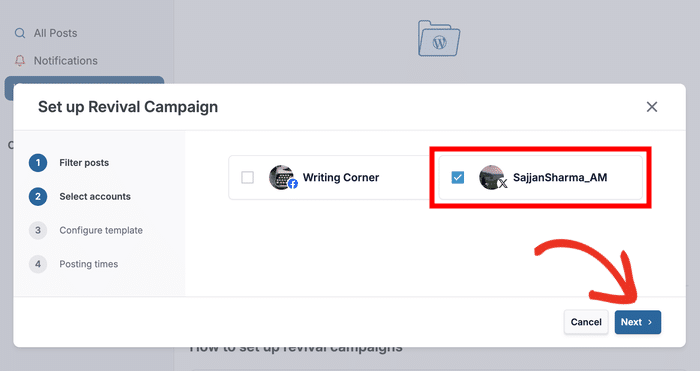
Vous pouvez utiliser des variables dynamiques pour choisir le texte qui s'affiche sur les messages des médias sociaux.
Si cela vous semble complexe, ne vous inquiétez pas. Les variables dynamiques ne sont que des bouts de texte qui changent en fonction de l'article WordPress qui est partagé.
Vous pouvez choisir parmi ces variables celles qui seront affichées dans vos messages sur les médias sociaux :
- Titre du poste
- Extrait
- Lien vers le billet court
- Les catégories comme Hashtags
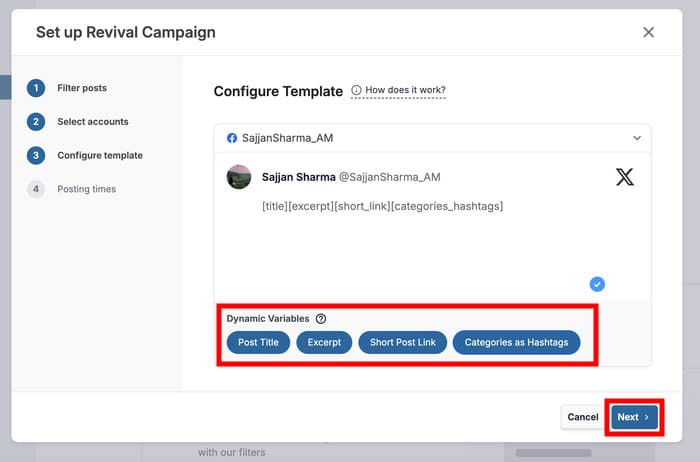
Ajoutez ensuite les autres éléments de texte que vous souhaitez voir figurer dans votre message sur les médias sociaux et cliquez sur Suivant.
Étape 6 : Choisir les heures de publication
Après cela, il est temps de choisir le moment où les messages seront partagés sur les médias sociaux.
Si vous avez accès à l'analyse des médias sociaux, vous pouvez vérifier à quel moment vos followers sont le plus en ligne et sélectionner ce moment.
Utilisez les cases à cocher sur la gauche pour sélectionner les jours où vous souhaitez partager automatiquement vos articles WordPress.
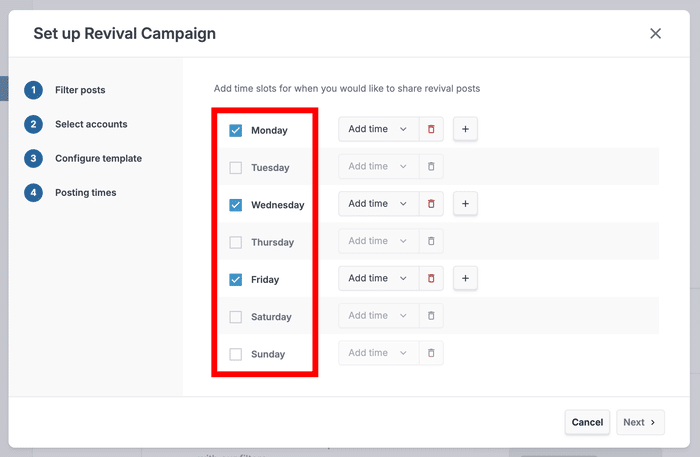
Pour chaque jour, vous avez la possibilité d'ajouter du temps à l'aide du menu déroulant.
Dans l'exemple ci-dessous, j'ai choisi l'heure de 9h00.
Choisissez votre heure, puis cliquez sur l'icône de la coche.
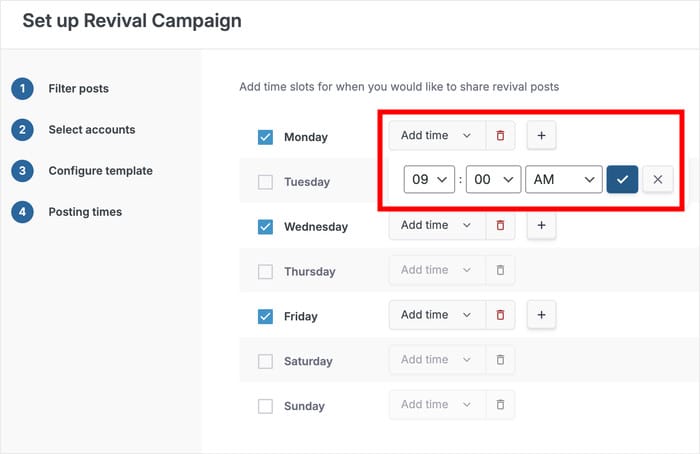
Si vous avez besoin de plus d'un créneau pour chaque jour, il vous suffit de cliquer sur l'icône plus (+) pour en ajouter de nouveaux.
De la même manière, vous pouvez supprimer les documents existants à l'aide de l'icône de la corbeille.
Une fois que vous êtes satisfait de la programmation de votre campagne de relance de messages WordPress, cliquez sur Suivant.

C'est ainsi que votre campagne de relance est lancée.
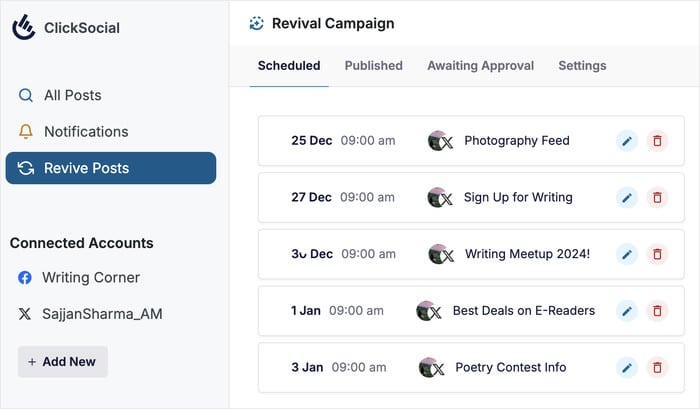
Le plugin partagera automatiquement vos articles sur les médias sociaux un par un, en utilisant les plages horaires que vous avez choisies.
Vous pouvez également utiliser ce calendrier pour suivre et modifier vos publications sur les médias sociaux.
Et c'est fini !
Si vous utilisez le bon outil, il peut être très facile de faire revivre vos anciens articles WordPress et d'attirer plus d'attention sur votre contenu.
En prime, vous pouvez commencer à rédiger des posts attrayants pour les plus grandes plateformes de médias sociaux directement à partir de votre site web. Et si vous avez une équipe de médias sociaux, ClickSocial propose également de nombreuses fonctionnalités spécifiques à l'équipe.
Inscrivez-vous à ClickSocial ici et voyez ce que vous pouvez faire d'autre avec le plugin.
Vous souhaitez promouvoir votre petite entreprise en ligne ? Nous avons dressé une liste très utile de conseils en matière de marketing des médias sociaux pour les petites entreprises.
Plus de guides et de tutoriels sur le marketing (triés sur le volet)
- Comment intégrer les médias sociaux à votre site web (+ exemples)
- Etapes pour ajouter un widget d'évaluation des médias sociaux à WordPress
- Comment résoudre le problème des messages programmés de Facebook qui ne fonctionnent pas ?
- Comment programmer vos posts à l'avance sur Instagram (Guide facile)







