Rivisitare i vecchi post di WordPress può essere un ottimo modo per aumentare il traffico e il coinvolgimento sul sito.
Ma la condivisione manuale di vecchi contenuti su diverse piattaforme può richiedere molto tempo e fatica, soprattutto se non si dispone già di un team di marketing numeroso.
La buona notizia è che potete evitare completamente questa seccatura.
Con lo strumento giusto, potete impostare il vostro sito web in modo che trovi automaticamente i post giusti e li condivida con i vostri follower sui social media.
In questa guida vi mostrerò il modo più semplice per farlo. L'impostazione richiede solo pochi minuti e, se scegliete i post giusti, vi ritroverete con tonnellate di engagement in più.
In questo articolo:
Perché far rivivere vecchi post utilizzando i social media
- Se qualcuno segue il vostro account, è già interessato ai vostri contenuti, quindi i vostri post possono ottenere una maggiore trazione.
- Potete tenere impegnati i vostri follower sui social media con un flusso costante di contenuti rilevanti, senza spendere tempo a creare post.
- Utilizzando lo strumento giusto, potete anche controllare quando i vostri post vengono messi online, in modo che i vostri post possano trovare i follower quando sono online.
- Una volta individuati i post con cui i follower dei social media si impegnano ripetutamente, è possibile includere altri contenuti di questo tipo nella propria strategia di pubblicazione.
Come usare i social media per rilanciare vecchi post in WordPress
Qui di seguito ho messo a punto una semplice guida passo-passo che vi condurrà attraverso l'intero processo. Se seguite questa guida, avrete finito in pochi minuti:
Passo 1: Aggiungere un programmatore sociale a WordPress
Per iniziare, abbiamo bisogno di un plugin che permetta di condividere automaticamente i contenuti da WordPress ai social media.
Dopo molte prove, in questo tutorial ho scelto ClickSocial per alcuni motivi:
- Come già detto, è dotato di una funzione di rilancio dei post incorporata per WordPress.
- È possibile condividere i post su piattaforme di massa come Facebook, Instagram, Twitter e LinkedIn.
- Il calendario dei post per aiutarvi a tenere traccia dei post pubblicati e programmati
- ClickSocial consente anche di creare nuovi post sui social media da zero sul vostro sito web.
Una volta pronti, potete iniziare a lavorare con ClickSocial cliccando su Iscriviti.

Dopo che il vostro account è pronto, aprite la vostra dashboard di WordPress nel browser web.
Quindi, aprire il menu Plugin " Aggiungi nuovo plugin e utilizzare la barra di ricerca per cercare "ClickSocial".

Una volta visualizzato ClickSocial nei risultati della ricerca, fate clic sul pulsante Installa ora.

Lasciate qualche secondo per terminare l'installazione e potrete attivare il plugin.
Passo 2: Collegare l'account ClickSocial
ClickSocial può utilizzare una chiave API per comunicare con il vostro sito web. Questa chiave è completamente unica, poiché è possibile crearne una specifica per il proprio sito web.
Ed è molto più semplice di quanto si possa pensare.
Tornate alla vostra dashboard ClickSocial e selezionate l'opzione Generate API Key .

Se state utilizzando ClickSocial per più siti web, li vedrete elencati nella pagina successiva.
Per il momento, fare clic sul pulsante Aggiungi nuovo .

Nel popup, inserite il nome del vostro sito web. Potete anche scegliere un'altra etichetta a piacere, ma fate in modo che sia memorabile.
Quindi si può premere il pulsante Genera chiave API .

Dovreste essere in grado di vedere la vostra chiave API nel popup. Ho offuscato la mia per motivi di privacy, ma si tratta sostanzialmente di una serie di lettere e numeri.
A questo punto, copiate la chiave e salvatela da qualche parte prima di continuare.

Tornate quindi a WordPress. Questa volta, aprite il menu ClickSocial dall'area del cruscotto.
Da qui, fare clic su Configura il mio account.

Recuperare la chiave API salvata in precedenza.
Quindi incollarlo nel campo prima di fare clic su Connetti. A questo punto il gioco è fatto.

Fase 3: collegamento alle piattaforme di social media
Finora avete aggiunto ClickSocial al vostro sito web WordPress e avete collegato il vostro account ClickSocial.
Ora è il momento di iniziare a collegare gli account dei social media facendo clic su Aggiungi account.

Facendo clic su di esso si aprirà un'altra finestra di dialogo. Questa volta è possibile vedere le piattaforme di social media supportate da ClickSocial:
- Twitter/X
A titolo di esempio, selezionerò Twitter e vi mostrerò come potete collegarvi a questi siti di social media.
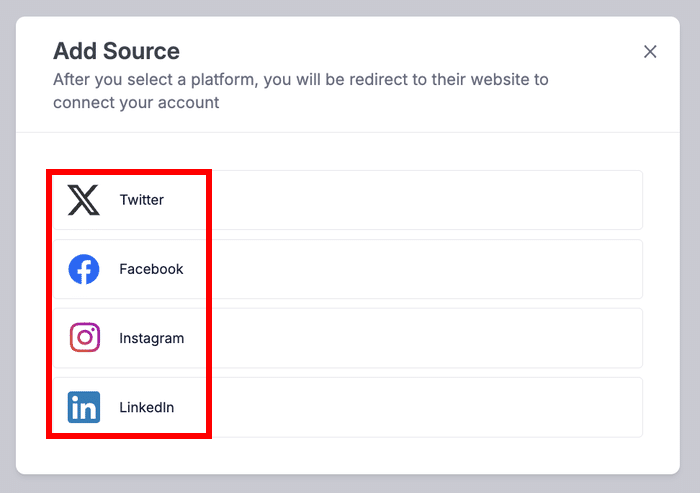
Dopo aver scelto un'opzione, il plugin aprirà la piattaforma di social media in questione nel browser web.
Una volta lì, potete autorizzare ClickSocial a creare post dal vostro sito web.
Per Twitter, ciò significa fare clic sul pulsante Autorizza app.

Poi, sarete reindirizzati al vostro sito web: è così facile!
Potete semplicemente ripeterlo per collegare tutte le piattaforme sociali su cui volete rilanciare i post di WordPress.
Infine, è possibile scegliere il fuso orario prima di fare clic su Termina configurazione.

Passo 4: Impostare i post di revival per WordPress
Nel pannello di sinistra è presente un'opzione denominata Revive Posts.
Selezionare questa opzione, quindi fare clic sul pulsante Imposta messaggi di rilancio .

È il momento di scegliere i post di WordPress che si desidera far rivivere. Questo dipende dalle vostre preferenze, ma ci sono un sacco di funzioni utili per aiutarvi nella scelta:
- Data: Messaggi creati in un periodo di tempo specifico
- Tag: Messaggi con tag specifici o tag aggiunti dall'utente
- Autore: Messaggi creati da autori specifici
Qui è possibile scegliere liberamente i filtri. Tutto dipende dal tipo di post che volete far rivivere.
Nel mio esempio, ho aggiunto una data specifica e un autore. Quindi, i post realizzati in quel periodo da quell'autore saranno aggiunti alla campagna di rilancio.
Una volta terminata la scelta dei filtri, fare clic su Avanti.

Passo 5: Creare un modello di post di rinascita
Qui è possibile controllare l'aspetto dei post dei social media che condividono i contenuti di WordPress.
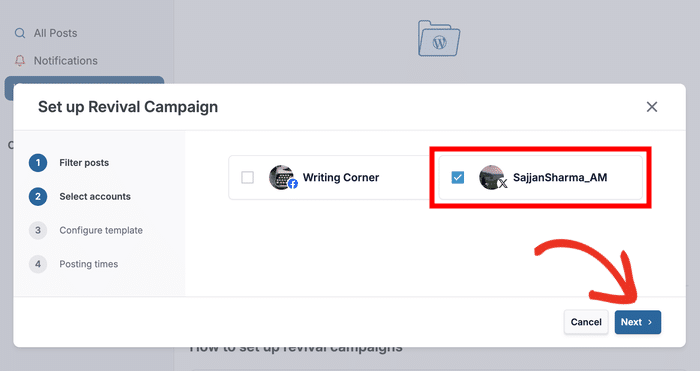
Per prima cosa, però, selezionare gli account dei social media che si desidera utilizzare e fare clic su Avanti.
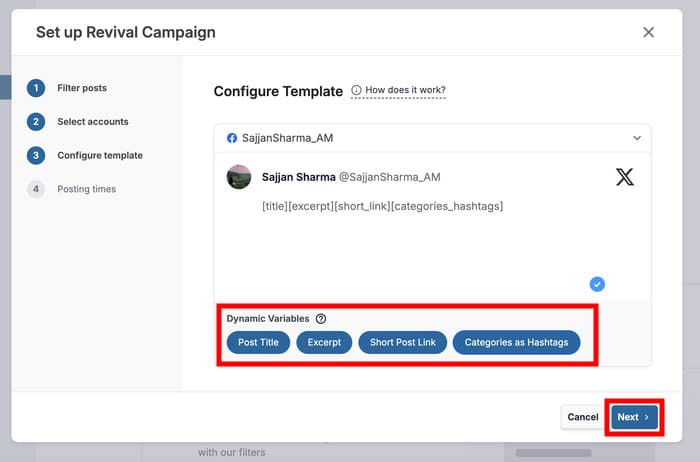
È possibile utilizzare le Variabili dinamiche per scegliere il testo da visualizzare sui post dei social media.
Se questo sembra complesso, non preoccupatevi. Le variabili dinamiche sono solo pezzi di testo che cambiano a seconda del post di WordPress che viene condiviso.
Potete scegliere tra queste variabili da mostrare nei vostri post sui social media:
- Titolo del messaggio
- Estratto
- Link al post breve
- Categorie come hashtag
Aggiungete quindi tutti gli altri elementi di testo che desiderate per il vostro post sui social media e fate clic su Avanti.
Fase 6: Scegliere gli orari di pubblicazione
Dopo aver fatto questo, è il momento di scegliere quando i post saranno condivisi sui social media.
Se avete accesso alle analisi dei social media, potete verificare quando i vostri follower sono maggiormente online e selezionare quel momento.
Utilizzate le caselle di controllo a sinistra per selezionare i giorni in cui desiderate condividere automaticamente i vostri post su WordPress.
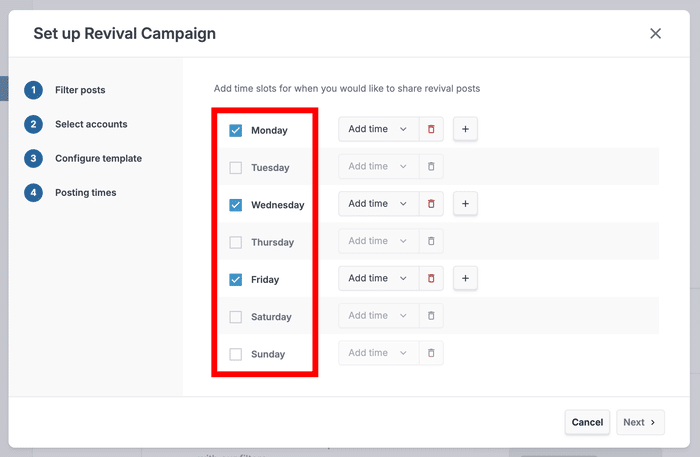
Per ogni giorno, è possibile aggiungere il tempo utilizzando il menu a discesa.
Nell'esempio che segue, ho scelto l'ora delle 9:00 del mattino.
Scegliete l'orario, quindi fate clic sull'icona del segno di spunta.
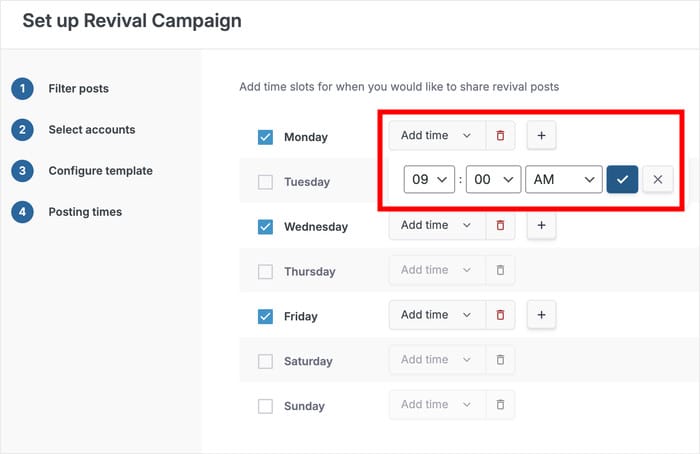
Se avete bisogno di più di uno slot per ogni giorno, fate clic sull'icona più (+) per aggiungerne di nuovi.
Allo stesso modo, è possibile eliminare quelli esistenti utilizzando l'icona del cestino.
Dopo aver scelto la pianificazione per la campagna di rilancio dei post di WordPress, fate clic su Avanti.

In questo modo, la vostra campagna di post-revival è ora in corso.
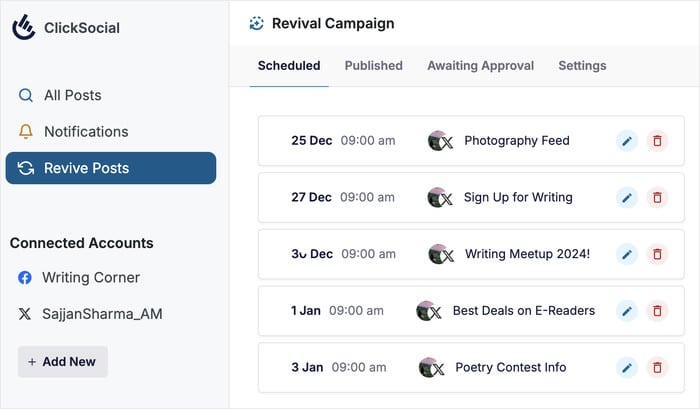
Il plugin condividerà automaticamente i post sui social media uno per uno, utilizzando le fasce orarie scelte.
È possibile utilizzare questo calendario anche per monitorare e modificare i post programmati sui social media.
E abbiamo finito!
Se si utilizza lo strumento giusto, può essere facilissimo far rivivere i vecchi post di WordPress e ottenere un maggior numero di visite ai propri contenuti.
Inoltre, potete iniziare a redigere post coinvolgenti per le principali piattaforme di social media direttamente dal vostro sito web. E se avete un team di social media, ClickSocial offre anche molte funzioni specifiche per i team.
Registratevi qui per ClickSocial e scoprite cos'altro potete fare con il plugin.
Avete una piccola impresa che volete promuovere online? Abbiamo un elenco molto utile di consigli di social media marketing per le piccole imprese.
Altre guide e tutorial sul marketing (selezionati a mano)
- Come integrare i social media nel sito web (+ esempi)
- Passi per aggiungere un widget per le recensioni sui social media a WordPress
- Come risolvere il problema del mancato funzionamento dei post programmati di Facebook
- Come programmare i post in anticipo per Instagram (guida facile)







