Muro social
  Feed Analytics

Si alguna vez has subido un vídeo a YouTube, has esperado a que llegaran las visualizaciones y no has recibido ninguna respuesta, no eres el único.
La mayoría de los propietarios de pequeñas empresas se lanzan a YouTube con muy buenas intenciones, publican unos cuantos vídeos y luego, sin hacer mucho ruido, se rinden cuando el canal deja de crecer.
Lo frustrante no es el trabajo. Es no saber si el problema está en el contenido, en la configuración del canal o en algo totalmente distinto.
Para hacerlo bien, hemos analizado a fondo qué es lo que funciona para las empresas en YouTube, yendo más allá del típico consejo de «optimizar el título» para ofrecer una visión completa.
Esto incluye la creación del canal, convertir a los espectadores en clientes y asegurarse de que tu contenido de vídeo funcione en tu sitio web, y no solo en la plataforma de YouTube.
- Cómo utilizar YouTube para tu negocio: la respuesta rápida
- Por qué vale la pena dedicarle tiempo a YouTube (y dónde lo desperdician la mayoría de las empresas)
- Paso 1: Crea un canal de marca (no una cuenta personal)
- Paso 2: Decide qué publicar y con qué frecuencia
- Paso 3: Optimiza cada vídeo para que la gente pueda encontrarlo
- Paso 4: Convertir a los visitantes en compradores (reducir la brecha de conversión)
- Paso 5: Mostrar tus vídeos de YouTube en tu sitio web de WordPress
- Conclusión
- Más guías y tutoriales sobre marketing en vídeo
Cómo utilizar YouTube para tu negocio: la respuesta rápida
El uso de YouTube para fines comerciales se resume en cinco pasos: crear un canal de marca, planificar contenidos que se ajusten a lo que vendes, optimizar cada vídeo, añadir llamadas a la acción claras e integrar tu feed de YouTube.
A continuación te explicamos cómo funciona cada paso de este proceso:
- Crea un canal de marca: configura una cuenta de marca en YouTube independiente de tu cuenta personal de Gmail. Añade un banner, una descripción con palabras clave y un enlace a tu sitio web antes de publicar nada.
- Planifica tu contenido: elige un tipo de vídeo (tutorial, demostración de producto, historia del fundador, etc.) y publica un vídeo a la semana.
- Optimiza para los motores de búsqueda: escribe un título que destaque las palabras clave, incluye el enlace a tu sitio web en la primera línea de la descripción, añade una miniatura personalizada e incluye pantallas finales en todos los vídeos.
- Convierte a los visitantes en compradores: explica en voz alta adónde deben ir y por qué en los primeros 60 segundos, fija un comentario con tu oferta y dirige a los visitantes a una página concreta de tu sitio web, no a la página de inicio.
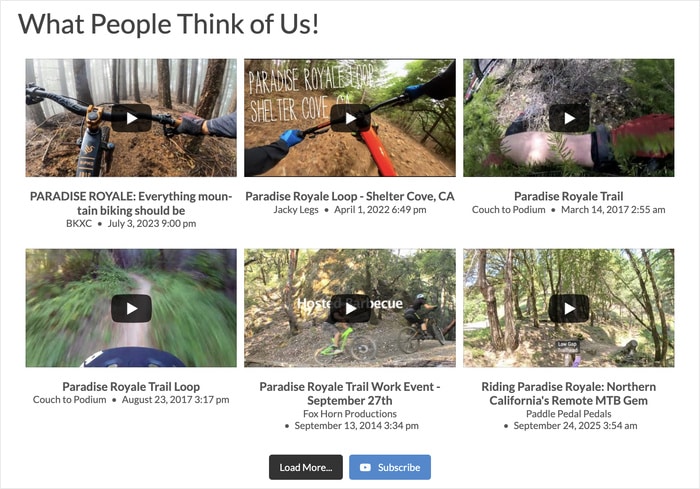
- Integra tu canal en WordPress: utiliza YouTube Feed Pro para mostrar en tu sitio web un canal de vídeos en directo que se actualiza automáticamente. Los visitantes de tu sitio web ya pueden ver tu contenido y suscribirse a tu canal.
Por qué vale la pena dedicarle tiempo a YouTube (y dónde lo desperdician la mayoría de las empresas)
YouTube es el segundo motor de búsqueda más grande del mundo. La gente ya está buscando lo que vendes, enseñas o resuelves. Solo que lo hacen en YouTube en lugar de en Google.
Si eres propietario de una pequeña empresa y quieres llegar a los compradores sin disponer de un gran presupuesto publicitario, vale la pena que le eches un vistazo a YouTube.
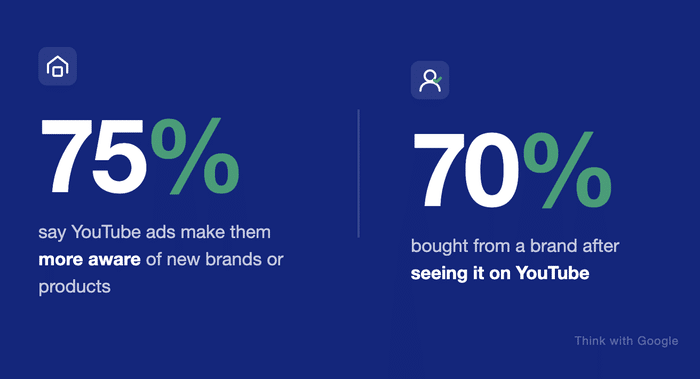
De hecho, un estudio realizado por Google y Talk Shoppe reveló que el 70 % de los espectadores compró productos de una marca tras verla en YouTube.
El problema es que la mayoría de las empresas tratan YouTube y su sitio web como dos cosas distintas.
Así que publican un vídeo, alguien lo ve y luego no pasa nada. El espectador se queda en YouTube, navega por otras cosas y ya está. Ni una venta, ni un registro por correo electrónico, ni ningún seguimiento.
Las empresas que obtienen resultados reales consideran YouTube como el primer paso de un proceso.
Cada vídeo apunta hacia algún sitio y anima al espectador a realizar una compra. Además, su contenido de YouTube aparece en su página web, donde los visitantes más propensos a comprar pueden verlo.
Este es el sistema que te explica esta guía.
Paso 1: Crea un canal de marca (no una cuenta personal)
Antes de publicar ningún vídeo, crea una cuenta de marca de YouTube independiente de tu cuenta personal de Gmail.
Una cuenta personal de YouTube está vinculada a tu cuenta de Google y contiene tu historial de visualizaciones, tus listas de reproducción y tu actividad.
Por otro lado, una cuenta de marca mantiene todo separado para que puedas centrarte en el marketing.
A continuación se comparan ambas opciones:
| Cuenta personal | Canal de la marca | |
|---|---|---|
| Acceso de administrador | Solo una persona | Varios administradores |
| Nombre del canal | Vinculado a tu cuenta de Google | El nombre que elijas |
| Correo electrónico vinculado | Gmail personal | Google Workspace o cualquier cuenta de Gmail |
| Ideal para | Contenido personal | Contenido empresarial |
Además, te permite dar acceso a tu canal a otras personas sin tener que compartir tus datos de inicio de sesión. Esto incluye a un gestor de redes sociales, un editor de vídeo o un cofundador.
Cómo crear tu cuenta de marca
Crear una cuenta de marca lleva unos dos minutos. A continuación te explicamos cómo hacerlo:
- Inicia sesión en YouTube con tu cuenta de Google.
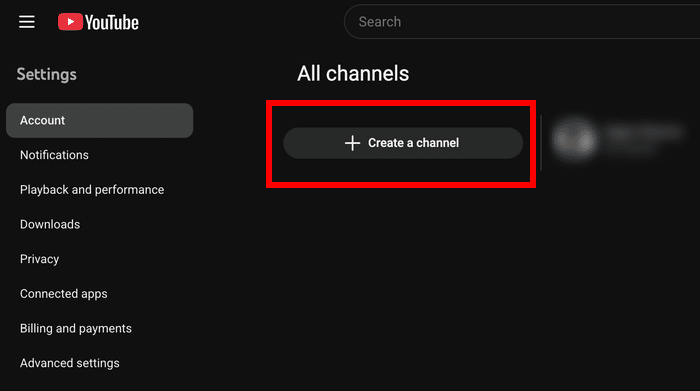
- Abre la lista de canales en tu navegador web.
- En esta página, haz clic en «Crear un nuevo canal».
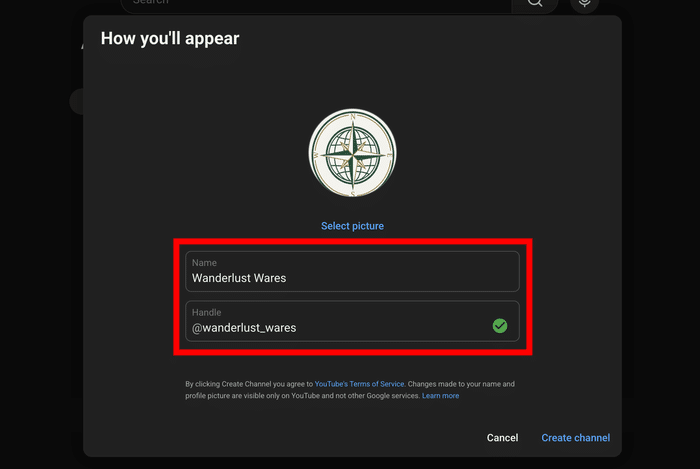
- Introduce el nombre y el nombre de usuario y haz clic en «Crear canal» en la ventana emergente.
- Vuelve a tu canal principal de YouTube.
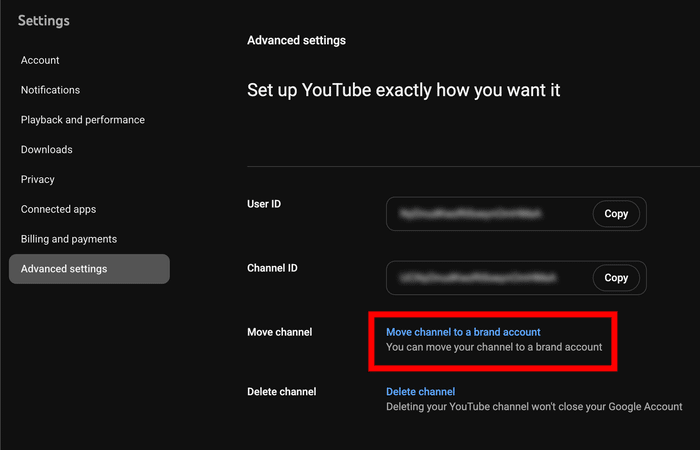
- Abre la página de configuración avanzada y selecciona «Mover el canal a una cuenta de marca».
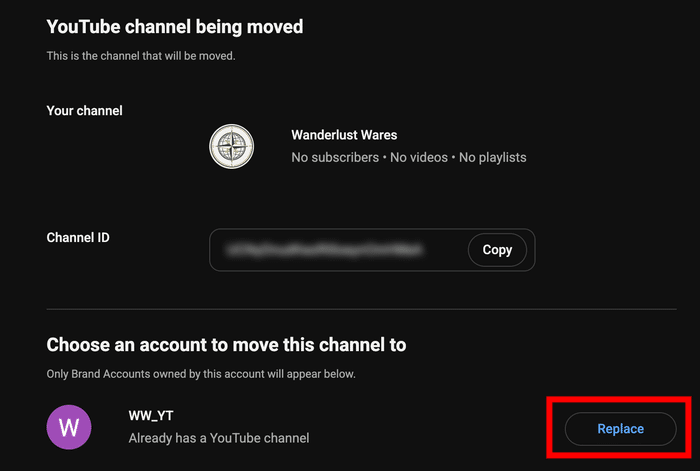
Por último, selecciona el nuevo canal que acabas de crear y haz clic en «Reemplazar».
Una vez que confirmes que deseas trasladar la cuenta, YouTube creará una nueva cuenta de marca vinculada a tu cuenta de Google.
Puedes cambiar entre tu canal personal y el de tu marca en cualquier momento desde el menú de perfil.
Configura estas tres cosas antes de publicar nada
La mayoría de los empresarios crean su canal y suben un vídeo inmediatamente.
En lugar de eso, dedica primero 20 minutos a configurar estas tres cosas. Influyen en la imagen que tienen los nuevos visitantes de tu canal y en cómo YouTube indexa tu contenido.
1. El nombre de usuario de tu canal y la URL personalizada
El nombre de usuario de tu canal es el @nombredeusuario que aparece en la página de tu canal y en los resultados de búsqueda.
Elige un nombre de usuario que se acerque lo más posible al nombre de tu empresa. Asegúrate de que sea coherente con los nombres de usuario que utilizas en otras plataformas.
Cuando tengas suficientes suscriptores en tu canal, YouTube te permitirá registrar una URL personalizada que coincida con tu nombre de usuario. Esa URL es la que deberás incluir en tu firma de correo electrónico, en el pie de página de tu sitio web y en tus materiales de marketing.
2. El banner de tu canal
Tu banner es la imagen ancha que aparece en la parte superior de la página de tu canal. YouTube recomienda un tamaño de 2560 × 1440 píxeles.
El área segura dentro de la portada mide 1546 × 423 píxeles. Recuerda mantener el texto principal y el logotipo dentro de esa área segura.
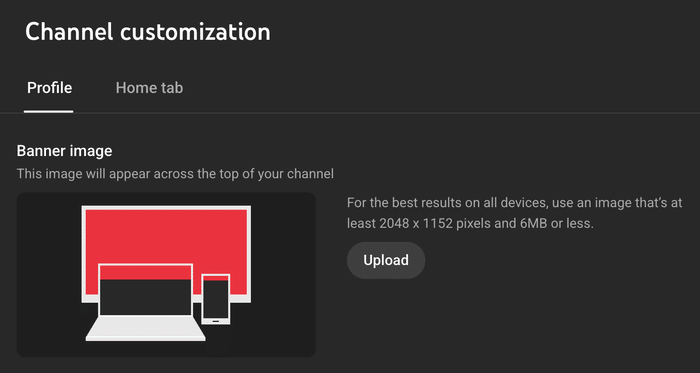
Incluye tres elementos en tu banner: el nombre de tu empresa o eslogan, una breve descripción de los temas que trata tu canal y la URL de tu sitio web.
Piensa en el banner como si fuera una valla publicitaria. Alguien que visite tu página de canal por primera vez debería saber en tres segundos a qué te dedicas y dónde encontrarte.
3. La sección «Acerca de»
Ve a YouTube Studio » Personalización y desplázate hacia abajo para rellenar la descripción de tu canal.
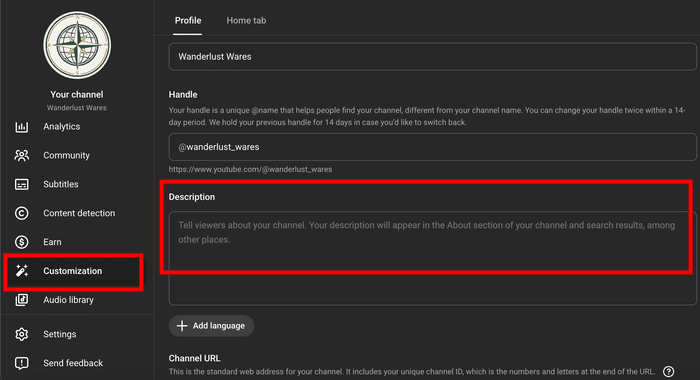
Escribe al menos dos o tres frases en las que describas de qué trata tu canal, a quién va dirigido y qué ventajas obtendrán los suscriptores.
Utiliza el mismo lenguaje que emplean tus clientes cuando buscan lo que tú ofreces.
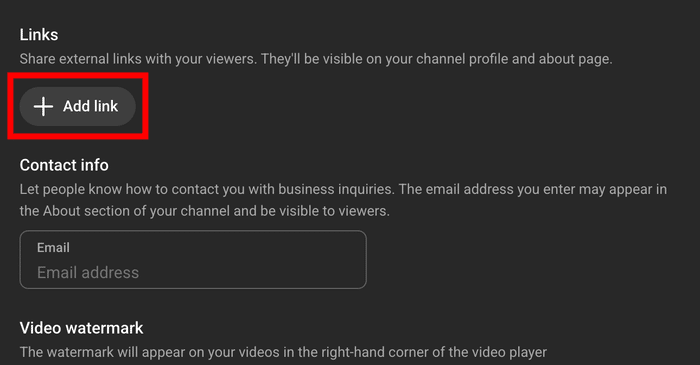
Pon el enlace a tu sitio web en la descripción y añádelo de nuevo en la sección «Enlaces» para que aparezca en el banner de tu canal.
Crea al menos una lista de reproducción antes de subir el contenido
Una vez que hayas configurado tu canal, crea una lista de reproducción antes de añadir ningún vídeo. Agrupa tu contenido por tema o por nombre de serie.
Cuando los espectadores terminan de ver un vídeo, es más probable que YouTube les sugiera el siguiente vídeo de la misma lista de reproducción.
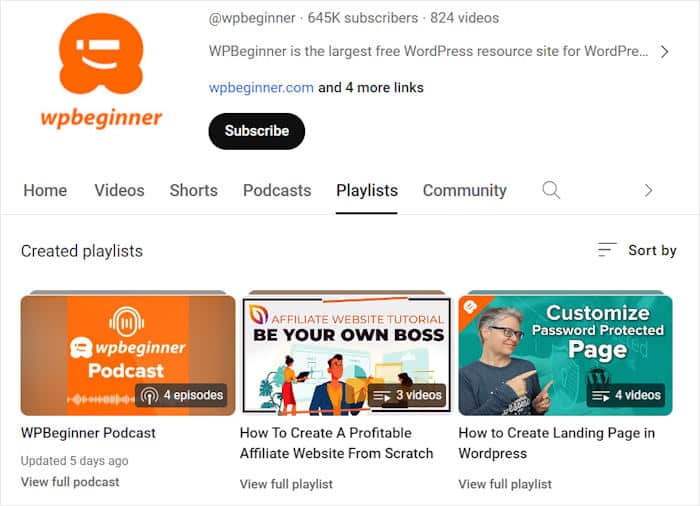
Esto hace que permanezcan más tiempo en tu canal. El tiempo de visualización es uno de los indicadores más importantes que utiliza YouTube para recomendar contenido a nuevos espectadores.
Consejo de experto: A continuación, puedes incrustar estas listas de reproducción de YouTube en tu sitio web para conseguir más visualizaciones, «Me gusta» y seguidores a partir del tráfico de tu sitio.
Paso 2: Decide qué publicar y con qué frecuencia
Las dos preguntas que paralizan a la mayoría de los empresarios antes incluso de empezar a grabar son: «¿Qué contenido debo crear?» y «¿Con qué frecuencia debo publicar?».
Ambas opciones tienen respuestas claras, y ninguna de ellas requiere que te conviertas en un creador de contenido a tiempo completo.
Publica una vez a la semana (y hazlo de verdad)
El algoritmo de YouTube premia el tiempo de visualización y la duración de las sesiones. Un vídeo que capta la atención consigue más alcance que uno que simplemente se ha subido.
La constancia es más importante que la frecuencia. Publicar todos los martes a las 9 de la mañana hace que tanto el algoritmo como tu público se acostumbren a esperar algo de ti.
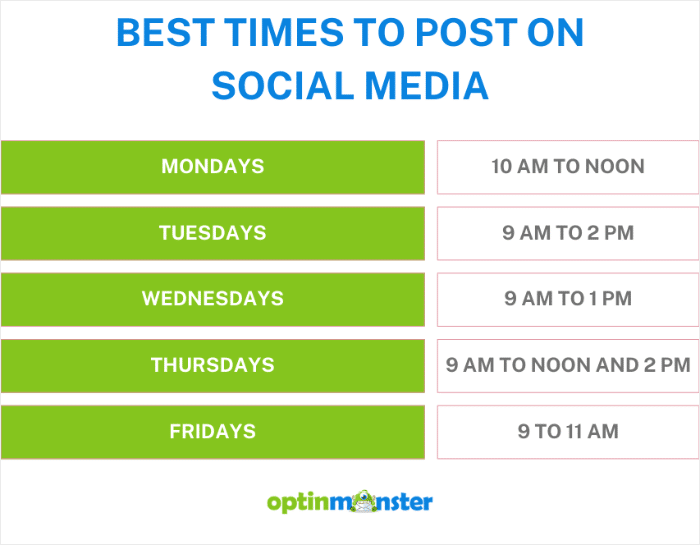
Si una vez a la semana te parece demasiado en este momento, empieza por dos veces al mes. Mantén un horario que realmente puedas cumplir.
Si quieres más información, puedes consultar esta guía con las mejores horas para publicar en las redes sociales.
Elige un tipo de contenido para tus primeros 90 días
La forma más rápida de ganar popularidad en YouTube es hacerse conocido por un tipo concreto de vídeo. Estos son los tres tipos de contenido que mejor funcionan para los canales empresariales:
| Tipo de contenido | Lo mejor para | Ejemplo |
|---|---|---|
| Tutorial / Guía práctica | Aumentar el tráfico de búsqueda y consolidar la autoridad | «Cómo crear un perfil de Google My Business en 10 minutos» |
| Demostración del producto / Guía paso a paso | Convertir a los clientes potenciales interesados que ya están considerando realizar una compra | «Cómo funciona [tu producto]: una guía paso a paso» |
| Entre bastidores / La historia del fundador | Generar confianza y fidelidad hacia la marca entre un público que aún no conoce la marca | «Cómo preparamos y enviamos 500 pedidos a la semana» |
Mantén el formato que hayas elegido durante los primeros 90 días. Ya podrás introducir variedad más adelante, cuando tu público sepa qué esperar de tu canal.
Encuentra ahora mismo tus próximas 10 ideas para vídeos
Revisa los correos electrónicos de los clientes, los tickets de asistencia, los mensajes directos o las notas de las llamadas de ventas del último mes.
No olvides que cada pregunta que te hace un cliente es una idea para un vídeo. «¿Cómo hago X?» es un tutorial. «¿Cuál es la diferencia entre Y y Z?» es un vídeo comparativo.
Estas preguntas ya tienen público porque alguien ya las ha formulado.
Paso 3: Optimiza cada vídeo para que la gente pueda encontrarlo
Publicar un vídeo sin optimizarlo es como abrir una tienda sin un cartel en la puerta.
YouTube es un motor de búsqueda y, como cualquier otro, se basa en el texto para entender de qué trata tu vídeo. Estas cinco cosas te llevarán menos de 15 minutos por vídeo.
1. Título
Empieza con tu palabra clave principal y luego añade contexto. Intenta que no supere los 60 caracteres para que no se corte en los resultados de búsqueda.
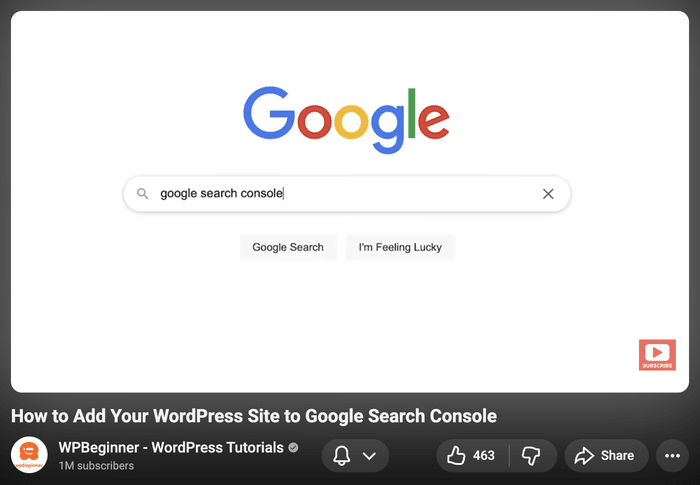
Escribe el título tal y como lo escribiría tu cliente al formular la pregunta, no como lo explicarías internamente. «Cómo fijar el precio de un proyecto como autónomo» funciona. «Metodología de fijación de precios para la captación de clientes» no.
2. Descripción
Escribe al menos 200 palabras. Incluye tu palabra clave más importante y el enlace a tu sitio web en las dos primeras líneas, antes del límite de «Mostrar más».
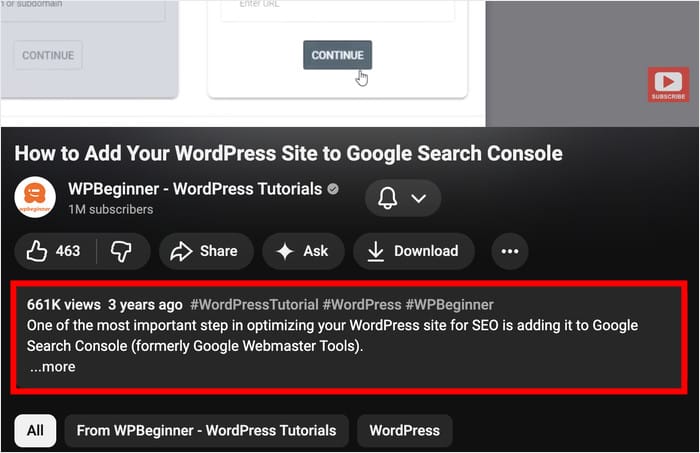
Utiliza el resto de la descripción para resumir de qué trata el vídeo, a quién va dirigido y qué sabrá el espectador al finalizarlo.
3. Etiquetas
Añade entre 5 y 8 etiquetas por vídeo. Combina términos generales con otros más específicos y recuerda incluir la palabra clave principal por la que quieras posicionarte.
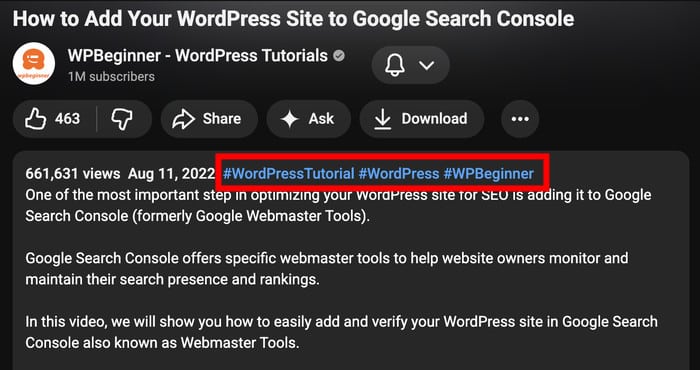
Las etiquetas ayudan a YouTube a agrupar tu vídeo con contenido relacionado, lo que influye en las recomendaciones que muestra junto al tuyo.
4. Miniatura
Las miniaturas personalizadas suelen generar más clics que las generadas automáticamente. Utiliza colores de alto contraste, incluye un rostro humano si el formato lo permite y limita el texto a seis palabras como máximo.
Puedes utilizar herramientas como Canva para crear bonitas miniaturas, incluso sin tener ningún conocimiento de diseño.
5. Pantallas finales y tarjetas
Todo vídeo necesita una pantalla final. Úsala para enlazar a otro vídeo, a una lista de reproducción o a tu sitio web.
Añade una tarjeta en la primera mitad del vídeo para recomendar contenido relacionado. Ambas funciones están integradas en YouTube Studio y se tarda unos dos minutos en añadirlas.
Una cosa más: añadir capítulos
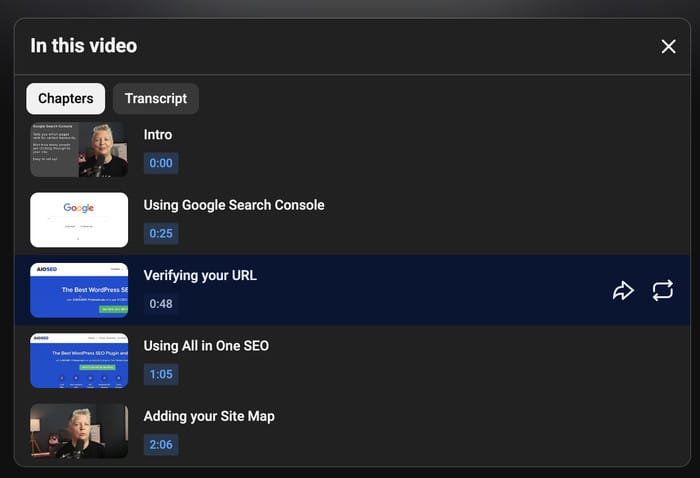
Los capítulos son marcas de tiempo que se añaden a la descripción para dividir el vídeo en secciones con nombre.
Facilitan la navegación por los vídeos más largos y permiten que YouTube y Google muestren capítulos concretos en los resultados de búsqueda. Utiliza nombres de capítulos que contengan palabras clave, en lugar de nombres genéricos como «Parte 1».
Paso 4: Convertir a los visitantes en compradores (reducir la brecha de conversión)
Esta es la parte que la mayoría de las guías de YouTube se saltan por completo: los espectadores no compran en YouTube. Compran en tu sitio web. Si tus vídeos no dirigen a la gente a un lugar donde puedan actuar de verdad, cada visualización es un callejón sin salida.
Para salvar esta brecha, hay cuatro elementos concretos que debes incluir en cada vídeo.
1. Dilo en voz alta en el vídeo
Indica a los espectadores dónde deben ir y por qué, directamente en el vídeo. Hazlo dos veces: una vez en los primeros 60 segundos y otra al final.
Sé concreto sobre lo que obtendrán. «Visita nuestra página web» no ofrece a los visitantes ningún motivo para actuar.«Descarga la plantilla de precios gratuita en [tu URL]» les da una razón para detenerse y visitarla.
2. Pon tu enlace al principio de la descripción
YouTube solo muestra las dos primeras líneas de la descripción antes de cortarla y mostrar un enlace que dice «Ver más». Pon tu URL principal en la primera línea.
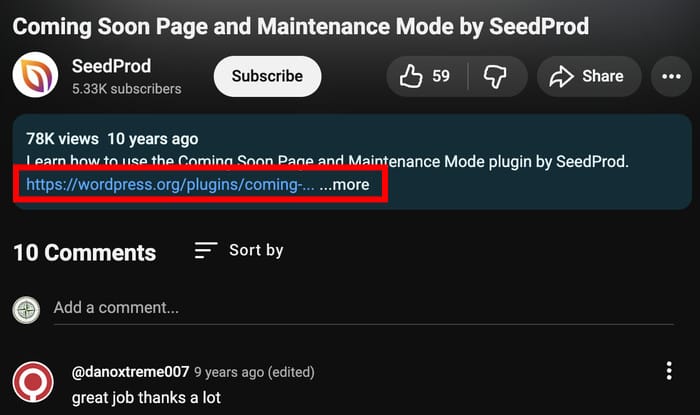
Si el vídeo promociona un producto concreto, incluye un enlace a la página de ese producto. Si es de carácter educativo, incluye un enlace a un recurso de captación de clientes potenciales o a un formulario de suscripción al boletín.
3. Destaca un comentario con tu oferta
Justo después de publicarlo, deja un comentario en tu vídeo y fíjalo en la parte superior.
Úsalo para explicar cuál es el siguiente paso: un enlace a un recurso gratuito, una oferta por tiempo limitado o una simple invitación a visitar una página concreta. Limítate a una o dos frases y a un solo enlace.
4. Utiliza el botón del sitio web de la pantalla final
La función de pantalla final de YouTube te permite añadir un botón en el que se puede hacer clic y que enlaza directamente con tu sitio web.
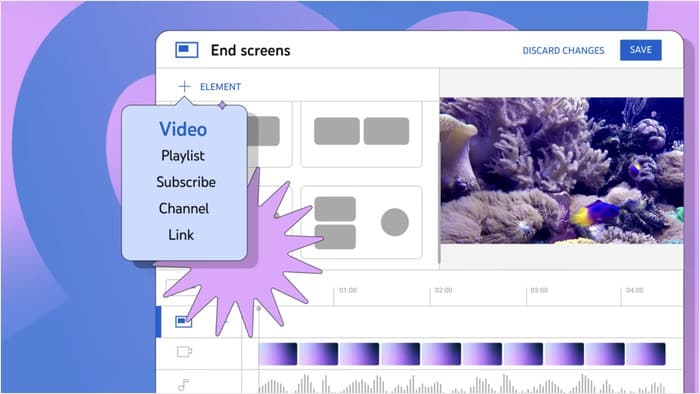
Abre YouTube Studio, ve al editor de tu vídeo y selecciona «Pantalla final».
A continuación, añade el elemento «Sitio web» y dirígelo a una página de destino concreta, no a tu página de inicio.
Dirige a los visitantes a una página preparada para ellos
Tu página de inicio es una presentación general de tu negocio. No está pensada para convencer a alguien que acaba de ver un vídeo sobre un tema concreto.
Crea páginas de destino específicas para tus vídeos con mayor tráfico o, como mínimo, incluye un enlace a la página más relevante de tu sitio web.
El vídeo genera confianza, pero la conversión se produce en tu sitio web.
Paso 5: Mostrar tus vídeos de YouTube en tu sitio web de WordPress
Cada vez que publicas un nuevo vídeo en YouTube, tu sitio web se queda atrás.
Si has incrustado vídeos manualmente utilizando el código iframe de YouTube, cada incrustación carga más scripts y ralentiza tu página.
YouTube Feed Pro de Smash Balloon resuelve ambos problemas. Se conecta directamente a tu canal de YouTube y muestra un feed en directo que se actualiza automáticamente cada vez que publicas algo.
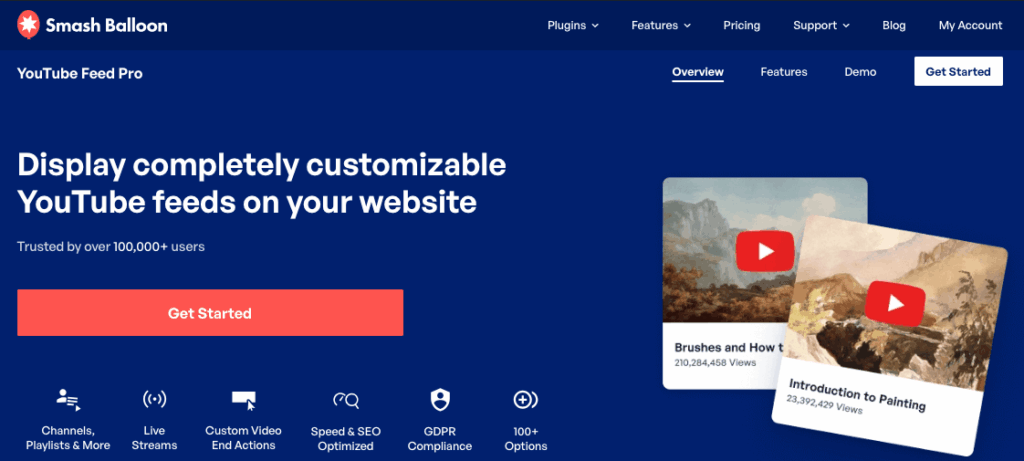
El feed se almacena en caché, por lo que no ralentiza la página y, al mismo tiempo, muestra tu contenido más reciente.
Configuración de YouTube Feed Pro:
- Instala y activa YouTube Feed Pro en tu sitio de WordPress (consulta esta guía para principiantes sobre cómo instalar plugins de WordPress).
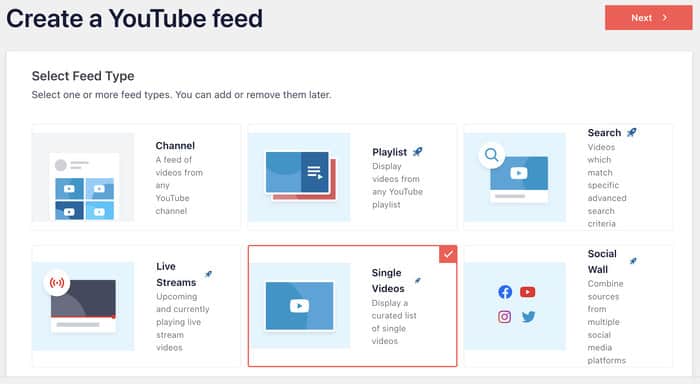
- Crear un nuevo feed: Ve a «Feed de YouTube» » «Todos los feeds» y haz clic en «Añadir nuevo» antes de seleccionar un tipo de feed entre las opciones disponibles.
- Conecta tu canal de YouTube: Introduce tu clave API de YouTube para que el complemento pueda recuperar tu contenido de YouTube.
- Personaliza el diseño: utiliza el editor visual para elegir la disposición, el diseño del encabezado, los elementos de vídeo, el diseño de los botones, la plantilla y mucho más.
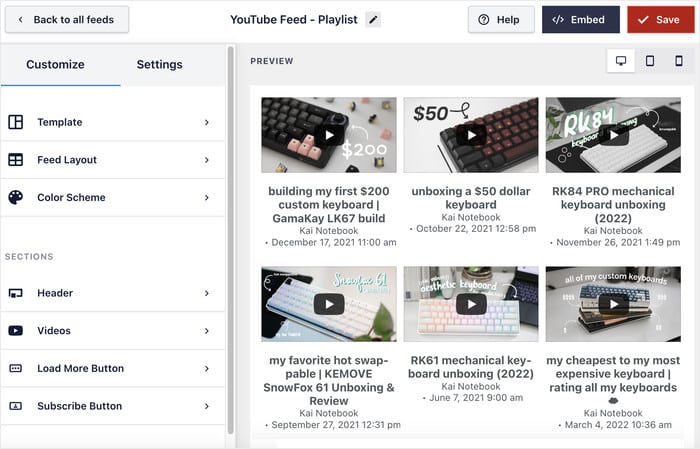
- Incrusta tu feed: haz clic en «Incrustar» y selecciona la página o el área de widgets donde deseas incrustar el feed mediante un práctico bloque de WordPress.
- Previsualiza tus vídeos: Abre tu sitio web y comprueba cómo se ven tus vídeos en la página, en la barra lateral o en el pie de página.
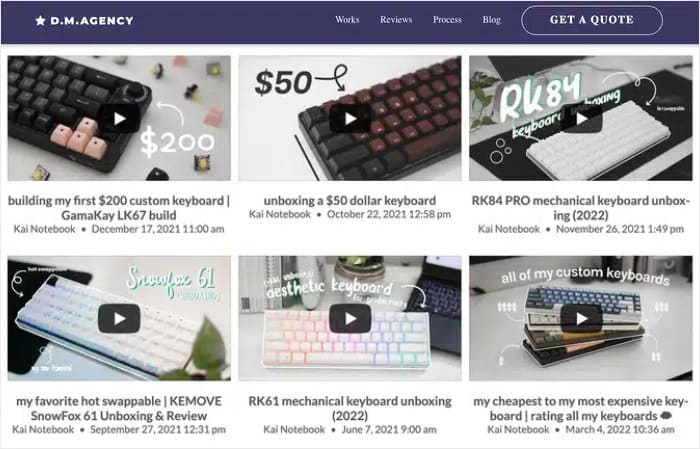
Dónde colocar tu feed:
- Página de inicio: Demuestra a los visitantes que estás activo y que creas contenido de forma constante.
- Páginas de productos: un vídeo de demostración junto al botón de compra ayuda a convertir a los compradores más interesados.
- Barra lateral del blog: mantiene el interés de los lectores con contenido de vídeo relacionado.
¿Y qué hay de la velocidad de la página?
YouTube Feed Pro carga los feeds de forma asíncrona y los almacena en caché localmente, por lo que tu página no tiene que enviar una solicitud en tiempo real a YouTube cada vez que se carga.

Si utilizas la herramienta adecuada, la incorporación de tu canal de YouTube no ralentiza tu sitio web para los visitantes que no están allí para verlo.
Consejo de experto: Si quieres saber más, puedes consultar esta guía rápida sobre si los feeds de redes sociales ralentizan tu sitio web.
Conclusión
Con esta guía, podrás crear un canal de marca adecuado, publicar y optimizar tus vídeos de forma constante, e integrarlos en tu sitio web para conseguir aún más visualizaciones.
Es precisamente en ese último paso donde la mayoría de las empresas dejan de sacar todo el partido a sus resultados. Tu contenido de YouTube no debería quedarse solo en tu sitio web cuando tienes visitantes interesados en él.
¿Estás listo para integrar tu canal en tu sitio web? Echa un vistazo a YouTube Feed Pro y publica tu feed en WordPress hoy mismo.
Más guías y tutoriales sobre marketing en vídeo
- Las mejores herramientas de marketing de YouTube para hacer crecer tu canal
- ¿Merece la pena usar TikTok para los propietarios de pequeñas empresas? (Guía para principiantes)
- Cómo ganar dinero en TikTok sin mostrar la cara
- Estrategias probadas en TikTok que todo propietario de una pequeña empresa debe conocer
- Cómo hacer vídeos populares en Instagram (Guía completa)