ソーシャルウォール
  フィード分析

YouTubeに動画をアップロードして、再生回数が伸びるのを待ったのに、まったく反応がなかったという経験があるなら、あなただけではありません。
多くの中小企業の経営者は、良い意図を持ってYouTubeを始め、数本の動画を投稿したものの、チャンネルの成長が停滞すると、静かに諦めてしまう。
イライラするのは仕事そのものではない。問題がコンテンツにあるのか、配信設定にあるのか、それとも全く別の原因なのかが分からないことだ。
これを正しく理解するために、私たちはYouTube上で企業が成果を上げている要因を徹底的に分析し、単なる「タイトルを最適化せよ」といった一般的なアドバイスを超え、全体像を網羅しました。
これには、チャンネルの開設、視聴者を顧客へと転換すること、そして動画コンテンツがYouTubeのプラットフォームだけでなく、自社サイトでも適切に機能するようにすることが含まれます。
ビジネスでYouTubeを活用する方法:手っ取り早い答え
ビジネスでYouTubeを活用するには、以下の5つのステップが重要です。ブランドチャンネルの開設、販売商品に合ったコンテンツの企画、各動画の最適化、明確な行動喚起(CTA)の追加、そしてYouTubeフィードの埋め込みです。
このプロセスの各ステップの手順は以下の通りです:
- ブランドチャンネルを作成する:個人のGmailとは別のYouTubeブランドアカウントを設定します。動画を投稿する前に、バナー、キーワードを盛り込んだ説明文、およびウェブサイトへのリンクを追加してください。
- コンテンツ計画を立てましょう:動画の種類(チュートリアル、製品デモ、創業者のストーリーなど)を1つ選び、週に1本ずつ投稿しましょう。
- 検索エンジン最適化(SEO)対策:キーワードを先頭に置いたタイトルを作成し、説明文の最初の行にウェブサイトへのリンクを記載し、カスタムサムネイルを追加し、すべての動画にエンディング画面を挿入してください。
- 閲覧者を顧客に変える:最初の60秒以内に、どこへ行くべきか、その理由を明確に伝え、オファーを記載したコメントを固定表示し、閲覧者をホームページではなく、サイト内の特定のページへ誘導しましょう。
- フィードをWordPressに取り込む:YouTube Feed Proを使って、サイトにリアルタイムで自動更新される動画フィードを表示しましょう。サイト訪問者は、あなたのコンテンツを視聴したり、チャンネルを登録したりできるようになります。
YouTubeに時間を費やす価値がある理由(そして多くの企業が時間を無駄にしている点)
YouTubeは世界で2番目に大きな検索エンジンです。人々はすでに、あなたが販売しているもの、教えていること、あるいは解決策を提供しているものを検索しています。ただ、GoogleではなくYouTubeで検索しているだけなのです。
広告予算が限られている中小企業の経営者で、顧客にリーチしたいと考えているなら、YouTubeは注目に値します。
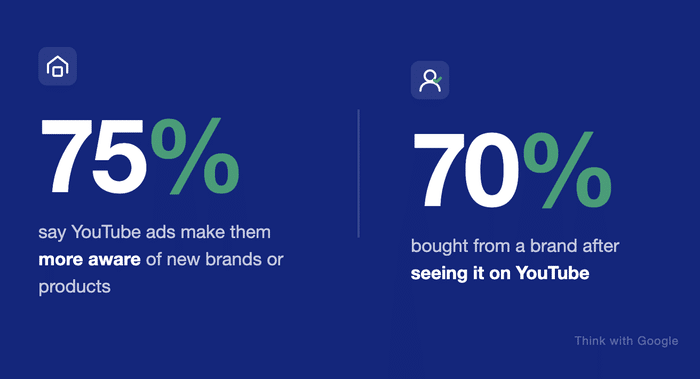
実際、GoogleとTalk Shoppeによる調査によると、視聴者の70%が YouTubeでブランドを目にした後にそのブランドから商品を購入した ことが明らかになった。
問題は、多くの企業がYouTubeと自社のウェブサイトを別々のものとして扱っている点にある。
つまり、動画を投稿しても、誰かがそれを視聴しただけで、その後は何も起こらない。視聴者はYouTubeに残ったまま、別の動画を見て、それっきりだ。販売もなければ、メール登録もなく、フォローアップもない。
確かな成果を上げている企業は、YouTubeをシステムにおける第一歩として捉えています。
どの動画も特定の目的を持っており、視聴者を購入へと導きます。そして、彼らのYouTubeコンテンツは自社サイトに表示されるため、購入に最も近い段階にある訪問者が実際にそれを見ることができます。
このガイドでは、その仕組みについて詳しく解説します。
ステップ1:ブランドチャンネルを作成する(個人アカウントではない)
動画を1本でも投稿する前に、個人のGmailとは別のYouTubeブランドアカウントを作成してください。
個人のYouTubeアカウントはGoogleアカウントと紐付けられており、個人の視聴履歴、プレイリスト、およびアクティビティが保存されています。
一方、ブランドアカウントではすべてが分離されているため、マーケティングに集中することができます。
2つの選択肢を比較すると、次のようになります:
| 個人アカウント | ブランドチャンネル | |
|---|---|---|
| 管理者権限 | お一人様限定 | 複数の管理者 |
| チャンネル名 | Googleアカウントに紐付けられています | どんな名前でも |
| 関連するメールアドレス | 個人のGmail | Google Workspace または Gmail |
| 最適 | 個人用コンテンツ | ビジネスコンテンツ |
また、個人のログイン情報を共有することなく、他の人にチャンネルへのアクセス権を付与することも可能です。これには、ソーシャルメディア担当者、動画編集者、共同創業者などが含まれます。
ブランドアカウントの作成方法
ブランドアカウントの設定には約2分かかります。設定方法は以下の通りです:
- GoogleアカウントでYouTubeにログインしてください。
- ウェブブラウザでチャンネルリストを開いてください。
- このページで、「新しいチャンネルを作成」をクリックしてください。
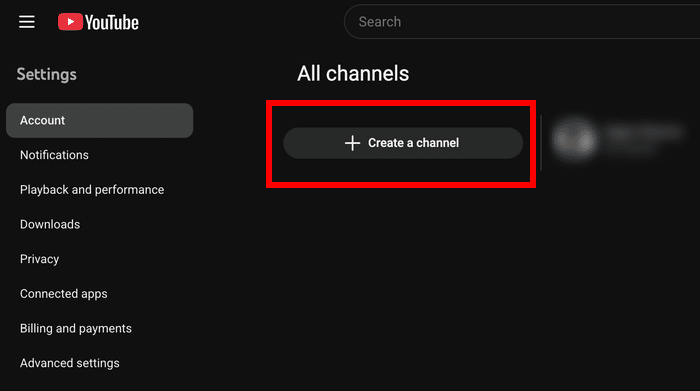
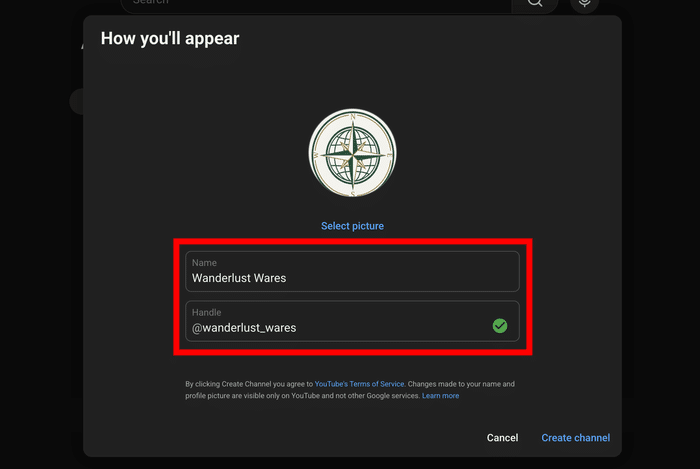
- 名前とハンドルを入力し、ポップアップ画面の「チャンネルを作成」をクリックしてください。
- メインのYouTubeチャンネルに戻ってください。
- 詳細設定ページを開き、「チャンネルをブランドアカウントに移動する」を選択します。
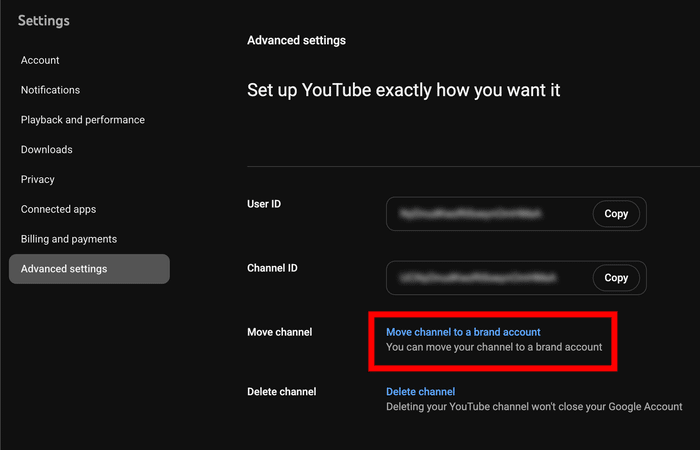
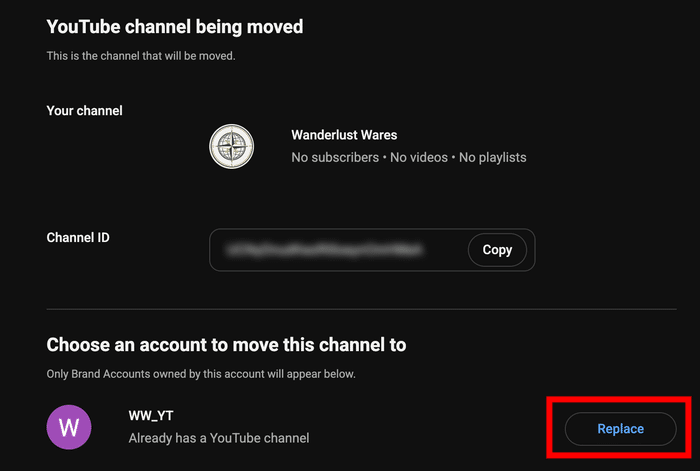
最後に、先ほど作成した新しいチャンネルを選択し、「置換」をクリックします。
アカウントの移行を希望することを確認すると、YouTubeはGoogleアカウントに紐付けられた新しいブランドアカウントを作成します。
プロフィールメニューから、いつでも個人用チャンネルとブランド用チャンネルを切り替えることができます。
投稿する前に、次の3つのことを設定しておきましょう
多くの事業主は、チャンネルを作成するとすぐに動画をアップロードします。
その代わりに、まずは20分ほど時間を取って、以下の3つの設定を行ってください。これらは、チャンネルを初めて訪れるユーザーへの印象や、YouTubeによるコンテンツのインデックス登録に影響を与えます。
1. チャンネルのハンドル名とカスタムURL
チャンネルハンドルとは、チャンネルページや検索結果に表示される「@ユーザー名」のことです。
ビジネス名にできるだけ近いハンドルネームを選んでください。他のプラットフォームで使用しているハンドルネームと統一感を持たせてください。
チャンネルの登録者数が一定数に達すると、YouTubeではユーザー名に合わせたカスタムURLを取得できるようになります。このURLを、メールの署名欄やウェブサイトのフッター、マーケティング資料などに掲載してください。
2. チャンネルのバナー
バナーとは、チャンネルページの上部に表示される横長の画像のことです。YouTubeでは、2560×1440ピクセルのサイズを推奨しています。
表紙内の安全領域は1546×423ピクセルです。重要なテキストやロゴは、必ずこの安全領域内に収めるようにしてください。
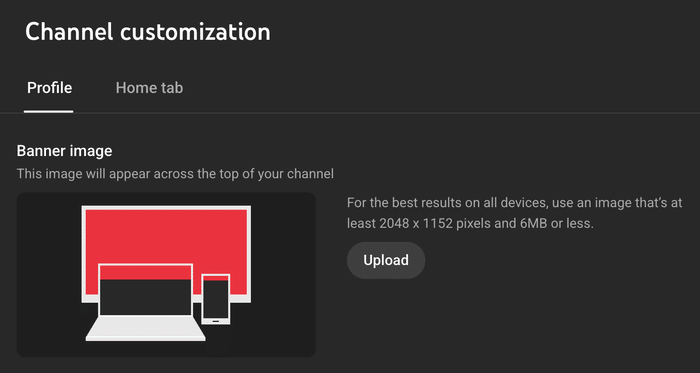
バナーには、次の3つの要素を含めてください:会社名またはキャッチコピー、チャンネルの内容に関する短い説明、そしてウェブサイトのURLです。
バナーは看板のようなものだと考えてください。初めてチャンネルページに訪れた人が、3秒以内にあなたの活動内容や連絡先を把握できるようにする必要があります。
3. 「プロフィール」セクション
YouTube Studio » [カスタマイズ] に移動し、下にスクロールしてチャンネルの説明を入力してください。
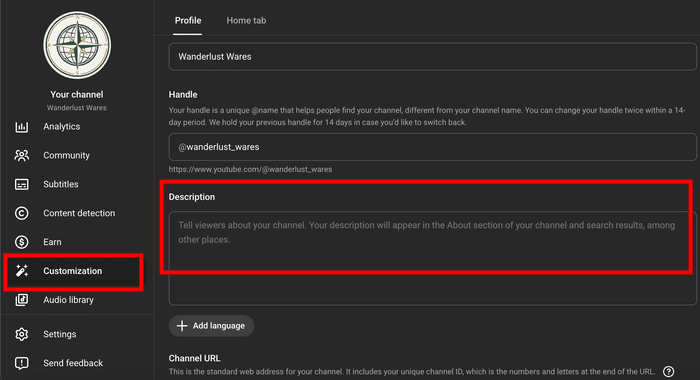
あなたのチャンネルがどのような内容を取り扱っているか、どのような人向けか、そしてチャンネル登録することでどのようなメリットがあるかを、2~3文で説明してください。
顧客があなたのサービスや商品を検索する際に使うのと同じ言葉を使いましょう。
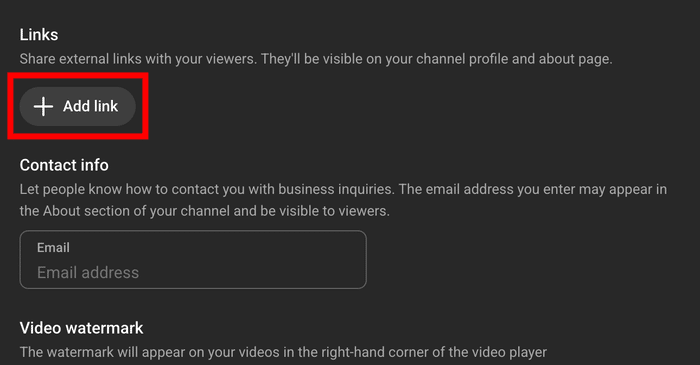
説明欄にウェブサイトのリンクを記載し、さらに「リンク」セクションにも再度追加して、チャンネルのバナーに表示されるようにしてください。
アップロードする前に、少なくとも1つのプレイリストを作成してください
チャンネルを設定したら、動画を追加する前に、まず1つのプレイリストを作成しましょう。コンテンツはトピックやシリーズ名ごとに分類してください。
視聴者が1本の動画を視聴し終えると、YouTubeは同じプレイリスト内の次の動画を推奨する可能性が高くなります。
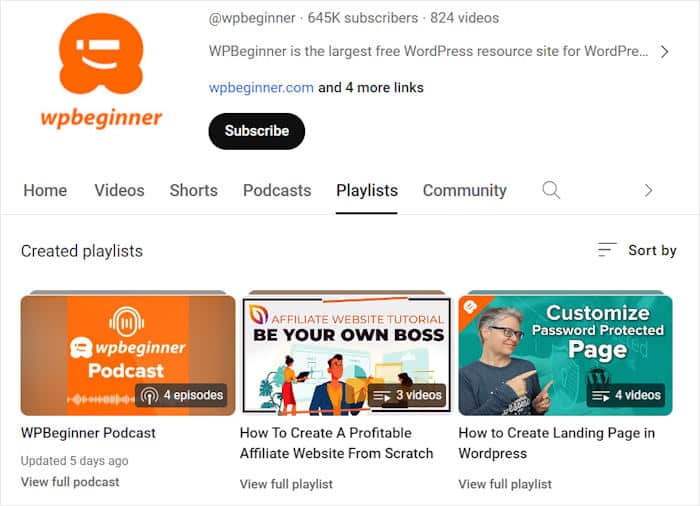
そうすることで、視聴者はあなたのチャンネルに長く留まるようになります。視聴時間は、YouTubeが新規視聴者にコンテンツを推奨する際に用いる最も重要な指標の一つです。
専門家のアドバイス:これらのYouTubeプレイリストをウェブサイトに埋め込むことで、サイトへのアクセスからより多くの再生回数、高評価、フォロワーを獲得することができます。
ステップ2:投稿内容と頻度を決める
多くの事業主が投稿ボタンを押す前に躊躇してしまう2つの疑問は、「何を投稿すればいいのか?」と「どのくらいの頻度で投稿すべきか?」です。
どちらにも明確な答えがあり、どちらもフルタイムのコンテンツクリエイターになる必要はありません。
週に1回投稿する(そして本気で取り組む)
YouTubeのアルゴリズムは、視聴時間とセッション時間を重視します。視聴者の関心を引く動画は、単にアップロードされただけの動画よりも多くのリーチを獲得します。
頻度よりも、継続性が重要です。毎週火曜日の午前9時に投稿することで、アルゴリズムと読者の両方に、あなたからの投稿を期待させる習慣が身につきます。
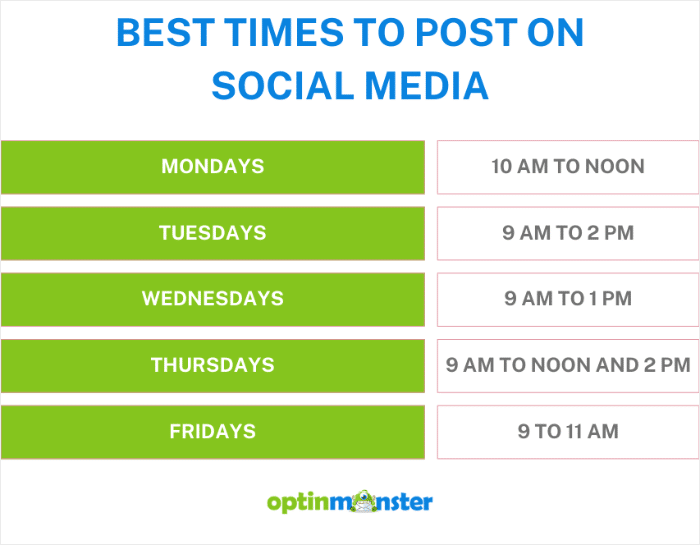
もし今のところ週1回が負担に感じるなら、まずは月2回から始めてみましょう。実際に続けられるペースを守りましょう。
詳細については、ソーシャルメディアへの投稿に最適な時間帯をまとめたこちらのガイドをご覧ください。
最初の90日間は、コンテンツの種類を1つに絞りましょう
YouTubeで早く注目を集めるには、ある特定の種類の動画で知られるようになるのが一番です。ビジネスチャンネルに最も効果的なコンテンツの種類は、以下の3つです:
| コンテンツの種類 | 最適 | 例 |
|---|---|---|
| チュートリアル / 使い方 | 検索トラフィックの増加と権威の確立 | 「10分でGoogleビジネスプロフィールを作成する方法」 |
| 製品デモ / 操作ガイド | 購入を検討している見込み客を成約へと導く | 「【貴社の製品】の仕組み:完全ガイド」 |
| 舞台裏 / 創業者の物語 | 興味のない層との信頼関係とブランドへの親近感を築く | 「週に500件の注文をどのように梱包・発送しているか」 |
最初の90日間は、選んだスタイルを貫いてください。視聴者があなたのチャンネルに何を期待できるか理解できるようになれば、その後にバラエティを加えても構いません。
今すぐ次の10の動画アイデアを見つけよう
先月の顧客からのメール、サポートチケット、DM、または営業電話のメモを確認してください。
顧客から寄せられる質問は、すべて動画のアイデアになるということを忘れないでください。「Xをするにはどうすればいいですか?」という質問はチュートリアル動画のネタになります。「YとZの違いは何ですか?」という質問は比較動画のネタになります。
これらの質問には、すでに誰かが投稿しているため、閲覧者がいます。
ステップ3:すべての動画を最適化し、ユーザーが検索できるようにする
最適化せずに動画を公開するのは、看板のない店を開くようなものです。
YouTubeは検索エンジンであり、他の検索エンジンと同様、動画の内容を理解するためにテキスト情報に依存しています。以下の5つの作業は、1本の動画につき15分もかかりません。
1. タイトル
冒頭にターゲットキーワードを置き、その後に文脈を添えてください。検索結果で文字が切れないよう、60文字以内に収めてください。
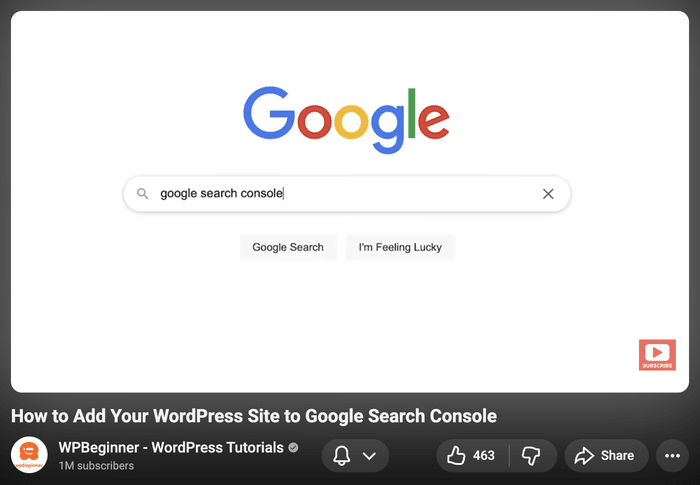
タイトルは、社内で説明する時のように書くのではなく、顧客が実際に検索するであろう言葉遣いで作成してください。「フリーランスプロジェクトの価格設定方法」は適切ですが、「顧客獲得のための価格設定手法」は不適切です。
2. 概要
200語以上書いてください。最も重要なキーワードとウェブサイトのリンクを、「続きを読む」の表示が切れる前の最初の2行に配置してください。
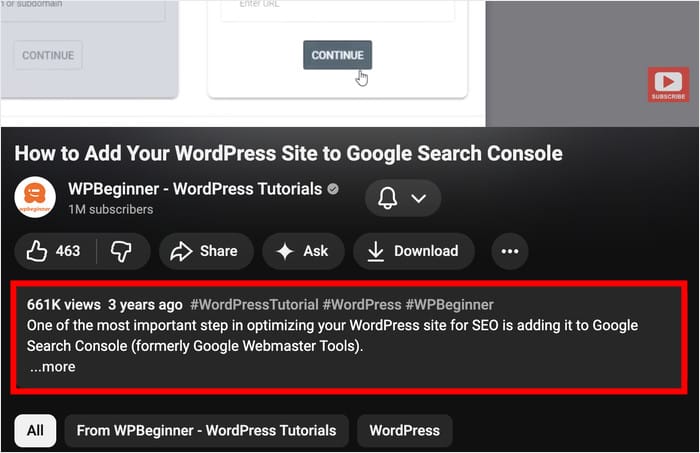
残りの説明文を使って、動画の内容、対象者、そして視聴者が動画を見終わった時点で何がわかるようになるかを要約してください。
3. タグ
動画ごとに5~8個のタグを追加してください。幅広いキーワードと具体的なキーワードを組み合わせて使用し、検索順位を上げたいメインキーワードを必ず含めるようにしてください。
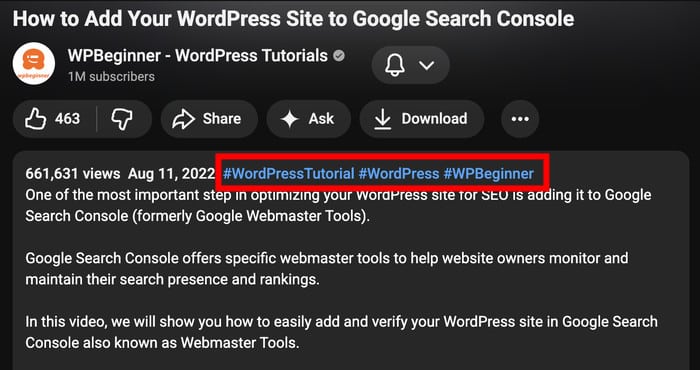
タグを設定することで、YouTubeはあなたの動画を関連コンテンツとグループ分けし、それによってあなたの動画と一緒に表示されるおすすめ動画の内容に影響を与えます。
4. サムネイル
手動で作成したサムネイルは、自動生成されたサムネイルよりも常にクリック数が多くなります。コントラストの高い色を使い、形式が許す場合は人の顔を入れ、テキストは6語以内に抑えてください。
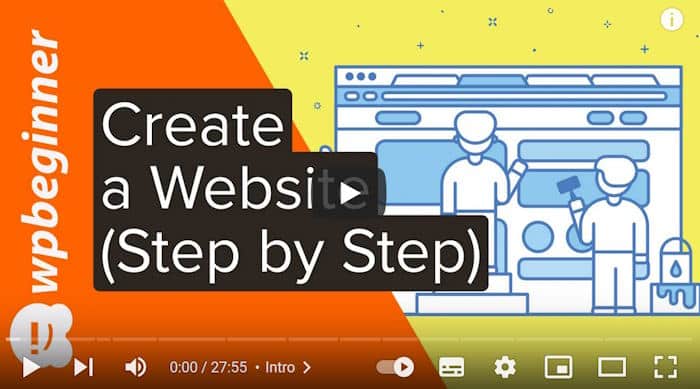
Canvaのようなツールを使えば、デザイン経験が全くなくても、美しいサムネイルを作成できます。
5. 終了画面とカード
どの動画にもエンディング画面が必要です。これを使って、別の動画やプレイリスト、あるいはご自身のウェブサイトへリンクを設定しましょう。
動画の前半に関連コンテンツを推奨するカードを追加しましょう。どちらもYouTube Studioに組み込まれており、追加には約2分かかります。
もうひとつ:章を追加する
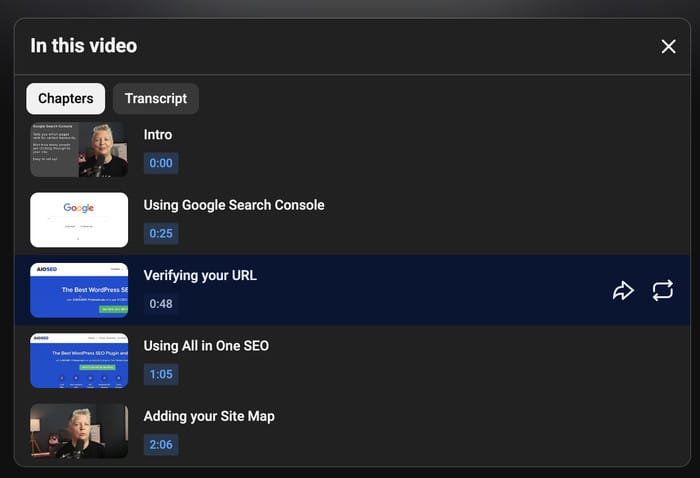
チャプターとは、動画の説明欄に追加して、動画を名前付きのセクションに分割するためのタイムスタンプのことです。
これにより、長尺動画の閲覧がしやすくなり、YouTubeやGoogleが検索結果に個々のチャプターを表示できるようになります。「パート1」のような一般的な名称ではなく、キーワードを豊富に含んだチャプター名を使用してください。
ステップ4:閲覧者を購入者に変える(コンバージョン率の向上)
多くのYouTubeガイドが完全に省略している重要な点は、視聴者はYouTube上で購入しないということです。購入が行われるのはあなたのウェブサイト上です。もしあなたの動画が、視聴者が実際にアクションを起こせる場所へ誘導していなければ、その再生回数はすべて無駄になってしまいます。
このギャップを埋めるには、すべての動画に以下の4つの要素を加える必要があります。
1. 動画の中で声に出して言ってみましょう
動画の中で、視聴者にどこへ行くべきか、そしてその理由を伝えましょう。これを2回行います。1回目は最初の60秒以内に、2回目は動画の最後に。
具体的に何を得られるのかを伝えましょう。「当社のウェブサイトをご覧ください」という表現では、閲覧者に具体的な行動を促す要素がありません。「[URL]から無料の価格設定テンプレートをダウンロード」とすれば、閲覧者が立ち止まってアクセスする理由になります。
2. 説明文の冒頭にリンクを記載する
YouTubeでは、説明文の最初の2行しか表示されず、その後は「もっと見る」リンクで切り詰められます。そのため、1行目にメインのURLを記載してください。
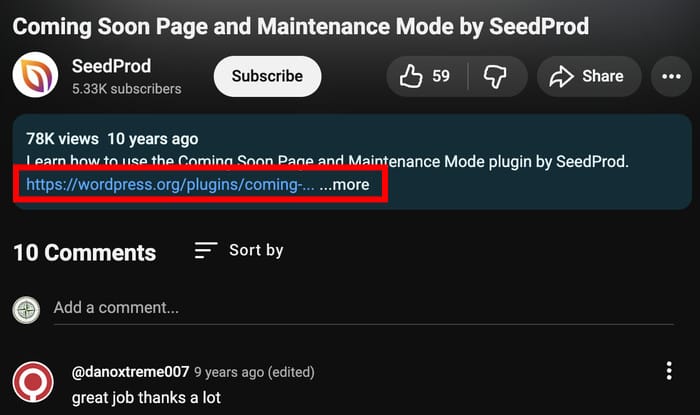
動画で特定の商品を宣伝する場合は、その商品ページへのリンクを貼ってください。教育的な内容の場合は、リードマグネットやメール登録フォームへのリンクを貼ってください。
3. オファーを記載したコメントを固定する
公開したらすぐに、動画にコメントを投稿し、それをトップに固定してください。
ここを使って、次のアクションを明確に示しましょう。無料リソースへのリンク、期間限定のオファー、あるいは特定のページへの訪問を促すシンプルな招待文などです。文章は1~2文にまとめ、リンクは1つに留めてください。
4. 終了画面の「ウェブサイト」ボタンを使用する
YouTubeのエンディング画面機能を使えば、自分のウェブサイトに直接リンクするクリック可能なボタンを追加できます。
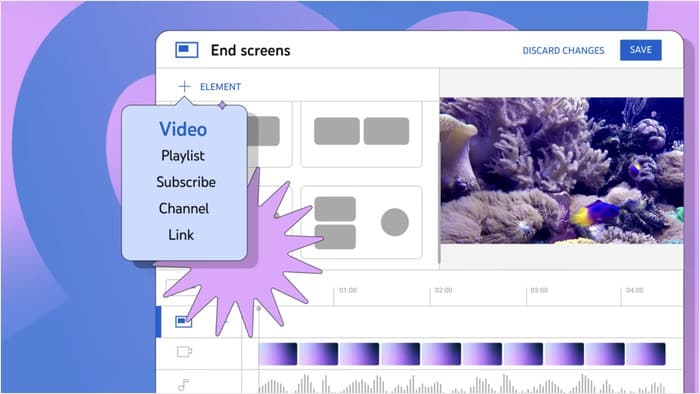
YouTube Studioを開き、動画のエディタに移動して、 「終了画面」を選択します。
次に、「ウェブサイト」要素を追加し、ホームページではなく特定のランディングページを指定してください。
視聴者を、準備の整ったページへ誘導する
ホームページは、あなたのビジネスを概説するものです。特定のトピックに関する動画を見たばかりのユーザーを、そのまま顧客に変えることを目的としたものではありません。
アクセス数が最も多い動画専用のランディングページを作成するか、少なくともサイト内の最も関連性の高いページへリンクを貼ってください。
動画は信頼関係を築きますが、実際のコンバージョンはあなたのサイト上で発生します。
ステップ5:WordPressサイトでYouTube動画を表示する
YouTubeに新しい動画を公開するたびに、ウェブサイトの更新が遅れてしまいます。
YouTubeのiframeコードを使って手動で動画を埋め込んでいる場合、埋め込みごとに追加のスクリプトが読み込まれるため、ページの表示速度が低下します。
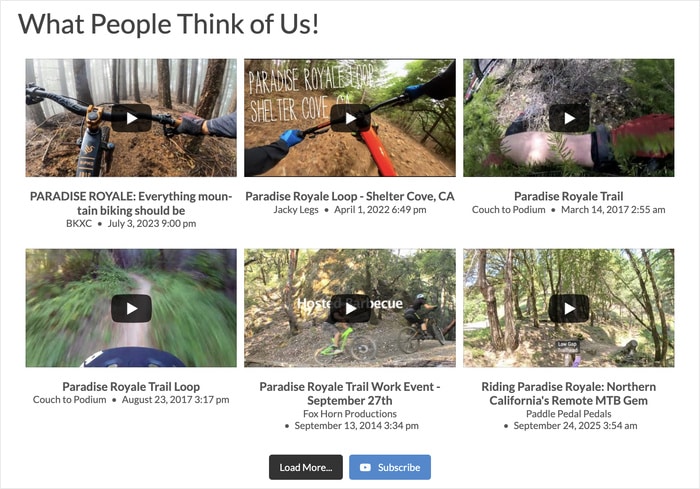
Smash Balloonの「YouTube Feed Pro」なら、この2つの問題を同時に解決できます。YouTubeチャンネルに直接接続し、動画を公開するたびに自動的に更新されるライブフィードを取得します。
フィードはキャッシュされるため、最新のコンテンツを表示しつつもページの表示速度が低下することはありません。
YouTube Feed Pro の設定:
- WordPressサイトに「YouTube Feed Pro」をインストールして有効化してください(WordPressプラグインのインストール方法については、こちらの初心者向けガイドをご覧ください)。
- 新しいフィードを作成する: 「YouTubeフィード」»「すべてのフィード」に移動し 、「新規追加」をクリックしてから、オプションからフィードの種類を選択します。
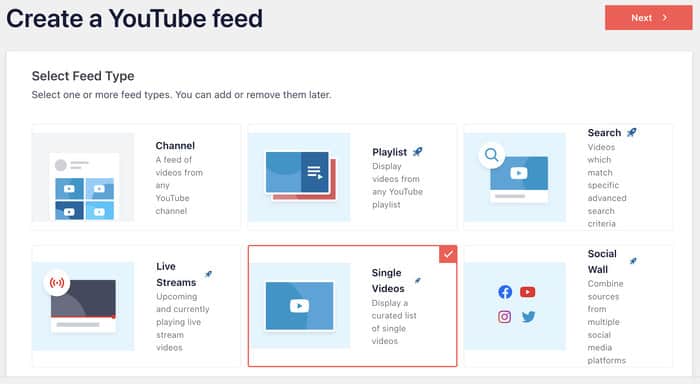
- YouTubeチャンネルを連携する:プラグインがYouTubeのコンテンツを取得できるように、YouTube APIキーを入力してください。
- デザインのカスタマイズ:ビジュアルエディタを使用して、レイアウト、ヘッダーのデザイン、動画要素、ボタンのデザイン、テンプレートなどを選択できます。
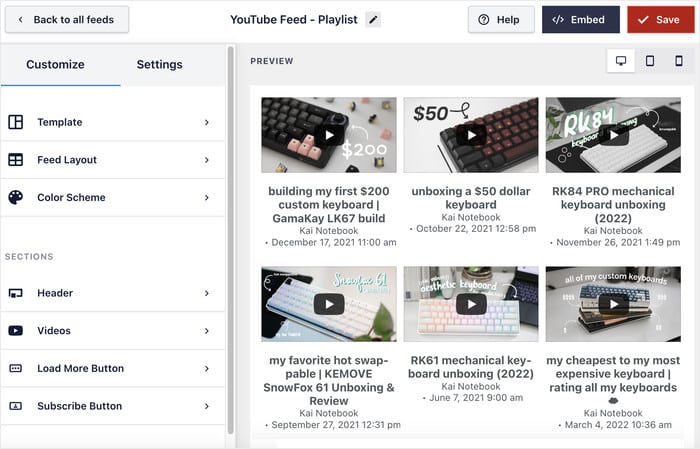
- フィードを埋め込む:「埋め込み」をクリックし、ページまたはウィジェット領域を選択して、便利なWordPressブロックを使ってフィードを埋め込みます。
- 動画のプレビュー:ウェブサイトを開き、ページ上やサイドバー、フッターでの動画の表示を確認してください。
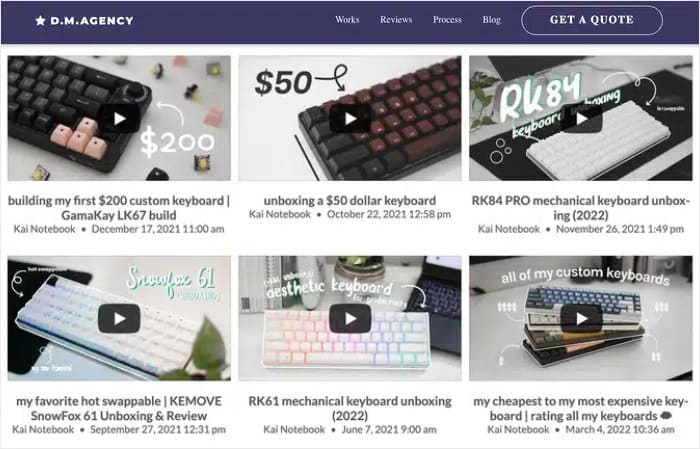
フィードをどこに配置するか:
- ホームページ:訪問者に、あなたが活発に活動しており、継続的にコンテンツを制作していることを示します。
- 商品ページ:購入ボタンの横にデモ動画を掲載することで、購入意欲の高い顧客のコンバージョンを促進します。
- ブログのサイドバー:関連動画コンテンツを通じて読者の関心を維持します。
ページの読み込み速度についてはどうでしょうか?
YouTube Feed Proはフィードを非同期で読み込み、ローカルにキャッシュするため、ページが読み込まれるたびにYouTubeへリアルタイムでリクエストを送信する必要がありません。
適切なツールを使えば、YouTubeチャンネルを埋め込んでも、動画を見る目的でサイトを訪れていないユーザーにとって、サイトの表示速度が低下することはありません。
専門家のアドバイス:さらに詳しく知りたい場合は、ソーシャルメディアのフィードがウェブサイトの表示速度を低下させるかどうかについて解説したこのクイックガイドをご覧ください。
結論
このガイドを活用すれば、適切なブランドチャンネルを開設し、動画を定期的に投稿・最適化できるほか、それらの動画を自社ウェブサイトに掲載して、さらに多くの視聴回数を獲得することができます。
多くの企業が、この最後のステップで成果を逃してしまっています。コンテンツに興味を持ってサイトを訪れた訪問者がいるのに、そのYouTubeコンテンツを自社サイト内に留めておくべきではありません。
チャンネルをサイトに組み込む準備はできましたか?YouTube Feed Proをチェックして、今すぐWordPressでフィードを公開しましょう。
その他の動画マーケティングガイドとチュートリアル
- チャンネルを成長させる最高のYouTubeマーケティングツール
- 中小企業経営者にとってTikTokは活用する価値があるか(初心者向けガイド)
- 顔を隠したままTikTokで稼ぐ方法
- 中小企業の経営者が知っておくべき、実績のあるTikTok戦略
- 人気インスタグラム動画の作り方(完全ガイド)