Muro sociale
  Analisi dei feed

Se ti è mai capitato di caricare un video su YouTube, aspettare che arrivassero le visualizzazioni e non ricevere alcuna risposta, non sei l'unico.
La maggior parte dei titolari di piccole imprese apre un canale YouTube con le migliori intenzioni, pubblica qualche video e poi, quando il canale non decolla, ci rinuncia in silenzio.
La cosa frustrante non è il lavoro in sé. È il fatto di non sapere se il problema sia il contenuto, la configurazione del canale o qualcos’altro ancora.
Per farlo nel modo giusto, abbiamo analizzato a fondo cosa funziona per le aziende su YouTube, andando oltre i soliti consigli del tipo «ottimizza il titolo» per offrire una visione completa della situazione.
Ciò comprende la creazione del canale, la conversione degli spettatori in clienti e la verifica che i tuoi contenuti video funzionino sul tuo sito, non solo sulla piattaforma di YouTube.
- Come utilizzare YouTube per il business: la risposta in breve
- Perché vale la pena dedicare del tempo a YouTube (e dove la maggior parte delle aziende lo spreca)
- Passaggio 1: Crea un canale aziendale (non un account personale)
- Fase 2: Decidi cosa pubblicare e con quale frequenza
- Passaggio 3: Ottimizza ogni video in modo che gli utenti possano trovarlo
- Fase 4: Trasformare i visitatori in acquirenti (colmare il divario di conversione)
- Passaggio 5: Pubblica i tuoi video di YouTube sul tuo sito WordPress
- Conclusione
- Altre guide e tutorial sul video marketing
Come utilizzare YouTube per il business: la risposta in breve
L'utilizzo di YouTube per il business si articola in 5 passaggi: creare un canale aziendale, pianificare contenuti in linea con i prodotti o servizi offerti, ottimizzare ogni video, aggiungere chiari inviti all'azione e incorporare il proprio feed YouTube.
Ecco come funziona ogni fase di questo processo:
- Crea un canale aziendale: configura un account YouTube aziendale separato dal tuo account Gmail personale. Aggiungi un banner, una descrizione ricca di parole chiave e un link al tuo sito web prima di pubblicare qualsiasi contenuto.
- Pianifica i tuoi contenuti: scegli un tipo di video (tutorial, demo di prodotto, storia del fondatore, ecc.) e pubblica un video alla settimana.
- Ottimizzazione per i motori di ricerca: scrivi un titolo incentrato sulle parole chiave, inserisci il link al tuo sito web nella prima riga della descrizione, aggiungi una miniatura personalizzata e includi schermate finali in ogni video.
- Trasforma i visitatori in acquirenti: spiega chiaramente dove andare e perché nei primi 60 secondi, metti in evidenza un commento con la tua offerta e indirizza i visitatori verso una pagina specifica del tuo sito, non verso la home page.
- Inserisci il tuo feed su WordPress: usa YouTube Feed Pro per visualizzare sul tuo sito un feed video in tempo reale che si aggiorna automaticamente. I visitatori del tuo sito potranno ora visualizzare i tuoi contenuti e iscriversi al tuo canale.
Perché vale la pena dedicare del tempo a YouTube (e dove la maggior parte delle aziende lo spreca)
YouTube è il secondo motore di ricerca più grande al mondo. Le persone stanno già cercando ciò che vendi, insegni o risolvi. Semplicemente lo fanno su YouTube invece che su Google.
Se sei il titolare di una piccola impresa e vuoi raggiungere i tuoi clienti senza disporre di un budget pubblicitario ingente, YouTube merita la tua attenzione.
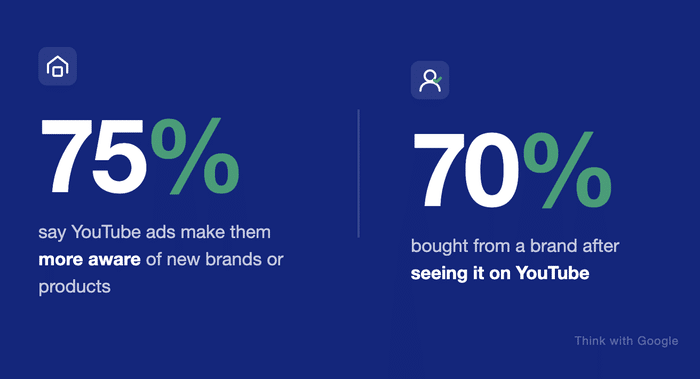
Infatti, uno studio condotto da Google e Talk Shoppe ha rilevato che il 70% degli spettatori ha acquistato prodotti di un marchio dopo averlo visto su YouTube.
Il problema è che la maggior parte delle aziende considera YouTube e il proprio sito web come due cose distinte.
Quindi, pubblicano un video, qualcuno lo guarda e poi non succede nulla. Lo spettatore rimane su YouTube, guarda qualcos’altro e basta. Nessuna vendita, nessuna iscrizione alla newsletter, nessun follow-up.
Le aziende che ottengono risultati concreti considerano YouTube come il primo passo di un sistema.
Ogni video punta a un obiettivo preciso e spinge lo spettatore a effettuare un acquisto. Inoltre, i loro contenuti di YouTube vengono visualizzati sul loro sito, dove i visitatori più propensi all'acquisto possono effettivamente vederli.
Questo è il sistema che questa guida ti spiega passo dopo passo.
Passaggio 1: Crea un canale aziendale (non un account personale)
Prima di pubblicare anche un solo video, crea un account YouTube aziendale separato dal tuo account Gmail personale.
Un account YouTube personale è collegato al tuo account Google e contiene la tua cronologia di visualizzazione, le tue playlist e la tua attività.
D'altra parte, un account brand mantiene tutto separato, così puoi concentrarti sul marketing.
Ecco un confronto tra le due opzioni:
| Account personale | Canale del marchio | |
|---|---|---|
| Accesso amministratore | Solo una persona | Amministratori multipli |
| Nome del canale | Associato al tuo account Google | Qualsiasi nome tu scelga |
| Indirizzo e-mail associato | Gmail personale | Google Workspace o qualsiasi account Gmail |
| Ideale per | Contenuti personali | Contenuti aziendali |
Inoltre, ti permette di consentire ad altre persone di accedere al tuo canale senza condividere le tue credenziali di accesso. Ciò include un social media manager, un montatore video o un cofondatore.
Come creare il tuo account aziendale
La creazione di un account aziendale richiede circa due minuti. Ecco come procedere:
- Accedi a YouTube con il tuo account Google.
- Apri l'elenco dei canali sul tuo browser web.
- In questa pagina, clicca su «Crea un nuovo canale».
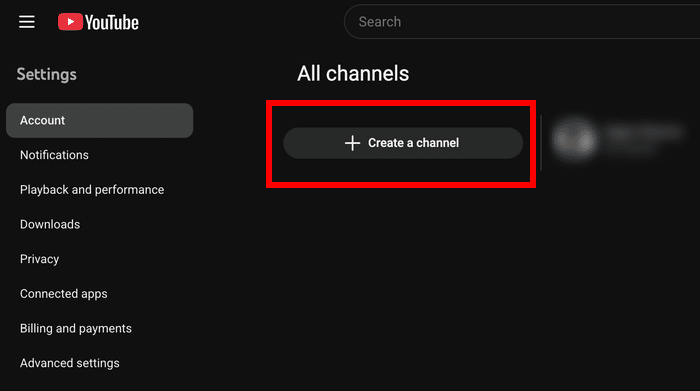
- Inserisci il nome e lo pseudonimo, quindi clicca su «Crea canale» nella finestra che si apre.
- Torna al tuo canale YouTube principale.
- Apri la pagina delle impostazioni avanzate e seleziona «Sposta canale su un account brand».
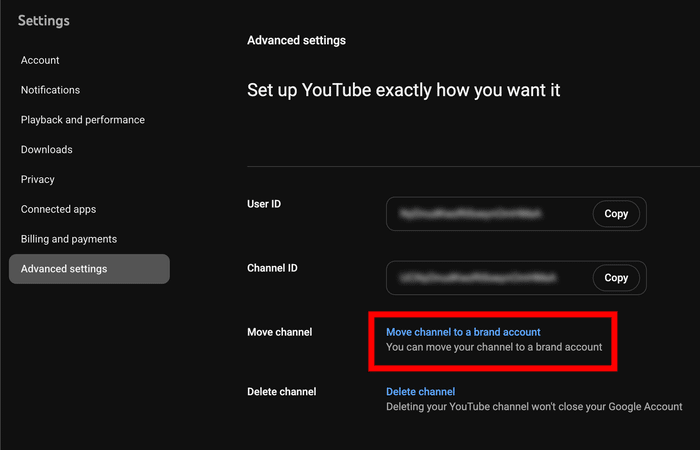
Infine, seleziona il nuovo canale che hai appena creato e clicca su " Sostituisci".
Una volta confermata la volontà di trasferire l'account, YouTube creerà un nuovo account brand collegato al tuo account Google.
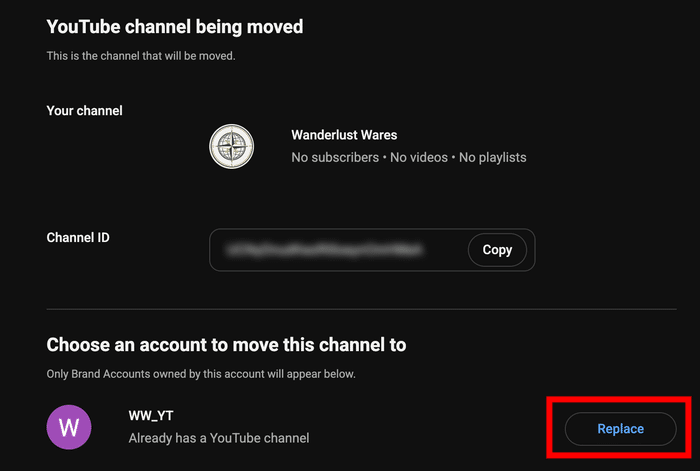
Puoi passare dal tuo canale personale a quello del tuo marchio in qualsiasi momento dal menu del profilo.
Prima di pubblicare qualsiasi cosa, assicurati di aver fatto queste tre cose
La maggior parte degli imprenditori crea il proprio canale e carica subito un video.
Invece di farlo, dedica prima 20 minuti a configurare queste tre cose. Influiscono sull'aspetto del tuo canale agli occhi dei nuovi visitatori e sul modo in cui YouTube indicizza i tuoi contenuti.
1. Il nome utente del tuo canale e l'URL personalizzato
Il nome utente del tuo canale è il nome utente (@) che compare sulla pagina del tuo canale e nei risultati di ricerca.
Scegli un nome utente che rispecchi il più possibile il nome della tua attività. Assicurati che sia coerente con i nomi utente che utilizzi sulle altre piattaforme.
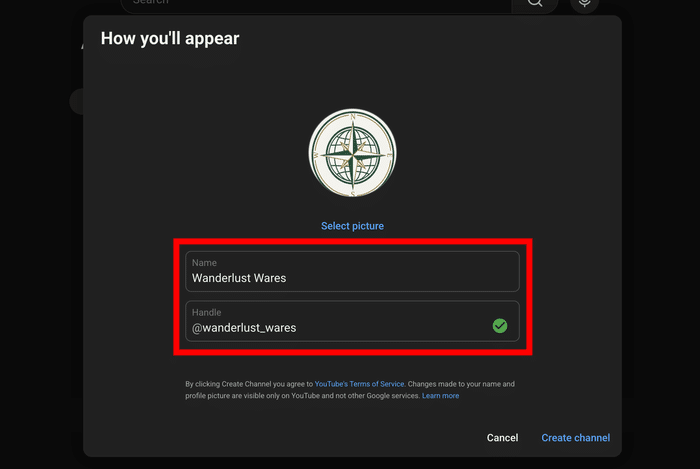
Quando il tuo canale avrà raggiunto un numero sufficiente di iscritti, YouTube ti consentirà di richiedere un URL personalizzato che corrisponda al tuo nome utente. Questo URL è quello che dovrai inserire nella firma delle tue e-mail, nel piè di pagina del tuo sito web e nei materiali di marketing.
2. Il banner del tuo canale
Il banner è l'immagine larga che si trova nella parte superiore della pagina del tuo canale. YouTube consiglia una dimensione di 2560×1440 pixel.
L'area di sicurezza all'interno della copertina misura 1546×423 pixel. Ricordati di mantenere il testo principale e il logo all'interno di tale area.
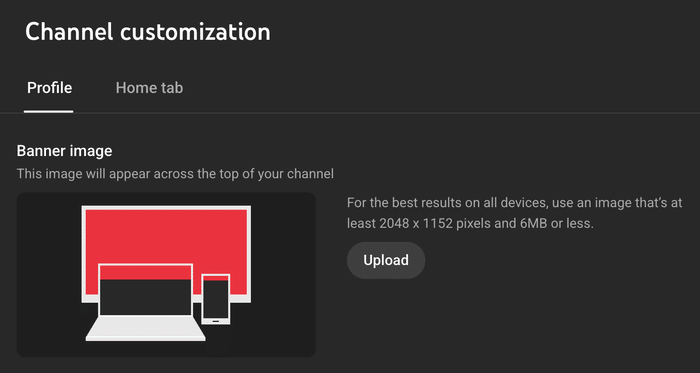
Inserisci tre elementi nel tuo banner: il nome della tua attività o lo slogan, una breve descrizione dei contenuti del tuo canale e l'URL del tuo sito web.
Immagina il banner come un cartellone pubblicitario. Chi visita la pagina del tuo canale per la prima volta dovrebbe capire entro tre secondi di cosa ti occupi e dove trovarti.
3. La sezione "Chi siamo"
Vai su YouTube Studio » Personalizzazione e scorri verso il basso per inserire la descrizione del tuo canale.
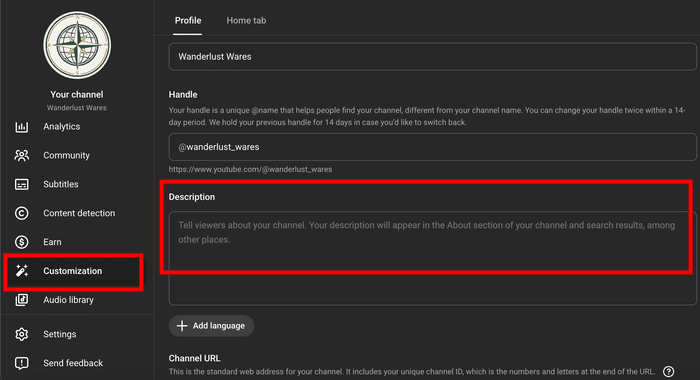
Scrivi almeno due o tre frasi che descrivano i contenuti del tuo canale, a chi è rivolto e quali vantaggi otterranno gli iscritti.
Usa lo stesso linguaggio che usano i tuoi clienti quando cercano ciò che offri.
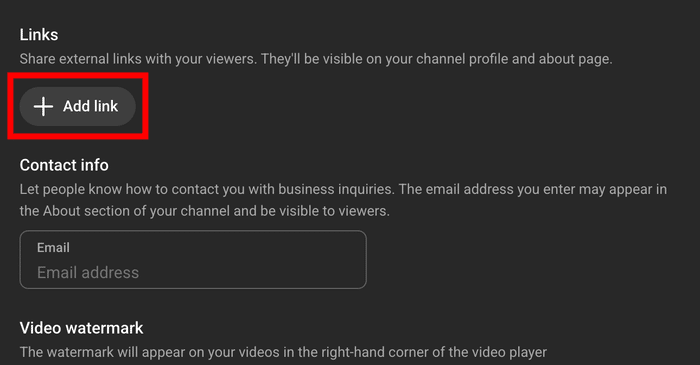
Inserisci il link al tuo sito web nella descrizione e aggiungilo nuovamente nella sezione "Link" in modo che appaia sul banner del tuo canale.
Crea almeno una playlist prima di caricare i contenuti
Una volta creato il tuo canale, crea una playlist prima di aggiungere qualsiasi video. Raggruppa i tuoi contenuti per argomento o per nome della serie.
Quando gli spettatori finiscono di guardare un video, YouTube tende a suggerire il video successivo della stessa playlist.
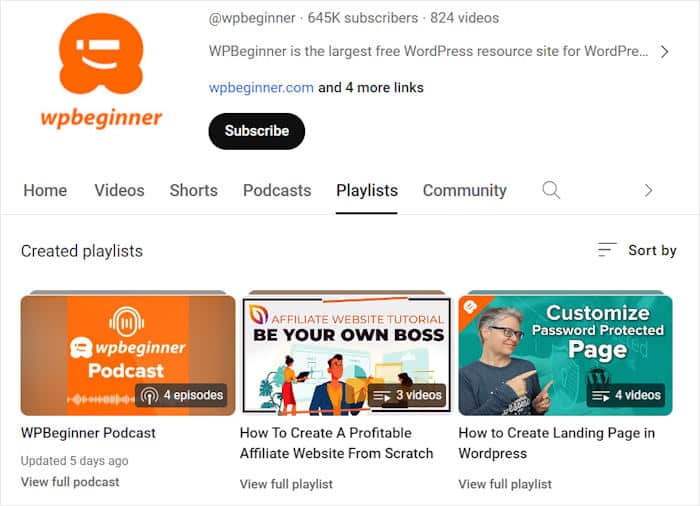
Questo li fa rimanere sul tuo canale più a lungo. Il tempo di visualizzazione è uno dei segnali più importanti che YouTube utilizza per consigliare contenuti ai nuovi spettatori.
Consiglio dell'esperto: puoi quindi incorporare queste playlist di YouTube nel tuo sito web per ottenere più visualizzazioni, "Mi piace" e follower dal traffico del tuo sito.
Fase 2: Decidi cosa pubblicare e con quale frequenza
Le due domande che bloccano la maggior parte degli imprenditori prima ancora di iniziare a registrare sono: «Cosa devo creare?» e «Con quale frequenza devo pubblicare?»
Entrambe offrono risposte chiare e nessuna delle due richiede di diventare un creatore di contenuti a tempo pieno.
Pubblica un post alla settimana (e fallo sul serio)
L'algoritmo di YouTube premia il tempo di visualizzazione e la durata delle sessioni. Un video che riesce a catturare l'attenzione ottiene una maggiore copertura rispetto a un video che è stato semplicemente caricato.
La costanza è più importante della frequenza. Pubblicare ogni martedì alle 9:00 abitua sia l'algoritmo che il tuo pubblico ad aspettarsi qualcosa da te.
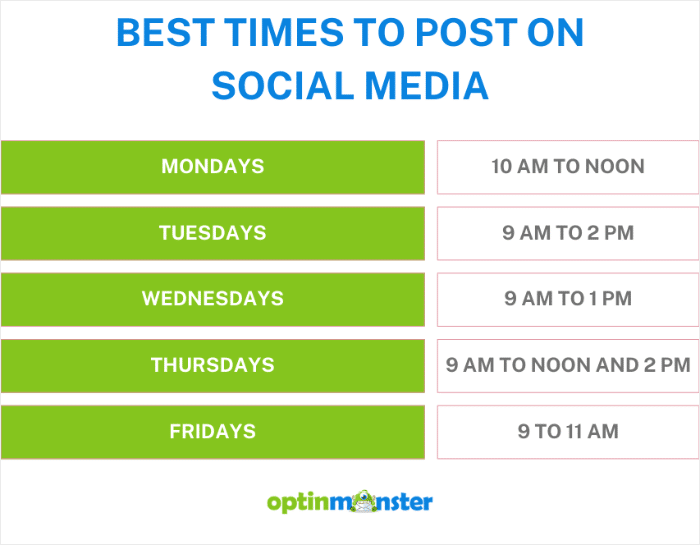
Se al momento una volta alla settimana ti sembra troppo, inizia con due volte al mese. Segui un programma che riesci davvero a rispettare.
Per ulteriori informazioni, puoi consultare questa guida sui momenti migliori per pubblicare sui social media.
Scegli un tipo di contenuto per i tuoi primi 90 giorni
Il modo più veloce per ottenere visibilità su YouTube è farsi conoscere grazie a un determinato tipo di video. Ecco i tre tipi di contenuti che funzionano meglio per i canali aziendali:
| Tipo di contenuto | Il migliore per | Esempio |
|---|---|---|
| Tutorial / Guida pratica | Aumentare il traffico di ricerca e consolidare la propria autorevolezza | “Come creare un profilo aziendale su Google in 10 minuti” |
| Dimostrazione del prodotto / Guida passo passo | Convertire i potenziali clienti interessati che stanno già valutando un acquisto | “Come funziona [il tuo prodotto]: una guida completa” |
| Dietro le quinte / La storia del fondatore | Creare fiducia e fidelizzazione al marchio presso un pubblico non ancora coinvolto | “Come imballiamo e spediamo 500 ordini a settimana” |
Continua a pubblicare contenuti del tipo che hai scelto per i primi 90 giorni. Potrai variare in seguito, quando il tuo pubblico avrà capito cosa aspettarsi dal tuo canale.
Trova subito le tue prossime 10 idee per i video
Esamina le e-mail dei clienti, i ticket di assistenza, i messaggi diretti o gli appunti delle chiamate di vendita dell'ultimo mese.
Non dimenticare che ogni domanda che ti pone un cliente è un'idea per un video. «Come faccio a fare X?» è un tutorial. «Qual è la differenza tra Y e Z?» è un video di confronto.
Queste domande hanno già un pubblico perché qualcuno le ha già poste.
Passaggio 3: Ottimizza ogni video in modo che gli utenti possano trovarlo
Pubblicare un video senza ottimizzarlo è come aprire un negozio senza insegna sulla porta.
YouTube è un motore di ricerca e, come ogni motore di ricerca, si basa sul testo per capire di cosa tratta il tuo video. Queste cinque operazioni richiedono meno di 15 minuti per ogni video.
1. Titolo
Inizia con la parola chiave principale, poi aggiungi il contesto. Cerca di non superare i 60 caratteri, in modo che non venga troncato nei risultati di ricerca.
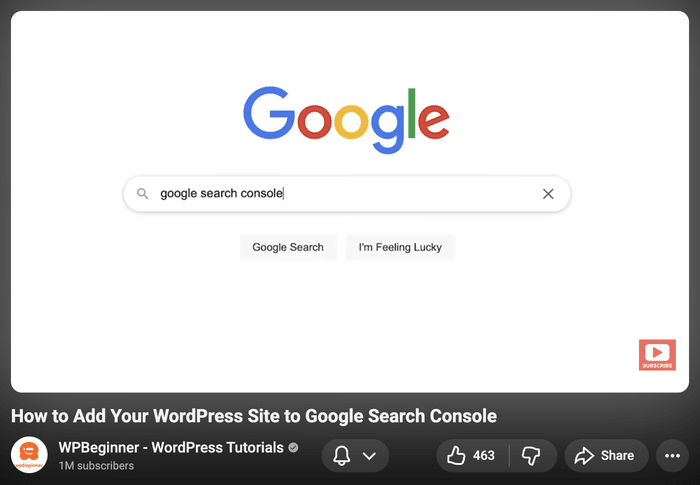
Scrivi il titolo come lo digiterebbe il tuo cliente, non come lo spiegheresti internamente. «Come stabilire il prezzo di un progetto freelance» va bene. «Metodologia di determinazione dei prezzi per l'acquisizione di clienti» no.
2. Descrizione
Scrivi almeno 200 parole. Inserisci la parola chiave più importante e il link al tuo sito web nelle prime due righe, prima del limite di visualizzazione “Mostra altro”.
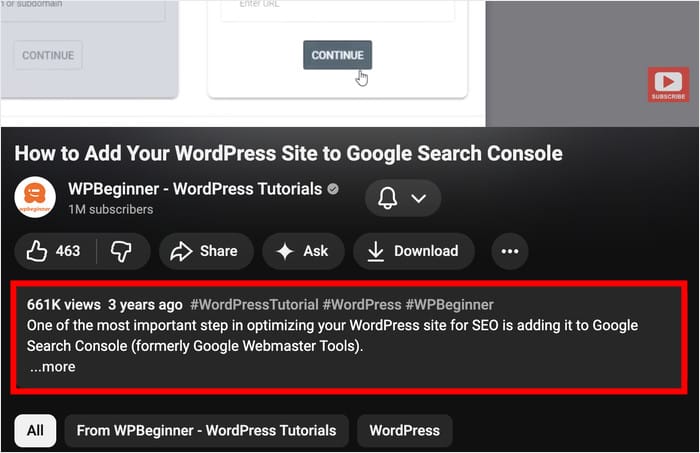
Usa il resto della descrizione per riassumere gli argomenti trattati nel video, a chi è rivolto e cosa avrà imparato lo spettatore alla fine.
3. Tag
Aggiungi da 5 a 8 tag per ogni video. Combina termini generici con altri più specifici e ricordati di includere la parola chiave principale per la quale vuoi posizionarti.
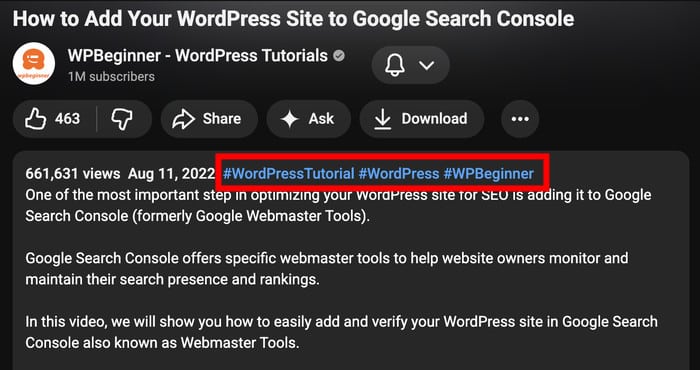
I tag aiutano YouTube a raggruppare il tuo video con contenuti correlati, il che influisce sui contenuti che ti vengono consigliati insieme al tuo.
4. Miniatura
Le miniature personalizzate ottengono sempre più clic rispetto alle immagini generate automaticamente. Usa colori ad alto contrasto, inserisci un volto umano se il formato lo consente e limita il testo a un massimo di 6 parole.
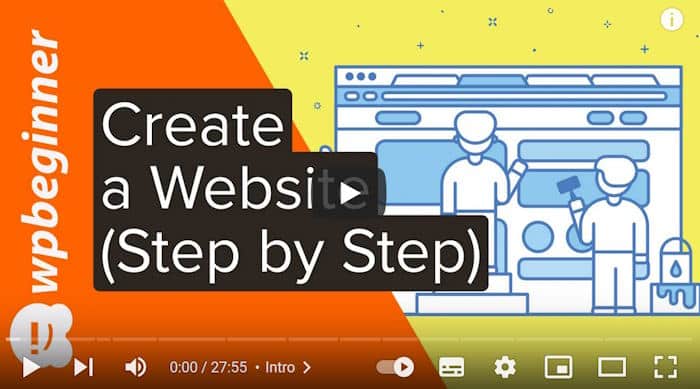
Puoi usare strumenti come Canva per creare bellissime miniature, anche senza alcuna esperienza di progettazione.
5. Schermate finali e carte
Ogni video ha bisogno di una schermata finale. Usala per inserire un link a un altro video, a una playlist o al tuo sito web.
Aggiungi un banner nella prima metà del video per consigliare contenuti correlati. Entrambe le funzioni sono integrate in YouTube Studio e richiedono circa due minuti per essere aggiunte.
Un'ultima cosa: aggiungi dei capitoli
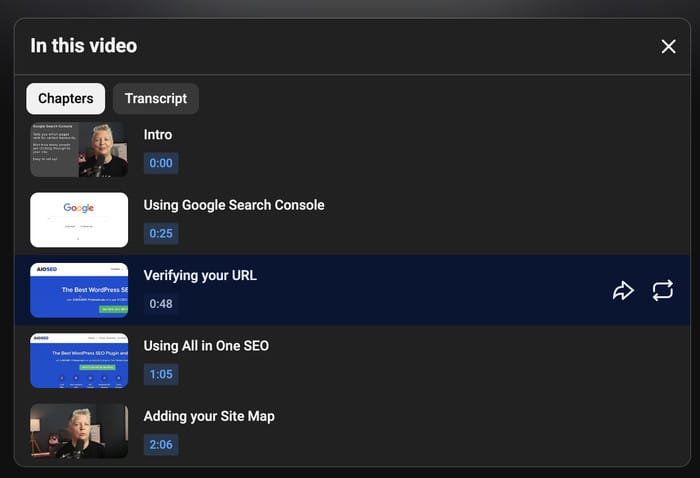
I capitoli sono indicatori temporali che si aggiungono alla descrizione per suddividere il video in sezioni denominate.
Rendono più facile la navigazione nei video più lunghi e consentono a YouTube e Google di mettere in evidenza i singoli capitoli nei risultati di ricerca. Usa nomi di capitoli ricchi di parole chiave, non generici come «Parte 1».
Fase 4: Trasformare i visitatori in acquirenti (colmare il divario di conversione)
Ecco la parte che la maggior parte delle guide su YouTube tralascia completamente: gli spettatori non acquistano su YouTube. Acquistano sul tuo sito web. Se i tuoi video non indirizzano le persone verso un luogo in cui possano effettivamente agire, ogni visualizzazione è un vicolo cieco.
Per colmare questa lacuna, è necessario aggiungere quattro elementi specifici a ogni video.
1. Dillo ad alta voce nel video
Indica agli spettatori dove andare e perché, direttamente all'interno del video stesso. Fallo due volte: una volta nei primi 60 secondi e poi di nuovo alla fine.
Sii chiaro su ciò che otterranno. «Visita il nostro sito web» non offre agli utenti alcun motivo per agire.«Scarica il modello gratuito per i prezzi all'indirizzo [il tuo URL]» dà loro un motivo per fermarsi e agire.
2. Inserisci il tuo link all'inizio della descrizione
YouTube mostra solo le prime due righe della descrizione, dopodiché il testo viene troncato e viene visualizzato il link «Mostra altro». Inserisci il tuo URL principale nella prima riga.
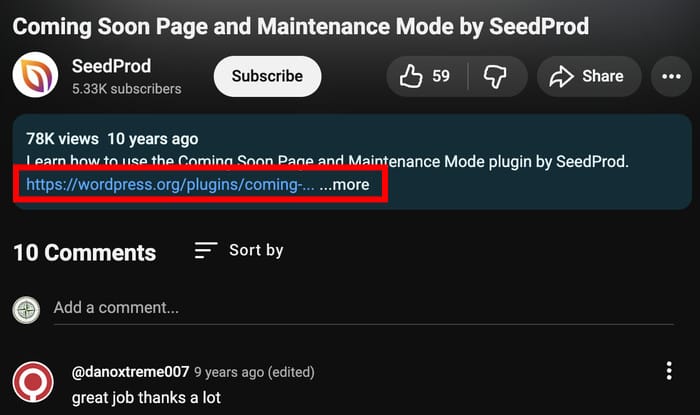
Se il video promuove un prodotto specifico, inserisci un link alla pagina di quel prodotto. Se ha carattere informativo, inserisci un link a un lead magnet o a un modulo di iscrizione alla newsletter.
3. Metti in evidenza un commento con la tua offerta
Subito dopo la pubblicazione, scrivi un commento sul tuo video e fissalo in cima alla pagina.
Usalo per descrivere il tuo prossimo passo: un link a una risorsa gratuita, un'offerta a tempo limitato o un semplice invito a visitare una pagina specifica. Limitati a una o due frasi e a un solo link.
4. Utilizza il pulsante del sito web nella schermata finale
La funzione "schermata finale" di YouTube ti permette di aggiungere un pulsante cliccabile che rimanda direttamente al tuo sito web.
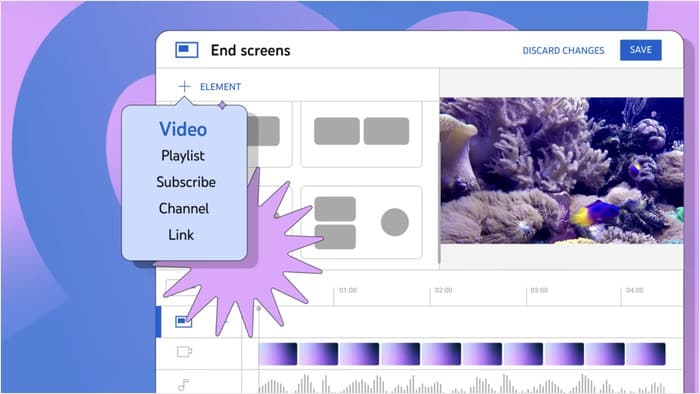
Apri YouTube Studio, vai all'editor del tuo video e seleziona "Schermata finale".
A questo punto, aggiungi l'elemento «Sito web» e indirizzalo verso una pagina di destinazione specifica, non verso la tua home page.
Indirizza i visitatori verso una pagina già pronta per loro
La tua homepage è una presentazione generale della tua attività. Non è pensata per convincere chi ha appena guardato un video su un argomento specifico.
Crea delle pagine di destinazione specifiche per i tuoi video più seguiti o, come minimo, inserisci un link alla pagina più pertinente del tuo sito.
Il video crea un rapporto di fiducia, ma la conversione avviene sul tuo sito.
Passaggio 5: Pubblica i tuoi video di YouTube sul tuo sito WordPress
Ogni volta che pubblichi un nuovo video su YouTube, il tuo sito web rimane indietro.
Se hai incorporato i video manualmente utilizzando il codice iframe di YouTube, ogni incorporamento carica ulteriori script e rallenta la tua pagina.
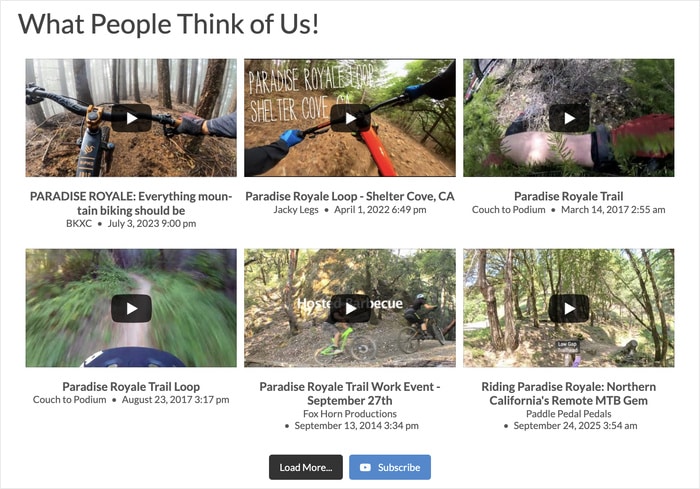
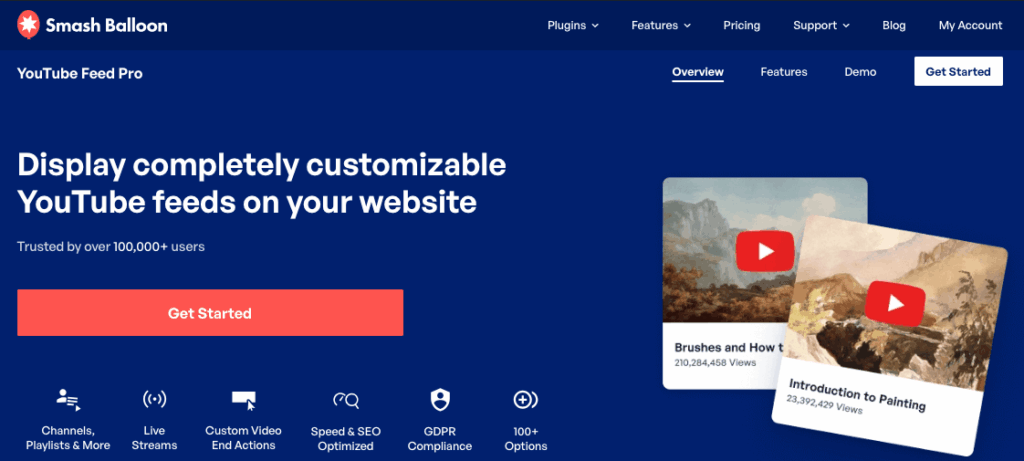
YouTube Feed Pro di Smash Balloon risolve entrambi i problemi. Si collega direttamente al tuo canale YouTube e recupera un feed in tempo reale che si aggiorna automaticamente ogni volta che pubblichi un video.
Il feed viene memorizzato nella cache, quindi non rallenta la tua pagina pur continuando a mostrare i tuoi contenuti più recenti.
Configurazione di YouTube Feed Pro:
- Installa e attiva YouTube Feed Pro sul tuo sito WordPress (consulta questa guida per principianti all'installazione dei plugin di WordPress).
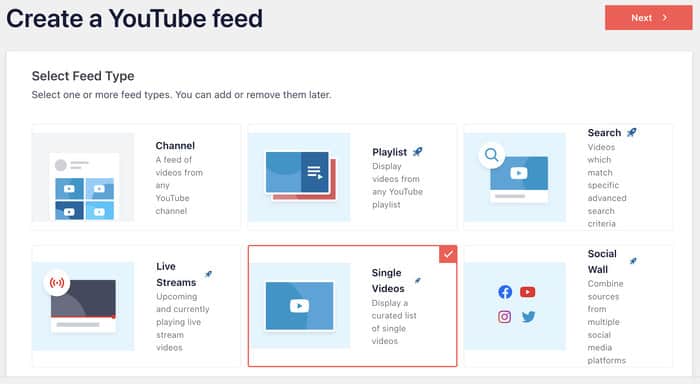
- Crea un nuovo feed: vai su Feed YouTube » Tutti i feed e clicca su Aggiungi nuovo, quindi seleziona un tipo di feed tra le opzioni disponibili.
- Collega il tuo canale YouTube: inserisci la tua chiave API di YouTube in modo che il plugin possa recuperare i tuoi contenuti YouTube.
- Personalizza il design: usa l'editor visivo per scegliere il layout, il design dell'intestazione, gli elementi video, il design dei pulsanti, il modello e altro ancora.
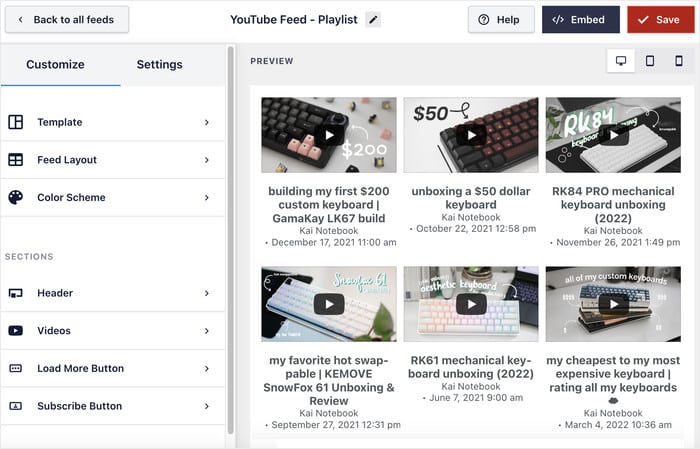
- Inserisci il tuo feed: clicca su "Inserisci" e seleziona la pagina o l'area widget in cui desideri inserire il feed utilizzando un pratico blocco di WordPress.
- Anteprima dei video: apri il tuo sito web e verifica come appaiono i tuoi video sulla pagina, nella barra laterale o nel piè di pagina.
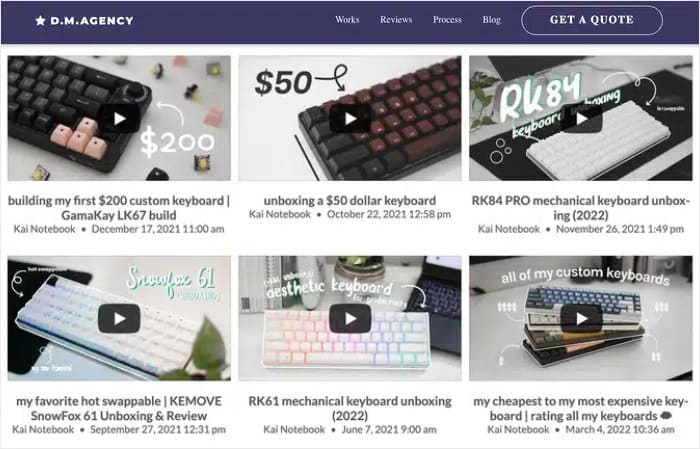
Dove inserire il tuo feed:
- Homepage: dimostra ai visitatori che sei attivo e che pubblichi contenuti con regolarità.
- Pagine dei prodotti: un video dimostrativo accanto al pulsante "Acquista" aiuta a convertire gli acquirenti più propensi all'acquisto.
- Barra laterale del blog: mantiene vivo l'interesse dei lettori con contenuti video correlati.
E la velocità della pagina?
YouTube Feed Pro carica i feed in modo asincrono e li memorizza nella cache locale, così la tua pagina non invia una richiesta in tempo reale a YouTube ad ogni caricamento.

Se utilizzi lo strumento giusto, l'integrazione del tuo canale YouTube non rallenta il tuo sito per i visitatori che non sono lì per guardarlo.
Consiglio dell'esperto: se vuoi saperne di più, puoi consultare questa breve guida per capire se i feed dei social media rallentano il tuo sito web.
Conclusione
Grazie a questa guida, potrai creare un canale dedicato al tuo marchio, pubblicare e ottimizzare i tuoi video con regolarità e inserirli nel tuo sito web per ottenere ancora più visualizzazioni.
È proprio in questa fase finale che la maggior parte delle aziende perde un'occasione per ottenere risultati. I tuoi contenuti YouTube non dovrebbero rimanere solo sul tuo sito web quando hai visitatori interessati a ciò che offri.
Sei pronto a integrare il tuo canale nel tuo sito? Scopri YouTube Feed Pro e pubblica il tuo feed su WordPress oggi stesso.
Altre guide e tutorial sul video marketing
- I migliori strumenti di marketing su YouTube per far crescere il vostro canale
- Vale la pena usare TikTok per i piccoli imprenditori? (Guida per principianti)
- Come guadagnare su TikTok senza mostrare il proprio volto
- Strategie collaudate su TikTok che ogni piccolo imprenditore dovrebbe conoscere
- Come creare video popolari su Instagram (Guida completa)